

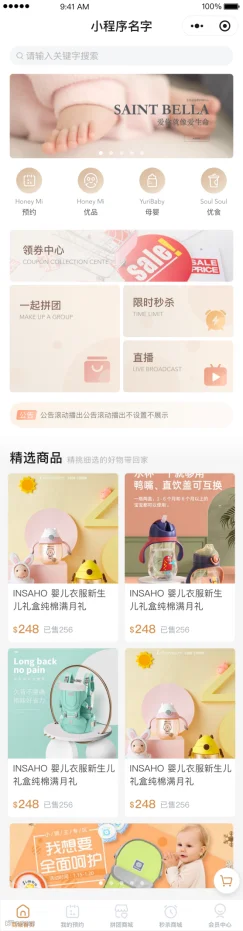
1、 左图为小程序进入的首页。
2、 左图点击底部导航条“商城首页”进入。
3、顶部“搜索框”点击跳转“2.1.6搜索页”,具体搜索功能在搜索页内描述,“请输入关键字搜索”字样写死。
4、顶部5张带链接轮播图,后台仅上传一张时不滚动,不设置链接时不跳转,未上传时,不显示此模块。
5、分类处显示后台添加的商品一级分类(分类图标、名称写活)。分类写死,点击分类图标跳转“2.1.5分类”。
5.1预约分类跳转“2.1.5分类”,选择二级分类后跳转页面“2.2.17服务列表”写死。
6、广告图展示。
6.1“领券中心”单张带链接广告图写死。点击跳转“2.6.58领取优惠券”。
6.2“一起拼团”单张带链接广告图写死,点击跳转“2.3.20拼团首页”。
6.3“限时秒杀”单张带链接广告图写死,点击跳转“2.4.30秒杀首页”。
6.4“直播”单张带链接广告图写死。点击显示带有链接的浮层,点击链接跳转其他小程序。
7、公告展示。由左至右循环滚动公告内容,不可点击。
8、“精选商品”显示设为推荐的商品列表,显示封面图、名称、价格、销量。点击可跳转“2.1.9商品详情”。
9、底部4张带链接轮播图,后台仅上传一张时不滚动,未上传时,不显示此模块。点击图片跳转相应详情页,详情页富文本写活。
10、点击“购物车”悬浮图标跳转“2.1.13购物车”。
11、底部导航条图标、名称、跳转链接写死,点击切换对应页面。点击“我的预约”“拼团商城”“秒杀商城”“会员中心”如没有授权,则进入“2.1.2授权p”。
点击“我的预约”跳转“2.6.44会员中心”我的预约订单。
12、其他带链接功能,如没有授权,则进入“2.1.2授权p”。

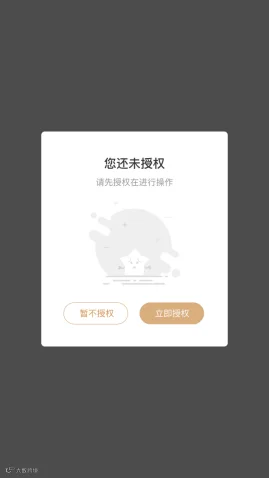
1、此浮层仅当未授权时出现。
2、点击“立即授权”调取微信自带授权功能,允许后进入下一页。
3、点击“暂不授权”关闭浮层返回上一页。

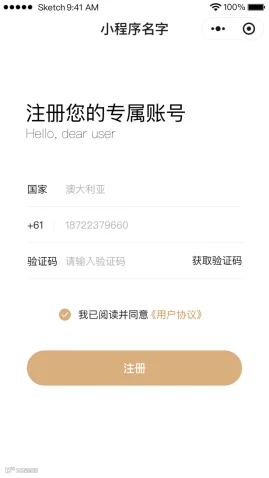
1、用户未登录状态时需要登陆。
2、显示国家名称,写死。
4、显示前缀(写死),“请输入手机号”字段,调取键盘数字面板。
5、点击“获取验证码”按钮,手机号做正则验证且对接阿里云短信接口,按钮变带60s倒计时不可点击样式,60s倒计时后可再次点击。
6、点击“注册”按钮,判断手机号、验证码正确性(手机号符合正则验证、验证码未使用、未过期且对应当前手机号),判断通过则跳转下一页,未通过则弹出系统提示“手机号/验证码输入有误”。
(1)未经过授权,首次进入需要跳转“2.1.2授权页”
(2)经过授权后,登陆时直接跳转“2.1.1首页”
7、“用户协议”点击弹出半浮层富文本内容,点击浮层阴影部份,浮层关闭。

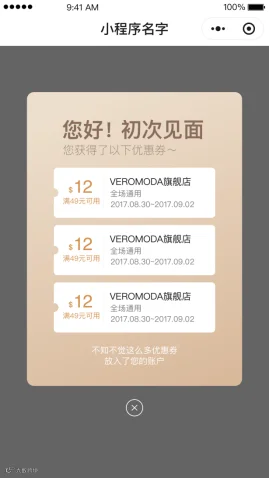
1、首次注册的新用户,优惠券的赠送在此显示,非首次不显示。一次性加载所有优惠券,优惠券超过3张在固定高度内滑动展示,小于3张左图自适应高度。
(2)展示字段:价钱、名称(1行打点)、简介(1行打点)、使用限制条件。
(3)排序:按优惠券金额从大到小排序。
(4)无数据时不展示该浮层。
(5)点击“叉号”图标关闭浮层,显示当前页。
(6)优惠券后台可添加多张,前台用户首次授权登录后,在首页弹出。
(7)点击:去使用,页面展示“2.1.1首页pe”页面,浮层消失。
2、后台可添加多张,前台用户首次进入时,仅从首页弹出,赠送时将后台所有首关优惠券全部赠送。---字段(优惠券标题(一行打点)、类型(下拉框)、简介(一行打点)、金额(int)、满X可用(int)、发放数量、过期时间(设置固定开始到截止时间))

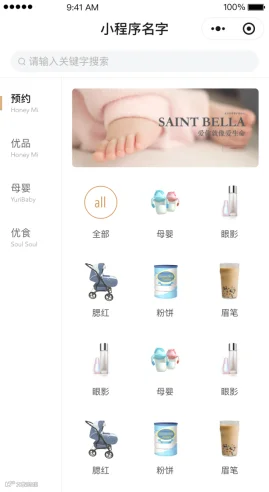
左图通过“2.1.1首页pe”点击“一级分类图标”进入。
点击首页不同的分类图标跳转此页切换对应的分类。
1、顶部“搜索框”点击跳转“搜索页”,具体搜索功能在搜索页内描述,“请输入关键字搜索”字样写死。
2、左侧显示商品一级分类列表,点击后在右侧显示一级分类广告图及对应一级分类下的二级分类列表及全部。
3、一级分类后台所需字段(一级分类名称、广告图(不带链接)、图标(此图标不在左图页显示,显示到首页分类图标处))
5、二级分类后台所需字段(二级分类名称、图片(即左图显示的图标))
6、点击二级分类跳转“2.1.8列表”页,筛选出该二级分类下的所有商品列表。
7、点击一级分类切换对应二级内容。
8、所有一级分类下“全部”选项图标写活,文字写死,功能实现筛选出该一级分类下的所有商品。

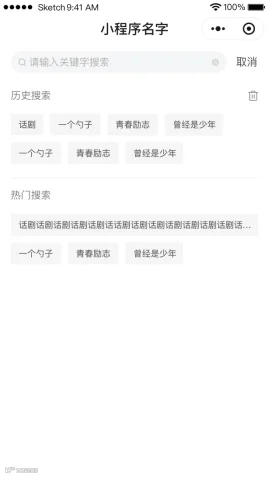
1、左图从首页顶部搜索框、分类页顶部搜索框点击进入。
2、搜索框内未输入内容时,不出现“叉号”。
3、输入搜索内容后,出现叉号,点击叉号实现清空所填内容功能。
4、可按商品标题关键字进行模糊搜索。
5、搜索完成跳转搜索结果页即“列表页”。
6、显示用户历史搜索的前三排(最多10个)内容,可点击实现快速搜索功能。
7、可清空历史搜索数据。
8、“热门搜索”处显示后台设置的热门搜索标签,前台全显示,前台用户可点击标签进行快速搜索。
9、历史搜索及热门搜索的字样过多,超过一行打点。
10、可清空历史搜索数据。
11、无历史搜索时显示“暂无搜索内容”字样提示。

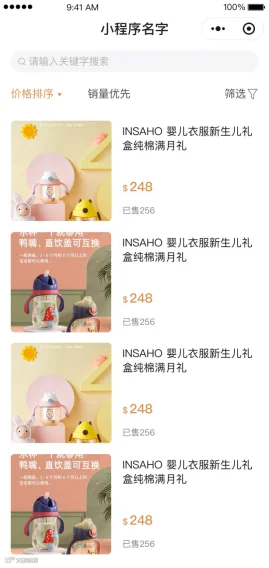
1、顶部搜索框执行按标题关键字进行模糊搜索功能,搜索空内容表明刷新当前页,回到初始进入页面状态,记录上页搜索内容。
2、从“2.1.6分类页”点击二级分类进入,此页展示该二级分类下的所有商品列表,搜索时仅能搜索该二级分类下的内容。点击全部,此页展示一级分类下的全部商品列表。
3、从搜索页搜索结果进入此页,可搜索全局内容。
4、“筛选功能
4.1 “价格排序”,点击一级下拉,内容包含“默认排序、价格降序、价格升序”进入页面默认“默认排序”。(默认排序是按上架时间先后)
4.2 “销量优先”,点击实现按销量从高到低排序,点击此筛选后,价格排序筛选条件清空,收货后销量增加。
5、“筛选功能”---“筛选”,点击弹出“2.1.9列表-筛选浮层”。
6、页面中部显示商品列表,可点击跳转“2.1.10商品详情”。

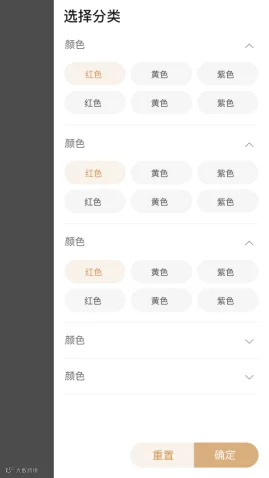
左图从“2.1.8列表”点击“筛选”进入。
1、从“分类页”点击二级分类进入,此浮层默认选择二级分类选项。
3、从搜索结果页进入,此浮层不做默认选择。
4、分类支持多选,选中后再次点击实现取消选择,分类默认展开样式。
5、点击左侧浮层灰色部份,关闭浮层。
6.点击“重置”取消所有选中分类,点击“确定”实现筛选功能。

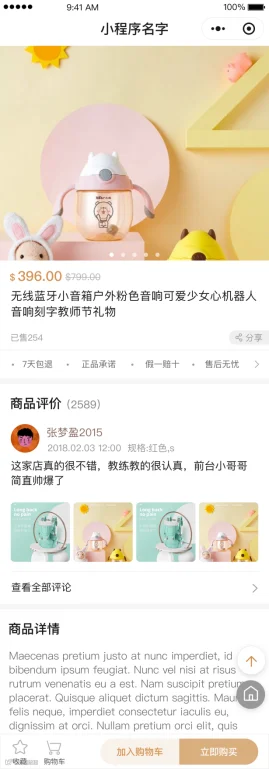
左图从“2.1.7列表”点击商品列表进入。
1、左图展示添加商品时设置的字段信息。
2、后台添加商品字段包含(封面图、商品名称、隶属分类(可隶属多个分类)、展示价格、展示图(5张轮播)、销量(默认销量+实际销量)、属性(多属性,每个属性对应商品下单价格)、设为精选、服务保障(勾选)、商品详情(富文本),商品可上下架及删除。
3、左图服务保障,点击弹出“2.1.11服务保障”浮层。
4、“商品评价”显示最新1条评价,统计总评价数,无评价显示“暂无评价”提示,点击“查看全部评论”跳转“2.1.10全部评价”页。
5、商品支持收藏和取消收藏。
6、可点击“购物车”图标跳转2.1.13购物车页。
7、可点击“加入购物车”弹出“2.1.12属性”浮层,选择属性后将商品加入购物车,同商品同属性可重复加入。
8、点击“立即购买”弹出“2.1.12属性”浮层,选择属性后跳转下单页。
9、页面超过一页滑动时,出现“返回顶部”按钮,点击实现跳转顶部功能。
10、“返回首页”按钮始终悬浮页面右侧,点击跳转“2.1.1首页”。

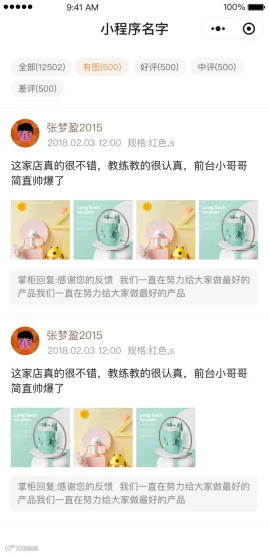
1、左图从“2.1.9商品详情”页的评论处点击“查看更多”进入。
2、顶部可按状态筛选评价,按状态统计评价总数,“有图”实现筛选出带图评价,单选,状态如左图所示。
3、此页显示当前商品的所有评价。
4、评价图可点击查看大图。
5、后台可回复评价,仅可回复一条。

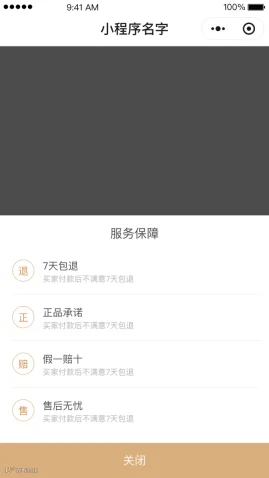
1、此浮层从“2.1.9商品详情页”点击“服务保障”处弹出。
2、点击“关闭”按钮和浮层灰色部份关闭浮层。
3、服务保障图标、保障名称、简介写活,不限制个数。

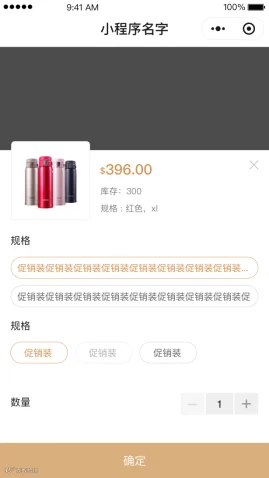
1、 点击浮层灰色部份及×号浮层消失。
2、 后台添加商品时有属性的商品需添加属性,属性多规格,无属性的商品下单及加入购物车时也需弹出此浮层可加减数量。
3、 后台添加属性时可上传属性图片,前台实现选择该属性时,图片切换。
4、 “已选规格”显示当前用户选择的商品属性,多个以逗号隔开,两行打点。
5、 可点击“加、减”按钮加减商品数量。
6、 后台可根据商品属性设置库存,下单减库存。
7、 属性字数过长时要全部展示
8、 选中属性后可再次点击实现取消选中,属性单选。
9、 进入此浮层无默认选中规格,库存显示总库存,图片显示商品封面图,价格显示“展示价格”。
10、 从“加入购物车”操作而来,点击“确定”按钮实现将商品加入购物车并弹出系统提示“加入成功”,加入后关闭浮层保留在商品详情页。
11、 从“立即下单”操作而来,点击“确定”跳转“2.1.15下单”。
无库存时“确定”按钮呈灰色不可点。

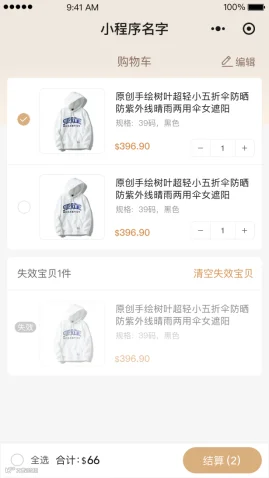
1、 用户可在2.1.9商品详情将商品加入购物车。
2、 加入进购物车的商品可点击“编辑”按钮对商品执行删除操作。
3、 编辑后,点击“完成”回到结算状态。
4、 结算状态时,可对“购物车”中的商品进行全选及结算操作。
5、 失效(即下架和删除的宝贝)带失效标识,不可点击,可点击“清空失效宝贝”一键清空所有失效商品。
6、 购物车内未下架和删除的商品可点击跳转“2.1.9商品详情”页。
7、 操作加减数量时,商品价格不变动,仅底部“合计”价格变。
8、 库存不足的商品不判断为失效,结算时提示“XXX商品库存不足啦”!
9、 “结算”按钮上的“数字”,统计已勾选商品种类数。
10、 点击“结算”跳转“2.1.15下单页”。

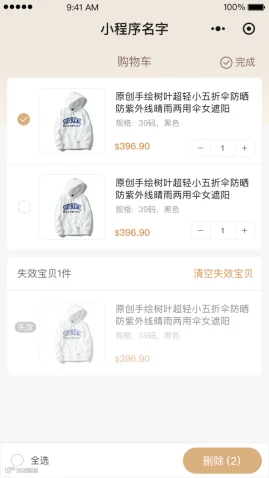
编辑后,点击“完成”回到结算状态。
详情如上描述。

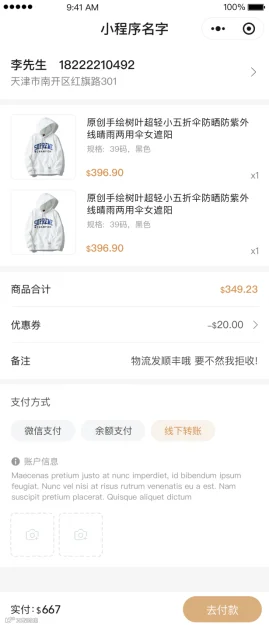
1、 顶部调取共性地址功能。点击跳转“2.6.66我的地址”。
2、 地址下方调取需要购买的商品信息,此处不可点击跳转商品详情。
3、 前台可给商家备注。
4、 系统调取出满足条件的优惠券,用户前台可选择优惠券,点击跳转“2.1.16选择优惠券”页。
5、 支付方式分为“微信支付、余额支付、线下转账”,方式为单选。
5.1点击微信支付,跳转微信支付平台;
5.2点击余额支付,扣除余额;
5.3点击线下转账,弹出转账详情,显示富文本,支持上传图片,图片最少1张,最多9张。
6、点击“去付款”。
6.1选择微信支付,直接跳转支付平台。实现支付成功后跳转“2.6.48我的商城订单”页。
6.2选择余额支付,若余额不足,则提示“余额不足,请尽快充值”,点击“确定”跳转“2.6.61我的余额”。
若余额充足,提示“支付成功”,直接跳转“2.6.48我的商城订单”。
6.3选择线下转账。上传转账凭证图片,提示“转账成功”,直接跳转“2.6.48我的商城订单”。
如没有上传凭证图片,则提示“您没有上传凭证,无法支付”。点击确定,弹窗消失。
7、 没有可用优惠券时显示“暂无可用优惠券”不可点击。

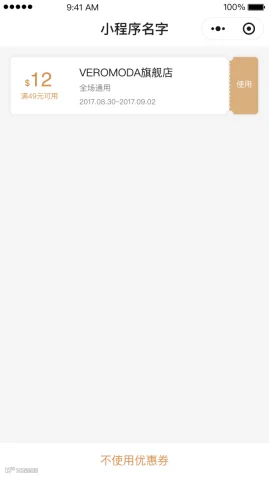
1、此页从2.1.15下单页点击“可用优惠券”进入。
2、页面展示所有满足条件可使用的优惠券列表,按优惠券面额大小排序。
3、点击“使用”按钮实现选择优惠券并跳回下单页。
4、点击“不使用优惠券”按钮实现不选择优惠券跳回下单页

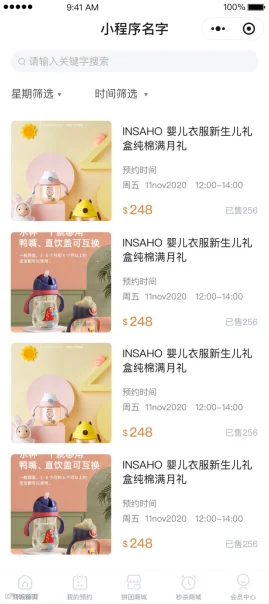
左图从“2.1.1首页”点击“预约图标”,选择“2.1.5分类”后进入。
1、顶部搜索框执行按标题关键字进行模糊搜索功能,搜索空内容表明刷新当前页,回到初始进入页面状态,记录上页搜索内容。
2、此页展示该二级分类下的所有商品列表,搜索时仅能搜索该二级分类下的内容。点击全部,此页展示一级分类下的全部商品列表。
3、从搜索页搜索结果进入此页,可搜索全局内容。
4、筛选项。
4.1点击“星期筛选”,显示星期选择下拉框,选择后筛选出相应商品列表。
4.2点击“时间筛选”,显示时间选择下拉框,选择开始时间和结束时间(年月日时分,时间段),点击此筛选后,星期筛选条件清空。
5、字段显示内容如左图。
6、下拉加载页面刷新。

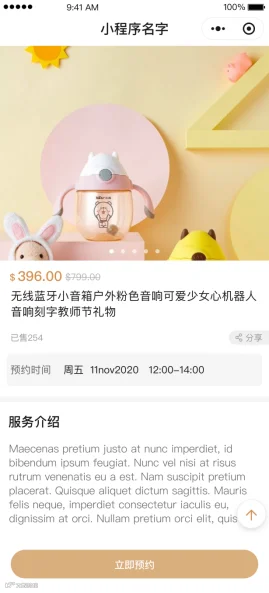
左图从“2.2.17列表”点击商品列表进入。
1、左图展示添加商品时设置的字段信息。
2、后台添加商品字段包含(封面图、商品名称、隶属分类(可隶属多个分类)、展示价格、展示图(5张轮播)、销量(默认销量+实际销量)、预约时间(星期、年月日、时间段)、设为精选、商品详情(富文本),商品可上下架及删除。
3、页面超过一页滑动时,出现“返回顶部”按钮,点击实现跳转顶部功能。
4、点击“立即预约”,跳转“2.2.19下单”。
5、已经被预约的服务,不可再次预约,底部按钮显示已预约,按钮呈灰色。

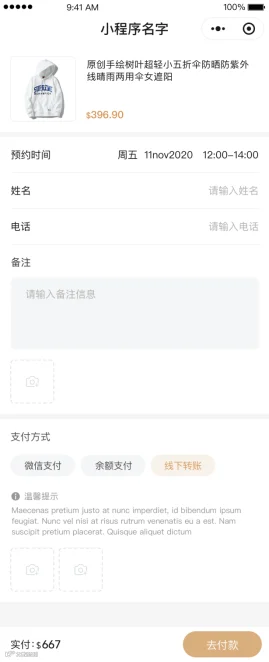
1、左图从“2.2.18服务详情”点击“立即预约”进入。
2、 调取需要购买的商品信息,此处不可点击跳转商品详情。
3、 显示预约时间,填写姓名、电话,(此处必填)。
填写备注,输入备注信息,支持上传图片,最多上传9张。(此处选填)。
4、 支付方式分为“微信支付、余额支付、线下转账”,方式为单选。
4.1点击微信支付,跳转微信支付平台;
4.2点击余额支付,扣除余额;
4.3点击线下转账,弹出转账详情,显示富文本,支持上传图片,图片最少1张,最多9张。
5、点击“去付款”。
5.1选择微信支付,直接跳转支付平台。实现支付成功后跳转“2.6.45我的预约订单”页。
5.2选择余额支付,若余额不足,则提示“余额不足,请尽快充值”,点击“确定”,跳转“2.6.61我的余额”。
若余额充足,提示“支付成功”,直接跳转“2.6.45我的预约订单”。
5.3选择线下转账。上传转账凭证图片,提示“转账成功”,直接跳转“2.6.45我的预约订单”。
如没有上传凭证图片,则提示“您没有上传凭证,无法支付”,点击“确定”,弹窗消失。
注:预约订单付款成功后,短信通知用户。

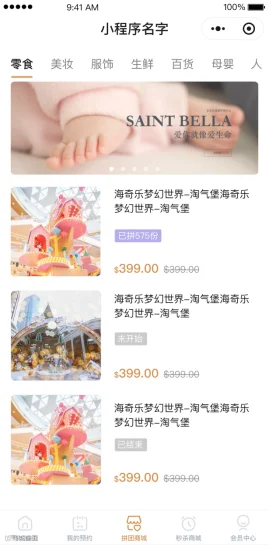
1、 左图从底部导航条“拼团商城”进入。
左图从“2.1.1首页”广告图链接进入。
2、 顶部展示商品分类(分类名写活),超过一行可左右滑动,点击后在当前页筛选出对应分类下的商品列表。
3、 顶部5张带链接轮播图,后台仅上传一张时不滚动,不设置链接时不跳转,所有分类内的轮播图统一。
4、 轮播图下方显示该分类下的商品列表。
5、 列表显示字段:封面图、商品标题(两行打点)、已拼X份(销量)、拼团价(单独填写,不做下单金额)、原价(单独填写,不做下单金额)。
6、 点击列表可跳转商品详情。
7、 列表内的商品会有三种状态:一种是拼团中、未开始拼团、拼团已结束,前台按这个顺序排列。
“已结束”的商品可点击跳转商品详情,支持单独购买。

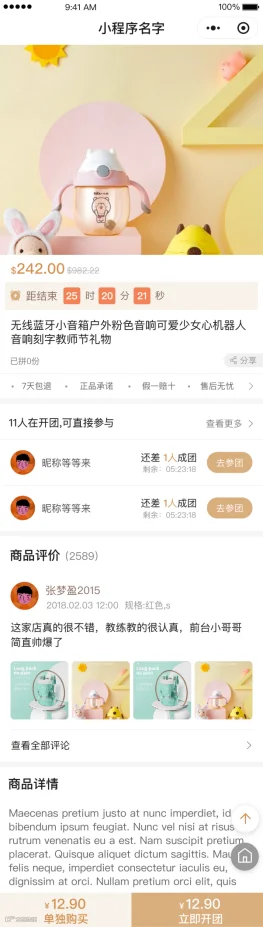
左图从“2.3.20拼团首页”点击商品列表进入。
1、左图展示“拼团中”商品详情,字段显示添加商品时设置的字段信息。
2、后台添加商品字段包含(封面图、商品名称、隶属分类(可隶属多个分类)、单独购买价格(仅显示)、拼团价(仅显示)、原价(仅显示)、展示图(5张轮播)、属性(多属性,每个属性对应商品拼团价格、库存、单独购买价)、服务保障(勾选)、商品详情(富文本)、拼团开始时间、拼团结束时间、X人团、开团后X时间未成团取消团、商品可上下架及删除,过了拼团结束时间后,前台带“已结束”标识,未开始拼团的商品可进入详情,可单独购买,不可使用拼团价购买。
3、左图“$xxx一键开团”显示拼团价。
4、左图“单独购买$xxx”显示单独购买价。
5、左图服务保障,点击弹出“2.1.11服务保障”浮层。
6、商品支持分享,点击弹出共性提示分享浮层。
8、“xxx人正在开团”:xx调取总开团人数,点击“查看更多”弹出“2.3.24查看更多拼团”浮层,最多显示2个。
可点击“去参团”参与拼团,弹出“2.1.12属性”选择浮层。
6、“商品评价”显示最新1条评价,无评价显示“暂无评价”提示,点击“查看更多”跳转“2.1.10全部评价”页,“2589数字”调取评价总数。
7、页面超过一页滑动时,出现“返回顶部”按钮,点击实现跳转顶部功能。
8、“返回首页”按钮始终悬浮页面右侧,点击跳转“首页”。
9、点击“单独购买”弹出“属性”浮层。(单独购买流程调取正常商品购买流程),“36.3”调取单独购买价格。
10、点击“一键开团”弹出“属性”浮层。“12.9”调取拼团价。

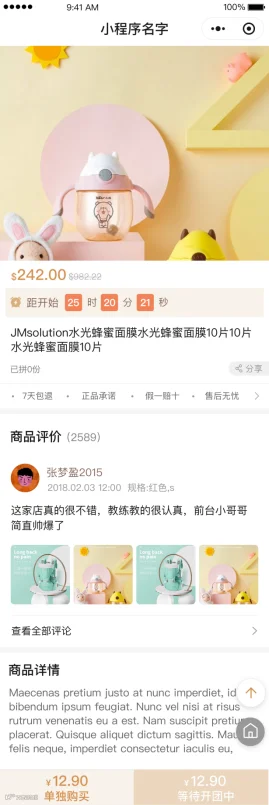
1、左图展示未到开团时间的商品详情。
2、倒计时显示距开始时间倒计时.
3、不显示“11人正在开团..”
支持单独购买,不支持一键开团。

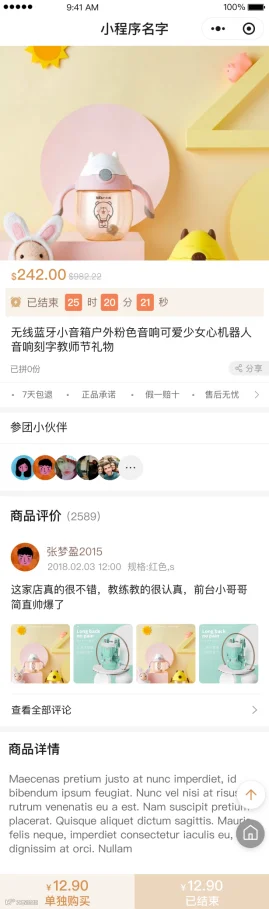
1、左图展示拼团已结束的商品详情。
2、倒计时显示00:00:00.
3、显示5个“参团小伙伴..”头像,多于5个出于...,纯展示不可点击,若此商品无拼团成功的不显示此项。
4、支持单独购买,不支持一键开团。

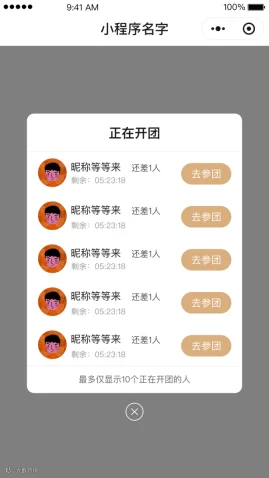
左图从商品详情点击“查看更多”进入。
1、左图浮层展示正在开团列表。
2、仅显示10个正在开团的人。
3、可点击“去参团”参与拼团,弹出“2.1.13属性”选择浮层。
4、浮层框大小仅展示5个位置,多于5个框内滑动。
5、“剩余”显示成团倒计时。
点击“叉号”关闭浮层。

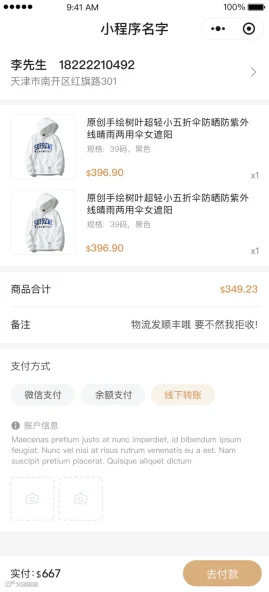
1、 顶部调取共性地址功能。点击跳转“2.6.66我的地址”。
2、 地址下方调取需要购买的商品信息,此处不可点击跳转商品详情。
3、 前台可给商家备注。
4、 支付方式分为“微信支付、余额支付、线下转账”,方式为单选。
4.1点击微信支付,跳转微信支付平台;
4.2点击余额支付,扣除余额;
4.3点击线下转账,弹出转账详情,显示富文本,支持上传图片,图片最少1张,最多9张。
5、点击“去付款”。
5.1选择微信支付,直接跳转支付平台。实现支付成功后跳转“2.3.26支付成功后跳转”页。
5.2选择余额支付,若余额不足,则提示“余额不足,请尽快充值”,点击“确定”跳转“2.6.61我的余额”。
若余额充足,提示“支付成功”,直接跳转“2.3.26支付成功后跳转”。
5.3选择线下转账。上传转账凭证图片,提示“转账成功”,直接跳转“2.3.26支付成功后跳转”。
如没有上传凭证图片,则提示“您没有上传凭证,无法支付”,点击“确定”,弹窗消失。

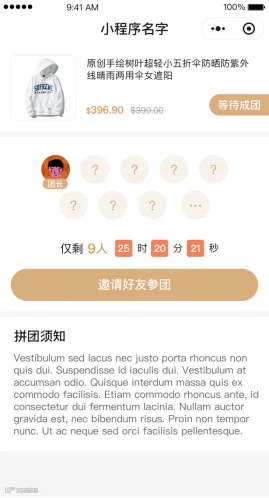
1、拼团支付成功后跳转如左图页。
2、“?”号表示暂未加入样式,若已加入显示加入者微信头像。
3、“仅剩9人”显示剩余待拼团人。
4、“倒计时”显示开团后,X时间未完成拼团倒计时。
5、点击“邀请好友参团”弹出提示共性分享浮层。
6、“拼团须知”显示富文本。
7、显示封面价格。
8、若拼团所需人数多于10个,只显示前9个参与者头像,最后一个为...样式。

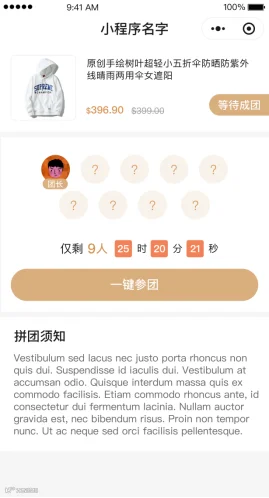
1、左图展示朋友点击拼团分享链接进入的页面样式。
点击“一键参团”弹出“属性”浮层,可购买参团。

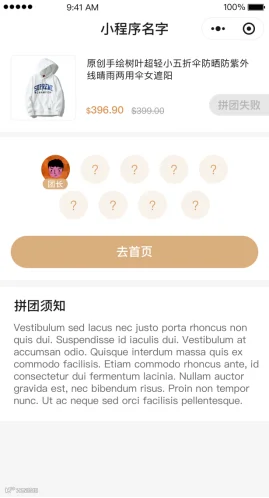
1、左图展示朋友点击拼团分享链接进入页面后已过拼团时间样式。
2、点击“去首页”跳转2.3.20拼团首页。

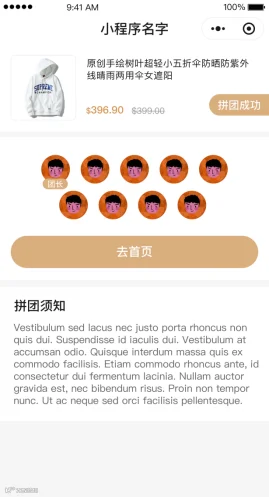
1、左图展示朋友点击拼团分享链接进入页面后拼团已成功样式。
2、点击“去首页”跳转2.3.20拼团首页。

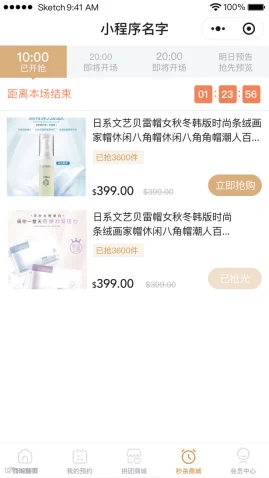
1、 左图从底部导航条“秒杀商城”进入。
从2.1.1首页点击“广告图”进入。
2、 顶部展示今天所有已开抢及即将开场的秒杀场次(多于一行左右滑动)、“明日预告”始终排于今日场次最后,显示明日第一个场次的内容,点击筛选出场次下的商品列表。
3、 初始进入页面,默认选中第一个场。
4、 后台添加秒杀商品时设置如下:
4.1 后台单做一个“秒杀管理”。
4.2 “秒杀管理”下分“基础设置、商品管理、场次管理、订单列表、评论列表”
4.3 设置步骤为
4.3.1、从“商品管理”内添加商品
4.3.2、“场次管理”内设置场次(年月日 时:分--时分,不可跨天设置,可设置多个)
4.3.3、场次管理内将商品加入到秒杀场次内。(4.3.2、4.3.3步骤在一个页面内设置)
5、 同一商品可隶属多个秒杀场次,秒杀场次时间段不可重叠。
6、 左图展示“秒杀场次-已开抢”样式。
7、 “秒杀场次-已开抢”顶部显示距离本场结束倒计时(时、分、秒),倒计时为零时刷新一次数据。
8、 页面中部展示参与秒杀的商品列表,存在两种状态:可抢状态(按钮为“立即抢购”点击跳转可抢商品详情)、已抢光状态(按钮为“已抢光”灰色,点击跳转已抢光商品详情)(前台按可抢(同为可抢状态按商品排序号排列)、已结束顺序排列商品)。
9、 列表统计已抢X件(即本场销量)。
10、 列表展示字段:封面图、商品名称(两行打点)、已抢X件、秒杀价、原价。
11、 初始进入页面若后台未设置任何场次,顶部仅展示“明日预告”按钮,页面中部内容展示共性无内容样式。
12、“明日预告”下的商品列表可点击跳转详情,但不可购买。

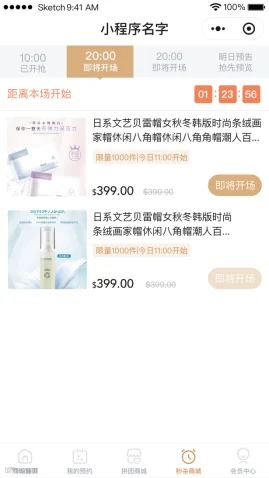
1、左图展示“秒杀场次-即将开场”样式。
2、显示距离本场开始倒计时(时、分、秒)。
3、列表展示字段:封面图、商品名称(两行打点)、限量X件/今日X点开始、秒杀价、原价。
4、“即将开场”下的商品列表可点击跳转详情,但不可购买。
5、倒计时为00刷新数据。

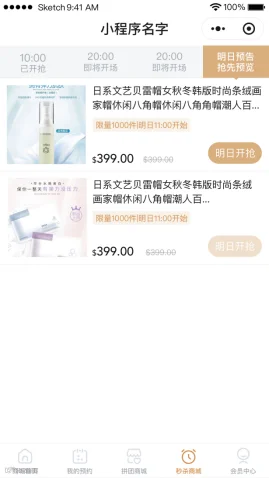
1、左图展示“秒杀场次-明日预告”样式。
2、列表展示字段:封面图、商品名称(两行打点)、限量X件/明日X点开始、秒杀价、原价。
3、“明日预告”下的商品列表可点击跳转详情,但不可购买。

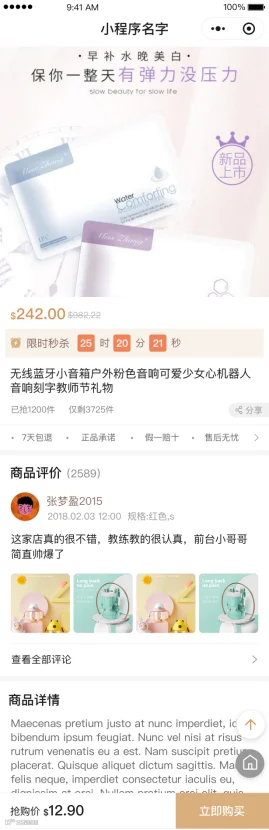
左图从“2.4.30秒杀首页”点击商品列表进入。
1、左图展示添加商品时设置的字段信息。
2、后台添加商品字段包含(封面图、商品名称、秒杀展示价格、原价、展示图(5张轮播)、销量(默认销量+实际销量)、属性(多属性,每个属性对应商品秒杀价格、库存)、服务保障(勾选)、商品详情(富文本),商品可上下架及删除。
3、左图价格处展示:秒杀展示价、原价、仅剩X件、已抢X件、限时秒杀倒计时。
4、左图服务保障,点击弹出“2.1.11服务保障”浮层。
5、“分享”商品可分享,弹出共性提示分享浮层。
6、“商品评价”显示最新1条评价,无评价显示“暂无评价”提示,点击“查看更多”跳转“2.1.10全部评价”页。
7、点击“立即购买”弹出“2.1.12属性”浮层,选择属性后跳转下单页。
8、页面超过一页滑动时,出现“返回顶部”按钮,点击实现跳转顶部功能。
9、“返回首页”按钮始终悬浮页面右侧,点击跳转“2.4.30秒杀首页”。

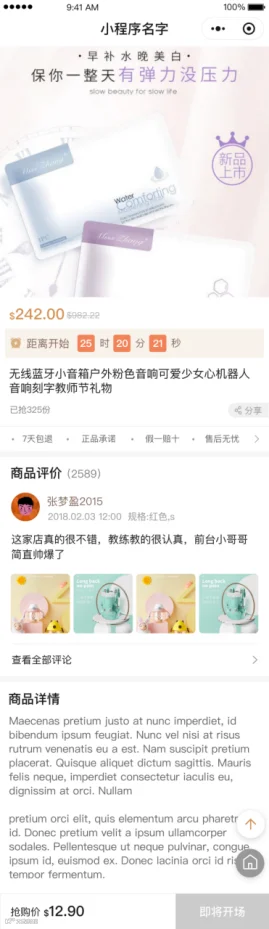
1、左图展示即将开场页面样式。
2、倒计时处显示“距开始倒计时”。
3、即将开场底部按钮呈灰色,不可点击。

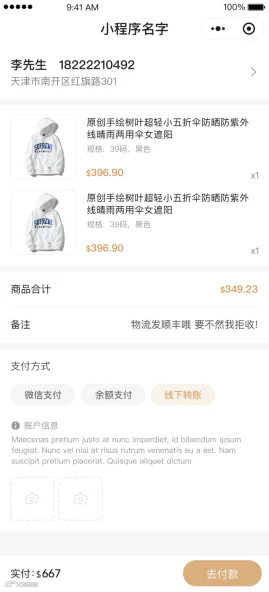
1、 顶部调取共性地址功能。点击跳转“2.6.66我的地址”。
2、 地址下方调取需要购买的商品信息,此处不可点击跳转商品详情。
3、 前台可给商家备注。
4、 支付方式分为“微信支付、余额支付、线下转账”,方式为单选。
4.1点击微信支付,跳转微信支付平台;
4.2点击余额支付,扣除余额;
4.3点击线下转账,弹出转账详情,显示富文本,支持上传图片,图片最少1张,最多9张。
5、点击“去付款”。
5.1选择微信支付,直接跳转支付平台。实现支付成功后跳转“2.6.50秒杀订单”页。
5.2选择余额支付,若余额不足,则提示“余额不足,请尽快充值”,点击“确定”,跳转“2.6.61我的余额”。
若余额充足,提示“支付成功”,直接跳转“2.6.50秒杀订单”。
5.3选择线下转账。上传转账凭证图片,提示“转账成功”,直接跳转“2.6.50秒杀订单”。
如没有上传凭证图片,则提示“您没有上传凭证,无法支付”,点击“确定”,弹窗消失。

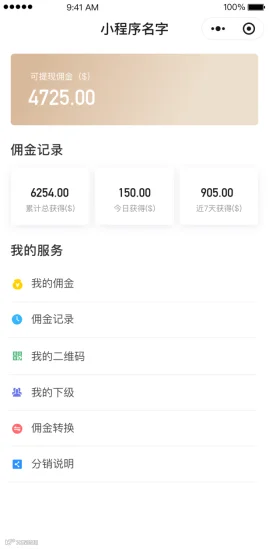
1、左图从“2.6.44会员中心”点击“我的分销”进入。
2、顶部显示分销商当前可提现账户佣金。(佣金通过下级在商城内购买商品并确认收货后给上级加)
4、“佣金记录”统计分销商的累计获得、今日获得、近7天获得佣金数据,不可点击。
5、点击“我的服务”下方的选项跳转对应页面。
6、“分销说明”点击显示富文本框编辑的内容,前台用整页面样式。

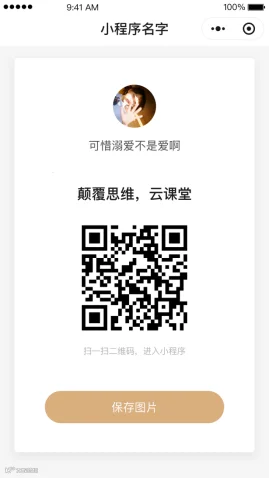
1、左图从“2.5.37分销中心”点击“我的二维码”进入。
2、进入公众号后可生成带自己参数的推广二维码。
3、顶部调取微信头像及昵称。
4、用户昵称下方调取公众号名称。
5、公众号名称下方显示系统自动的推广二维码。
6、分销关系产生途径:1、扫分销商二维码关注 。
7、左图页背景图写活(除去用户头像、昵称、小程序名称、二维码、扫码加关注元素外均为背景图内容)。
8、共性系统做三级分销模式。
9、分销商对本系统所有商品具有分销权限,后台可设置一、二、三级分销等级设置提成比例或固定抽成。

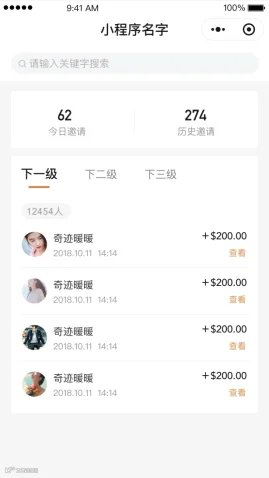
1、左图页从“2.5.37分销中心”页点击“我的下级”进入。
2、可根据昵称关键字进行模糊搜索,在当前页展示搜索结果,搜索空内容执行刷新当前页,仅能搜索当前定位级别下的下级。
3、记录历史邀请及今日邀请人数数据,不可点击。
5、此页显示用户邀请的一二三级被邀请用户列表,按邀请时间先后排序。
6、可切换查看下一、二、三级的邀请列表。
7、左图“12451人”统计各级总邀请人数,根据上方选项卡切换筛选结果变动。
7、可点击“查看”按钮跳转“查看下级明细”页。

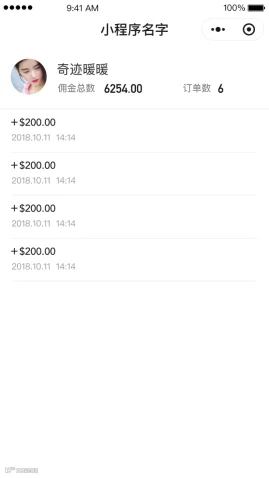
1、左图从“2.5.39我的下级”页点击“查看”进入。
2、顶部记录获取用户微信头像及昵称,统计该下级总消费X单,给上级带来X总佣金。
3、页面中下部显示当前下级消费后带给上级的佣金记录。

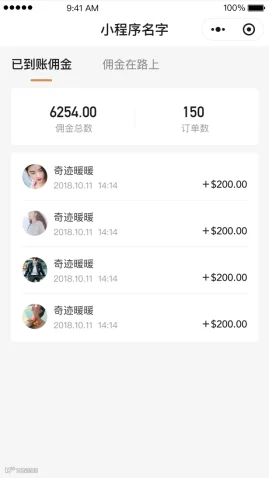
1、左图从“2.5.37分销中心”点击“我的佣金”进入,佣金显示已到账佣金及在路上佣金,顶部可切换。
2、已到账佣金
2.1顶部统计所有下级总贡献单数及总佣金。
2.2显示下级在单商户商城模块下单并确认收货后带来的佣金记录,按带来佣金时间先后排序。
3、佣金在路上
3.1“佣金总数”统计在路上佣金总额。
3.2“订单数”统计列表总数
3.3下级在单商户商城模块付款后生成佣金在路上记录,若申请退款成功及确认收货成功,则不记为“在路上”佣金。
4、列表不可点击,纯显示
5、列表显示字段:微信头像、昵称、生成记录时间、带来佣金金额

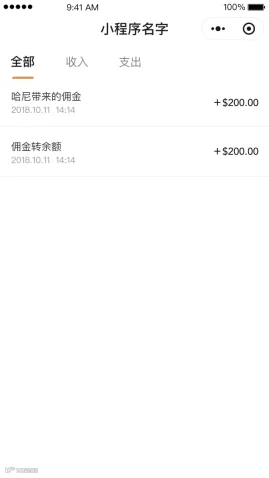
1、左图从“分销中心”点击“佣金记录”进入。
2、状态全部、收入、支出
2.1收入。下级带来的佣金。显示金额、时间。
2.2支出。佣金转余额的金额、时间。

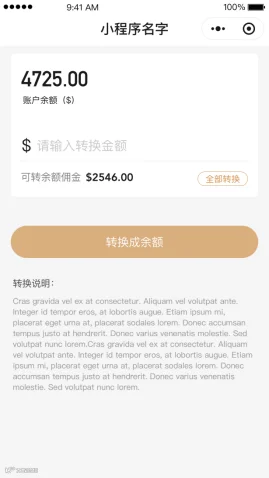
1、左图从“分销中心”点击“佣金转余额”进入。
2、顶部显示用户当前余额。
3、调取出当前可转佣金。
5、可点击“全部转换”直接获取全部可转佣金。
6、“转换说明”文本框。
7、点击“转换成余额”实现转换操作。

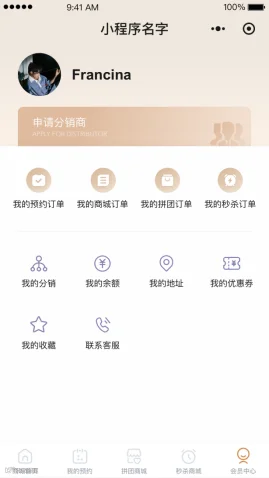
1、左图从底部导航条“会员中心”进入。
2、调取微信头像及昵称。
4、点击“我的分销”,若没有分销商权限,则提示“您没有分销权限,请申请分销商”,点击确定弹窗消失。
若有分销权限,则进入“2.5.37分销中心”。
5、分销商权限不显示“申请分销商”入口。
6、页面中部有对应跳转链接的页下方一一描述。
7、点击申请分销商跳转“2.6.67申请分销商”
8、“联系客服”调取多客服。

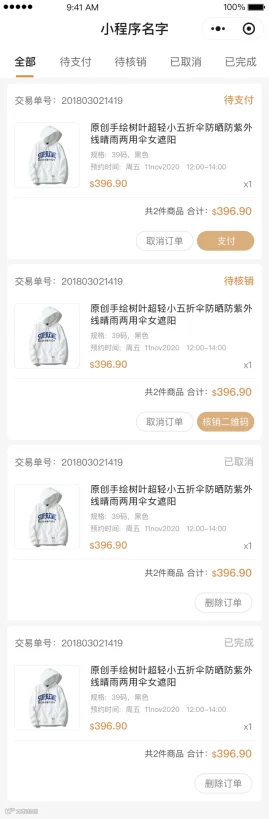
左图从2.6.44会员中心点击“我的预约订单”进入。
1、 订单状态分为“全部、待支付、待核销、已取消、已完成”
2、 所有状态订单均可点击跳转订单详情。
3、 下单未付款订单成“待支付”状态,可操作取消订单及支付操作,后台可设置超过多少分钟未付款订单自动取消。
4、 支付完成后订单状态更改为“待核销”,此时可操作“取消订单”、“核销二维码”功能。
4.1取消订单。距离预约时间段24小时之内不可取消订单,自动变成已完成订单 ,金额不退还。
距离预约时间段超过24小时可取消订单,金额退还。
4.2点击“核销二维码”,显示“2.6.46核销二维码”浮层。
5、核销端完成核销后,订单状态更改为“已完成”,支持删除订单。
6、“已取消”状态订单支持删除订单。
7、商品列表显示字段如左图所示。

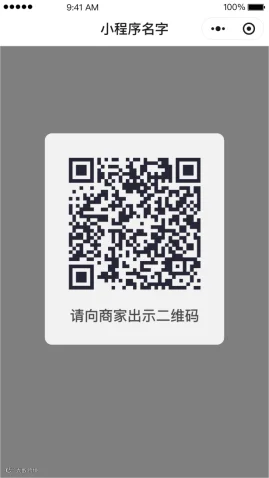
左图从“2.6.45我的预约订单”点击“核销二维码”进入。
向核销人员展示核销二维码。

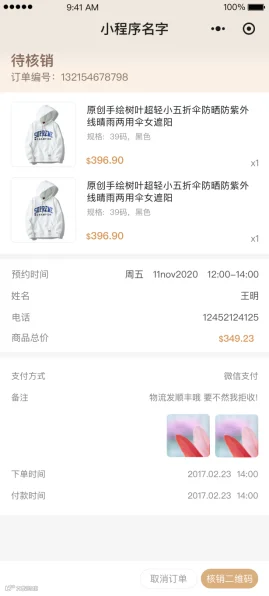
左图从“2.6.45我的预约订单”点击商品列表进入。
1、 左图展示订单详情。
2、订单详情内展示与列表相同的操作按钮。


左图从2.6.44会员中心点击“我的商城订单”进入。
1、 订单状态分为“全部、待支付、待发货、待收货、已取消、已完成、退款状态(已退款、退款中)”
2、 所有状态订单均可点击跳转订单详情。
3、 下单未付款订单成“待支付”状态,可操作取消订单及支付操作,后台可设置超过多少小时未付款订单自动取消。
4、 支付完成后订单状态更改为“待发货”,此时可操作“提醒发货”、“退款”功能。
4.1 点击“提醒发货”按钮,提示“提醒成功”,可重复点击,后台标红显示。
4.2 点击“申请退款”,记录进后台,后台审核通过,钱原路返还,状态更改为“已退款”,审核不通过,状态从“退款中”变回“待发货”。点击按钮进入“2.6.55申请退款”。
5、 后台发货后订单状态更改为“待收货”,前台用户可操作“确认收货”“查看物流”功能。
5.1后台发货时,填写物流公司名称和物流单号。
5.2用户点击“查看物流”跳转“2.6.56查看物流”。
6、 后台可设置发货后超过X天不收货自动确认收货。
7、 “确认收货”后,订单状态更改为“已完成”此时可操作“查看物流、删除订单”功能
7.1 “删除订单”仅前台不显示。
8、“退款中”状态无可操作按钮。
9、“已退款”状态和“已取消”状态可操作“删除订单”按钮。


左图从2.6.44会员中心点击“我的拼团订单”进入。
1、 订单状态分为“全部、待支付、拼团中、待发货、待收货、已完成、已取消、退款状态(已退款、退款中)”
2、 所有状态订单均可点击跳转订单详情。
3、 下单未付款订单成“待支付”状态,可操作取消订单及支付操作,后台可设置超过多少小时未付款订单自动取消。
4、 支付完成后订单状态更改为“拼团中”,此时可操作“拼团详情”、“邀请参团”功能。
4.1 “拼团详情”点击跳转“2.3.26支付成功后跳转页”
4.2 “邀请参团”点击弹出提示共性分享浮层。
4.3 “拼团中”订单列表统计还差X人成团及开团倒计时,所有畚团的人都会显示。
4.4 倒计时结束,未成团,状态为“拼单未成功,已退款”此时可操作删除订单功能,系统实现退款钱原路返还。
5、 拼团完成后订单状态更改为“待发货”,此时可操作“提醒发货”、“申请退款”功能。
5.1 点击“提醒发货”按钮,提示“提醒成功”,可重复点击。
5.2 点击“申请退款”,记录进后台,后台审核通过,钱原路返还,状态更改为“已退款”,审核不通过,状态从“退款中”变回“待发货”。
6、 后台发货后订单状态更改为“待收货”,前台用户可操作“确认收货”“查看物流”功能。
7、 后台可设置发货后超过X天不收货自动确认收货。
8、 “确认收货”后,订单状态更改为“待评价”此时可操作“评价、查看物流、删除订单”功能,点击“评价”跳转评价页。
8.1 “删除订单”仅前台不显示。
9、“退款中”状态和“已取消”状态可操作“删除订单”按钮。


左图从2.6.44会员中心点击“我的秒杀订单”进入。
1、 订单状态分为“全部、待支付、待发货、待收货、已完成、已取消、退款状态(已退款、退款中)”。
2、 所有状态订单均可点击跳转订单详情。
3、 下单未付款订单成“待支付”状态,可操作取消订单及支付操作,后台可设置超过多少小时未付款订单自动取消。
4、 支付完成后订单状态更改为“待发货”,此时可操作“提醒发货”、“退款”功能。
4.1 点击“提醒发货”按钮,提示“提醒成功”,可重复点击。
4.2 点击“申请退款”,记录进后台,后台审核通过,钱原路返还,状态更改为“已退款”,审核不通过,状态从“退款中”变回“待发货”。
5、 后台发货后订单状态更改为“待收货”,前台用户可操作“确认收货”“查看物流”功能。
6、 后台可设置发货后超过X天不收货自动确认收货。
7、 “确认收货”后,订单状态更改为“待评价”此时可操作“评价、查看物流、删除订单”功能,点击“评价”跳转评价页。
7.1 “删除订单”仅前台不显示。
8、“退款中”状态无可操作按钮。
9、“已退款”状态和“已取消”状态可操作“删除”按钮。

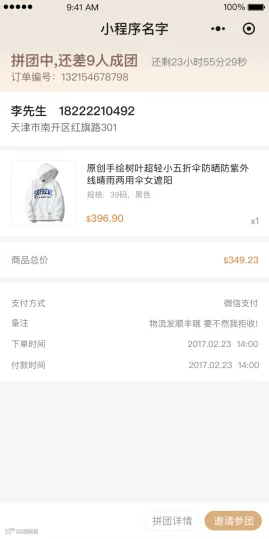
左图从“2.6.49我的拼团订单”点击商品列表。
1、 左图展示“拼团中”订单详情,拼团中订单详情需展示还差X人成功,还剩X时间未成团拼团结束。
2、 订单详情内展示与列表相同的操作按钮。
3、 未付款状态仅显示“下单时间”
4、 已付款状态显示“下单时间、付款时间”
5、 拼团成功状态显示“下单时间、付款时间、成团时间”
6、 拼团成功-待收货状态显示“下单时间、付款时间、成团时间、发货时间”
7、 拼团成功-完成状态显示“下单时间、付款时间、成团时间、发货时间、完成时间”

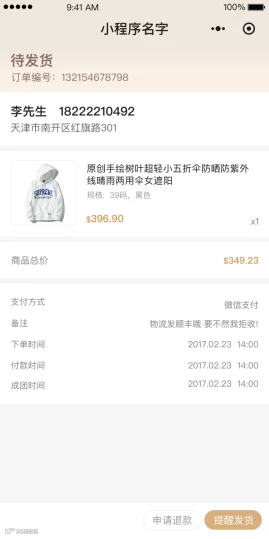
1、 左图展示订单详情。
2、订单详情内展示与列表相同的操作按钮。

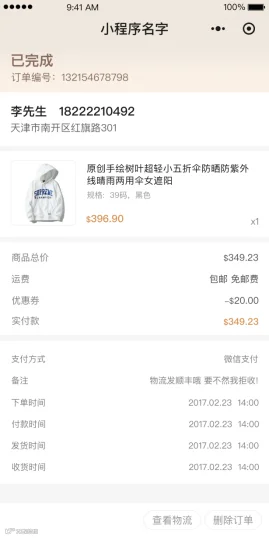
左图从“2.6.48我的商城订单”点击商品列表进入。
1、 左图展示订单详情。
2、订单详情内展示与列表相同的操作按钮。

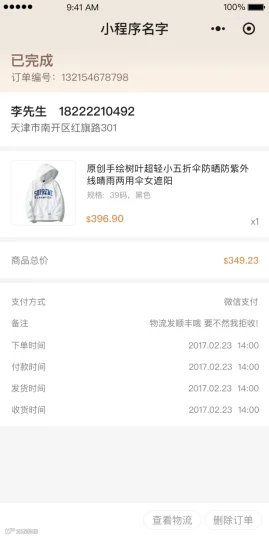
左图从“2.6.50我的秒杀订单”点击商品列表进入。
1、 左图展示订单详情。
2、订单详情内展示与列表相同的操作按钮。

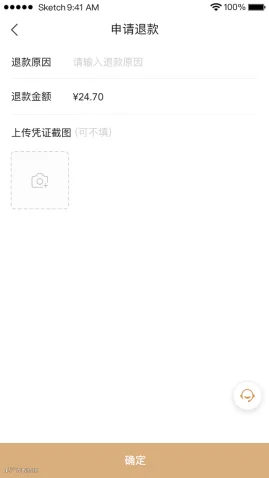
左图从“订单”点击“申请退款”进入。
1、退款原因必填。
2、上传截图,最多上传9张,选填
3、后台审核退款订单。
4、点击联系商家悬浮图标,调取多客服。

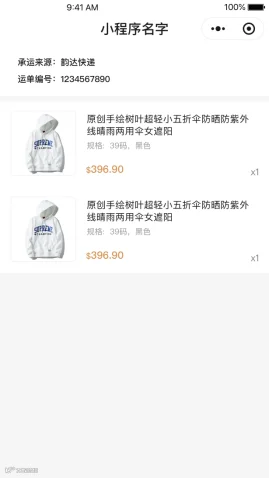
左图从“订单”点击“查看物流”进入。
1、显示快递名称、快递单号、商品列表。列表不可点击。

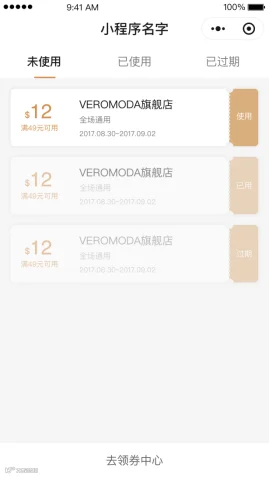
1、左图页从“会员中心”点击“我的优惠券”进入。
2、“我的优惠券”状态分为:未使用、已使用、已过期。
3、“未使用”展示所有未使用的优惠券,按到期时间先后排序,可点击“去使用”按钮跳转“2.1.1首页”
4、“已使用”展示所有已使用的优惠券,按使用时间先后排序,无可点击按钮。
5、“已过期”展示所有已过期的优惠券,按过期时间先后排序,无可点击按钮。
6、点击“去领券中心”跳转“2.6.58领取优惠券”。
注:只有单商户商城可以使用优惠券。

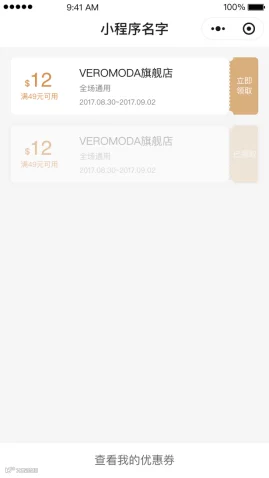
1、左图从“我的优惠券”页点击“去领券中心”按钮进入。
2、页面中部展示所有后台发布的可领取优惠券列表,按发布时间先后排序。
3、点击“立即领取”按钮,弹出系统提示“领取成功”,样式更改为“已领取”样式,可去使用。
4、优惠券同一用户是否支持领取多张功能写活。
5、点击“查看我的优惠券”按钮,跳转“我的优惠券”页。
当优惠券被领取光时,提示“优惠券已经被抢光啦~”

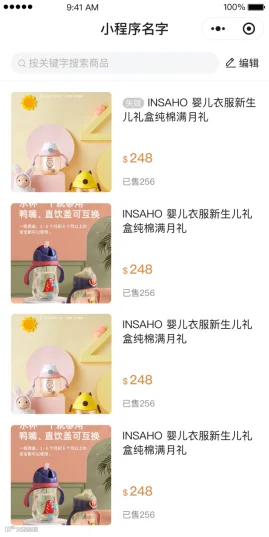
1、 顶部搜索框执行按商品标题关键字进行模糊搜索,在当前页展示搜索结果。
2、 点击“编辑”出现编辑中样式。
3、 可点击列表跳转详情,进入详情可取消收藏。
4、 失效宝贝点击后跳转“商品不存在”页。
下架及删除判断为失效。

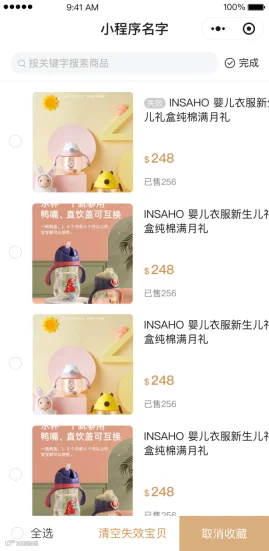
1、编辑中可全选、单选对商品进行取消收藏操作。
2、也可对失效宝贝执行“清空失效宝贝”操作。

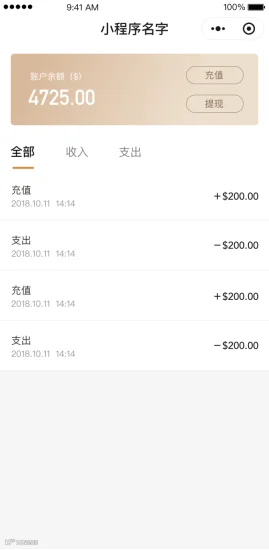
1、左图从“会员中心”点击“我的余额”进入。
2、顶部显示用户当前余额数据。
3、页面中部显示余额记录。
4、“全部”—包含所有收入、支出记录。
5、“收入”---充值、系统、退款。
6、“支出”---商城消费。
7、点击“提现”跳转“余额提现页”
8、点击“充值”跳转“充值页”

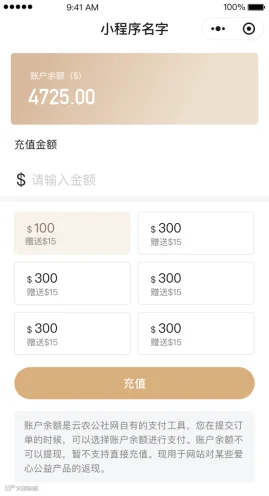
1、 左图从“我的余额”页点击“充值”按钮进入。
2、 顶部显示用户当前余额。
3、 后台设置充值选项,不限制添加个数,可设置充送功能,若不赠送则不填,则前台不用展示赠送金额。
4、 前台也可随意输入金额进行充值。
5、 “提示”文本框。
6、点击“充值”调取微信支付功能,支付成功跳转“我的余额”页。

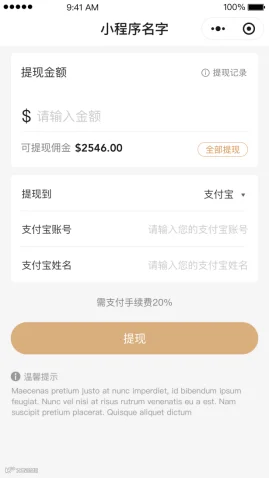
1、左图从“我的余额”点击“提现”按钮进入。
2、满足提现规则后,用户可输入想提现的金额进行提现操作。
3、点击“全部提现”调取出当前可提所有金额,点击提现记录跳转提现记录页。
4、“提现到”支持提现到线上微信零钱、微信线下转账、支付宝、银行卡。(后台客户可勾选提现方式)
5、前台选择“线上微信零钱”时,实现线上打钱到微信零钱功能,后台需审核。
6、前台选择“微信线下转账”出现“微信号、手机号”字段。
7、前台选择“支付宝”时,出现“支付宝账号、支付宝姓名”字段。
8、选择“银行卡”时,出现“开户银行、开户名、开户BSB、开户ACC”字段。
8、分销商提现总后台可收取手续费,手续费比例后台写活。(比例设置一个)
9、“温馨提示”文本框,后台写活。
10、后台单列一个提现列表,记录所有用户的提现信息,提现列表可操作“通过、不通过”。
11、注:提现金额时,赠送的金额不能提现。

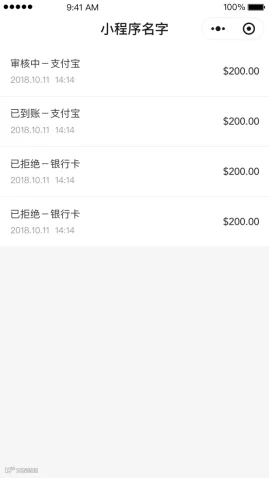
1、左图从“提现”页点击“提现记录”进入。
2、此页记录分销商的提现记录
3、在列表显示提现到账状态。
5、状态分为审核中、已到账、已拒绝。

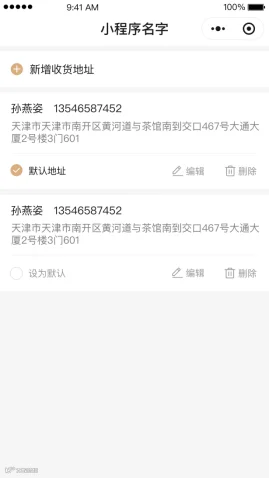
1、左图从“会员中心”点击“我的地址”进入。
左图从“下单页”点击“地址”进入。
2、未设置地址时,显示共性无内容样式。
3、点击“新增收货地址”跳转“新增地址”页。
4、可从列表上直接设为默认地址,设置后该地址置顶显示,只能设置一个默认地址。
5、可从列表上点击“编辑”,跳转“编辑地址”页,可进行编辑操作后再提交。
6、可从列表上点击“删除”按钮,点击后弹出是否确认删除提示,确认后,实现删除功能。

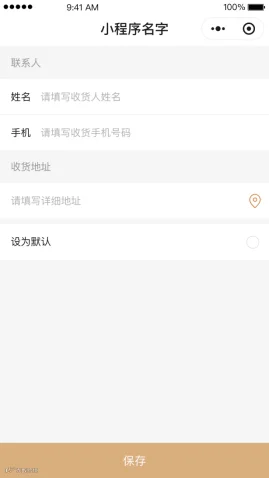
1、编辑地址需填写如左图展示的字段。
3、“请填写详细地址”定位图标写死不可点击。
4、支持设为默认。
5、点击“保存”按钮后,提交操作。

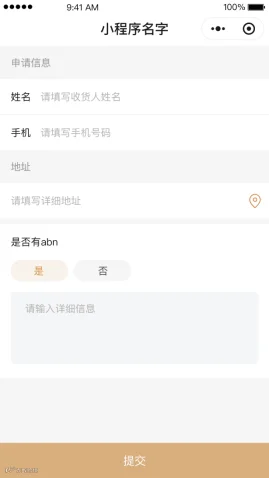
1、左图从“会员中心”点击“申请分销商”进入。
2、申请字段如左图所示。
4、“请填写详细地址”定位图标写死,不可点击。
5、选择“是否有abn”,单选。选择“是”,弹出文本框,可输入信息;点击“否”无显示。
6、点击提交,提示“提交成功”,后台审核信息。

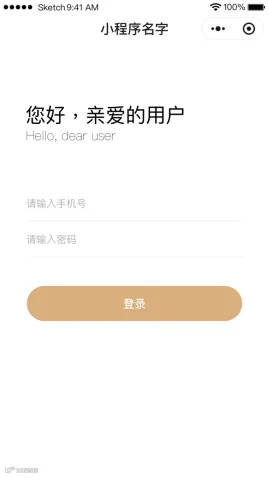
1、左图从公众号底部菜单栏”核销端“进入。
1、文字写死。
2、可输入“请输入账号、密码”数据。
系统后台设置登录账号、密码。
3、点击“登录”按钮,验证“账号、密码”正确则跳转“3.70核销记录”,错误则弹出系统提示“账号/密码输入有误”。
4、左图展示无需注册,登录即是注册功能的需求。

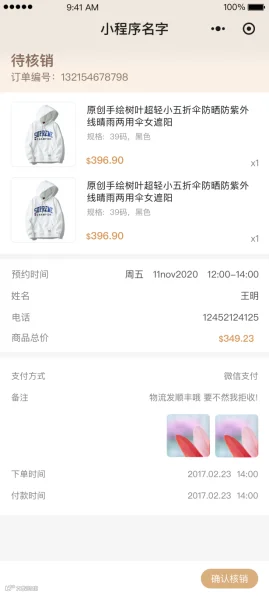
1、左图从“扫一扫”扫描用户核销二维码进入。
2、左图从“3.69核销记录”点击扫一扫,扫描后进入。
3、显示待核销订单详情,显示字段如图所示。
4、底部点击“确认核销”,若没有核销权限,则弹窗提示“核销失败,无核销权限”,点击确定,跳转“登录页”;有核销权限,则提示“核销成功”,跳转“3.69核销记录”。

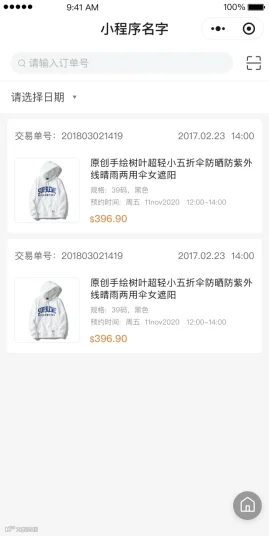
1、左图从公众号底部菜单栏点击“核销”登录进入。
左图从“3.68扫码后核销”点击确认核销进入。
2、顶部搜索框执行按订单号进行模糊搜索功能,搜索空内容表明刷新当前页,回到初始进入页面状态。
3、“回到主页”按钮,去掉不做了。
4、日期筛选项。点击显示日期选择下拉框,通过核销完成时间筛选。
5、商品列表显示信息如左图所示,点击可查看详情页。
6、右侧“扫描”悬浮图标,点击调取扫描页面,进行扫码。