



我们的笔记本在日常使用中
会遇到各种各样的问题
今天,跟大家分享一个
常见的开机小故障
↓
开机黑屏,只显示鼠标
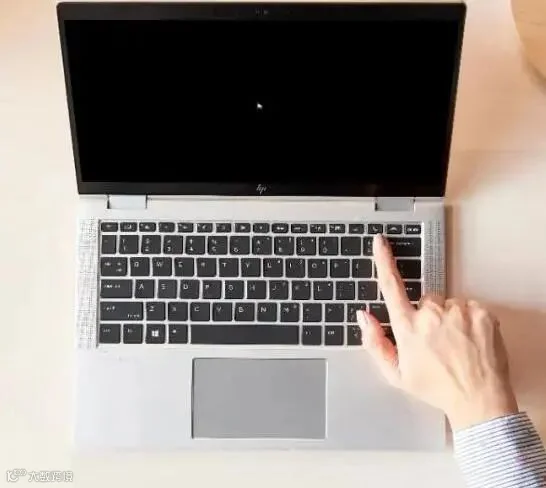
>>导致电脑黑屏的原因有很多,首先需要确认是硬件问题还是系统问题。
硬件
硬件老化损坏,会导致开机黑屏无法进入系统,或者显示损坏,其实电脑已经开机,但因显示屏无法显示导致黑屏。
建议:立刻,前往售后维修
系统
因系统问题导致的黑屏,现象是,能进入系统但是只显示鼠标。
一般来说,出现这种情况的原因,是因为桌面文件过多或者启动项冲突,导致资源管理器没有正常启动(就是电脑卡壳)。
遇到这种情况,该怎么做呢?
解决方法一
1、首先,按住快捷键【Ctrl+Alt+Delete】,呼出任务选项,选择任务管理器
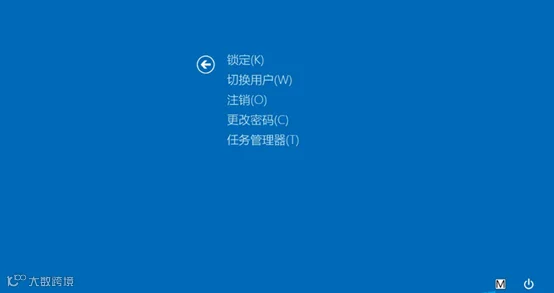
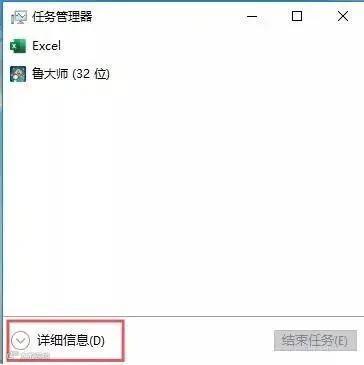
2、打开任务管理器,会出现下图所示页面,点击【详细信息】
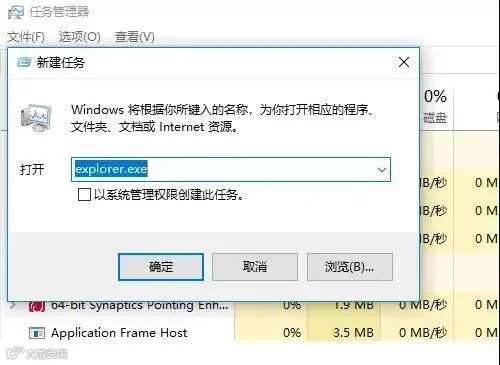
3、之后点击【文件】-【运行新任务】
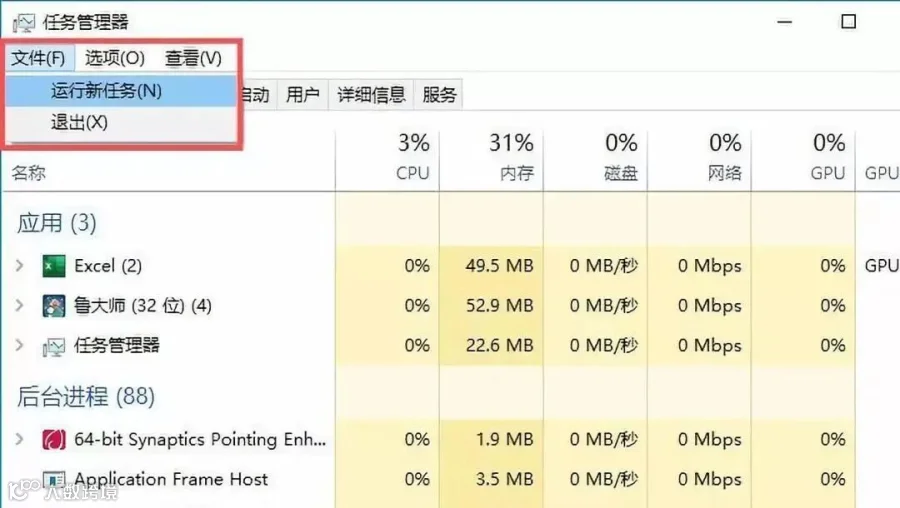
4、输入“explorer.exe”,然后点击下方的确认即可,稍等片刻即可显示桌面
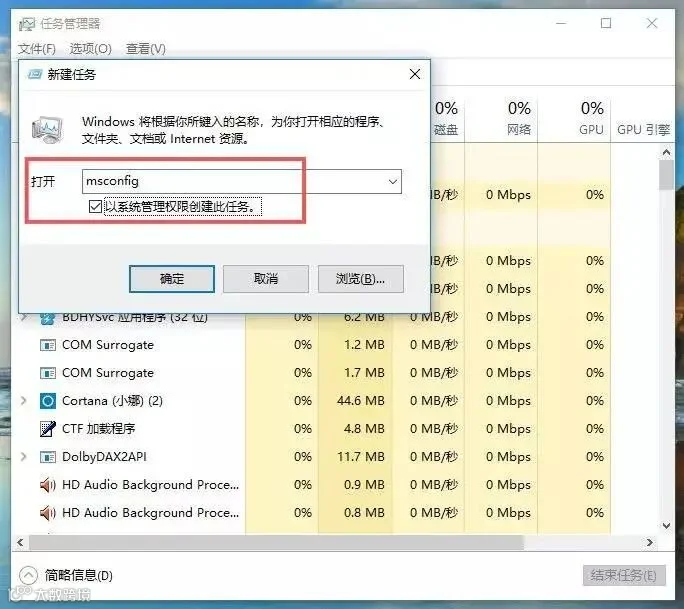
5、进入桌面后,右击下方任务栏,选择【任务管理器】-【文件】-【运行新任务】,输入“msconfig”,勾选以系统管理员权限创建此任务,点击【确定】
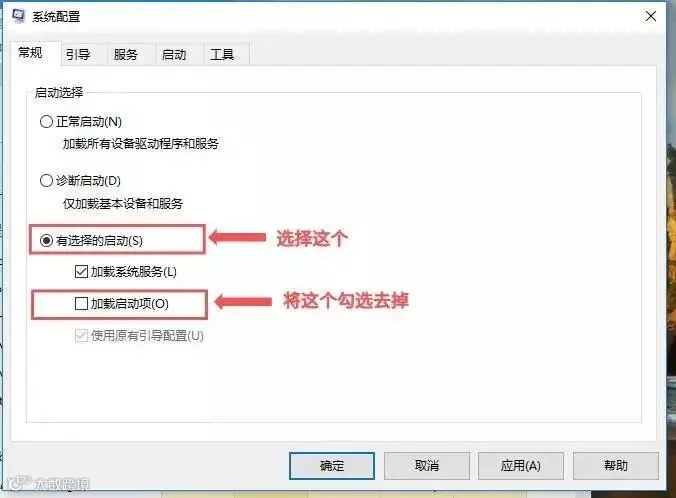
6、进入系统配置界面,点击【有选择的启动】,取消加载启动项的勾选。
7、重启电脑,查看故障是否彻底解决。
建议:请暂时卸载第三方安全类杀毒软件测试,如360安全卫士,金山毒霸等等。
解决方法二
若以上办法还是无法恢复桌面显示的话,可以尝试这种方式。
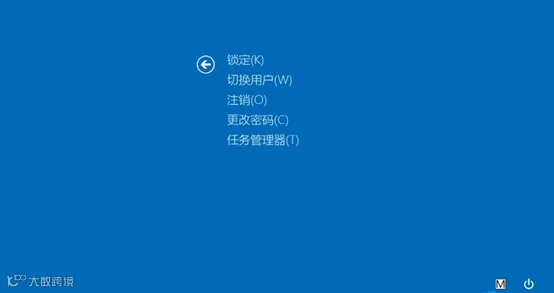
1、首先,依然按住快捷键【Ctrl+Alt+Delete】呼出任务选项,点击右下角电源按钮,按住键盘Shift键点击重启按钮。
2、稍等片刻,选择【疑难解答】
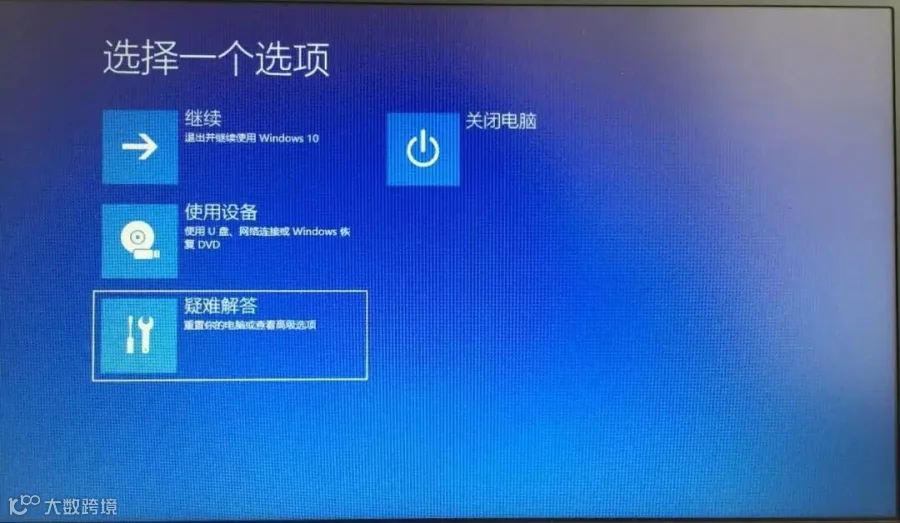
3、选择【高级选项】
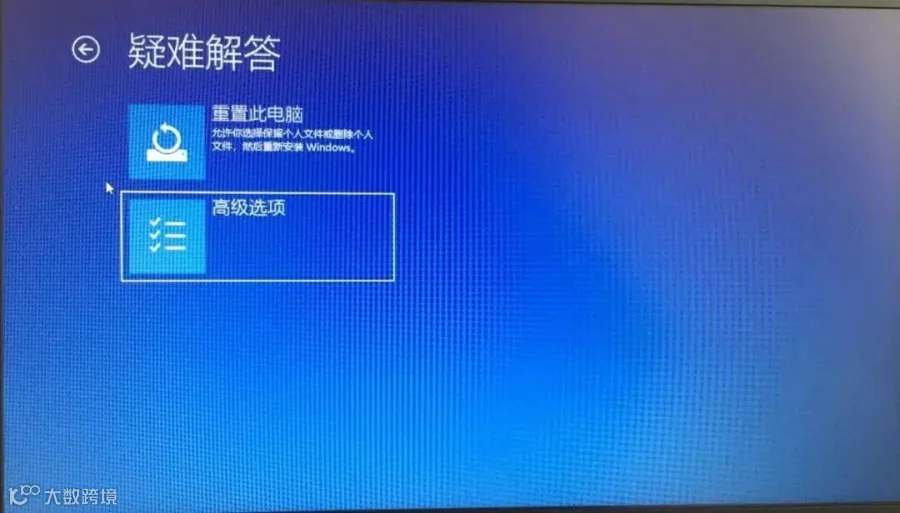
4、进入高级选项后,选择【启动设置】,点击右下方的【重启】按钮
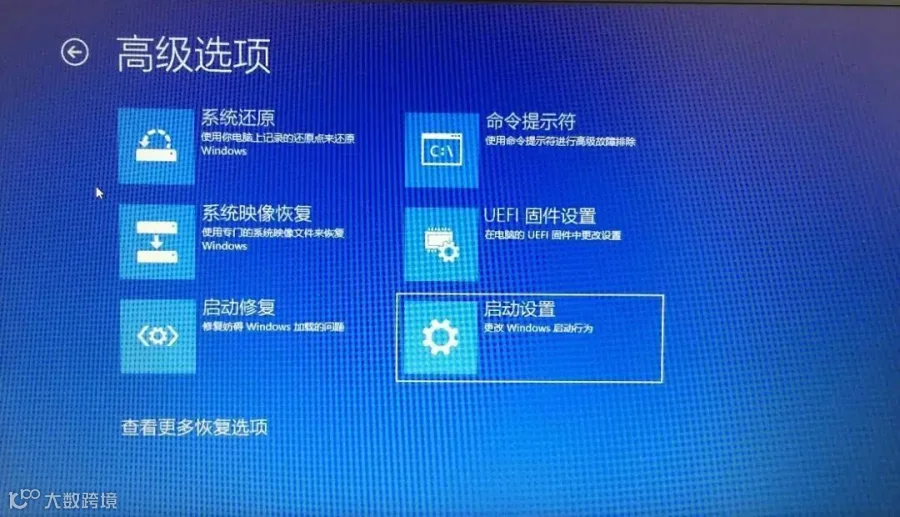
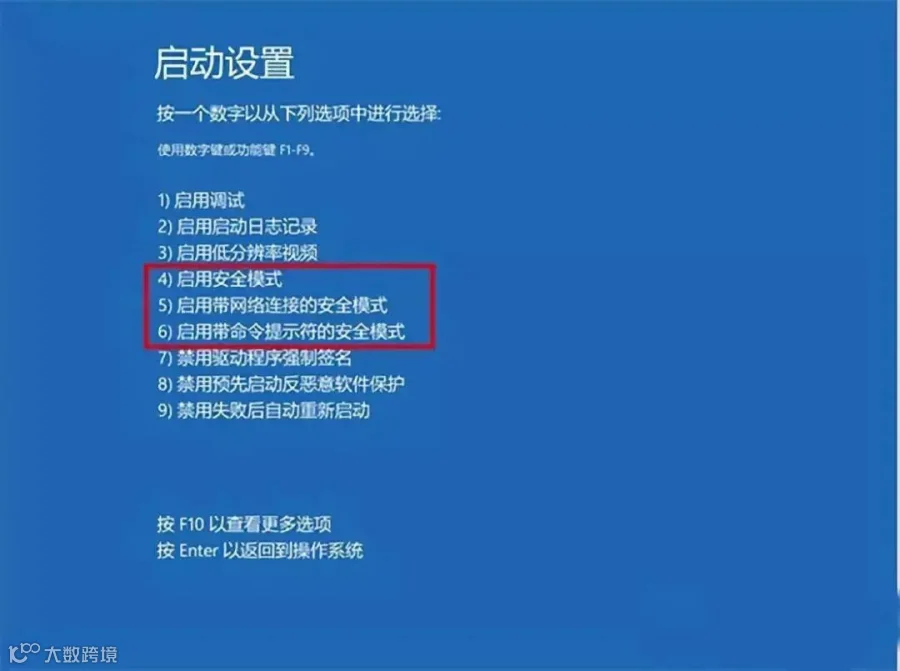
5、在接下来的画面中会提供多个启动的选项,其中就包括【启用安全模式】,我们直接按键盘上方F4按键即可进入安全模式,电脑自动重启后即可进入系统啦
但是,以上方法对操作人员有一定的技术要求,有没有更为简单、适用于所有人的解决方法呢?
请关注“云晖科技”公众号,查看终极解决方案!
关于云晖
云晖科技(北京)有限公司成立于2009年,是一家以云计算软硬件产品设计、研发为核心;为用户提供智慧办公、智能管理、智慧应用综合解决方案的高科技股份制企业;中国开源云联盟协会会员单位。
公司以科技创新为先导,依托ISO9001、ISO14001等国际质量管理体系先后建立了产品研发、技术支持、工程实施、售后服务等一整套先进的管理体系,致力于为客户提供先进的产品和**的IT服务。
公司主营产品包括:云计算平台、桌面云软硬件产品、数据安全管理系统、智慧校园、智慧办公等产品与方案。主要为政府、教育、科研、医疗、企业等行业用户的信息化建设提供软硬件产品和整体解决方案。

扫描二维码 | 关注我们