


本公众号会持续更新基于Windows Server 2025的全系列微软产品的安装介绍,敬请关注!
若要正确安装 Windows Server 2025,则计算机必须满足本文所述的最低硬件要求。如果计算机不符合这些要求,则可能无法正确安装本产品。

| CPU: |
| 处理器性能不仅取决于处理器的时钟频率,还取决于处理器内核数以及处理器缓存大小。处理器要求如下。 最低要求:
可利用 Coreinfo(Windows Sysinternals 所含工具)来验证 CPU 的功能。 |
| 内存: |
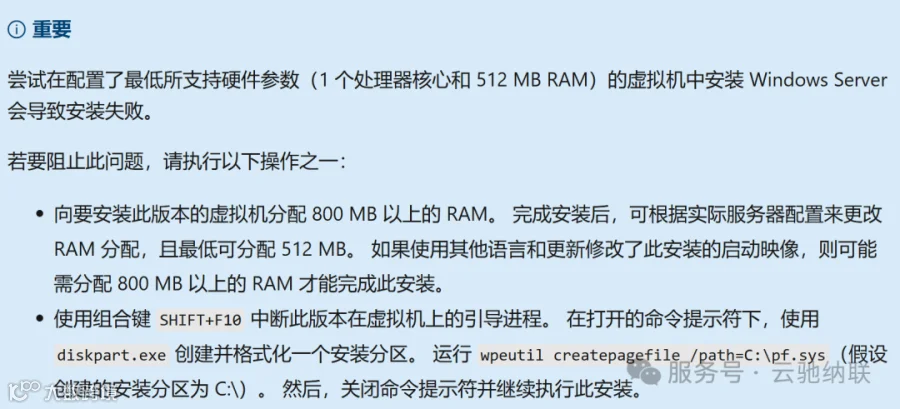
本产品对随机存取内存 (RAM) 的预计要求如下。 最低要求:
|
| 磁盘: |
运行 Windows Server 的计算机必须包括符合 PCI Express 体系结构规范的存储适配器。分类为硬盘驱动器的服务器不得对永久性存储设备使用并行高级技术附件 (PATA)。此外,Windows Server 也不支持将 PATA、高级技术附件 (ATA)、集成驱动电子设备 (IDE) 和增强型集成驱动电子设备 (EIDE) 用于启动、页面或数据驱动器。 以下是系统分区对磁盘空间的预计 最低 要求。 最低要求:
|
Windows Server 2025一改之前的传统安装界面,采用了全新的安装页面,以下是整体安装过程。(请根据个人需求进行中英文设置,本环境为英文镜像)
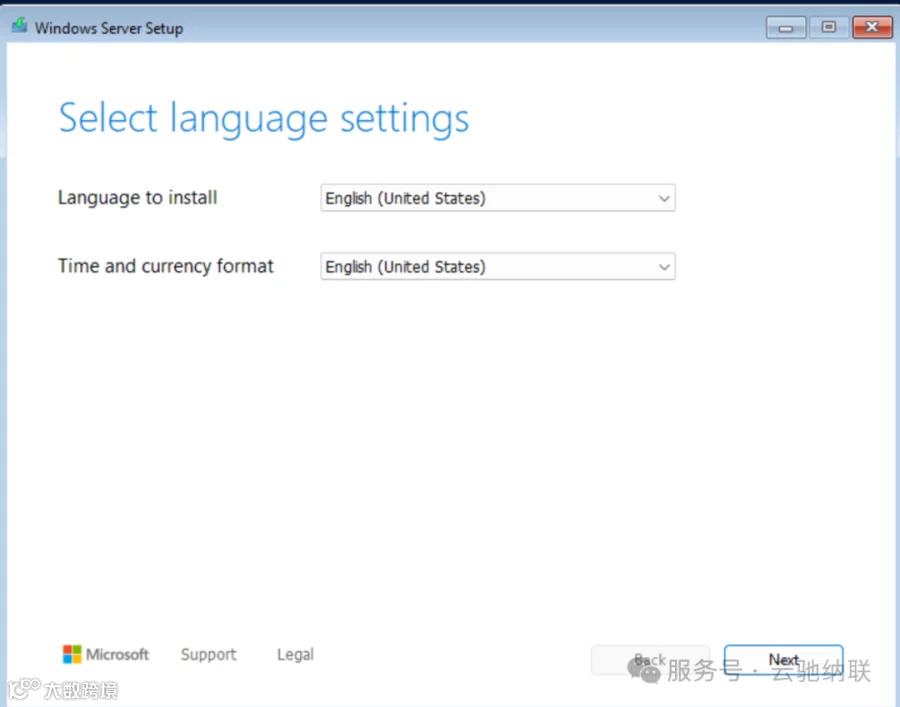
使用官方ISO文件或光盘引导启动后会首先进行语言选择界面,英文版本镜像只能选择"English(United States)”,然后点击"Next";
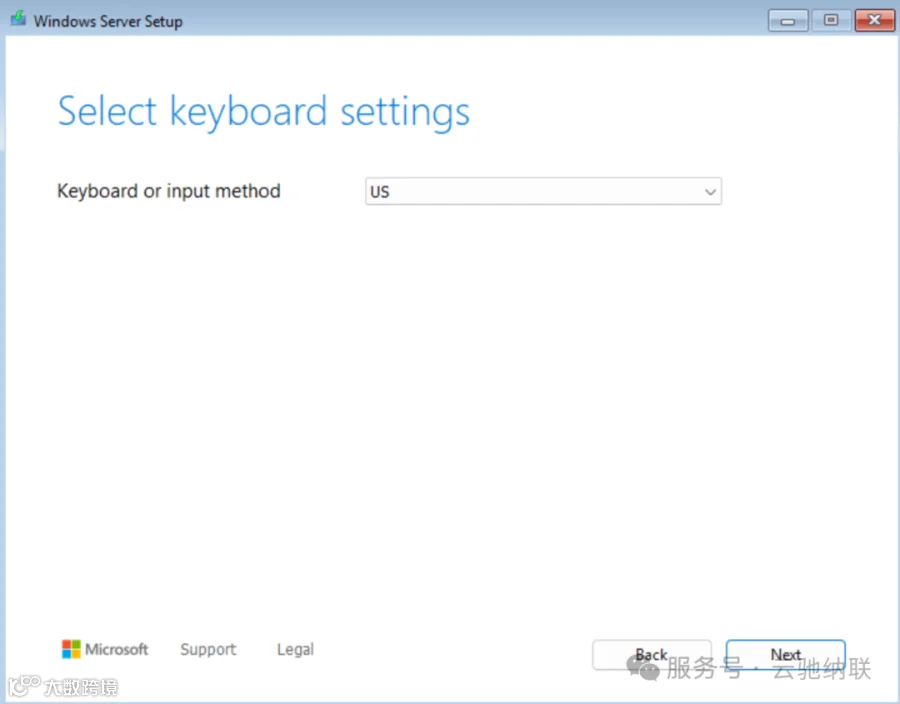
键盘输入法设置接受默认,点击"Next"继续;
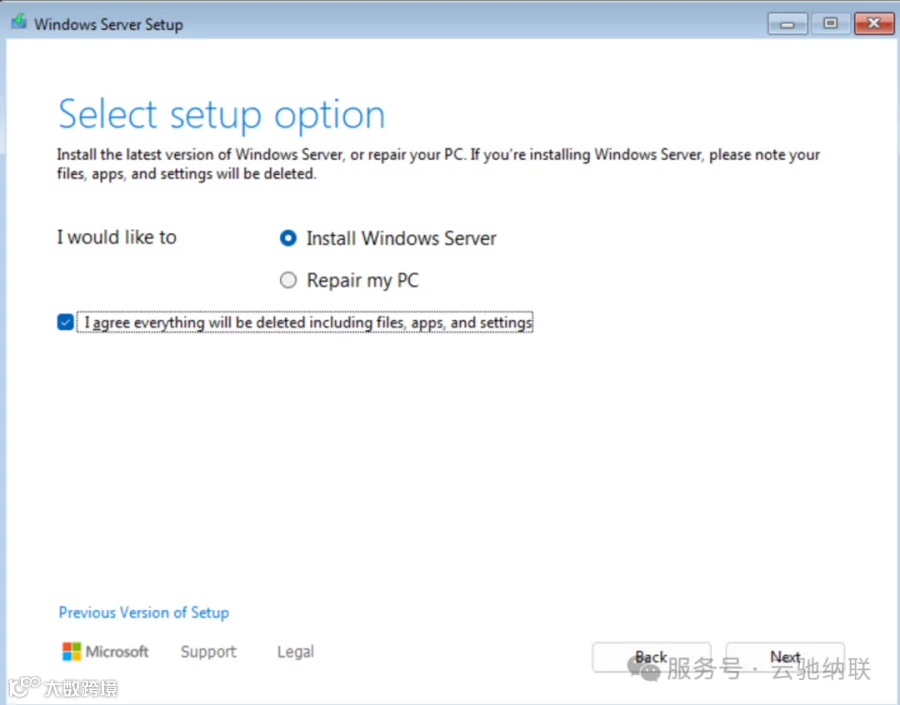
选择安装选项,选择安装新Windows服务器,勾选“我同意所有内容都将被删除,包括文件、应用程序和设置”,点击"Next"继续;
这里选项包括两类:1、安装Windows服务器;2、修复我的电脑;如果选择修复我的电脑,则进行PE的恢复模式,可以进入PE的Dos环境进行操作。本文为新服务器部署,因此选择安装Windows Server;
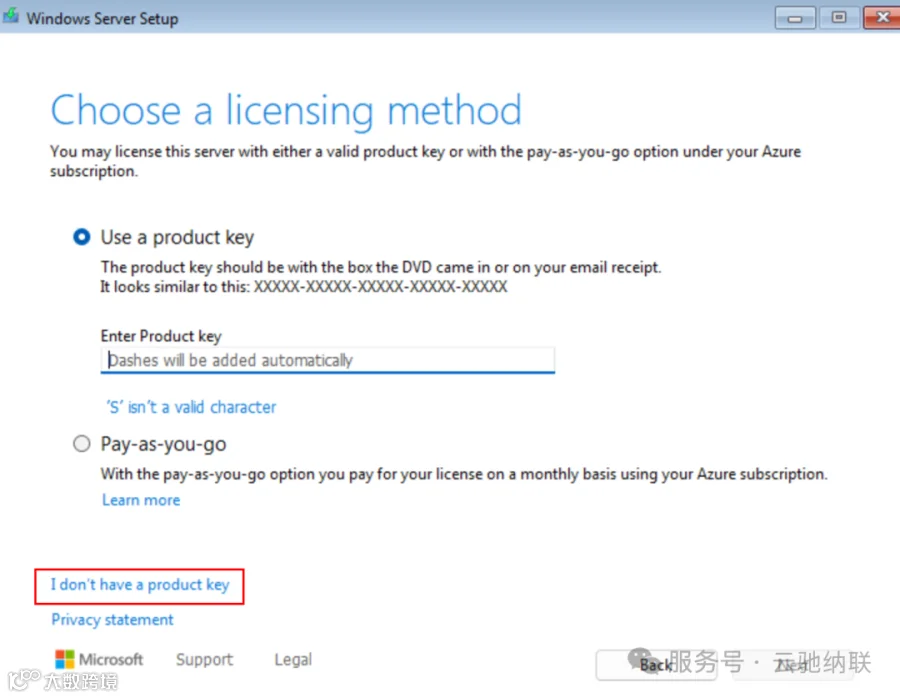
在选择Licensing方式时有两个选项,一是传统的序列号方式,二是Windows Server 2025新的订阅模式。在此页面选择哪个都可以,因为安装后都一样,在进入系统后还可以进行选择。
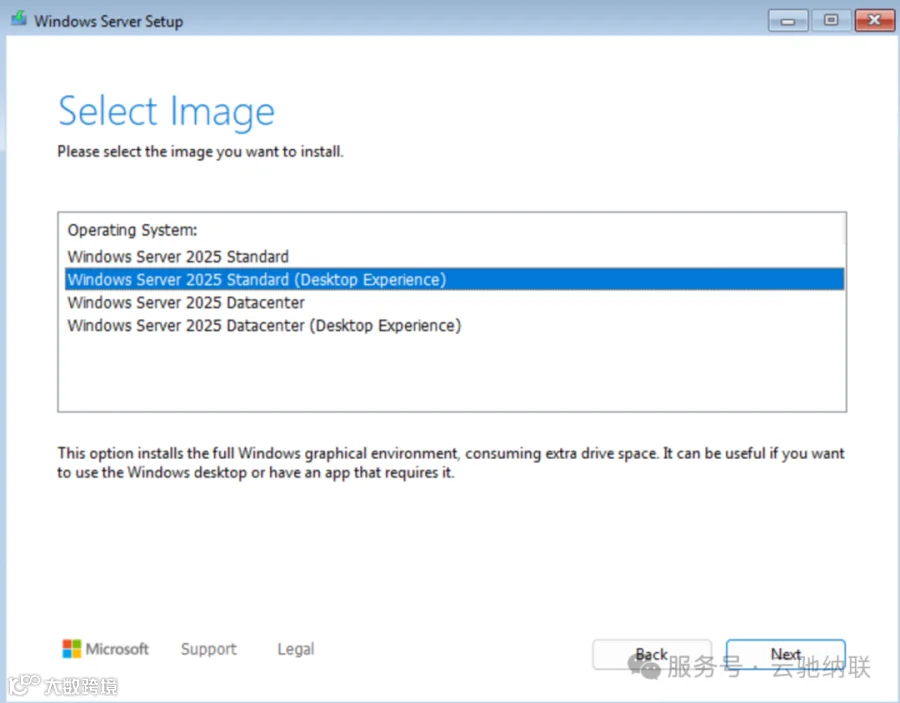
如果当前已有序列号可以在此处输入,如果没有可以点击"I don't have a product key"跳过,继续安装,可选择"Pay-as-you-go"
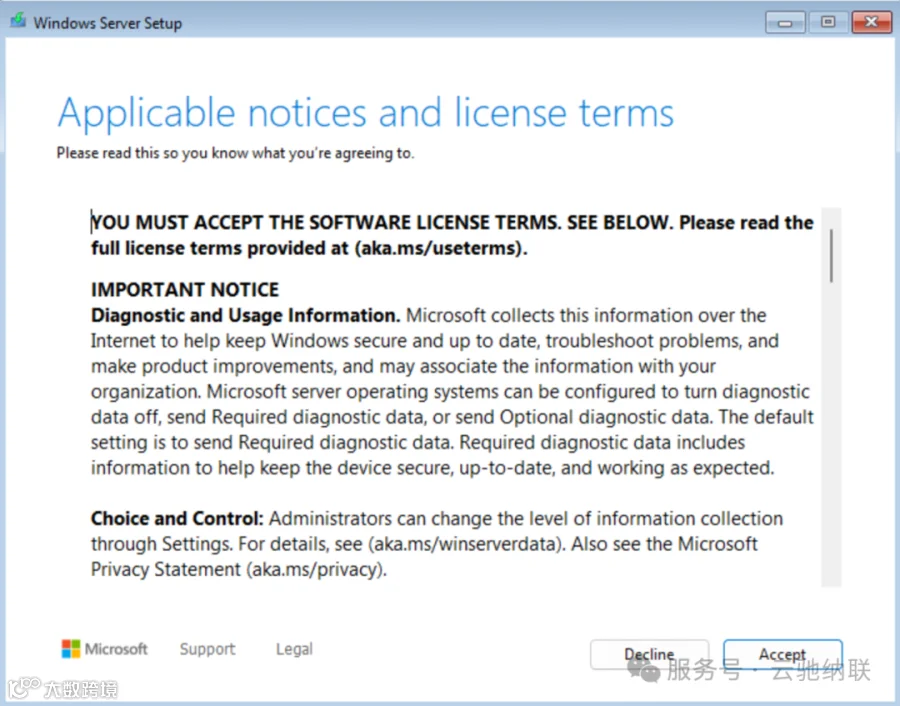
接受最终用户许可协议,Accept继续:
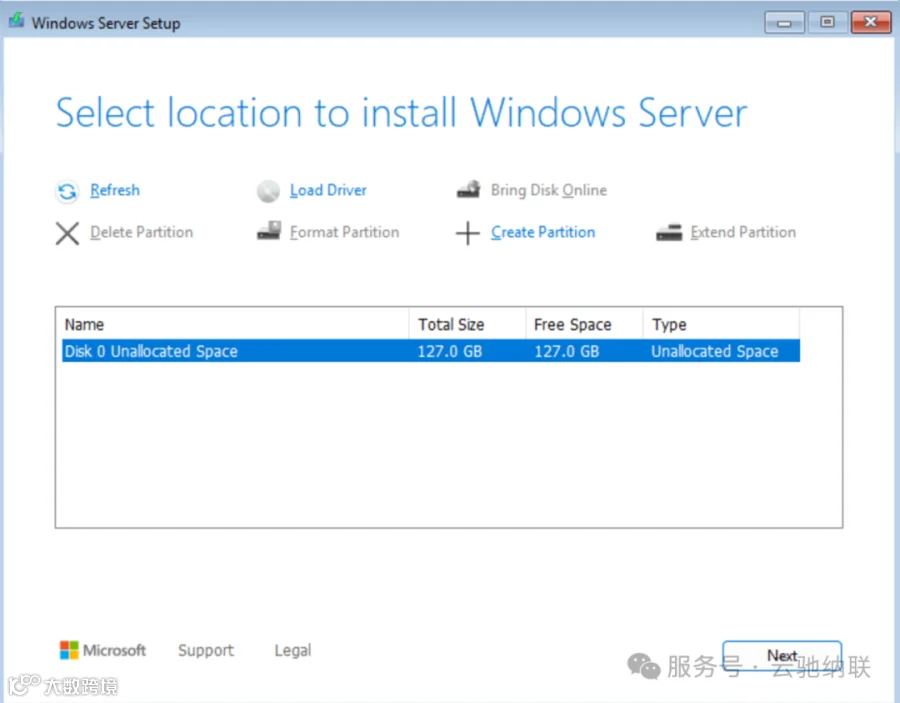
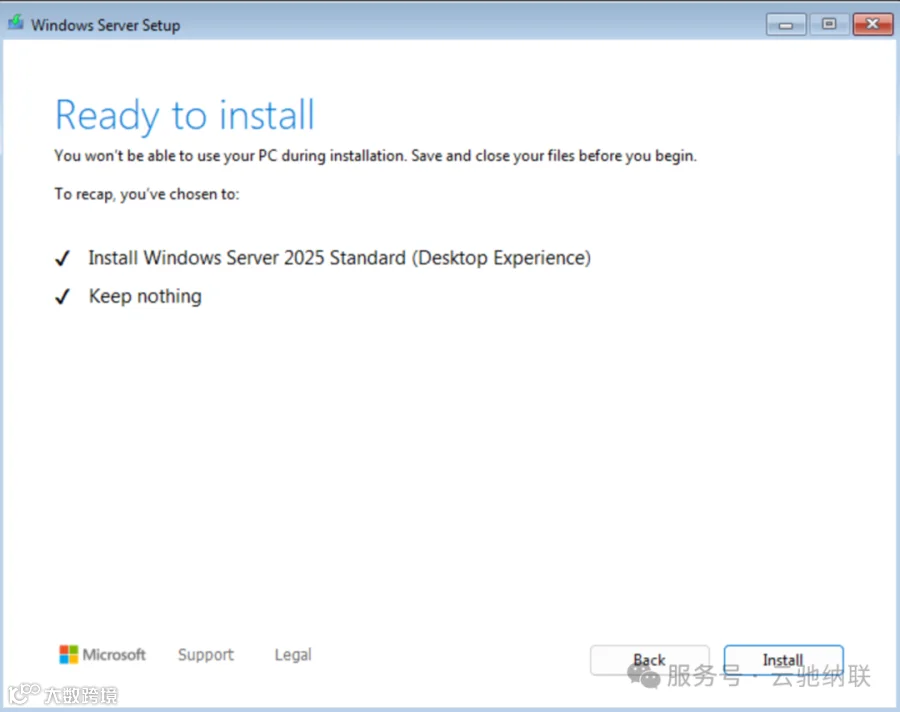
准备开始Windows Server 2025的安装工作,以及相应提醒事项,点击"Install"继续;
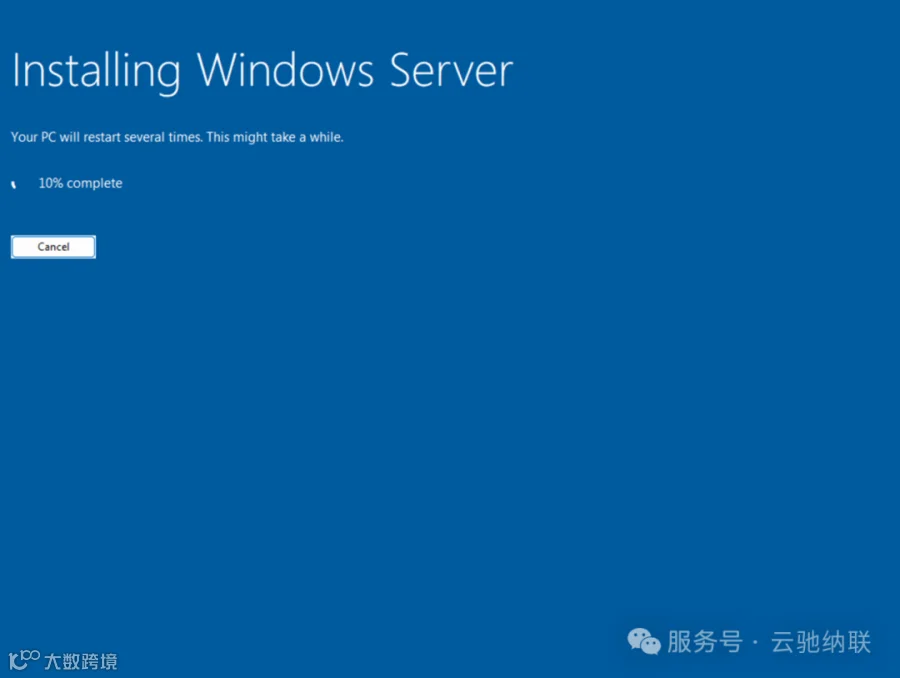
相应的进度提醒,等待即可;
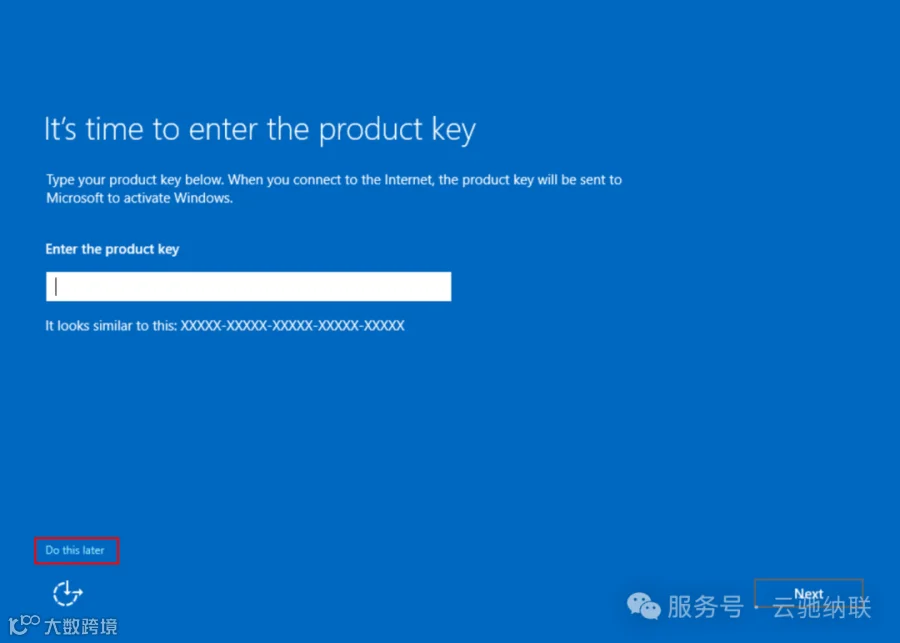
安装完成后,如果前面选择传统序列号模式且没有输入序列号,点击我没有产品密钥跳过时,会出现下面页面,此时也可以点击左下角的"Do this later"后跳过。如果前面选择订阅模式时则不出现此页面;
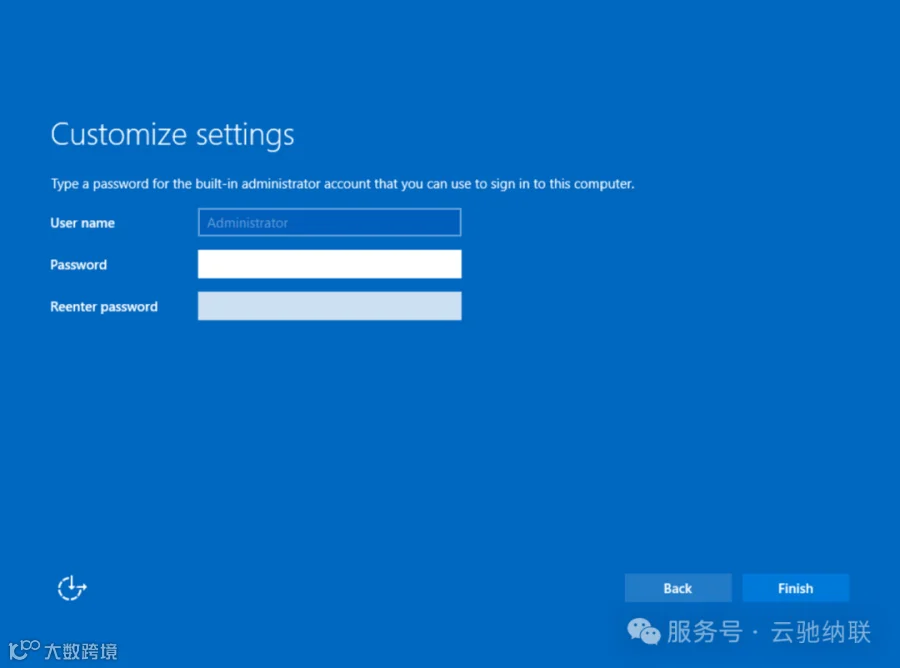
此时已完成安装,设置本地Administrator的密码后点击"Finish"完成
进入系统,出现类似Windows 11的锁屏界面,同时点击Ctrl+Alt+Delete输入密码解锁并登录;
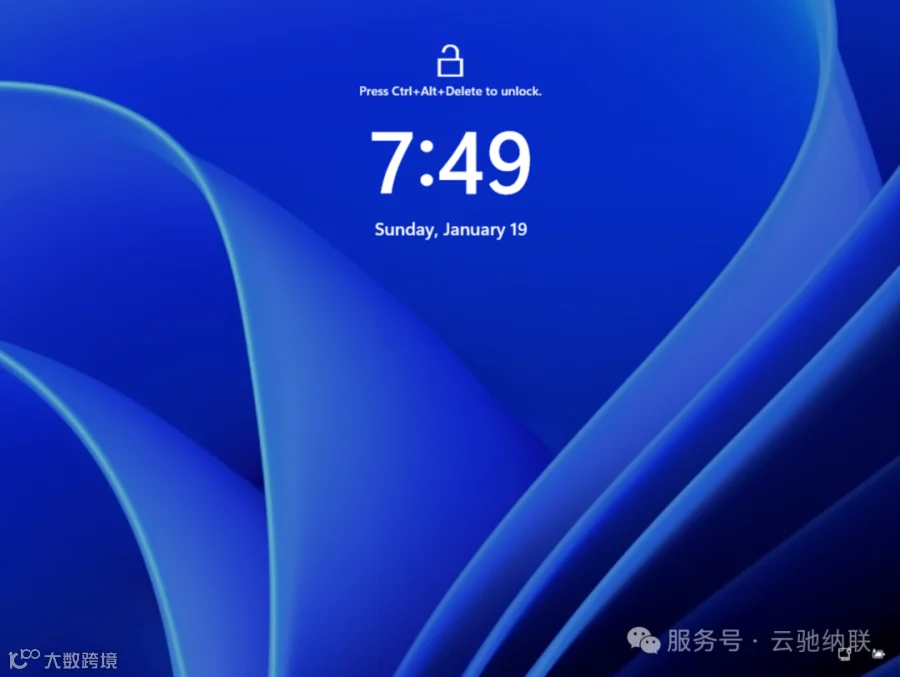
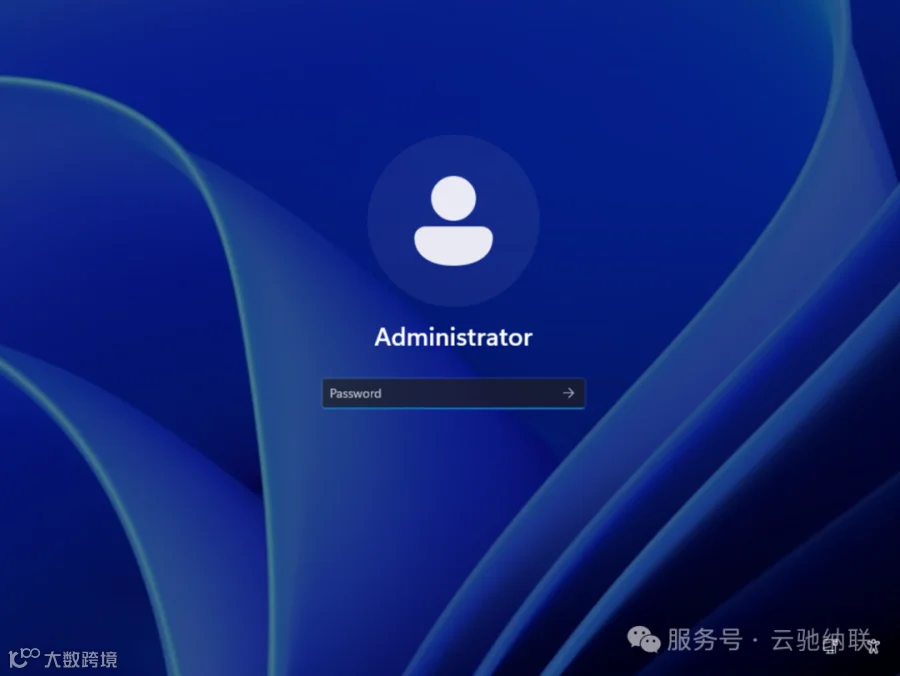
输入前面设置的密码后登录;
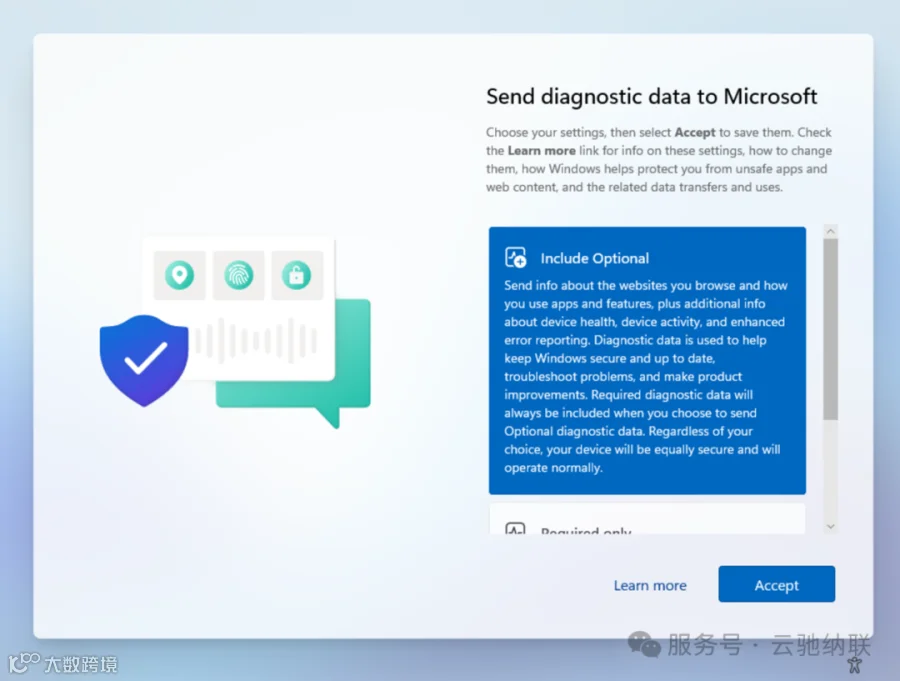
首次安装并进入系统需要选择对应的发送诊断数据的内容(仅所需或包括可选的内容),选择对应的内容点击Accept继续;
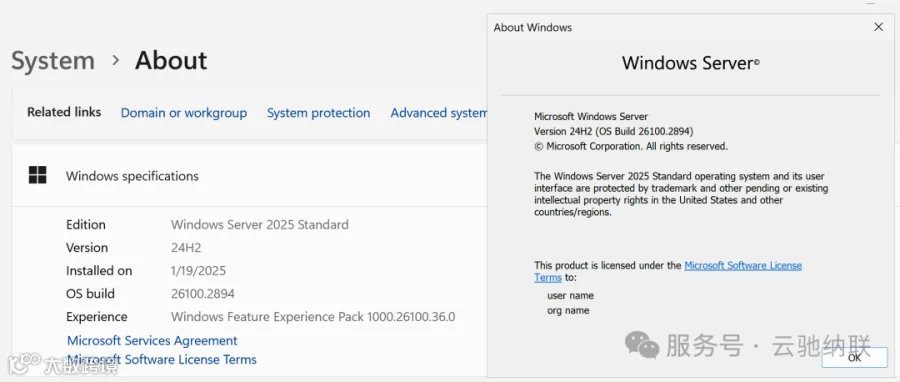
此时操作系统安装完成,可以在系统里看到系统版本,使用Winver也可以看到OS build版本号;
在系统安装后会跳出Azure Arc配置页面,如果不想使用Azure Arc管理和激活可以关闭该页面,如果希望使用订阅的方式进行激活,请点击"Next"继续;
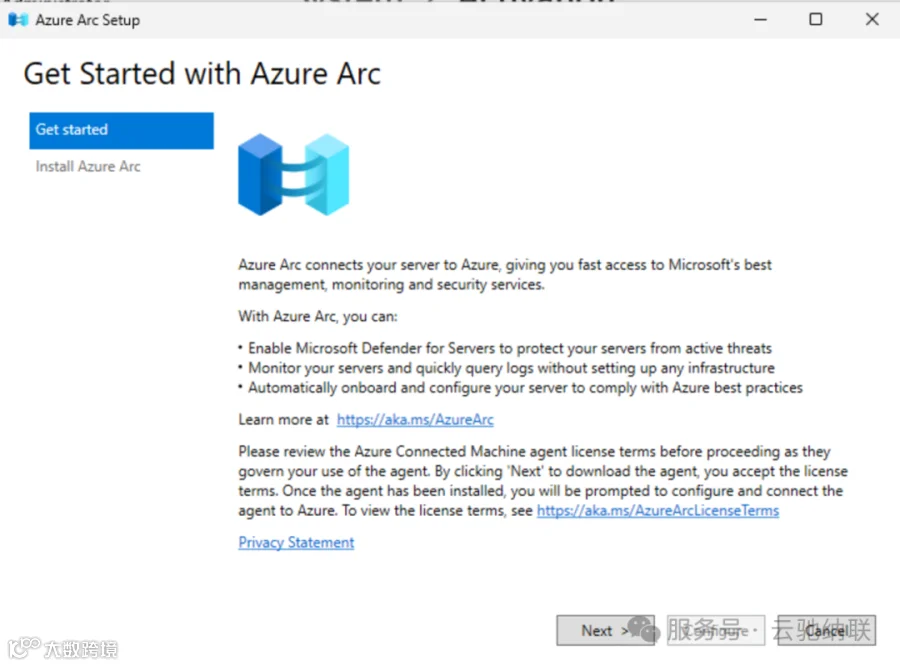
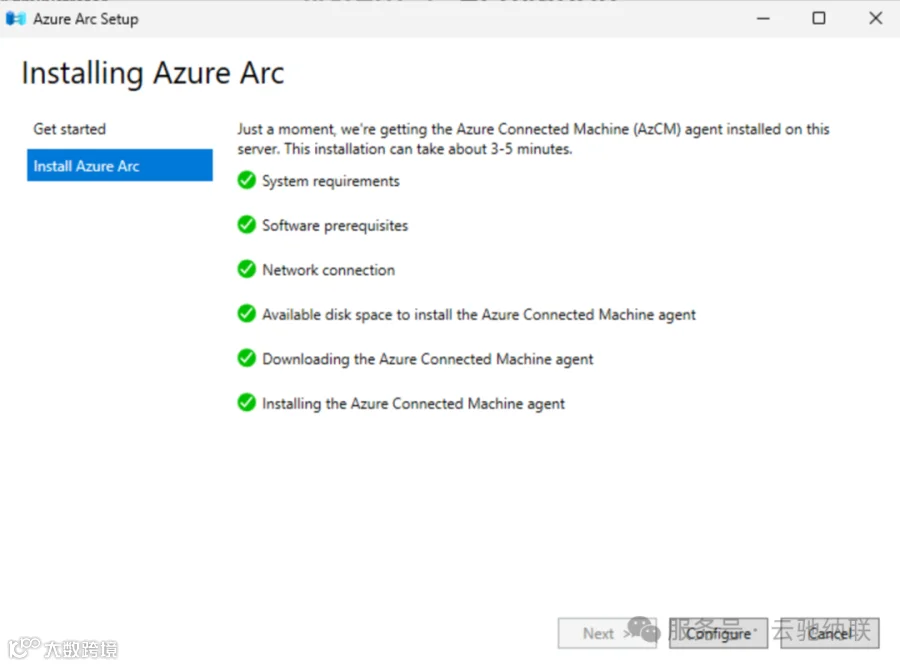
Azure Arc配置页面会自动检查并下载Agent(需要服务器可以连接Internet,如果不能连网,则无法使用此方法),并自动安装Agent;
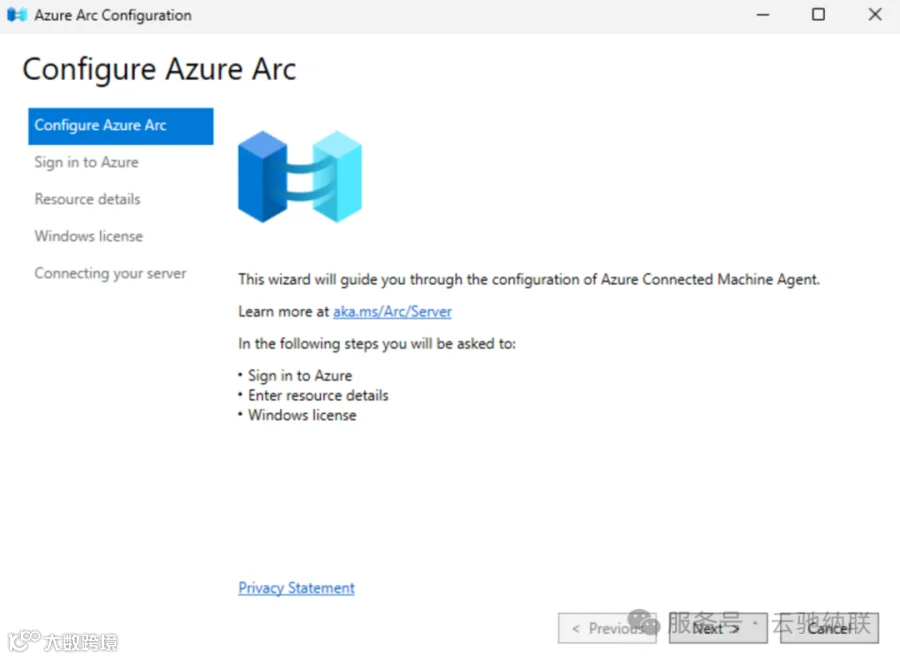
安装后进入Azure Arc的配置页面;点击"Next"继续;
在登录Azure页面先选择需要登录的Azure 环境;
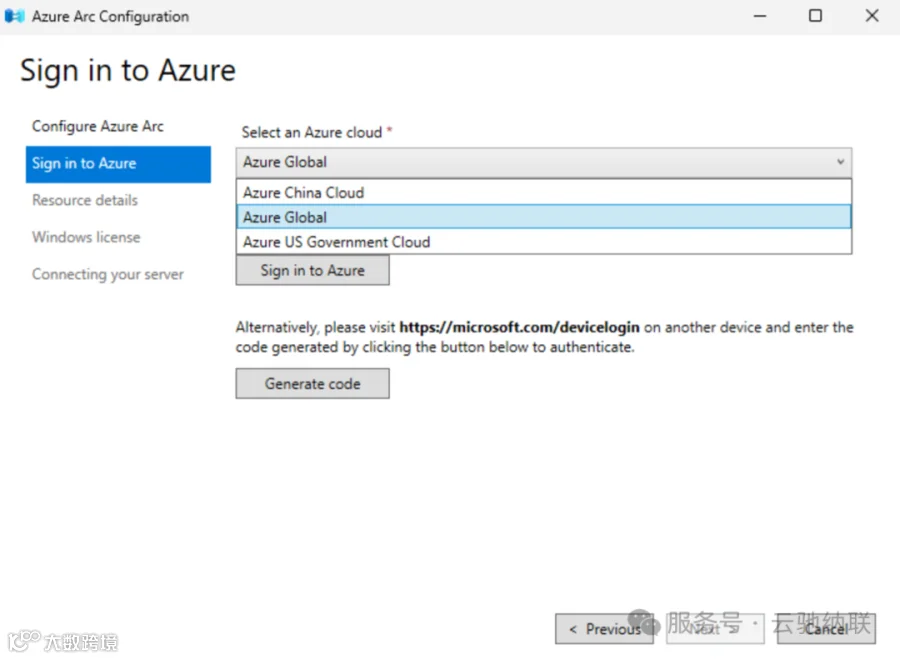
此处我们选择Azure Global,如果您在使用21v Azure,可以选择Azure China Cloud;
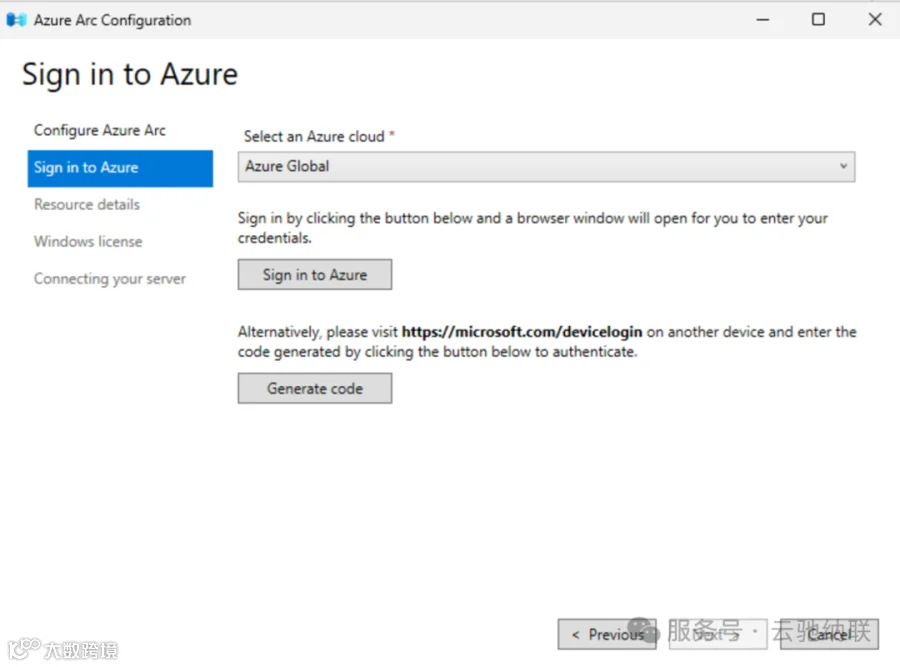
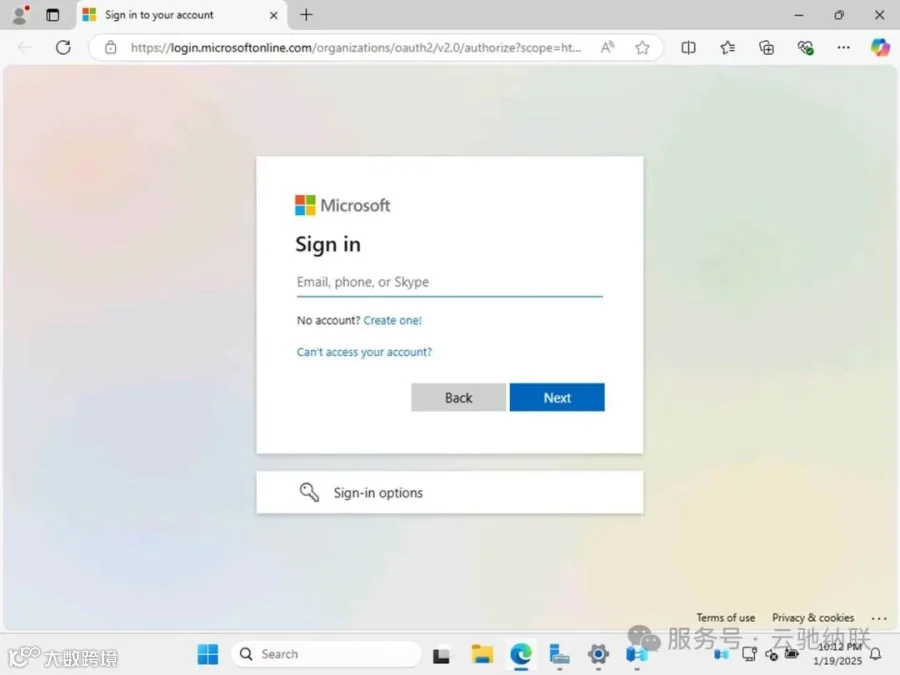
点击Sign in to Azure后会弹出edge浏览器,登录Azure
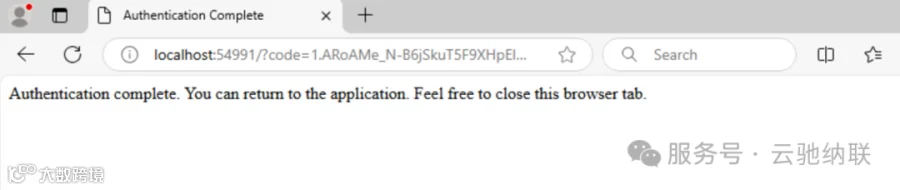
成功登录后会出现下面窗口,关闭即可;
此处有两个选项,另一个可以先生成一个设备code,然后登录http://microsoft.com/devicelogin的网点,通过设备代码登录;
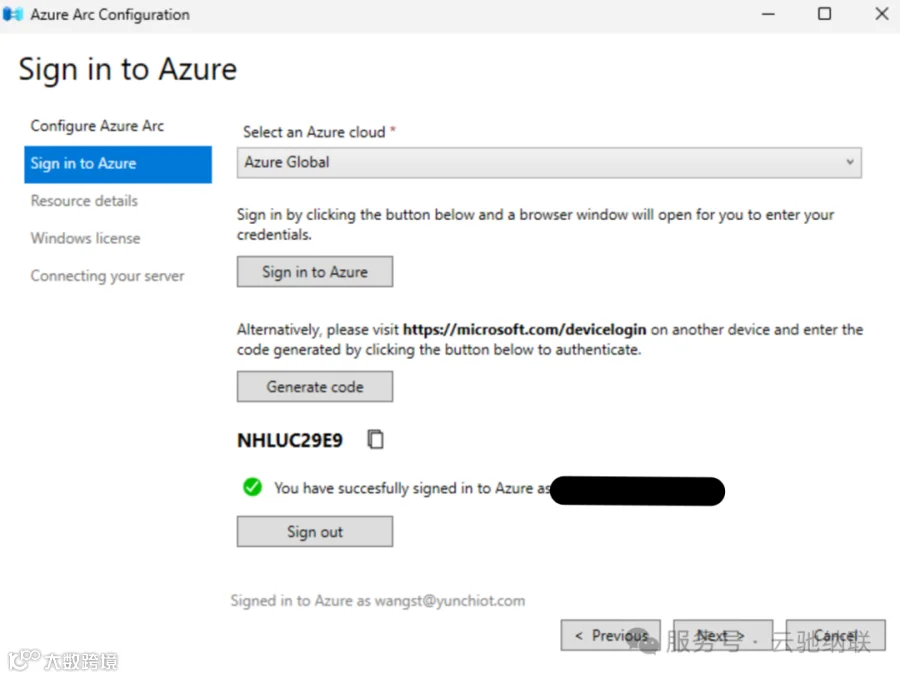
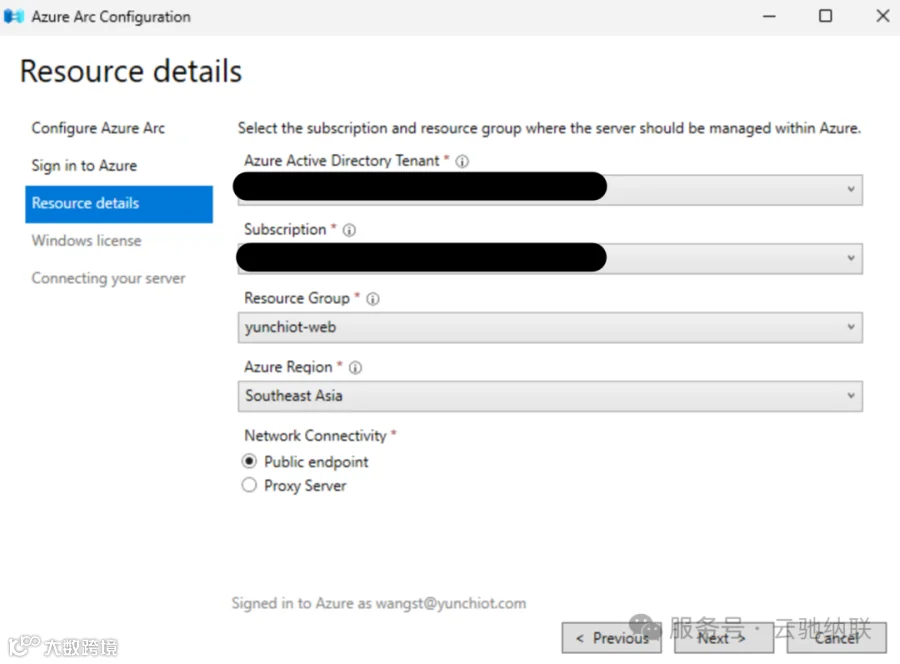
登录Azure后需要选择使用哪个Tenant-订阅-资源组和Region来注册Azure Arc,因此前面登录Azure的账号需要对该订阅有权限进行注册;此处我使用的是订阅的参与者的权限登录,如有细化权限的需要,可以关注我后续对Azure Arc介绍的文章;
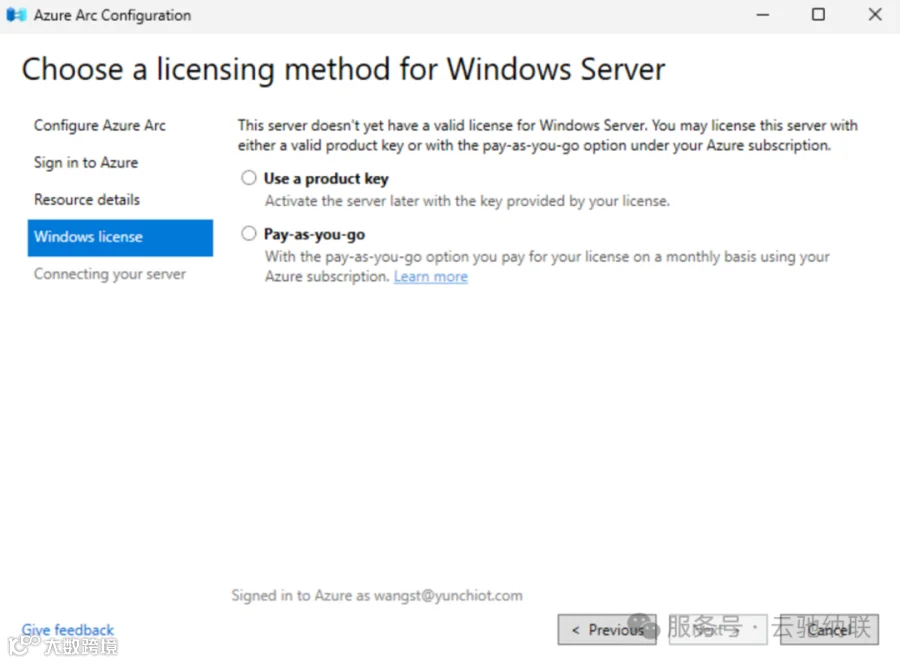
接下来仍然会出现两种激活方式,和前面介绍的一样,此处我们介绍一下"Pay-as-you-go"的方式,选择"Pay-as-you-go"后点"Next"继续;
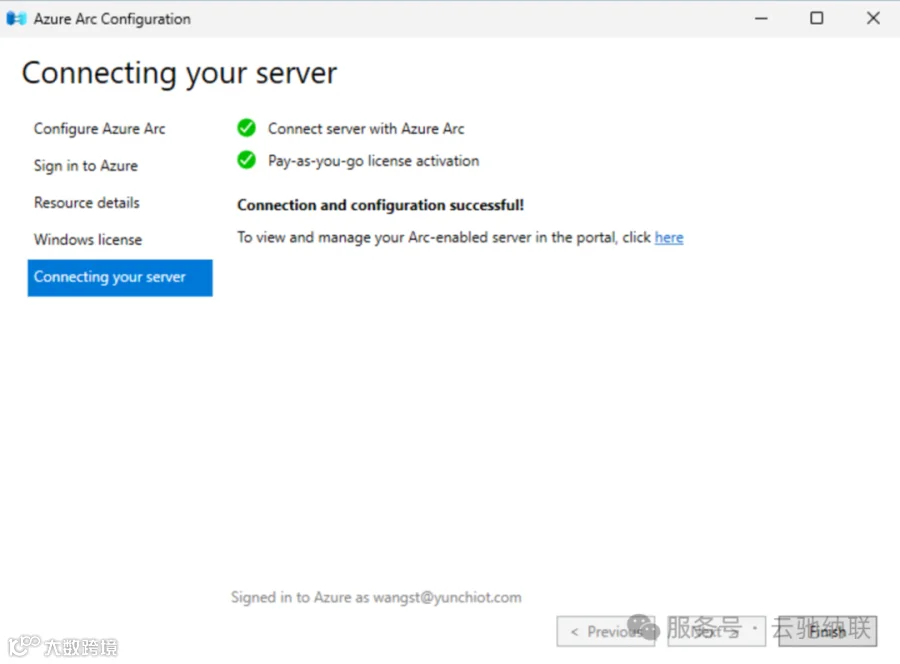
成功完成配置
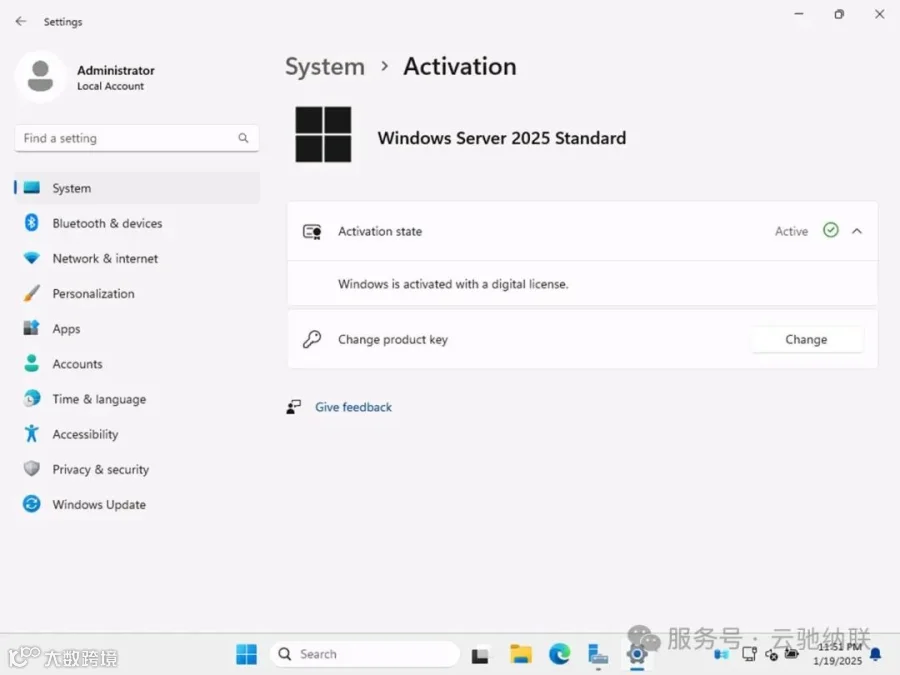
此时到系统中可以看系统服务器已激活;
在Azure Arc的页面中可以看出两种激活方式的区别
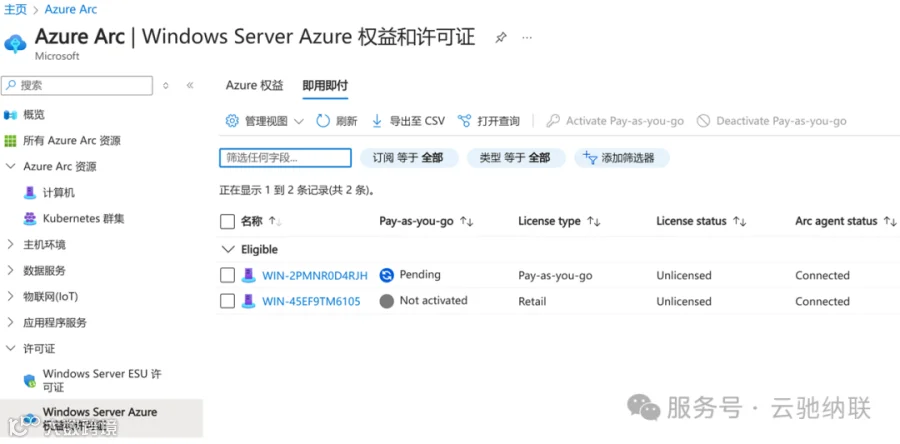
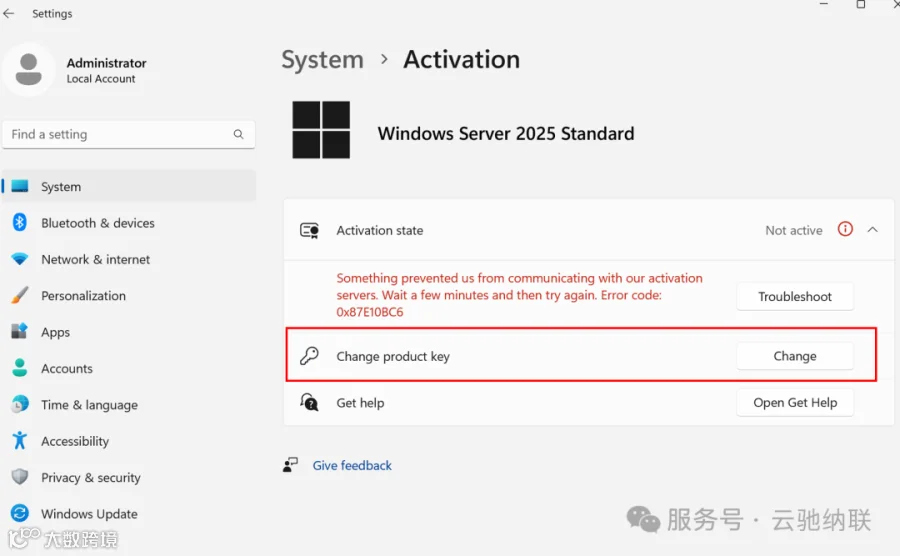
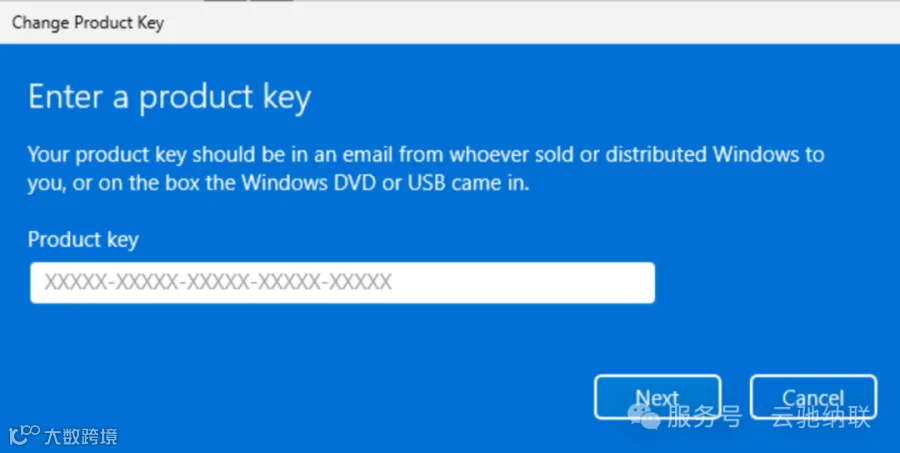
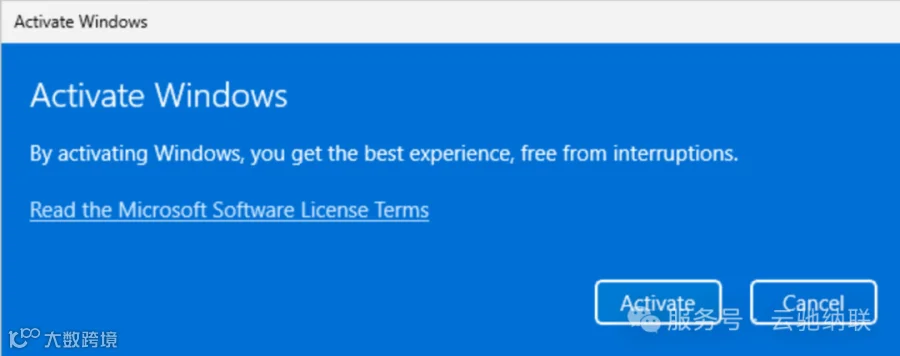
如果使用传统激活方式和之前版本一样,在系统的激活中输入产品密钥后激活即可。可采用KMS方式激活,这里就不详细介绍了
如果您对文章中的内容有任何想法、建议,欢迎您关注并留言讨论!