
点击查看视频,操作更直观!
二、如何连接录音卡设备与手机APP
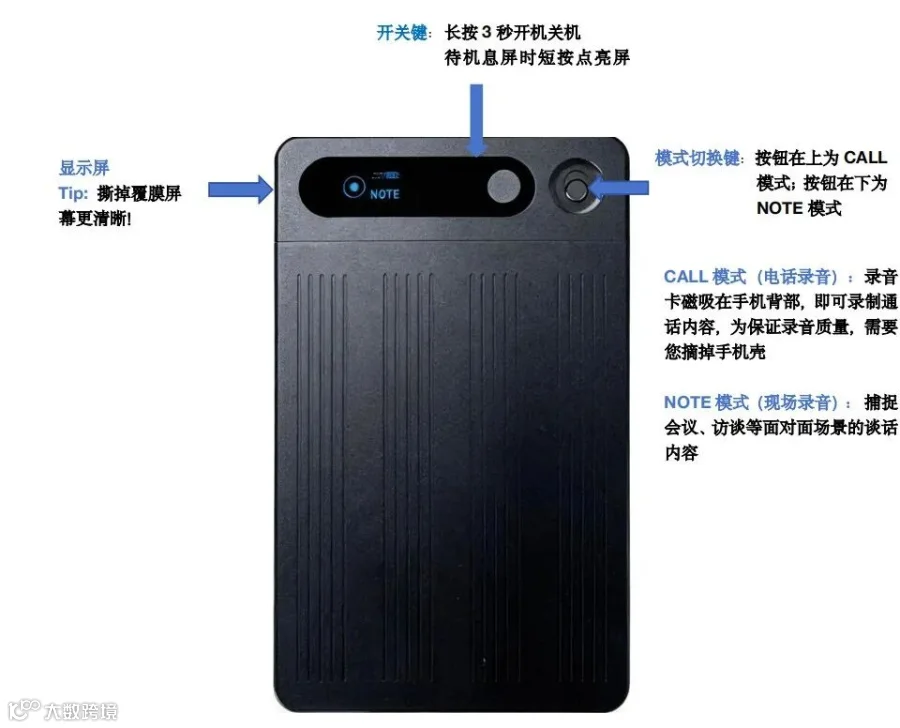
1.长按开关键3秒打开录音卡,显示屏出现“Welcome”即成功开机
2.打开AceCamp App与手机蓝牙,登录AceCamp账号
3.进入AI助手页面,添加录音设备(如底部菜单栏没有AI助手功能,可联系您的对口销售,我们会及时为您开通)
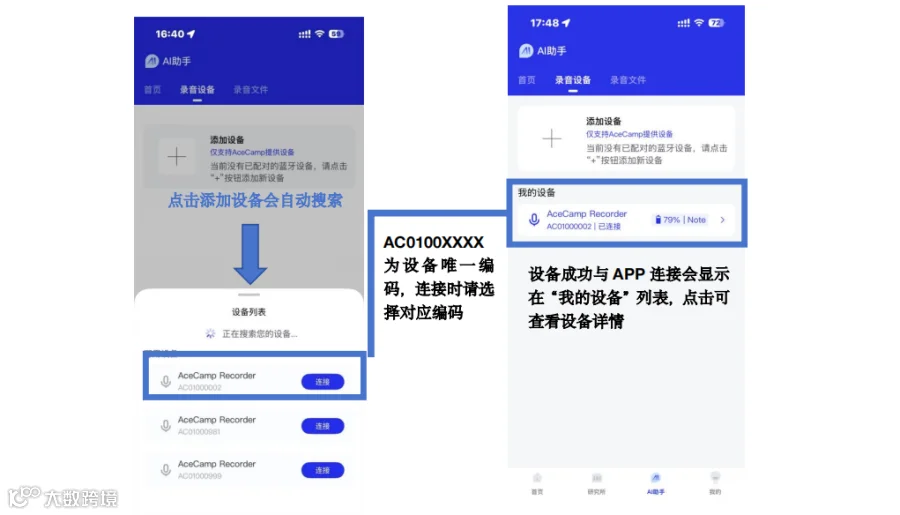
录音卡也会显示连接状态:

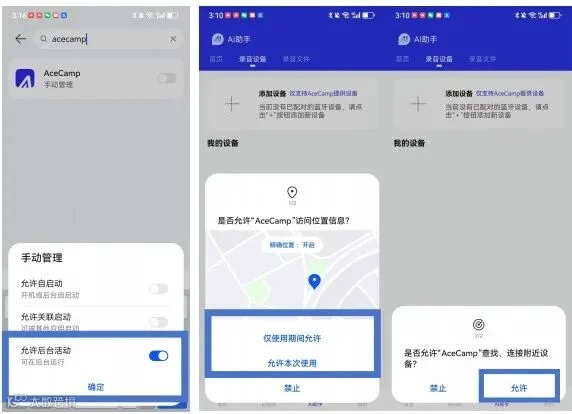
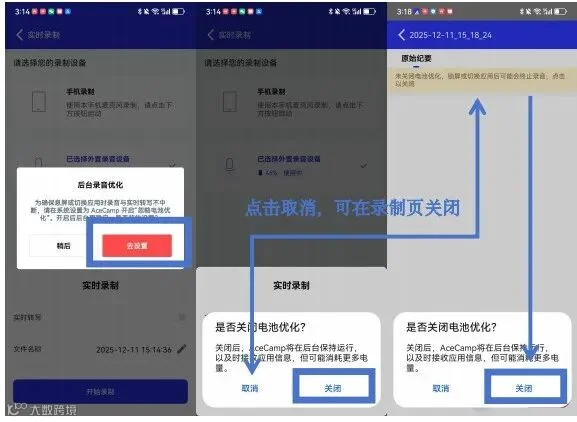
三、3种录制方式
(一)录音卡独立录制,此时录音文件会存在录音卡里
1.长按开关键3秒打开录音卡,选择所需的录制模式(CALL/NOTE)
2.开机状态下,双击开关键,机器震动1次,录音开始
3.如需要暂停录音,可先短按开关键1次点亮屏幕,之后再次短按开关键1次暂停录音,如需继续录音,点亮屏幕后短按开关键1次录音继续
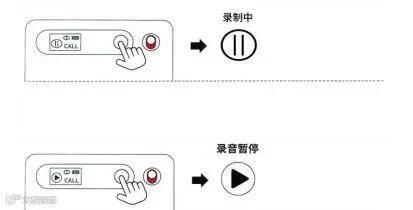
4.双击开关键2次,显示屏出现SAVE字样,表示录音结束且保存
※此时音频文件会存在录音卡里,如需转写对应AI纪要,可以与AceCamp APP 连接之后同步到手机,具体操作步骤参考四和五
(二)录音卡直接与手机连接,实时同步音频
1.将录音卡设备与AceCamp APP连接
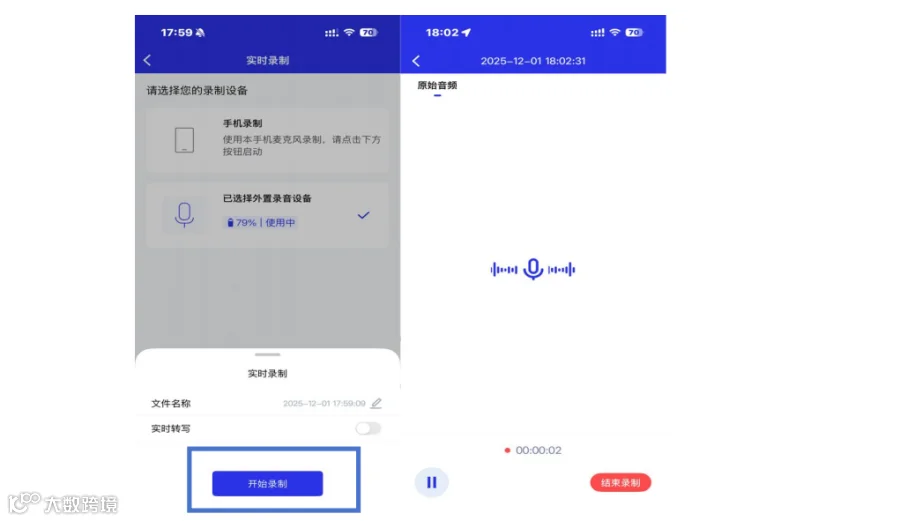
2.点击AI助手里的实时录制,此时默认选择外置录音设备即录音卡
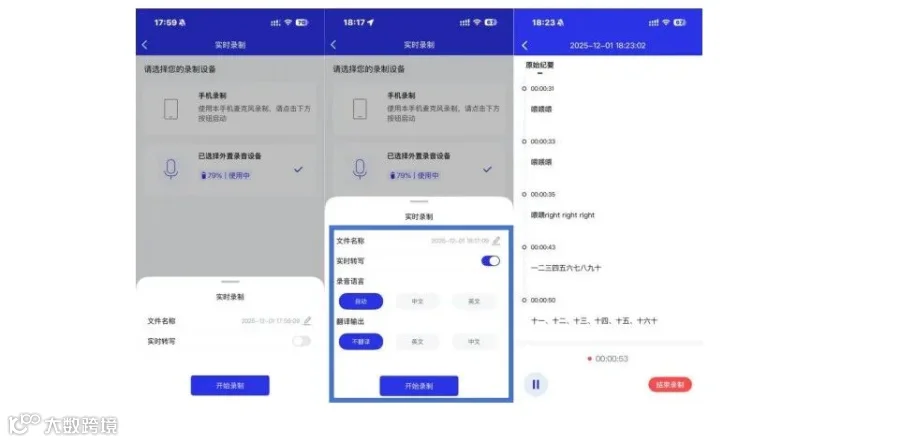
3.点击启动实时录制,可以预先编辑文件名称。实时转写默认关闭,如果在开始录制前打开实时转写,可预先设置录音语言和翻译输出。
未打开实时转写,仅录音
打开实时转写,在录音的同时会进行录音转文字、翻译
通过APP控制:在APP上进行暂停、继续或结束录制的操作,录音卡的录制状态会同步更新
结束录制之后,可转写AI纪要(见第五部分)
(三)手机直接录制
如您没有携带或不方便携带录音卡,也可以直接使用手机APP录制
AI助手→实时录制→选中手机录制→启动实时录制→录制结束→录音文件(手机)→转写AI 纪要
Tip:一定要同意APP使用麦克风权限
四、文件管理
录音文件分为手机和设备两种:
手机:从APP实时录制入口录制的所有音频文件(即通过录制方法2和3录制)均会直接显示在手机列
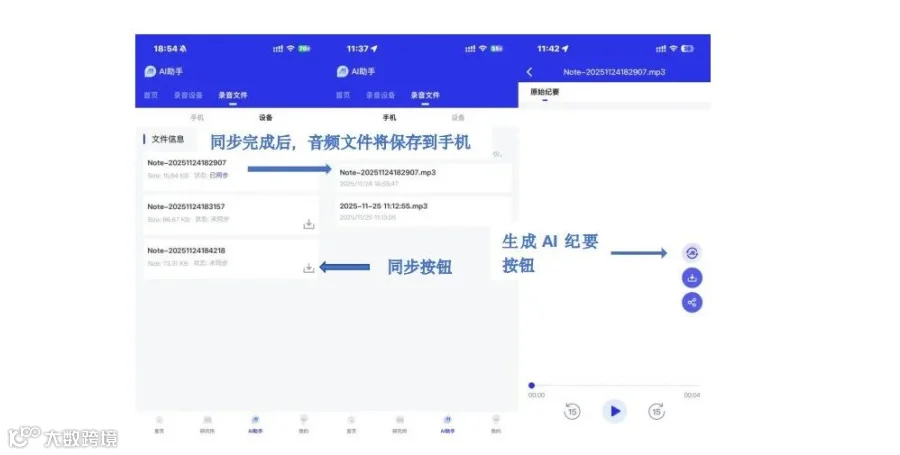
设备:通过录音卡独立录制的音频文件(即录制方法1)会显示在设备列,设备里的音频需同步到手机才可进行播放、转写等操作
同步方法:
1.单独使用录音卡录音结束之后,将录音卡与AceCamp APP连接绑定
2.进入录音文件
3.切换到设备列
4.点击同步按钮,等待传输完成
5.传输完成后,音频文件会同步到手机
Tip:卸载APP会删除录音文件,且无法恢复,请提前备份
五、转写AI纪要
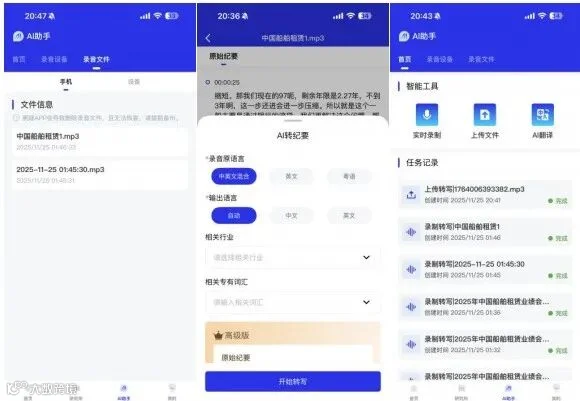
同步到手机里的音频文件和通过APP实时录制的音频文件均可以播放与转写AI纪要
1.点击想要转写的录音文件,进入播放页面
2.点击AI按钮,填写相关信息开始转写
3.等待5-10分钟,可在AI助手首页任务记录列表查看AI纪要
4.刷新任务记录列表,第一条上传转写记录即上述步骤提交的AI纪要
AI助手其他实用功能
(一)上传文件转写AI纪要
支持的文件类型:音视频、文档、文本、腾讯文档/有道云笔记/公众号链接
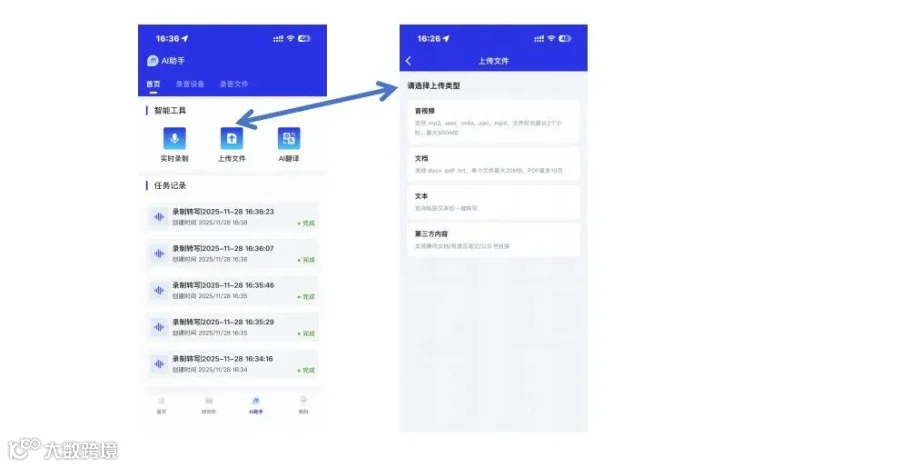
1.点击上传文件,选择文件类型
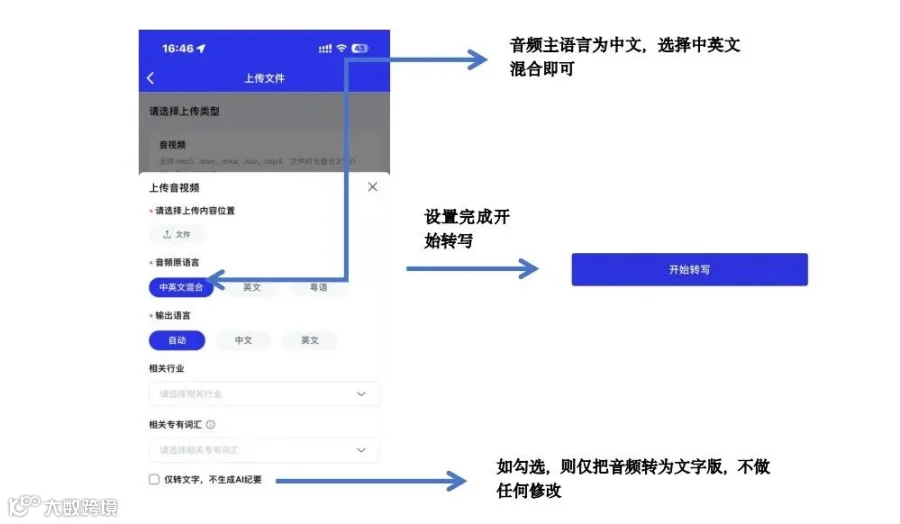
2.设置所上传音频语言(支持中英文混合音频、英文音频、粤语音频),设置输出AI纪要语言
3.点击选择音频相关行业,识别更精准
4.设置完成之后,即可开始转写
5.AI纪要转写完成后,可在AI助手任务记录列表查看,第一条是最新生成的纪要
Tip:如选择上传文本、文档或者腾讯文档/有道云笔记/公众号链接,仅需设置输出AI纪要语言
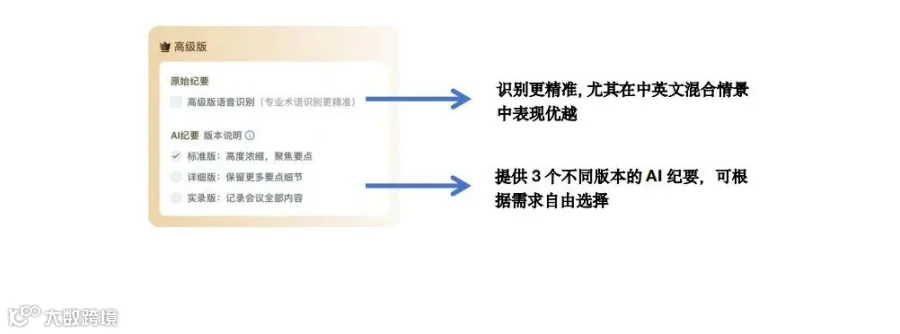
如果您的账号已经开通高级版AI功能,可在开始转写之前同步设置高级版语音识别和选择AI纪要版本(可联系对口销售免费开通高级功能)
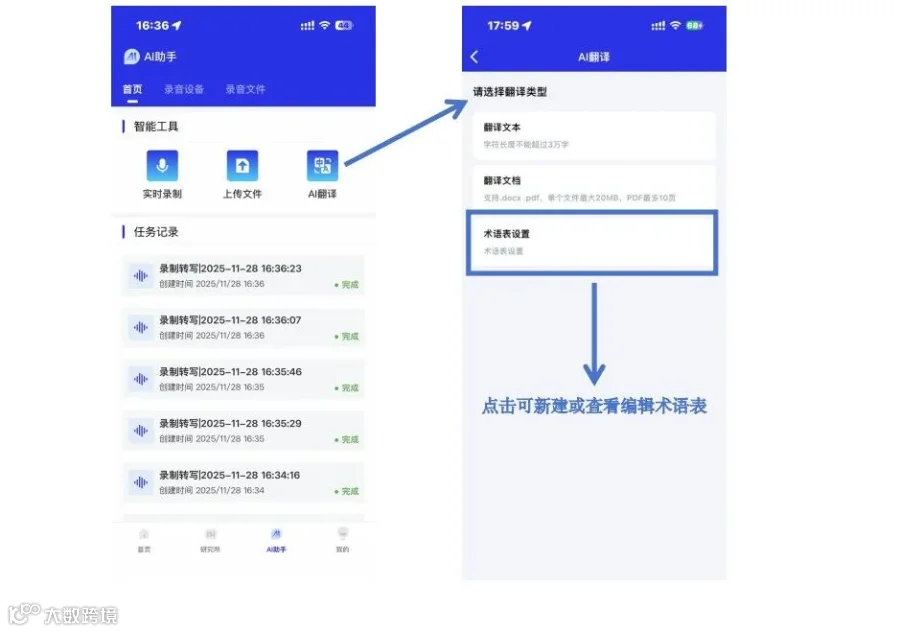
(二)AI翻译
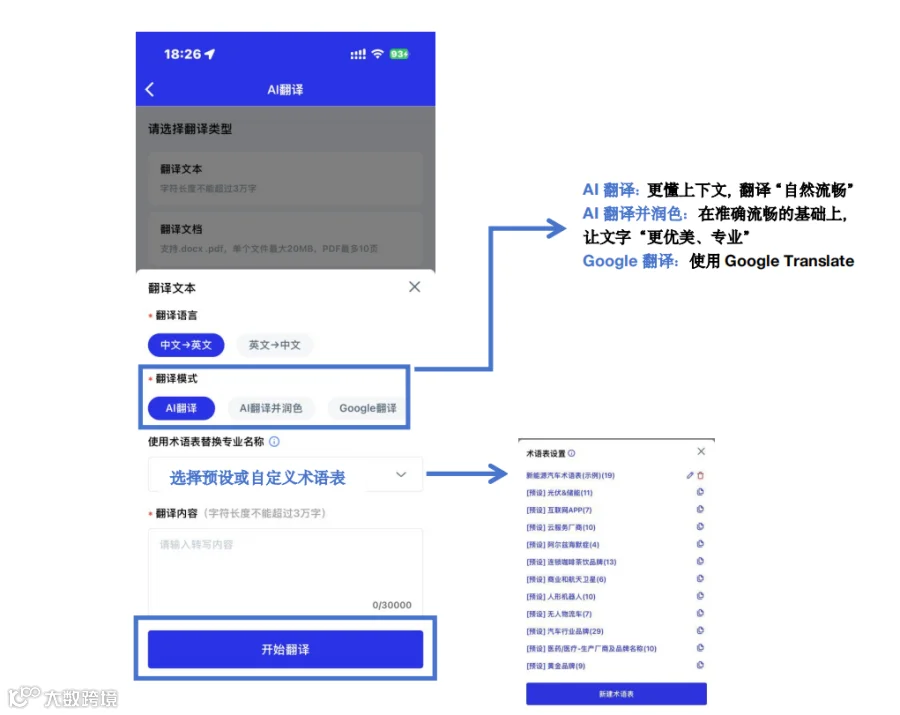
可翻译文本、文档并设置专属术语表
翻译文本:直接复制文字粘贴
翻译文档:上传PDF、DOCX
专属术语表:设置“专属词典”,可添加专业领域特定词汇和对应正确翻译,保证翻译得准确、统一
1.点击AI翻译,选择翻译类型
2.选择翻译语言、翻译模式
3.点击开始翻译