


作者:花花
编辑:花花
哈喽大家好,这里是每天分享 AI PPT 实用技巧的秋叶编辑部~
PPT 中有一个被严重低估的功能——SmartArt。
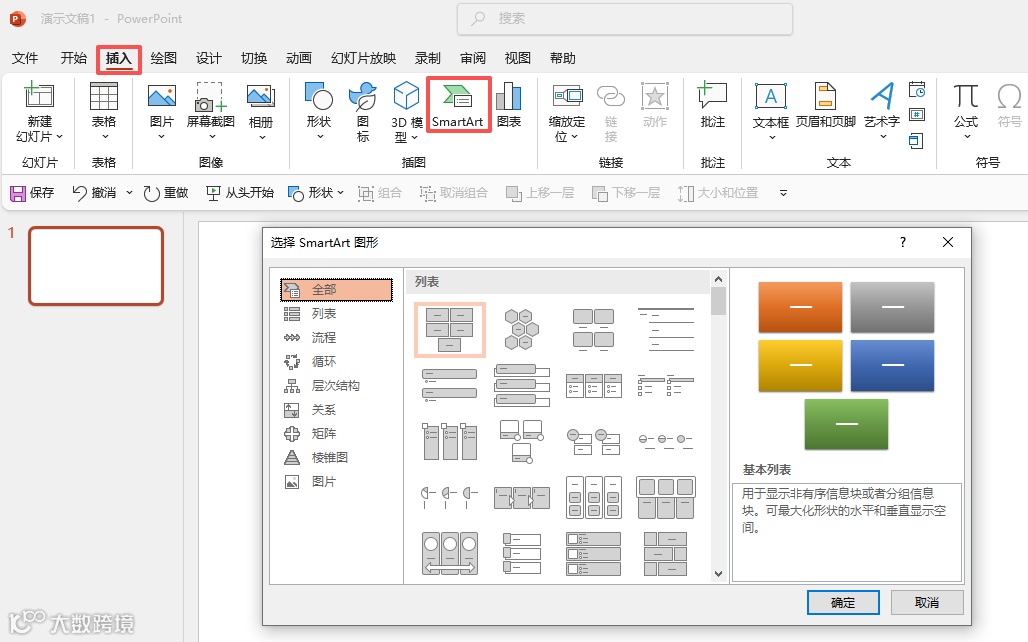
它涵盖列表、流程、循环、层次结构、关系、矩阵、棱锥图、图片等 8 大逻辑类型,内置180+ 种图形模板,却因默认样式单调被很多人忽略。
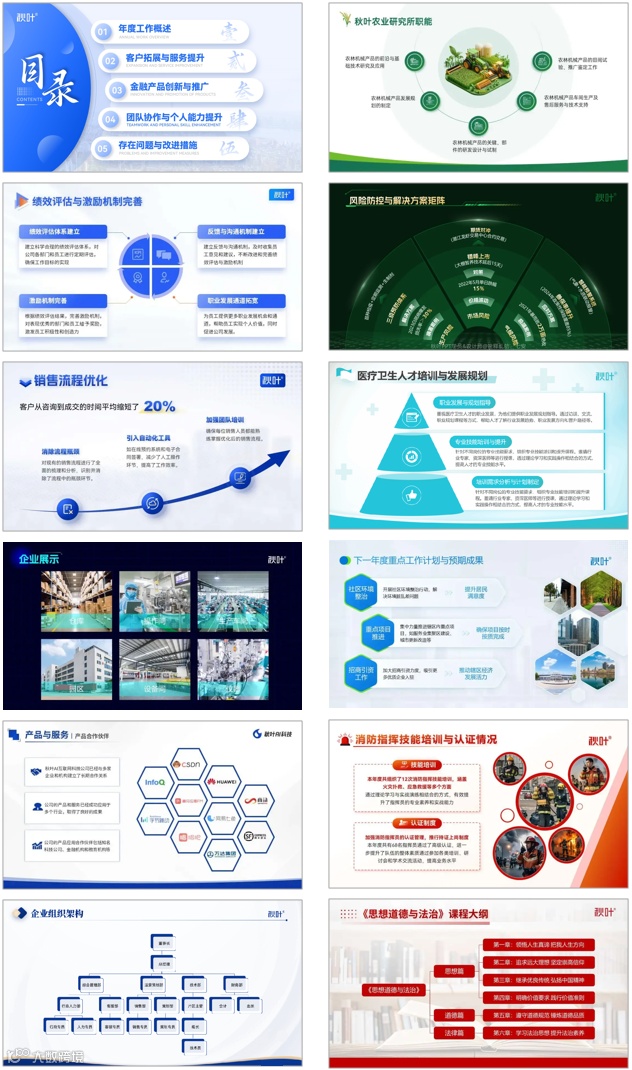
其实,善用 SmartArt 能快速完成文字与图片排版,甚至一键生成组织结构图。接下来,带你解锁 12 种高效实用的 SmartArt 应用场景。
提示:Microsoft Office 2003 及更早版本不支持 SmartArt;WPS 中对应功能为【智能图形】,部分操作(如取消组合)受限。

SmartArt 快速搞定文字排版
SmartArt 是高效处理文字布局的利器,以下几种图形尤其适合内容页与目录页设计。
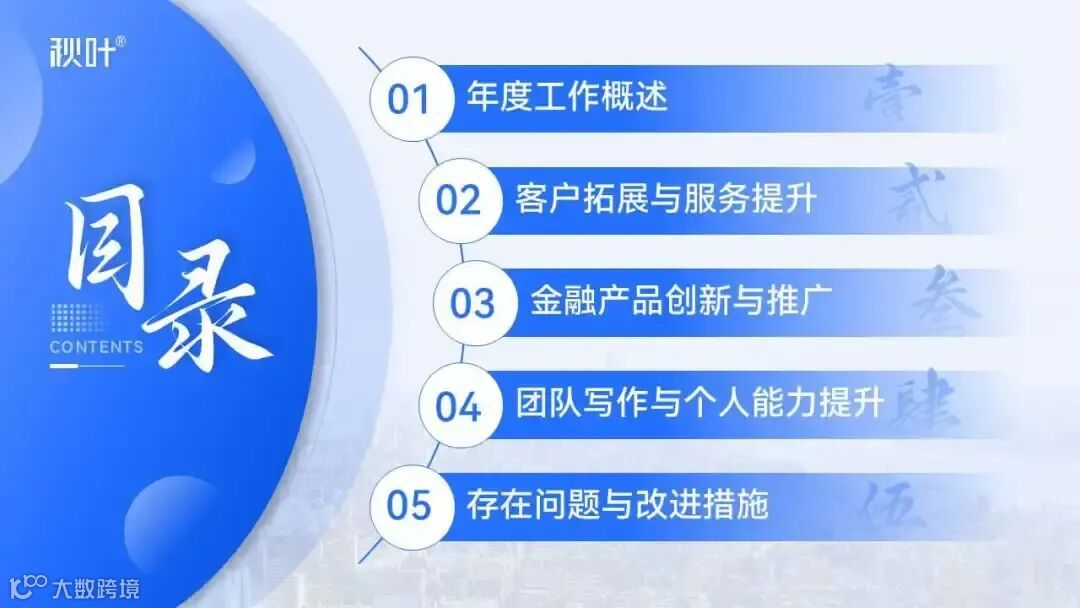
❶ 垂直曲形列表
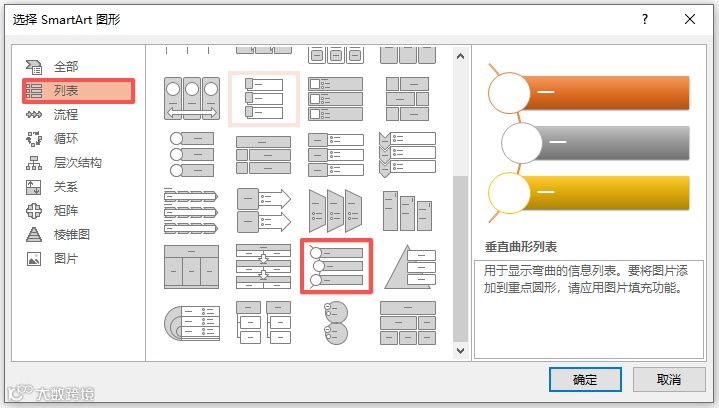
通过【添加形状】自由增减条目,输入文字并添加序号,即可快速生成美观的目录页。
复制图形置于页面左侧,中间插入圆形,可轻松实现中心环绕式排版。
❷ 射线循环
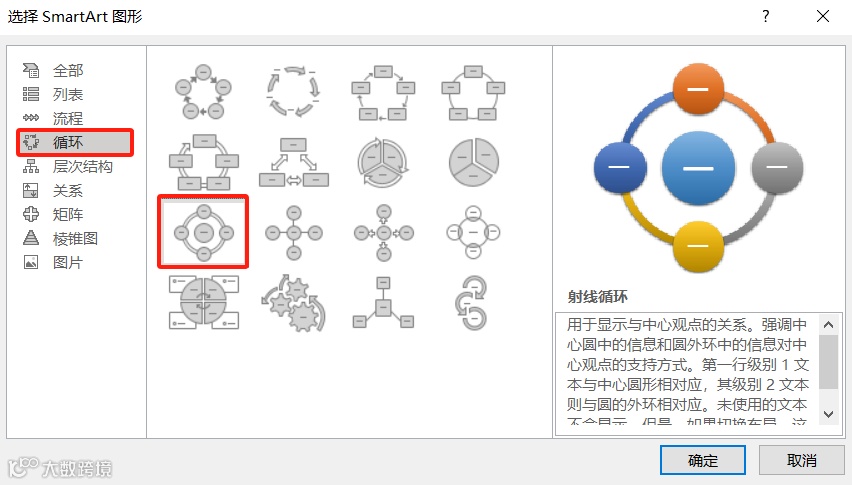
支持自由调整圆形数量,取消组合后可用于制作中心聚焦式排版。
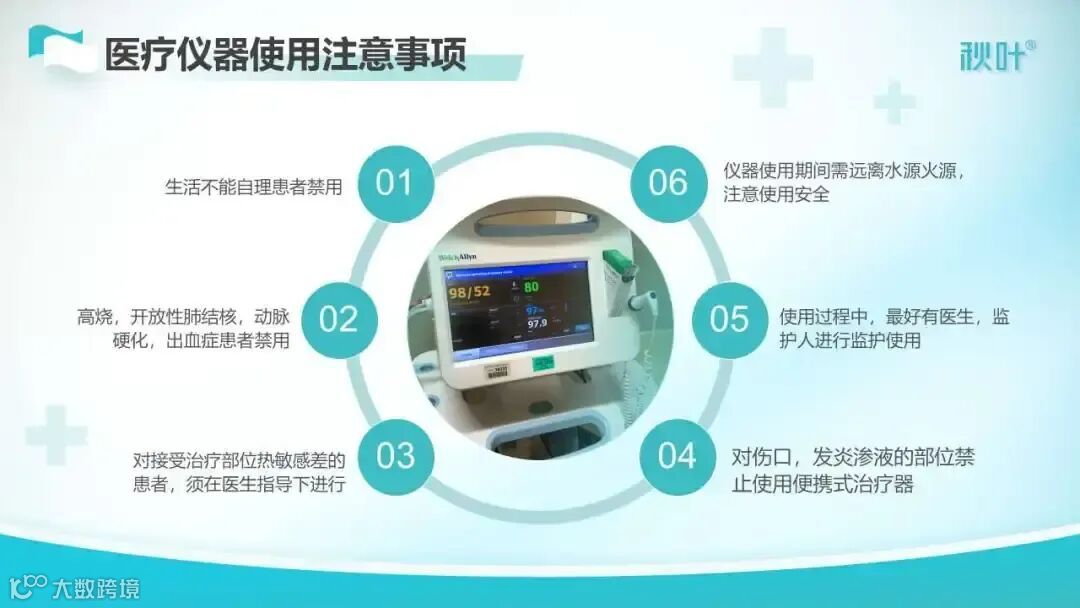
删除部分圆形后,还可实现半环绕布局,提升视觉层次感。

❸ 分段循环图
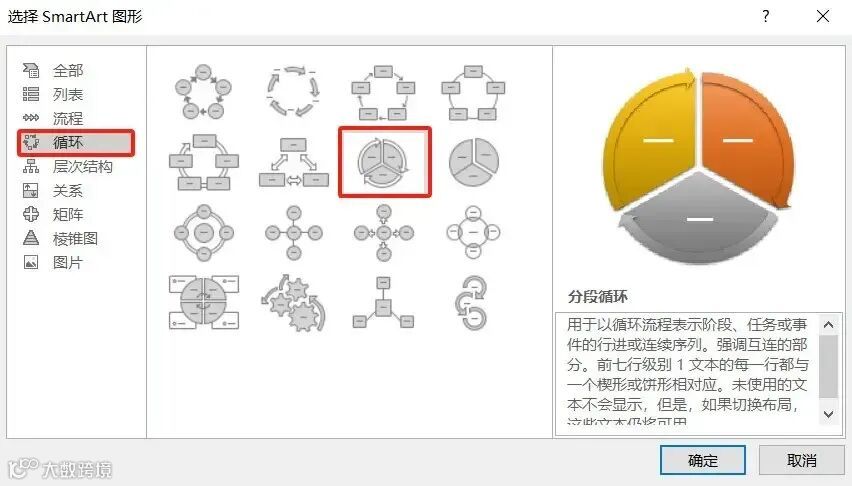
可自由增减模块,调整颜色与大小后,轻松打造简洁清晰的循环流程图。
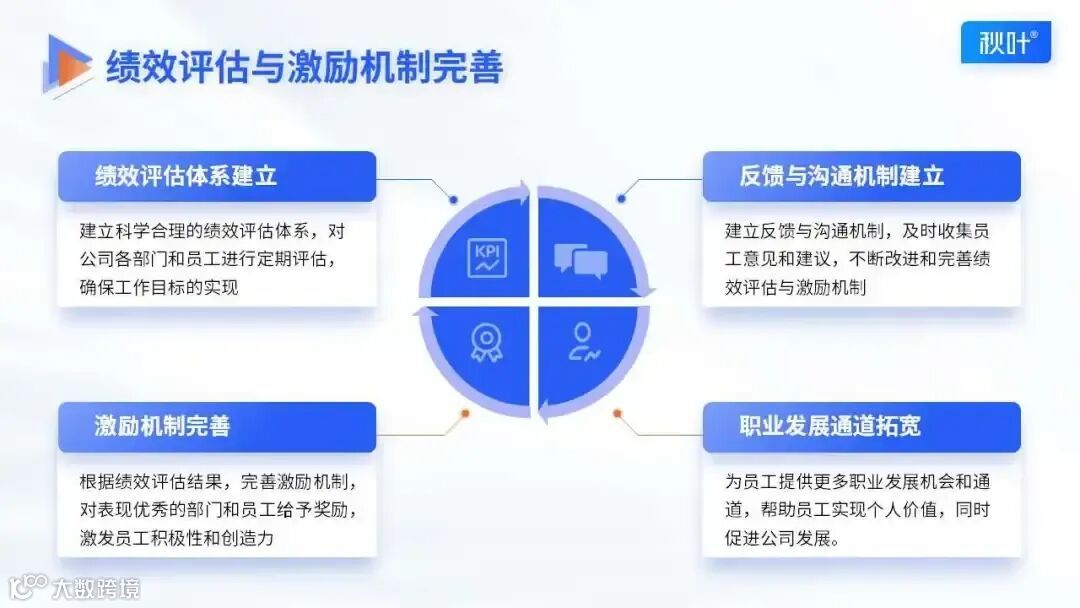
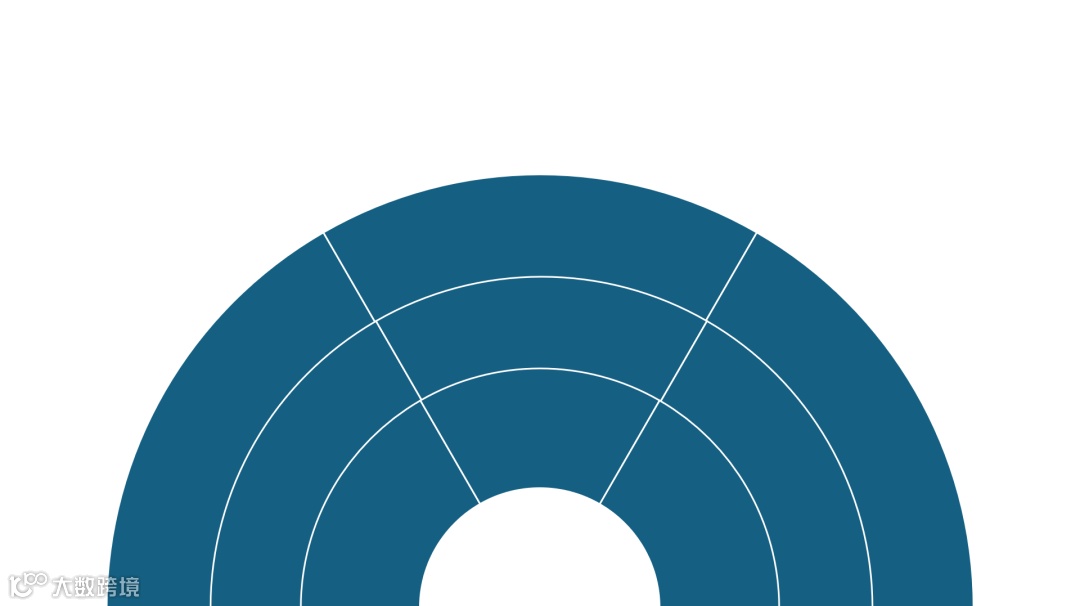
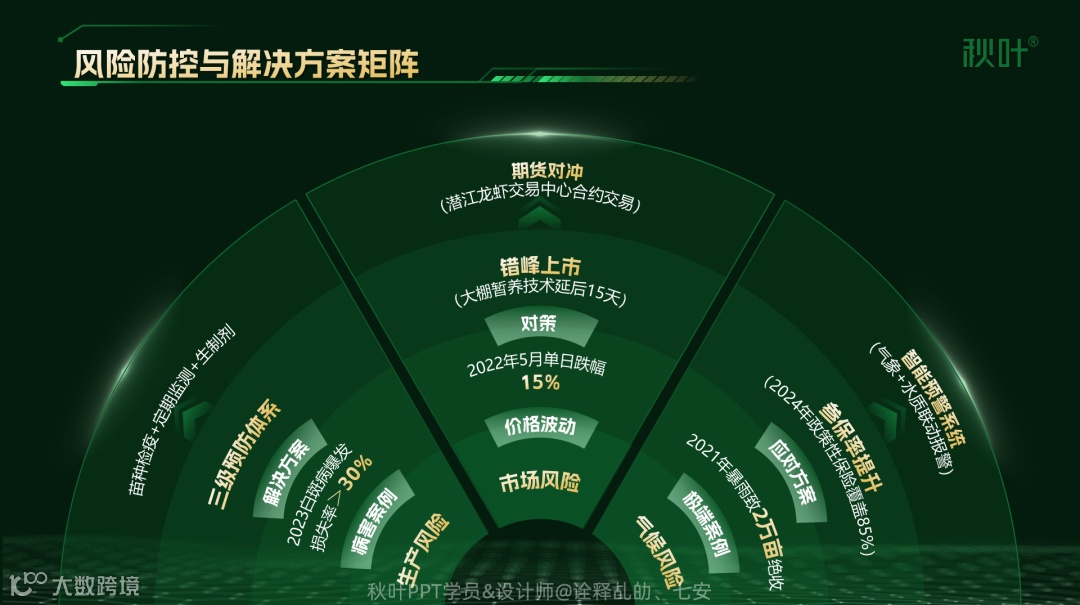
❹ 基本饼图
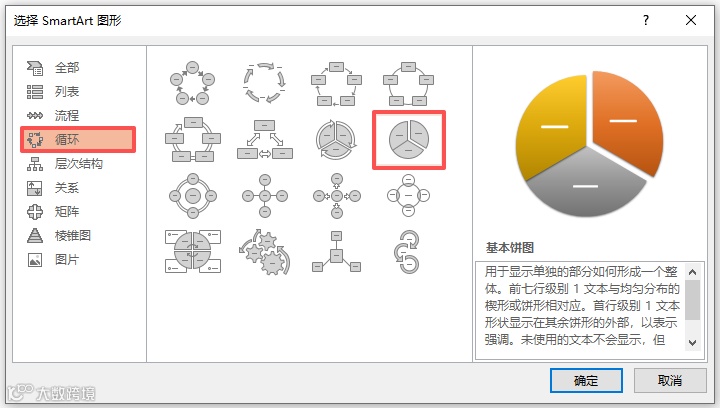
将饼图六等分后放大,取一半置于页面底部,再复制并等比缩小叠加。
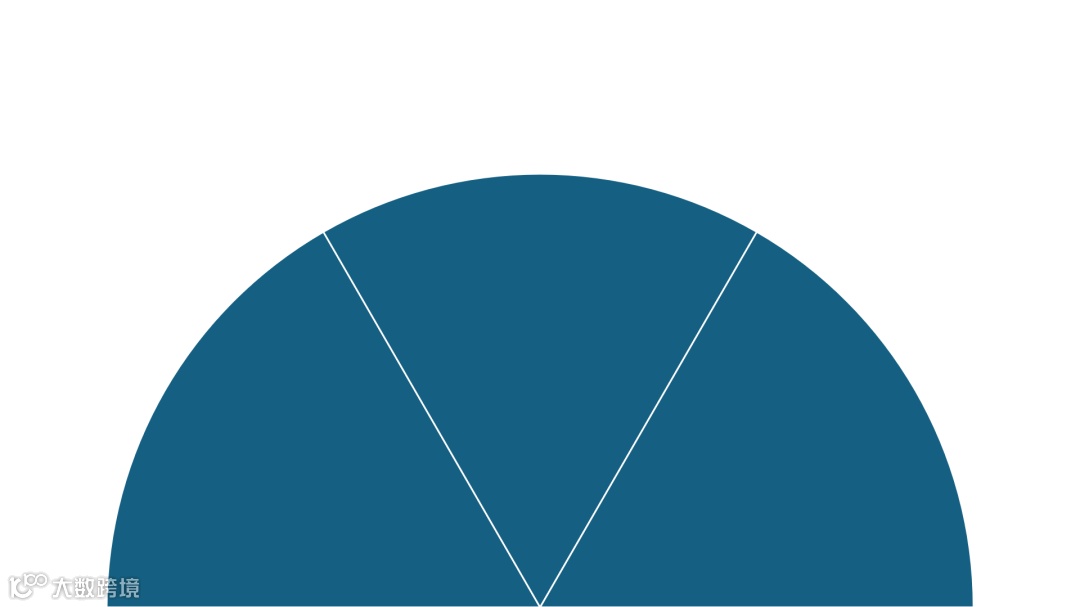
在中心添加背景色圆形,填充文字,即可完成高吸引力扇形圆环排版。
❺ 向上箭头
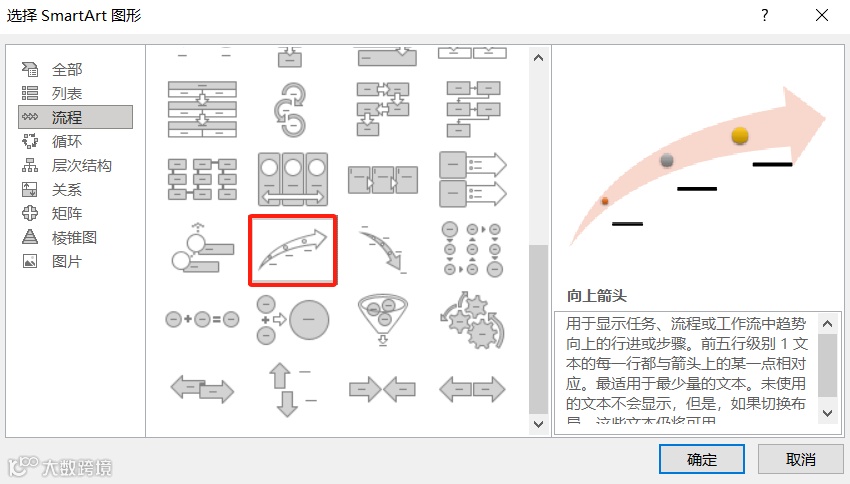
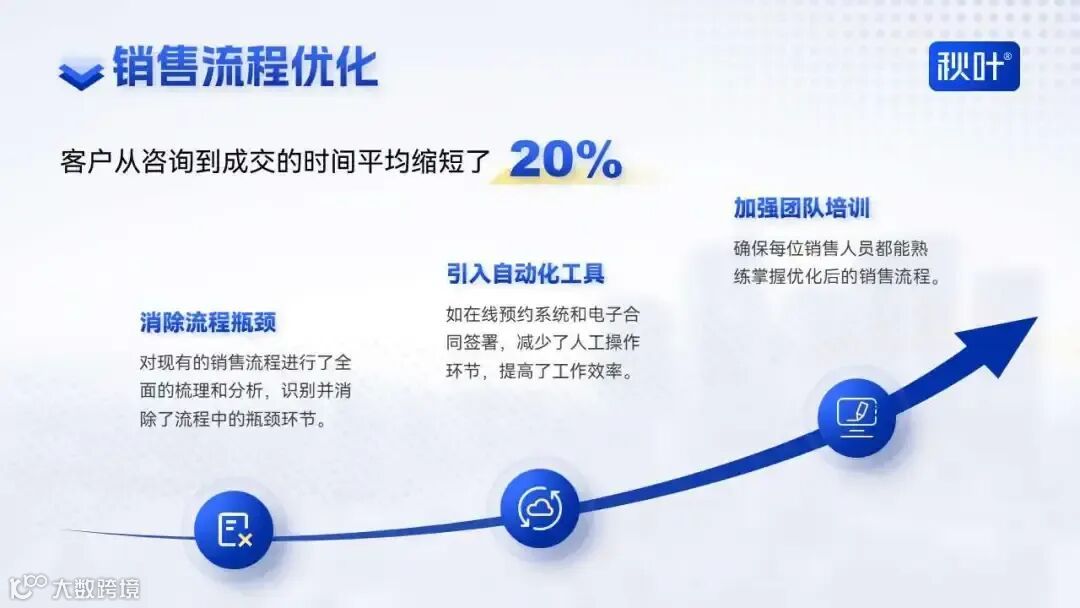
取消组合后删除冗余元素,保留单独箭头,通过旋转、调色与缩放,快速构建上升趋势流程图。
❻ 基本棱锥图
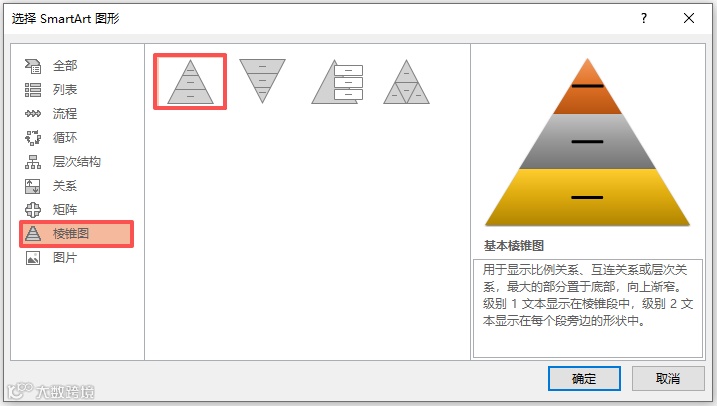
适用于快速搭建金字塔结构页面,突出层级关系。
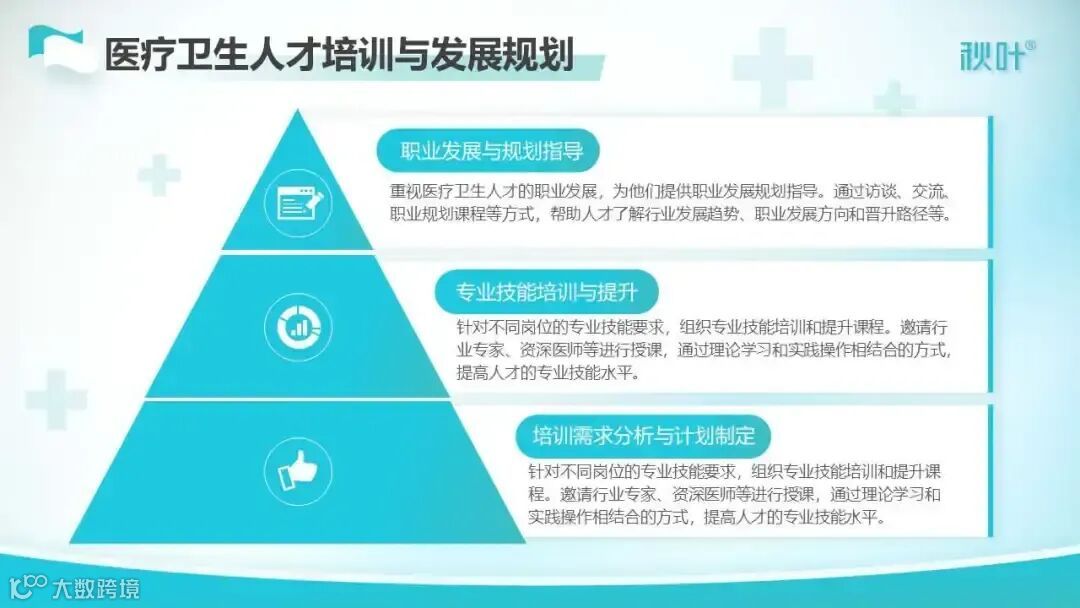
添加椭圆元素可增强立体感,使页面更具设计感。
SmartArt 快速搞定图片排版
SmartArt 同样适用于多图排版,解决图片尺寸不一、布局混乱的问题。

❼ 图片版式
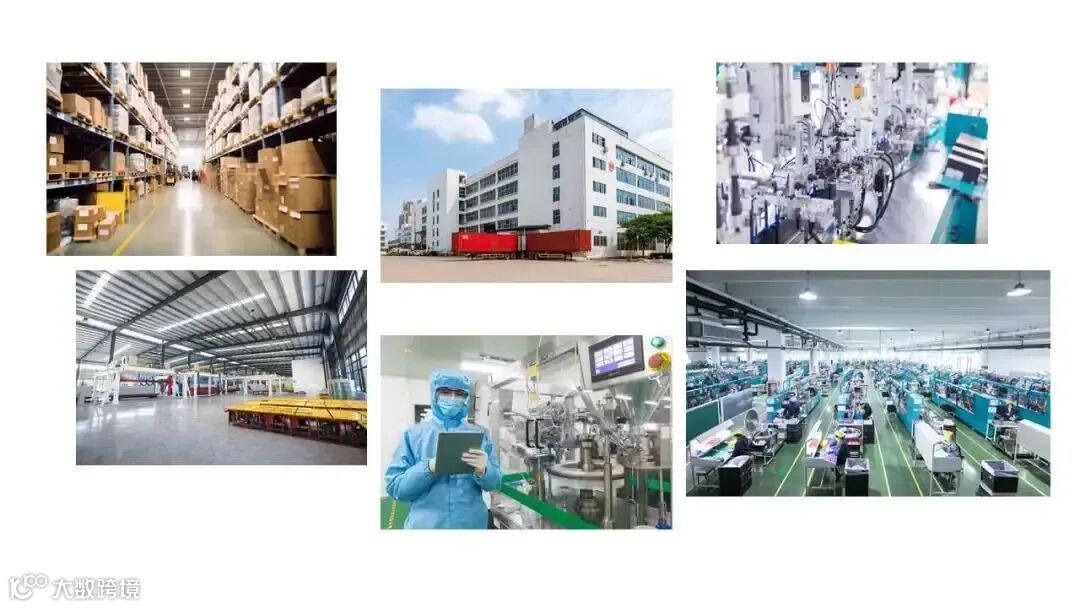
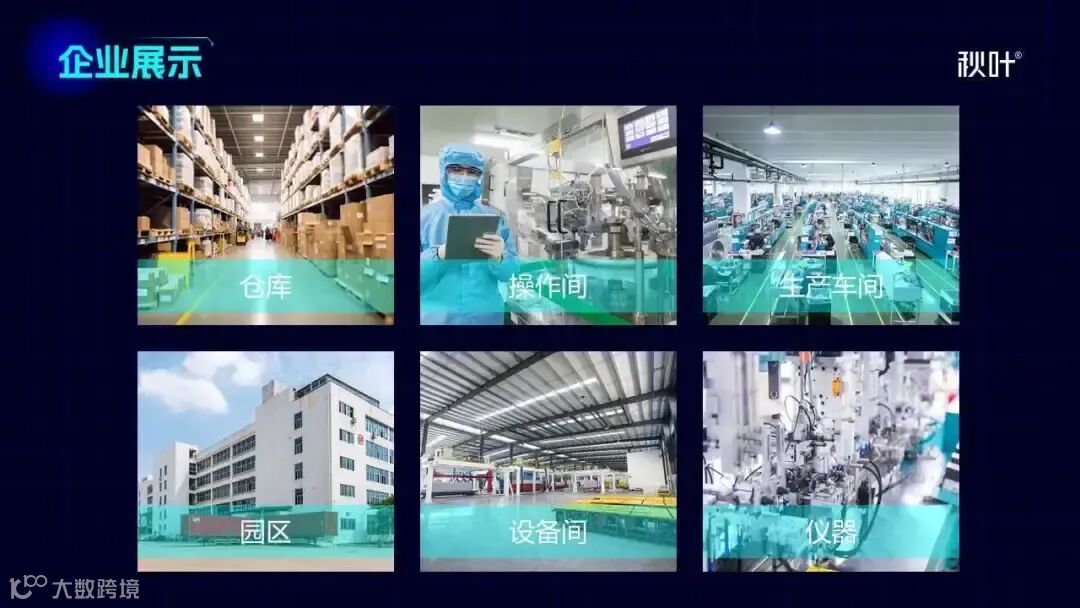
全选图片 → 【图片格式】→ 【图片版式】,系统提供多种 SmartArt 样式,自动统一图片尺寸,实现快速美观排版。
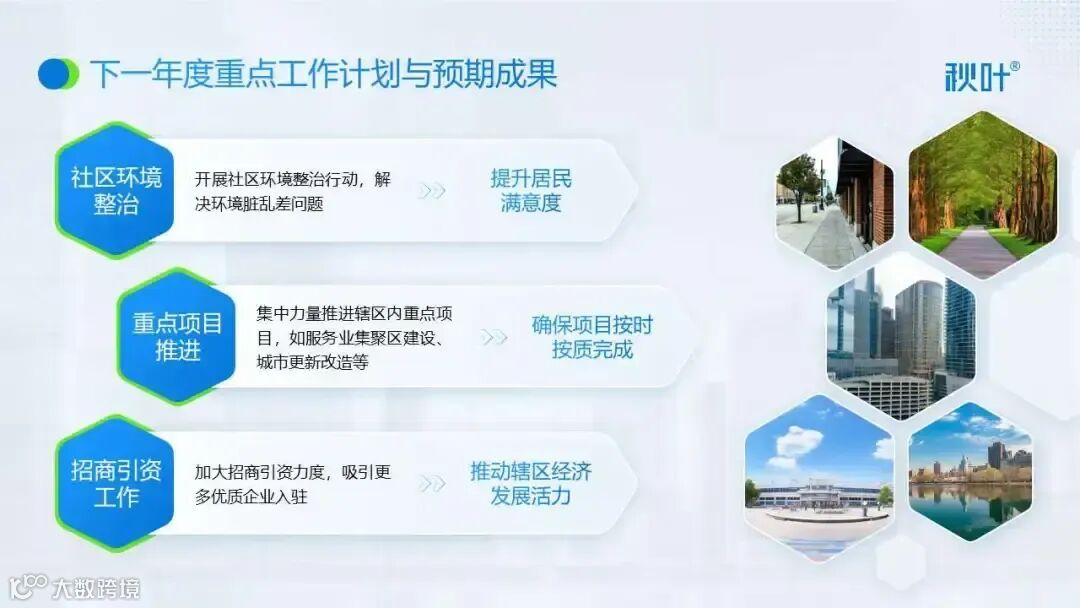
❽ 交替六边形
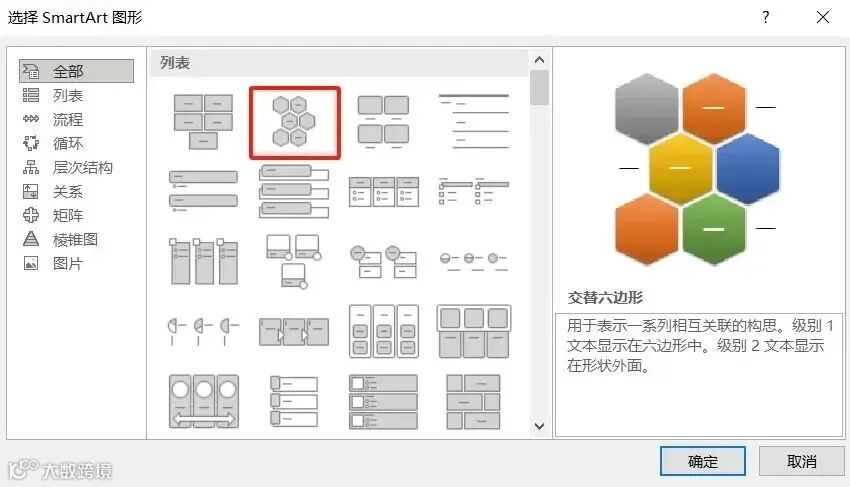
两次取消组合后,右键六边形 → 【设置形状格式】→ 【填充】→ 插入图片,即可实现六边形创意图文排版。
❾ 六边形集群
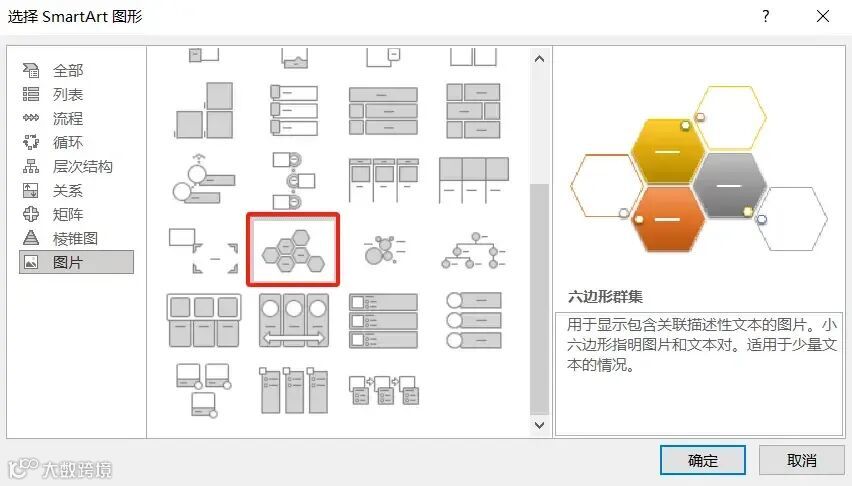
结构与交替六边形类似,方向不同,常用于品牌 Logo 页排版,视觉整齐且富有现代感。

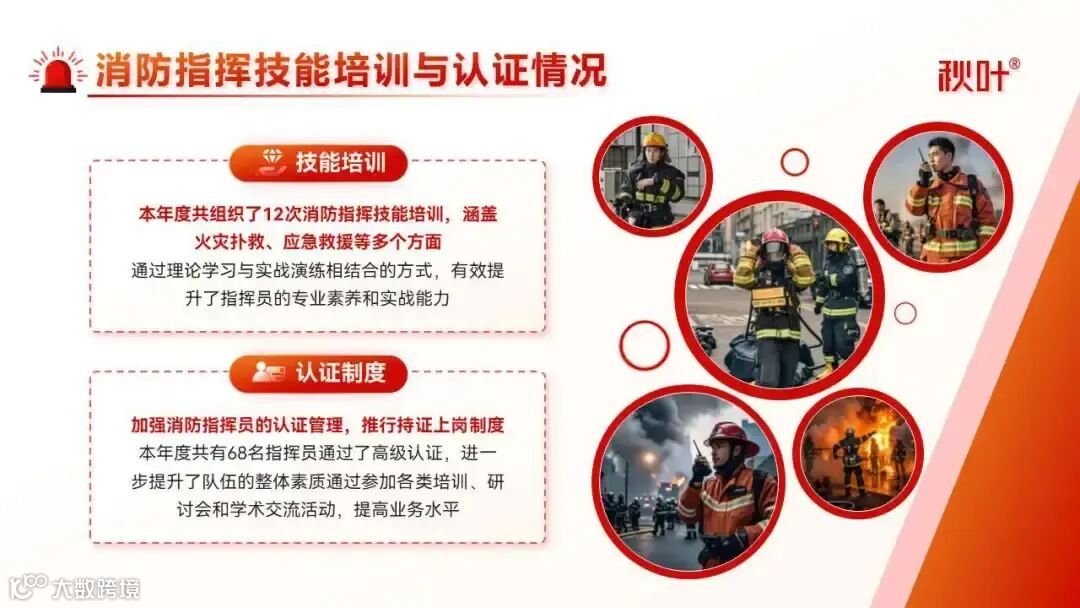
❿ 气泡图片列表
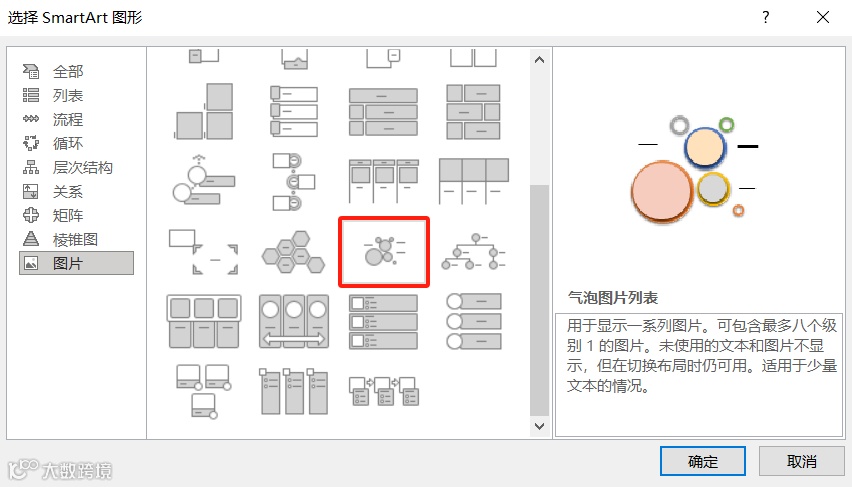
利用大小不一的圆形气泡,打造活泼灵动的图片展示页,增强设计感。
SmartArt 快速搞定组织结构
SmartArt 还能高效生成组织结构图与思维导图,大幅提升办公效率。

⓫ 层次结构
插入文本框,输入内容后使用【Tab 键】调整层级,选中文本 → 【转换为 SmartArt】→ 选择【层次结构】,1 秒生成组织结构图。
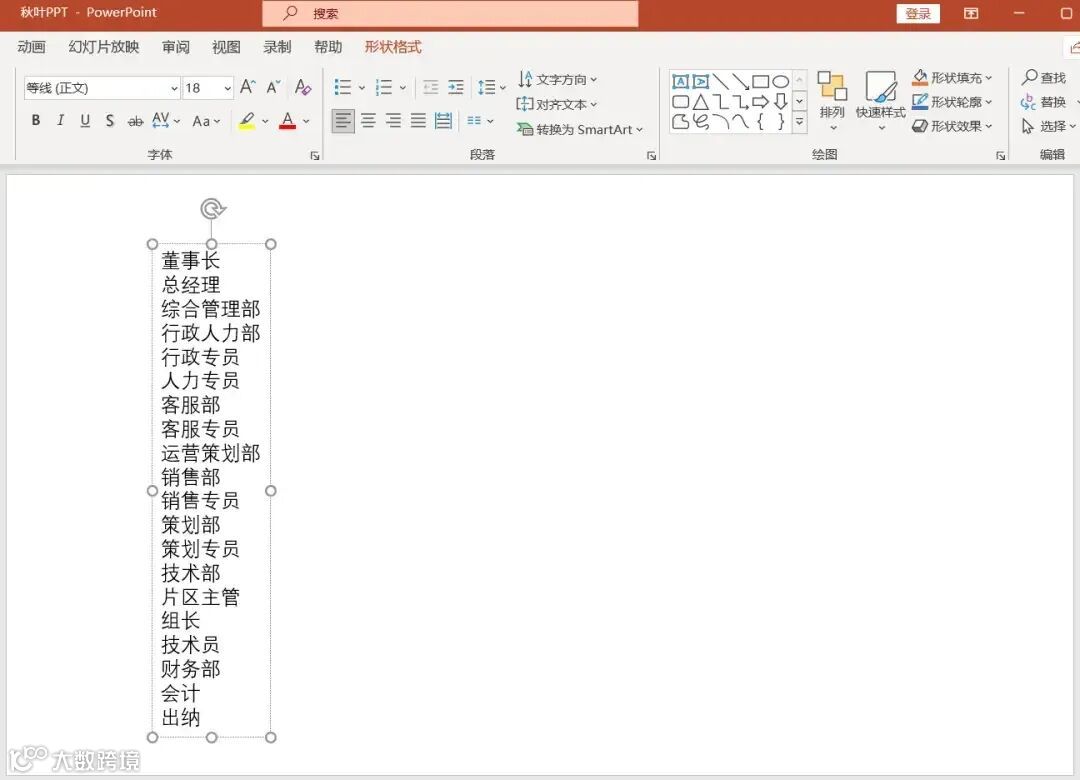
若 PPT 使用了主题色,粘贴后图形会自动适配配色方案,保持整体风格统一。
⓬ 水平组织结构图
选择【水平组织结构图】可实现横向排列,形状大小、颜色均可自定义,适用于课程大纲、项目分工等场景。
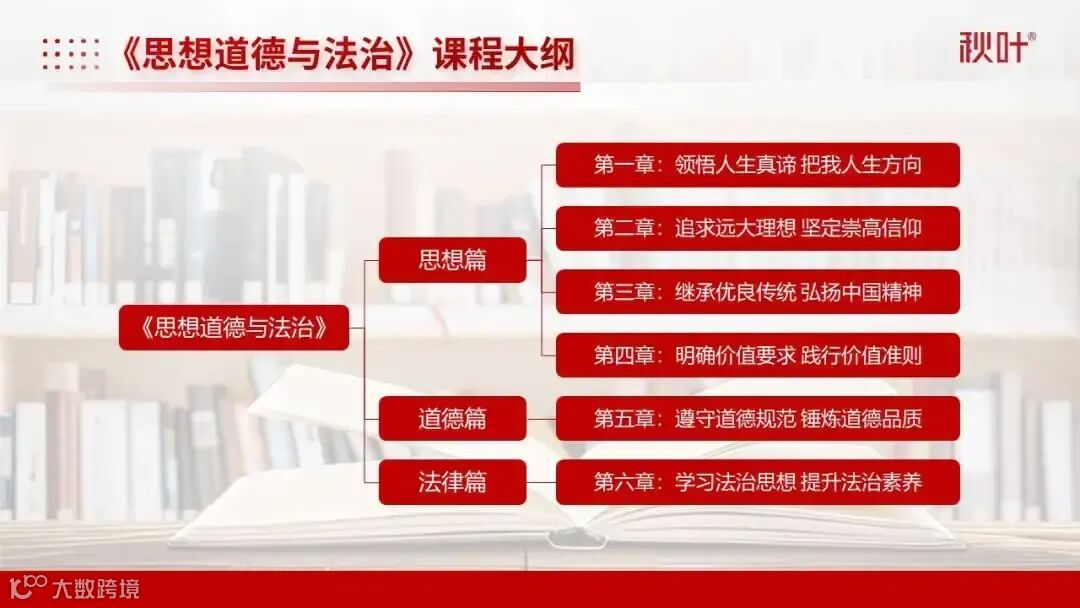
此类方法可在2 分钟内完成复杂结构图,显著提升制作效率。

以上 12 种 SmartArt 应用方式,涵盖文字、图片与结构化图表排版,助你高效制作专业级 PPT。
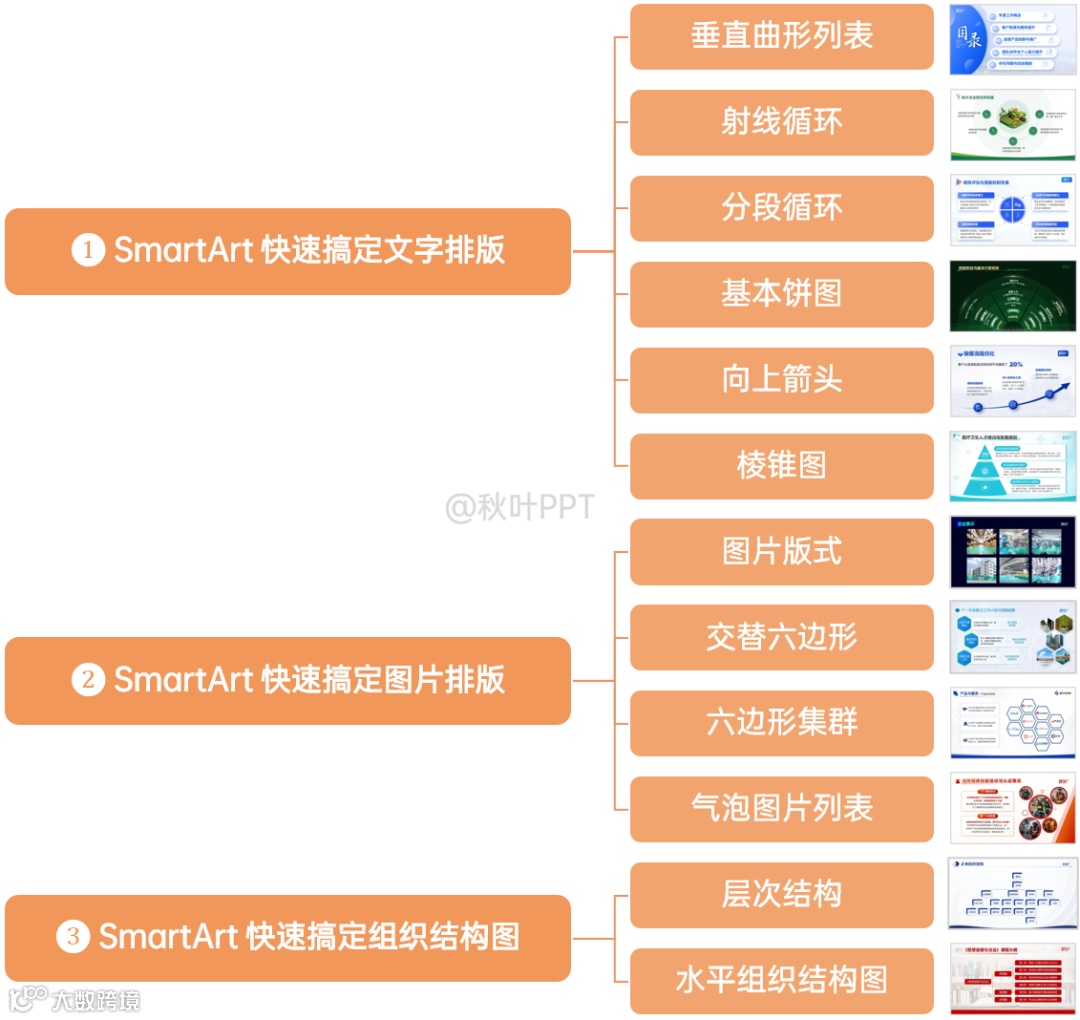
掌握这些技巧,不仅能提升职场表现力,还能为个人技能增值。
学会了吗?赶紧收藏并实践起来吧!