
如果您正在使用BOE画屏产品,请在操作前仔细阅读,本指南将帮助您快速上手。
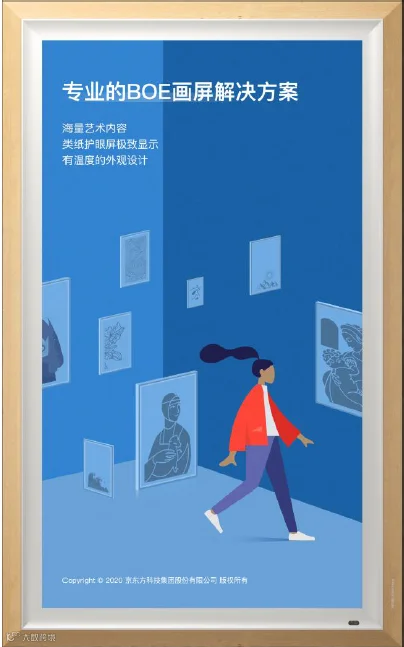
使用产品前请仔细检查确认机器、电源线、遥控器等配件齐全无损坏,首次使用前请先检查屏幕是否完好再启动点亮屏幕检查;若有损坏请勿自拆卸修理,及时与购买渠道联系处理。
本说明适用于以下产品:
BOE画屏(P系列)
32”P1 (32B603、32B604、32P600、32P601、32P617)
55”P2(55P600、55P617、55P700、55P717)
98”P3(LZHY98P600)
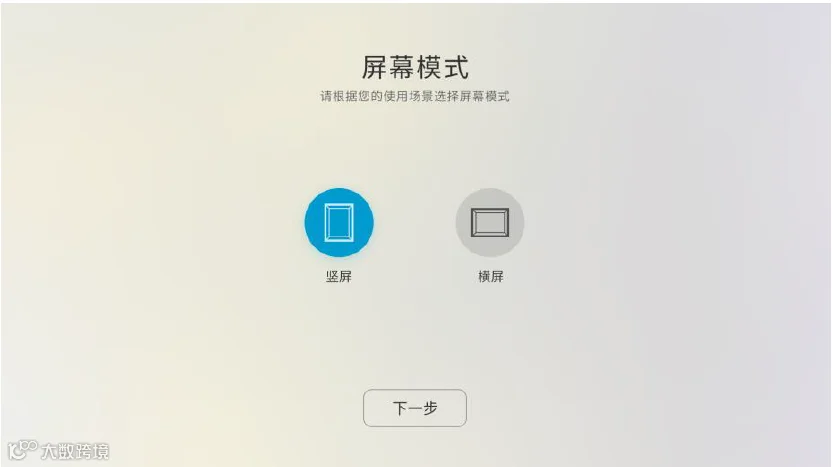
步骤1:横竖屏选择
根据屏幕摆放的方式,进行选择。
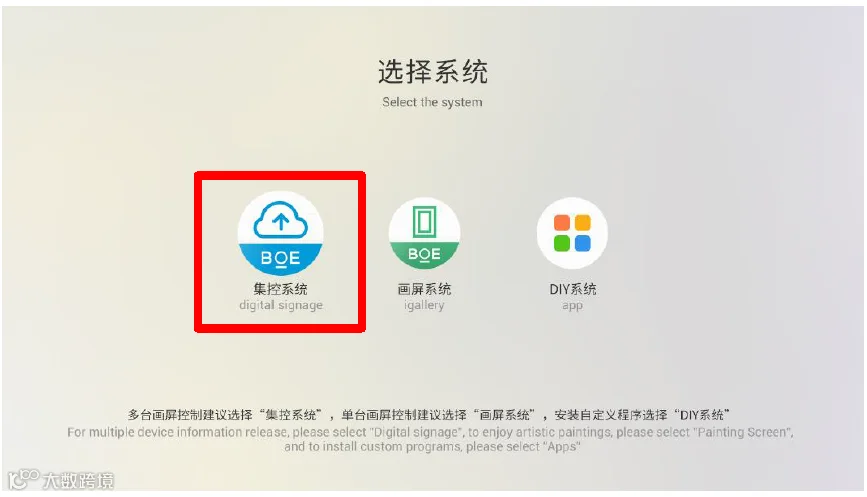
步骤2:系统选择
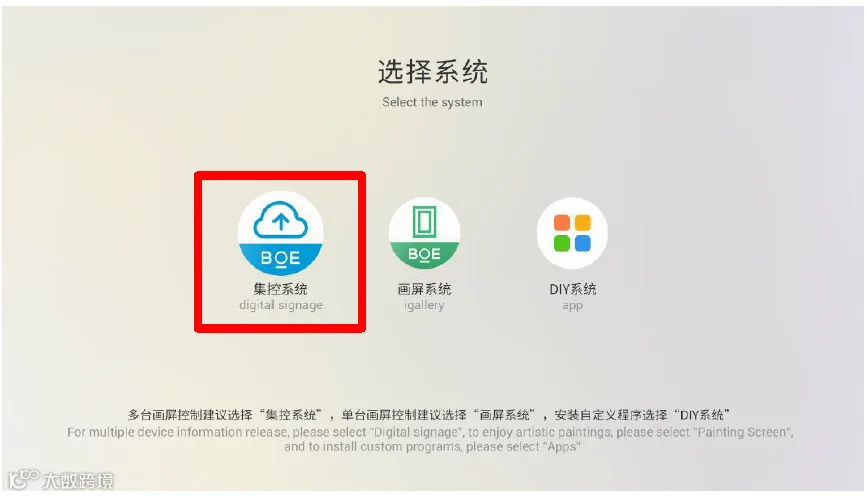
画屏产品中支持三种使用系统,分别是集控系统、画屏系统和DIY系统。
(1)集控系统:通过信发系统,集中控制所有画屏。适用于画屏数量比较多,集中管理。
(2)画屏系统:通过画屏APP,对画屏上呈现的艺术画作进行推送。适用于家庭及个人场所使用,系统提供丰富的艺术画作。
(3)DIY系统:支持用户自定义安装软件,并使用自己的软件。
根据自己的使用需求,进行系统选择。
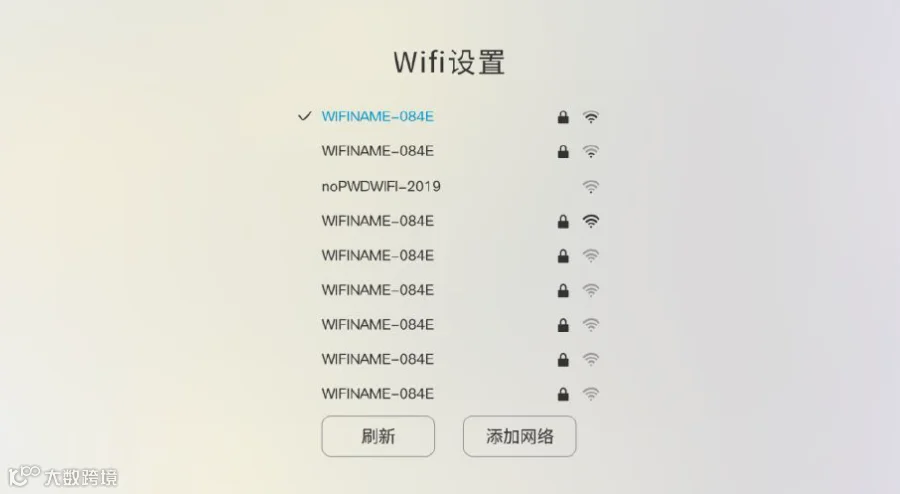
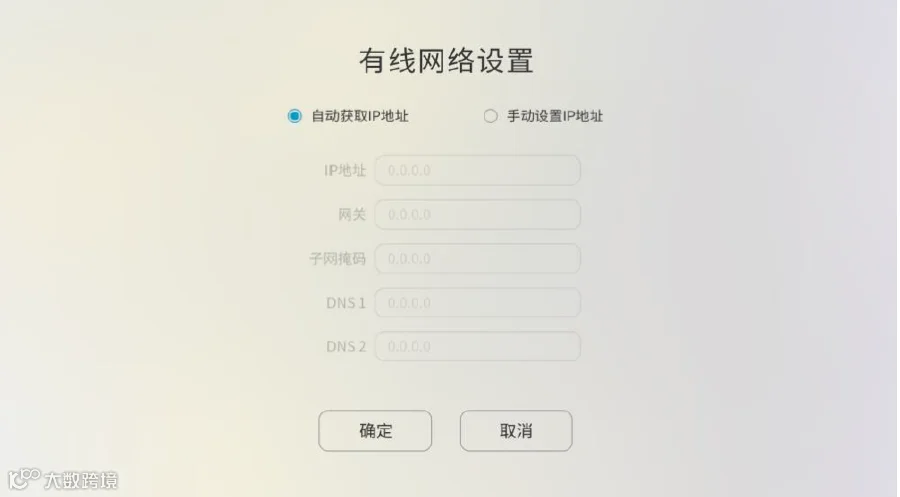
步骤3:网络设置
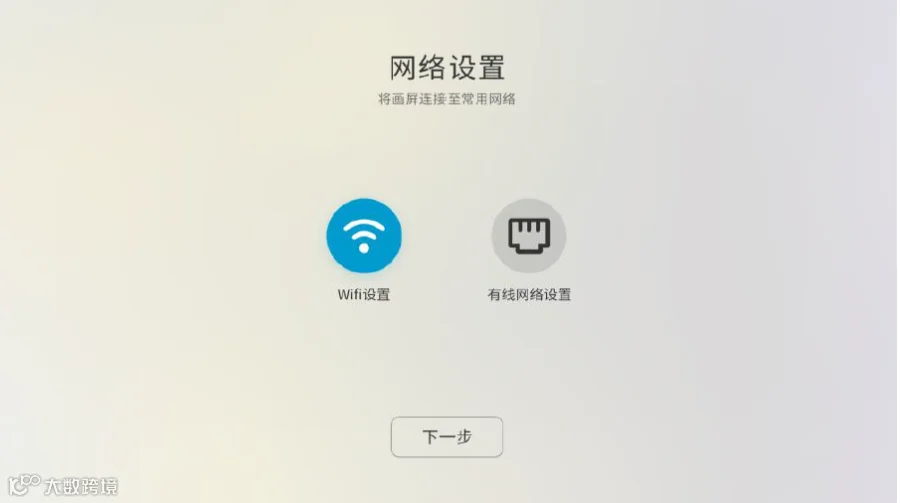
根据画屏安装场所的网络情况,进行wifi设置或者有线网络设置。
步骤4:服务器设置
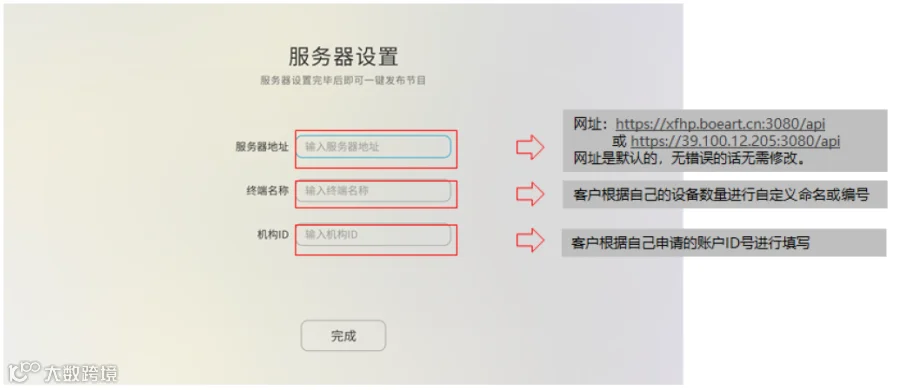
如果选择集控系统,则需要进行服务器设置,设置后,画屏才能进行集中控制。
完成上述设置,就可以开始使用画屏啦!
画屏中包含三个系统,集控系统、画屏系统、DIY系统,在使用过程中,可以在三个系统中自由切换。
(1)集控系统—>画屏系统/DIY系统
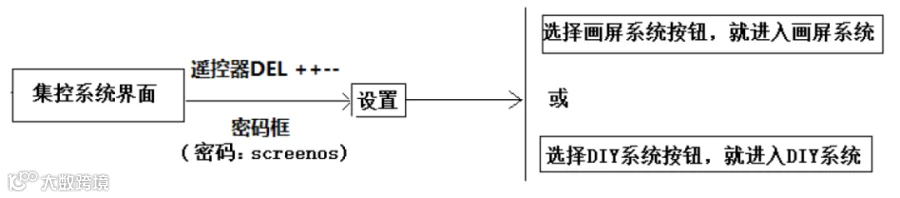
(2)画屏系统—>集控系统/DIY系统
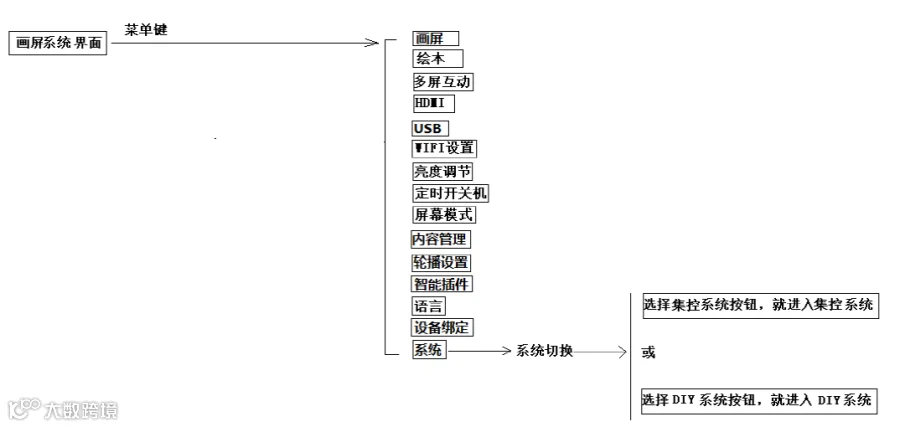
(3)DIY系统—>集控系统/画屏系统
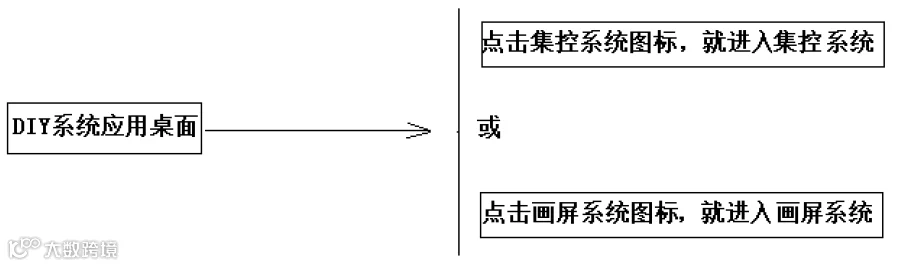
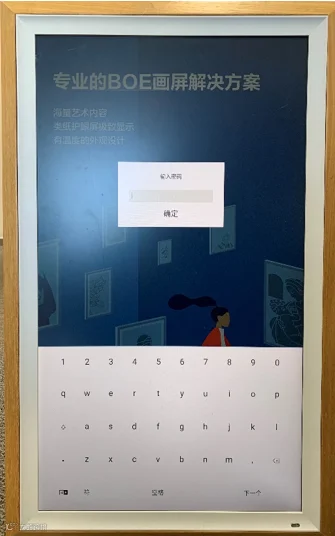
方法一:遥控器点击“返回”按键后,界面会显示输入密码的界面,使用遥控器输入解锁密码“screens”后点击确定,即可解锁进入信发系统主页。
方法二:使用遥控器依次快速点击“delete”“音量+” “音量+”“音量-” “音量-”五个按键,也可以直接进入信发系统首页。
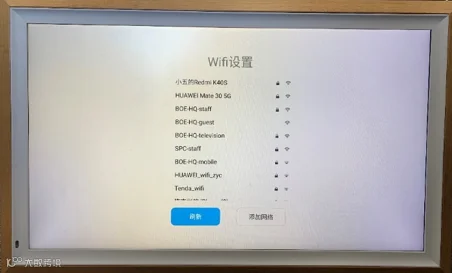
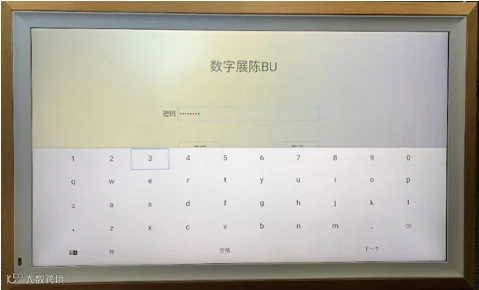
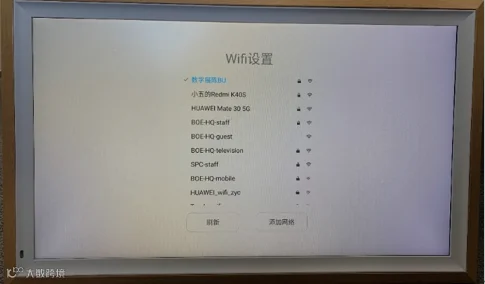
遥控器点击“网络设置”后,界面跳转到WiFi设置页,选择需要连接的WiFi后,点击“ ”按键。输入WiFi的密码后点击“连接”。WiFi连接成功后会在WiFi的名字前显示一个“√”。
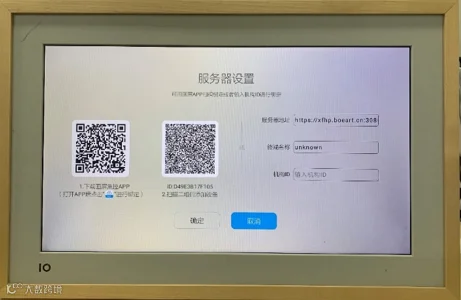
遥控器点击“服务器设置”进入服务器设置界面进行服务器设置操作。
方法一:使用遥控器手动输入终端名称和机构ID(机构ID在画屏集控APP“个人信息”界面和信发web端均可以查到(光标移动到用户头像,即可显示))后点击“确定”后完成设备绑定操作。
方法二:登录画屏集控APP,手动点击右上角的“扫描”图标,扫描图3-1中绑定二维码,绑定成功后,设备名称和机构ID会自动填写到终端设备。
遥控器点击“文件管理”选项,界面跳转到“文件管理”详情页,如果插入外置存储设备,则会显示在文件管理详情页,选择文件夹里面的图片、音频、视频可以实现文件的浏览。
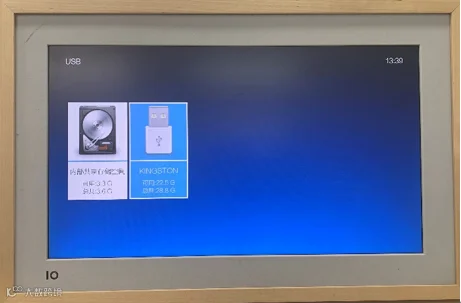
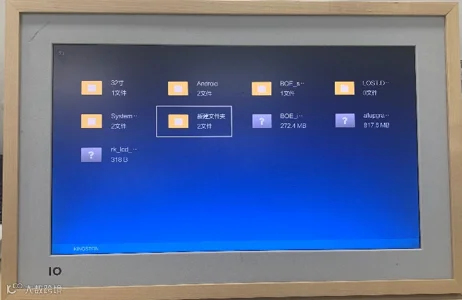
(1)亮度调节
遥控器选择系统设置后,点击“亮度调节”,界面跳转到“亮度调节”详情界面。通过遥控器可以选择“自动”和“手动”两种方式实现亮度的调节。
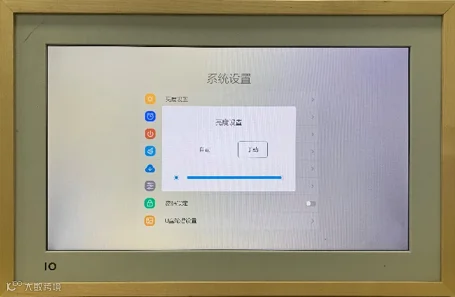
(2)定时开关机
遥控器选择系统设置后,点击“定时开关机”,界面跳转到“定时开关机”详情界面使用遥控器可以设置开机时间、关机时间以及是在每天、周末还是工作日生效。
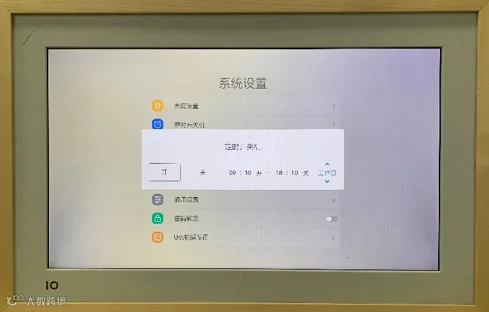
(3)关机/重启
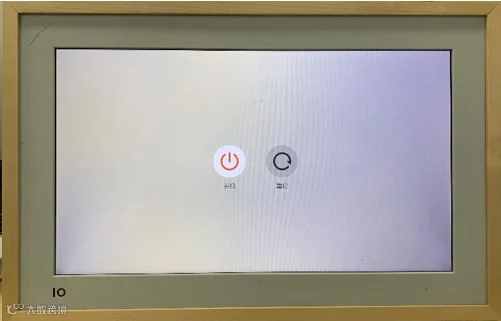
遥控器选择系统设置后,点击“关机/重启”,界面跳转到“关机/重启”详情界面,点击关机、重启可以实现设备的关机和重启功能。
(4)清除缓存
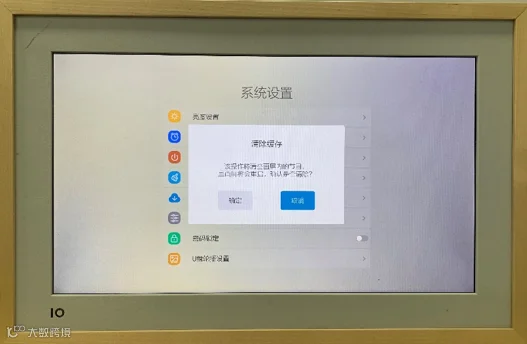
遥控器选择系统设置后,点击“清除缓存”,界面跳转到“清除缓存”详情界面,界面提示“该操作将会清空画屏内的节目,且画屏将会重启,确认是否清除”。点击确定后,画屏内的节目将会被全部清除(服务器设置等信息会依然保留)。
(5)计划下载
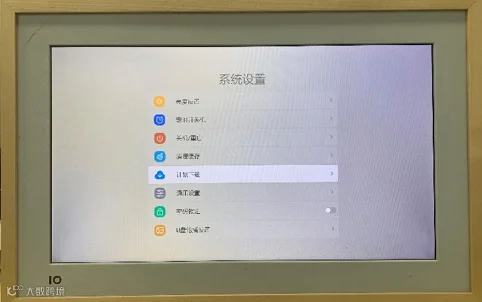
遥控器选择系统设置后,点击“计划下载”,系统会自动下载当前设备在信发中台的节目计划(如因为网络原因节目没有下载完成,点击“计划下载”可以下载未完成下载的节目计划)。
【通用设置】
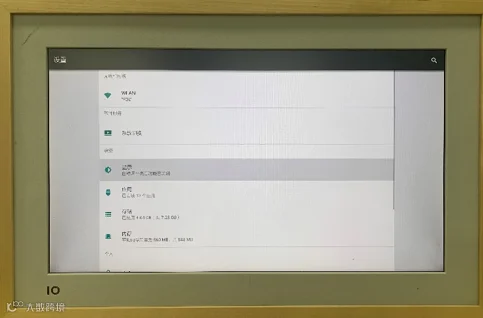
遥控器选择系统设置后,点击“通用设置”,界面跳转到“通用设置”详情界面。界面会显示WLAN、系统切换、显示、应用、存储、内存、安全、恢复出厂、日期和时间、关于设备。
【WLAN设置】
遥控器选择“WLAN”,界面接入到WiFi链接界面,点击WiFi输入密码后可以实现WiFi的连接。
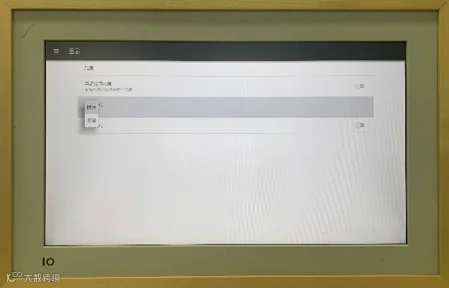
【显示】
遥控器选择“显示”,界面接入到显示详情界面后选择屏幕模式,可以实现屏幕横屏和竖屏的切换。
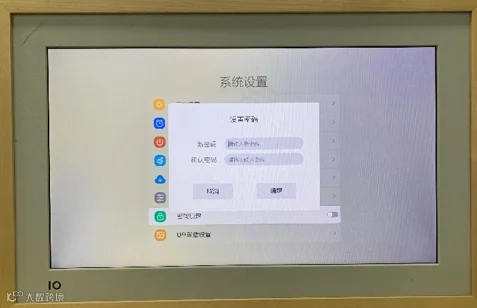
【密码锁定】(版本号为1.4新增加功能)
遥控器选择系统设置后,点击“密码锁定”,界面跳转到“密码锁定”详情界面,输入8位数字字母密码后,密码锁定功能生效。密码锁定功能生效后,需要输入设置密码才可以进入信发系统首页。点击关闭密码锁定的开关,则密码锁定功能关闭。
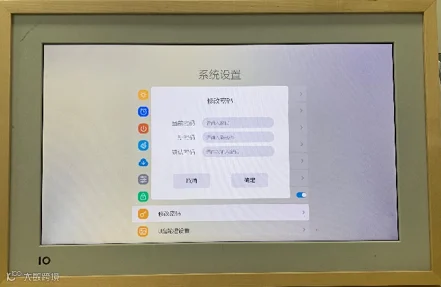
点击修改密码选项,界面跳转到修改密码详情页,依次输入“当前密码”、“新密码”、“确认密码”可以实现密码的修改。
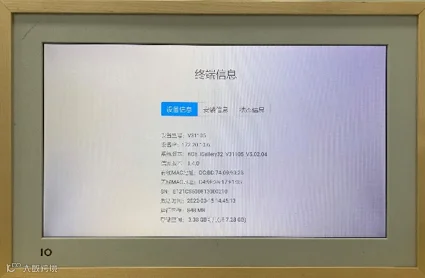
【终端信息】
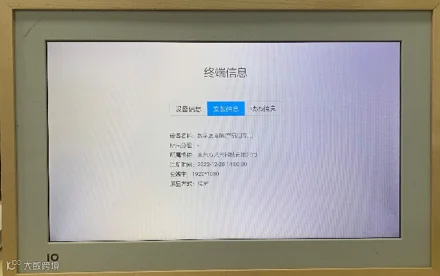
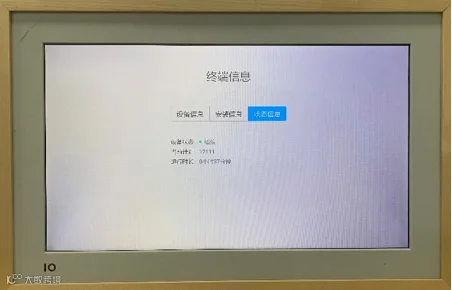
遥控器选择“终端信息”后,界面跳转到“终端信息”详情界面,界面显示“设备信息”、“安装信息”、“状态信息”。
【检查更新】
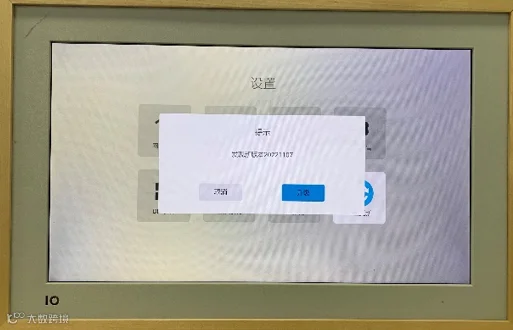
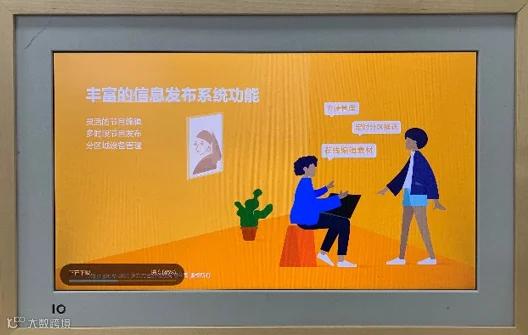
遥控器选择“检查更新”后,界面跳转到“检查更新”详情界面。如果当前版本为最新,则提示“当前已是最新版本”。如果有新版本,则显示新版本可以下载,点击确定后新版本开始下载,返回到信发系统首页后,界面会显示下载进度,新版本下载完成后自动安装,安装结束后自动重启。
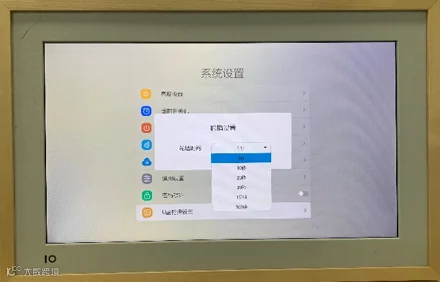
轮播的图片和视频,统一放一个文件夹,文件夹命名“BOEMIX” ,按照文件夹中内容顺序播放,终端系统设置增加U盘轮播设置,设置统一图片轮播间隔时间5S、10S、20S、30S、1分、5分。默认为5S轮播,轮播中点击返回退出提示确定要退出U盘轮播,点击确定返回集控界面,重新进入U盘轮播可以使用快捷键三下左。
注:轮播的内容数量不做限制,云梯设备不支持U盘轮播,轮播顺序按照数字顺序排序。
(特点:将需要播放的图片和视频按照顺序就行命名,插上优盘后即可自动进行节目的播放。优盘需要一直连接在设备上,拔出优盘后,节目自动停止播放)
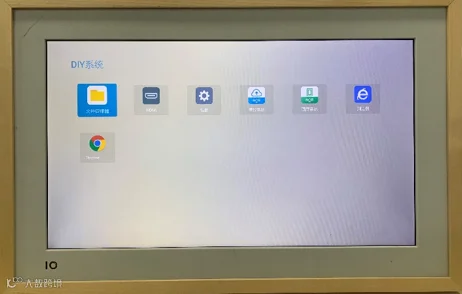
遥控器选择“DIY系统”后,界面跳转到“DIY系统”详情界面。DIY系统为安卓原生系统,可以进行文件的播放以及第三方软件的安装。使用浏览器下载应用宝等应用市场后可以下载第三方软件。(注意由于画屏设备没有对第三方市场的软件做完全的适配,所以会出现兼容性问题,类似于显示比例异常等)
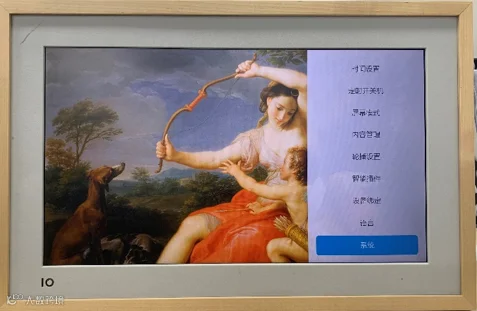
遥控器选择“画屏系统”后,界面跳转到“画屏系统”详情界面。
在App Store和各大安卓应用市场下载“画屏APP”后可以实现设备的绑定以及图片推送等功能。
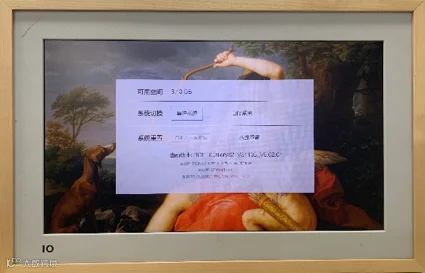
点击三杠线的菜单按键,选择进入“系统”。界面跳转到系统详情界面,点击“集控系统”、“DIY系统”可以实现系统的切换。重置密码输入“666666”可以实现画屏系统的重置功能。
更多画屏使用小窍门,请关注公众号,获取更多产品信息。