

你是不是经常写出一团糟的代码,过几天自己都看不懂?今天,我们用OpenCode的4个核心命令,帮你建立清晰的编码习惯,让每一行代码都像“说明书”一样易懂。
图:OpenCode系列第3天——基础语法与编码规范实战
在2026年的AI编程时代,写代码已经不再是最难的事——写出别人(包括未来的自己)能看懂的代码才是真正的挑战。根据开发者社区数据,超过60%的Bug修复时间都花在“理解原有代码”上,而不是实际修改。
OpenCode不仅仅是一个AI助手,更是一位随身的“代码教练”。今天,我们不谈深奥的计算机理论,只专注三件事:
- 用对命令
:4个核心命令搞定80%的日常开发 - 写好注释
:让代码自己“说话” - 规范命名
:一看名字就知道是干什么的
无论你是否有编程经验,今天的内容都能让你立即上手,写出更专业、更易维护的代码。
想象一下,如果你要造一辆汽车,却不认识螺丝刀和扳手,会是什么场景?OpenCode的基础命令就是你的“编程工具箱”。掌握它们,你就能:
- 高效沟通
:准确告诉AI你想要什么 - 避免错误
:减少因指令模糊导致的代码错误 - 提升自信
:从“被工具支配”到“掌控工具”
- 4个核心命令实战
: opencode、--plan、--build、--version的具体用法 - 文件引用魔法
:用 @让AI“看清”你的代码文件 - 命令执行技巧
:用 !在OpenCode中运行终端命令 - 编码规范实战
:命名、注释、函数设计的简单原则 - 客户端操作演示
:一步步完成第一个规范项目
在开始任何工作前,先确认你的“工具”是否正常。打开终端(Windows用PowerShell,Mac用Terminal),输入:
bash
你会看到类似这样的输出:
plaintext
这是什么意思?
v1.4.2:OpenCode的版本号 build 2025-09-12:这个版本的构建日期
为什么重要?
就像你买电器要看生产日期一样,知道OpenCode的版本能帮助你:
-
查找对应版本的教程 -
了解有哪些新功能 -
排查可能存在的Bug
常见问题:
-
如果提示 command not found,说明OpenCode没有正确安装,需要回到Day2的内容重新安装 -
如果版本号显示0.1.x,可能是旧版本,建议升级到最新版
接下来,让我们真正开始使用OpenCode。在终端中输入:
bash
你会看到一个全新的界面——这就是OpenCode的TUI(终端用户界面)。它分为三个主要区域:
┌─────────────────────────────────────────────────────┐│ 顶部状态栏:显示当前会话、模型信息 │├─────────────────────────────────────────────────────┤│ 中部代码区:显示和编辑代码 │├─────────────────────────────────────────────────────┤│ 底部输入区:输入你的需求 │└─────────────────────────────────────────────────────┘
第一次启动的提示:
-
如果系统询问是否连接模型,可以选择“跳过”,先体验基础功能 -
界面可能会提示你运行 /init命令,这是为项目建立配置文件 -
按 Ctrl+C可以随时退出OpenCode
这是OpenCode最重要的设计理念。在OpenCode界面右下角,你会看到两个模式标识:
- Plan模式
(右下角显示"Plan"):AI只分析、建议,不修改文件 - Build模式
(右下角显示"Build"):AI根据计划执行实际的文件修改
为什么这样设计?
想象你要装修房子,Plan模式就是设计师给你画图纸,你可以反复修改;Build模式就是工人按照图纸施工。
如何切换模式?
-
按键盘上的 Tab键,可以在Plan和Build模式之间切换 -
你也可以输入 /mode plan或/mode build来切换
最佳实践:
-
不确定时,先用Plan模式让AI分析需求 -
确认方案没问题后,切换到Build模式执行 -
随时准备使用 /undo撤销操作
Plan模式实战示例:
// Plan模式示例:分析现有代码// 在Plan模式下输入:"请分析@src/user.js中的getUser函数,提出改进建议"// AI可能返回的Plan结果:"我发现getUser函数有以下几个可以改进的地方:1. 缺少错误处理:当用户ID无效时,应该抛出明确的错误2. 可以添加缓存机制:减少数据库查询3. 代码结构可以更清晰:将数据验证和格式化分离...建议在Build模式下执行以下修改:"// 如果你同意方案,切换到Build模式,输入:"执行修改"
Build模式实战示例:
# Build模式示例:创建新文件# 在Build模式下输入:"请创建一个工具函数文件,包含:1. 验证邮箱格式的函数2. 验证密码强度的函数3. 格式化日期的函数保存为src/utils/validation.js"# AI会自动创建文件并写入代码:touch src/utils/validation.js# 文件内容会自动生成
现在,让我们用Plan模式完成第一个任务。假设你有一个项目文件夹,想了解它的结构。在OpenCode中输入:
plaintext
OpenCode会:
-
扫描当前目录的所有文件 -
分析项目的架构 -
用清晰的格式输出分析结果
你会得到类似这样的回答:
项目结构分析:📁 src/ - 源代码目录├── main.js - 项目入口文件├── utils/ - 工具函数目录│ └── helpers.js - 辅助函数└── config/ - 配置文件目录└── settings.js - 应用配置📁 tests/ - 测试文件目录📁 docs/ - 文档目录📄 package.json - 项目配置文件📄 README.md - 项目说明文档入口文件:src/main.js
很多时候,你需要OpenCode查看具体的代码文件。这时,@符号就派上用场了。
基本用法:
在问题中提到@文件名,OpenCode会自动读取该文件的内容作为上下文。
示例1:解释具体文件
plaintext
示例2:对比多个文件
plaintext
高级技巧:
@*.js:引用所有js文件 @src/ /*.ts:引用src目录下所有TypeScript文件 @最近修改的文件:引用最近修改的文件
实战代码示例:
// 示例1:分析具体的代码问题// 在OpenCode中输入:"请解释@src/api.js中的这段代码为什么报错:@src/api.js:32-45"// AI会读取api.js的第32-45行并分析:"这段代码的问题在于第38行的fetch调用缺少await关键字..."// 示例2:让AI帮你改进现有代码"请改进@src/components/Button.js中的render方法,使其更符合React最佳实践"// 示例3:分析多个文件的关系"分析@src/models/User3.js和@src/services/userService.js的依赖关系,画出简单的类图"
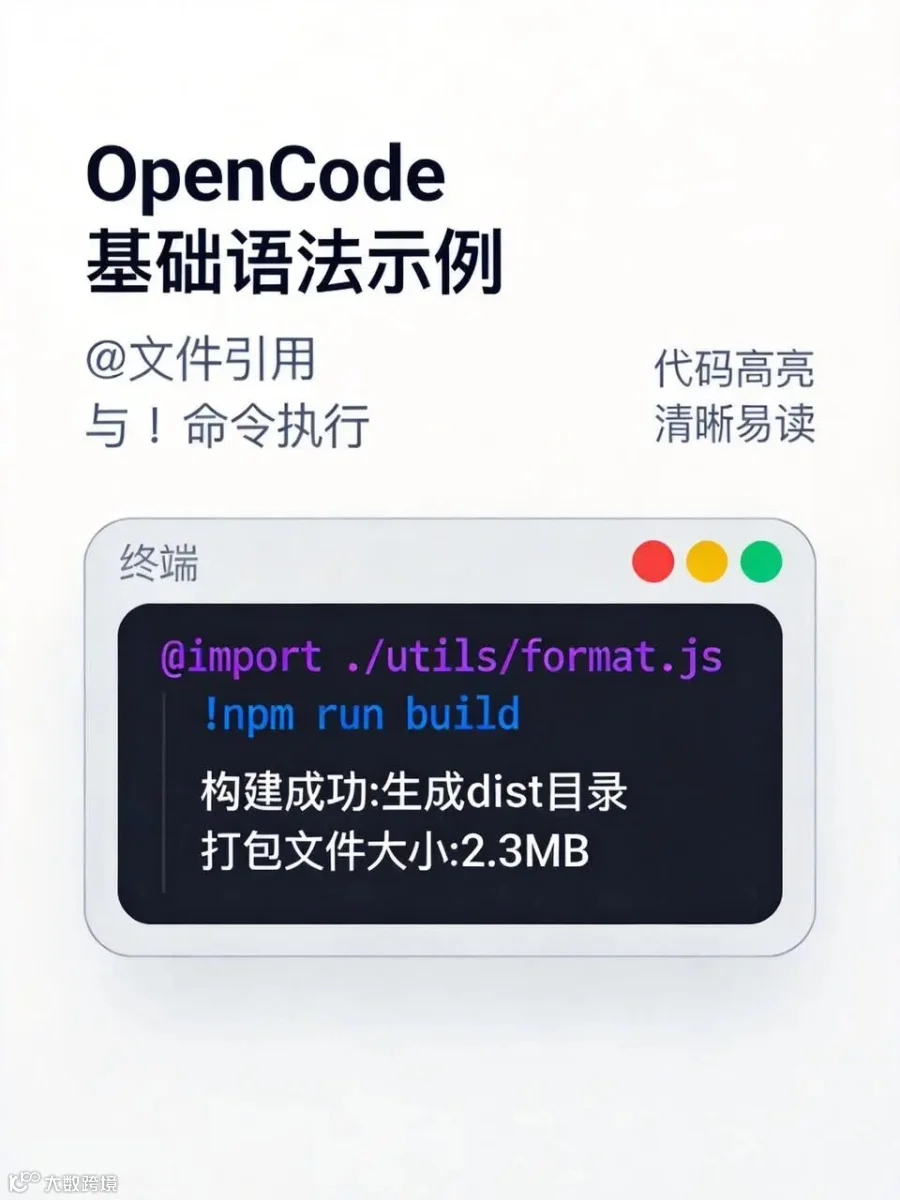
图:OpenCode文件引用和命令执行语法示例
有时候,你需要运行一些终端命令,但又不想离开OpenCode。!符号让你在OpenCode中直接执行命令。
基本用法:
以!开头的消息会被当作Shell命令执行,结果会自动添加到对话中。
示例1:列出文件
plaintext
示例2:检查Git状态
plaintext
示例3:安装依赖
plaintext
重要提醒:
-
命令执行结果会成为对话上下文的一部分 -
复杂的命令输出可能会占用较多Token -
危险命令(如删除文件)需要谨慎使用
# 示例4:检查系统资源"!top -n 1 -b | head -20请分析我的系统资源使用情况,是否有瓶颈?"# 示例5:项目依赖检查"!npm ls --depth=0请分析我的项目依赖,有哪些可以优化?"# 示例6:数据库状态检查"!docker ps --format "table {{.Names}}\t{{.Status}}"检查数据库容器是否正常运行"# 示例7:文件系统检查"!df -h分析磁盘空间使用情况"# 示例8:网络连接检查"!netstat -an | grep :3000检查3000端口是否被占用"
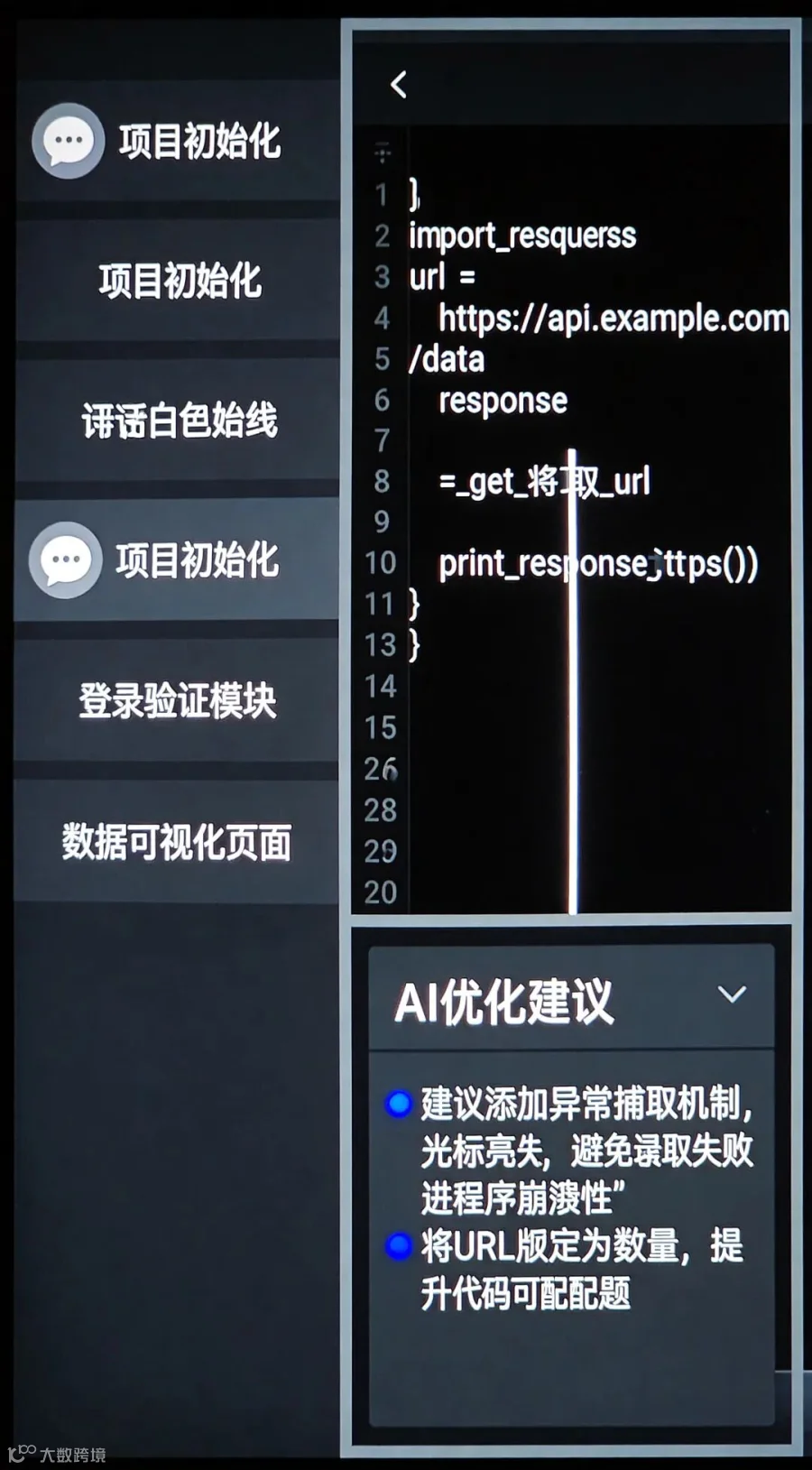
图:OpenCode TUI终端用户界面截图
假设你的程序报错了,但不知道原因。可以这样操作:
plaintext
OpenCode会:
-
执行测试命令 -
读取测试输出 -
分析失败原因 -
给出具体的修复方案
好的变量名应该像地图上的地名,一看就知道那里有什么。
黄金原则:
- 见名知意
:名字要准确描述内容 - 保持简洁
:不要太长,但也不要太短 - 风格统一
:整个项目使用同一种命名风格
示例对比:
// 糟糕的命名let x = 10;let arr = [];let fn = () => {};// 优秀的命名let userAge = 10;let productList = [];let calculateTotal = () => {};
常见命名模式:
-
布尔值: isEnabled,hasPermission,canEdit -
数组/列表: users,productList,items -
函数: getUserInfo,validateInput,formatDate -
事件处理: handleClick,onSubmit,toggleMenu
// 好的常量命名(全大写,下划线分隔)const MAX_RETRY_COUNT = 3;const DEFAULT_TIMEOUT = 5000;// 好的类命名(大驼峰)class UserService {async getUserById(userId) {// 方法名清晰表达功能}}// 好的工具函数命名function formatCurrency(amount, currency = 'USD') {return new Intl.NumberFormat('en-US', {style: 'currency',currency: currency}).format(amount);}
注释不是为了描述代码在做什么,而是解释为什么要这么做 。
注释的四个层次:
- 文件头注释
:说明文件的目的和主要功能 - 函数注释
:说明函数的用途、参数、返回值 - 复杂逻辑注释
:解释为什么采用特定的实现方式 - TODO注释
:标记需要改进或完善的地方
示例:
/*** 计算用户折扣后的价格* @param {number} originalPrice - 原价* @param {number} discountRate - 折扣率(0-1之间)* @returns {number} 折扣后的价格* @throws {Error} 如果折扣率不在有效范围内*/function calculateDiscount(originalPrice, discountRate) {// 验证输入:防止无效折扣导致负价格if (discountRate < 0 || discountRate > 1) {throw new Error('折扣率必须在0-1之间');}// 计算并返回折扣后的价格return originalPrice * (1 - discountRate);}
注释的最佳实践:
-
注释要解释“为什么”,而不是“是什么” -
保持注释与代码同步更新 -
避免过度注释显而易见的代码
一个函数应该只做一件事,并且做好。
判断标准:
如果不能用一句话描述函数的功能,那么它就做了太多事情。
重构示例:
// 重构前:做太多事情function processUserData(user) {// 验证用户数据if (!user.name || !user.email) {return { error: '缺少必要信息' };}// 格式化数据user.name = user.name.trim();user.email = user.email.toLowerCase();// 保存到数据库database.save('users', user);// 发送欢迎邮件sendEmail(user.email, '欢迎注册');return { success: true };}// 重构后:每个函数只做一件事function validateUser(user) {return user.name && user.email;}function formatUserData(user) {return {name: user.name.trim(),email: user.email.toLowerCase()};}function saveUserToDB(user) {return database.save('users', user);}function sendWelcomeEmail(email) {return sendEmail(email, '欢迎注册');}// 主函数协调各个小函数function processUserData(user) {if (!validateUser(user)) {return { error: '缺少必要信息' };}const formattedUser = formatUserData(user);saveUserToDB(formattedUser);sendWelcomeEmail(formattedUser.email);return { success: true };}
如果你还没有安装,打开终端执行:
bash
安装完成后,进入你的项目目录:
bash
在OpenCode界面中输入:
plaintext
这会在你的项目根目录创建.opencode/文件夹和AGENTS.md文件,帮助OpenCode理解你的项目结构。
切换到Plan模式(按Tab键),然后输入:
plaintext
OpenCode会在Plan模式中展示详细的实现方案。确认没问题后,切换到Build模式,输入“执行”,AI就会创建文件。
创建文件后,在Plan模式下输入:
plaintext
根据AI的建议,进一步完善你的代码。
今天,我们学习了OpenCode基础语法的核心内容:
- 4个基础命令
: --version检查版本,opencode启动界面,Tab切换模式,/init初始化项目 - 两个核心语法
: @引用文件,!执行命令 - 三个编码规范
:命名要清晰,注释要解释“为什么”,函数要单一职责
任务描述:
创建一个简单的待办事项(Todo)应用,包含以下功能:
-
添加新任务 -
标记任务完成 -
删除任务 -
显示任务列表
代码模板参考:
/*** @file todo.js* @description 待办事项应用核心模块*/class Todo {constructor(title, description = '') {this.id = Date.now();this.title = title;this.description = description;this.completed = false;}markComplete() {this.completed = true;}}class TodoManager {constructor() {this.todos = [];}addTodo(title, description = '') {if (!title) {throw new Error('任务标题不能为空');}const todo = new Todo(title, description);this.todos.push(todo);return todo;}deleteTodo(id) {this.todos = this.todos.filter(todo => todo.id !== id);}getAllTodos() {return [...this.todos];}getCompletedTodos() {return this.todos.filter(todo => todo.completed);}getPendingTodos() {return this.todos.filter(todo => !todo.completed);}}
测试文件模板参考:
// todo.test.js - 单元测试示例test('Todo类应该正确创建任务', () => {const todo = new Todo('学习OpenCode');expect(todo.title).toBe('学习OpenCode');expect(todo.completed).toBe(false);});test('TodoManager应该能够添加任务', () => {const manager = new TodoManager();manager.addTodo('第一个任务');expect(manager.getAllTodos()).toHaveLength(1);});test('应该能够标记任务为完成', () => {const todo = new Todo('测试任务');todo.markComplete();expect(todo.completed).toBe(true);});
步骤指引:
- 创建项目结构
-
plaintext
- 初始化OpenCode配置
-
plaintext
- 让AI帮你创建核心文件
-
plaintext
- 添加测试文件
-
plaintext
- 运行测试验证
-
plaintext
如果你完成了基础练习,可以尝试:
- 添加持久化存储
:让待办事项保存到本地文件 - 增加排序功能
:按优先级或截止日期排序任务 - 实现搜索功能
:通过关键词搜索特定任务 - 添加用户界面
:创建一个简单的网页界面
- 官方文档
:https://opencode.ai/docs/ - 社区论坛
:在GitHubDiscussions中与其他开发者交流 - 视频教程
:YouTube搜索"OpenCode入门教程"
学习OpenCode基础语法,就像学习一门新语言的字母表。一开始可能觉得枯燥,但一旦掌握,你就能:
- 与AI高效沟通
:准确表达你的需求 - 写出更优质的代码
:减少Bug,提升可维护性 - 建立专业习惯
:从一开始就走对路
记住:好代码不是天生的,而是通过正确的工具和方法培养出来的。今天的内容只是开始,真正的提升来自持续的实践和改进。
明天,我们将进入Day4:“高级特性实战:模型集成与优化”,学习如何让OpenCode发挥更大威力。
今日行动:
祝你编程愉快!
"在AI编程时代,真正的专业不是知道所有答案,而是知道如何向AI提问,如何约束AI的行为,如何将AI的潜力转化为可靠的生产力。规范不是限制,而是解放。"