



不用写代码,不用买域名,10分钟让AI在聊天框里随叫随到
如果你已经部署好了OpenClaw(参考上一篇文章),接下来最关键的一步就是给它接上“嘴巴和耳朵”——也就是配置聊天通道。
在所有通道中,飞书的体验最丝滑:消息类型支持最全、交互延迟最低、还支持文档、图片等富媒体内容。今天这篇教程,就带你从0到1,把OpenClaw变成你飞书里的专属AI同事。
在开始之前,请确保你已经:
-
拥有一台部署了OpenClaw的腾讯云轻量应用服务器(Lighthouse) -
能够登录Lighthouse控制台 -
有一个飞书账号(企业版或个人版均可)
-
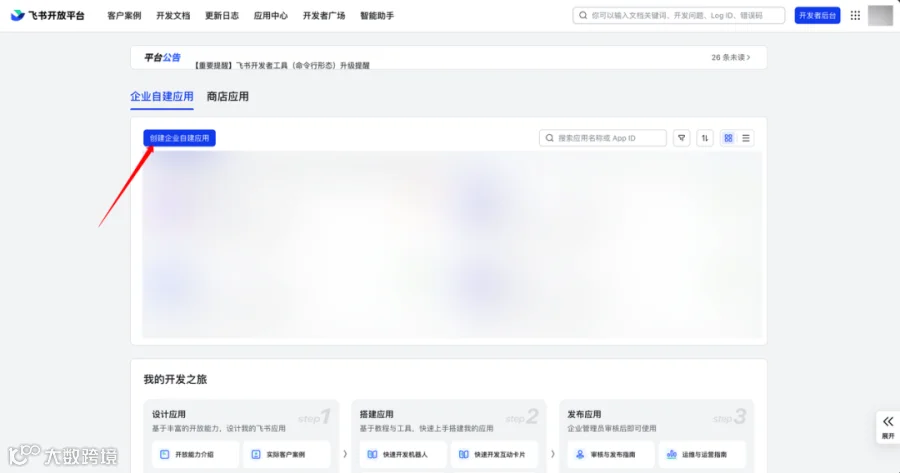
登录飞书开放平台(https://open.feishu.cn/app?lang=zh-CN)。 -
点击右上角“开发者后台”,进入后选择“企业自建应用”,点击“创建企业自建应用”。
-
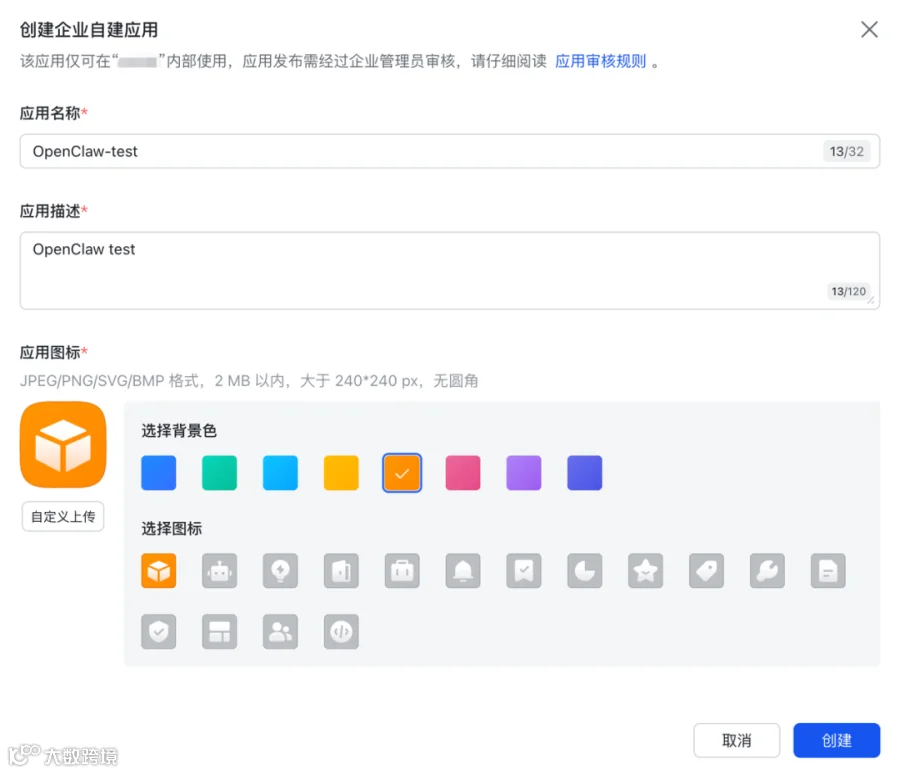
填写应用信息: - 应用名称
:例如“OpenClaw助手”(可自定义) - 应用描述
:例如“我的私人AI助理” - 应用图标
:上传一张图标(240×240以上,JPEG/PNG/SVG/BMP) - 背景色
:自定义
-
点击“创建”,进入应用管理页面。
-
在左侧导航栏找到并点击“添加应用能力”。 -
在弹出的列表中选择机器人,点击“添加”。
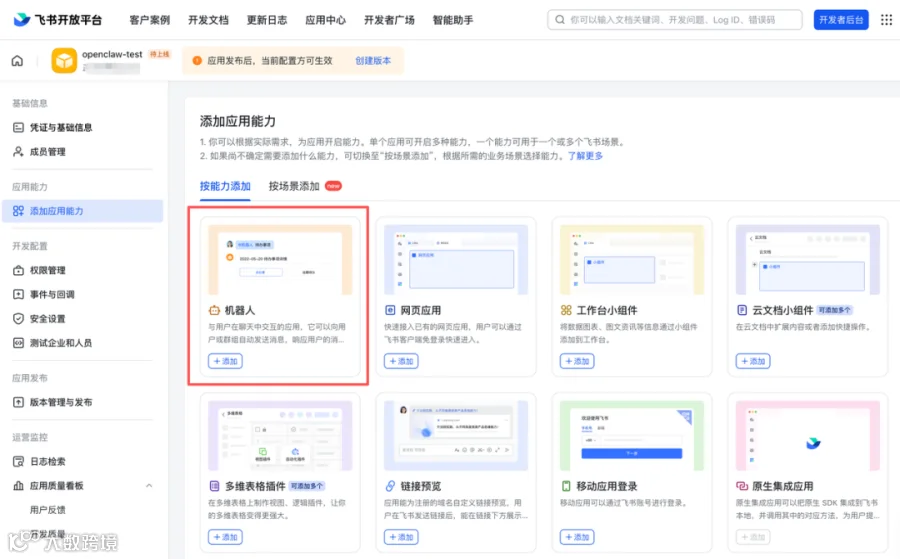
提示:添加机器人后可以暂不发布,待其他配置完成后一并发布。
-
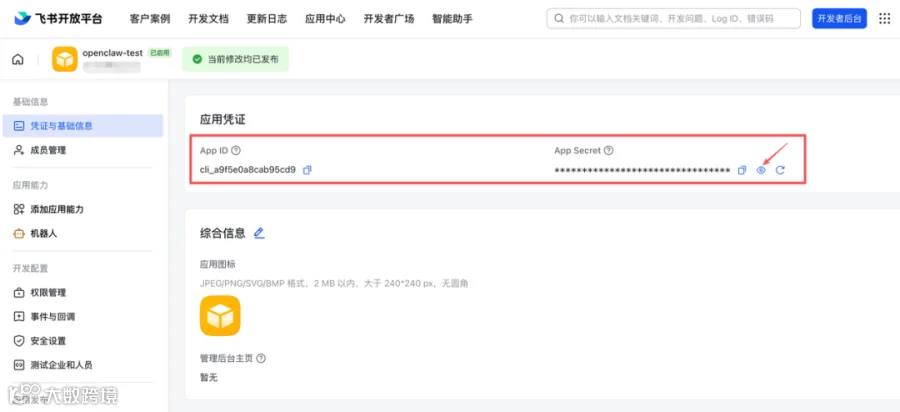
在左侧导航栏找到“凭证与基础信息”,点击进入。 -
页面中会显示App ID和App Secret。 -
分别点击右侧的“复制”按钮,将这两个参数保存到本地(注意保密,切勿泄露)。
-
登录腾讯云轻量云控制台,找到已部署OpenClaw的服务器实例,点击进入“管理实例”页面。 -
切换到“应用管理”页签。 -
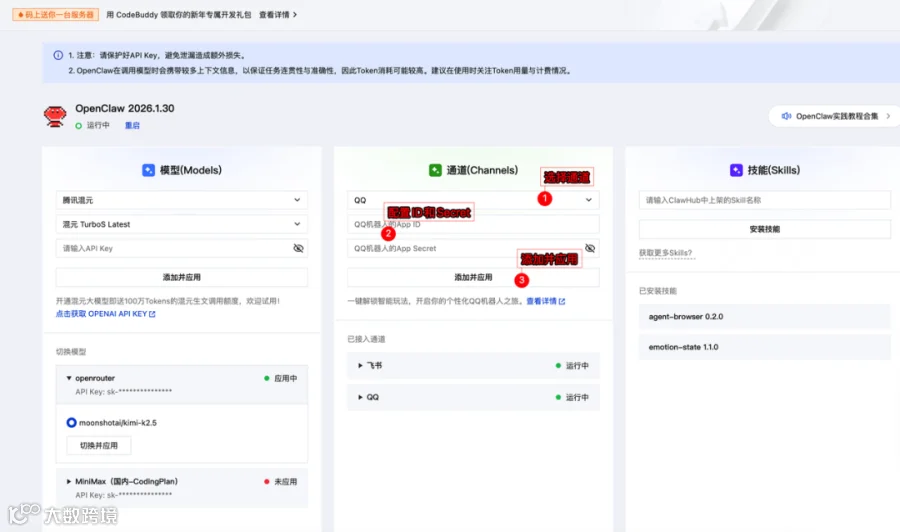
在“通道配置”区域,选择飞书,输入刚才复制的App ID和App Secret。
-
点击“添加并应用”,等待几十秒,页面提示“保存成功”即完成配置。此时通道状态应显示为“运行中”。
提示:OpenClaw支持同一台服务器配置多个通道(如QQ、飞书同时接入),不影响已有配置。
-
回到飞书开放平台的应用管理页面,在左侧导航栏找到“事件与回调”,点击进入。 -
在“事件配置”页签中,订阅方式选择“长连接接收事件”,点击“保存”。
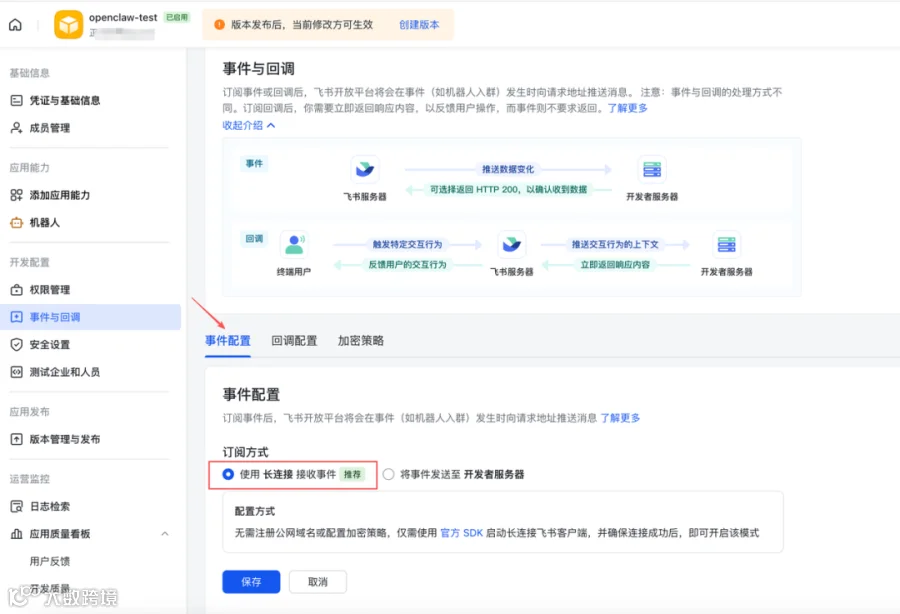
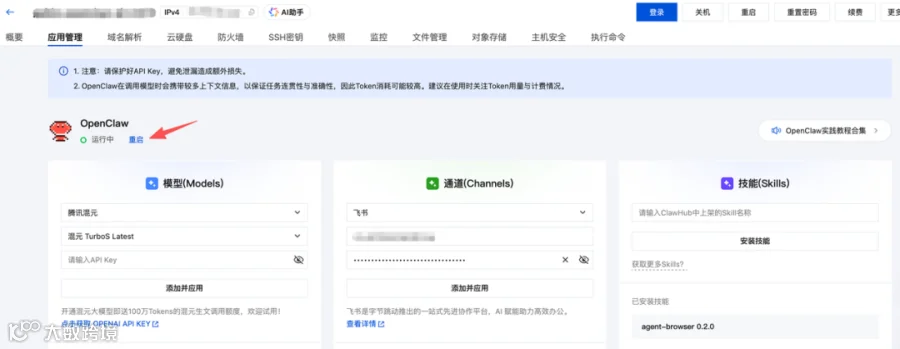
注意:如果保存时报错“应用未建立长连接”,请先检查上一步的App ID和App Secret是否正确配置。若确认无误,可返回Lighthouse控制台,在“应用管理”页面找到OpenClaw状态,点击“重启”按钮重启网关服务,再返回飞书重试。
-
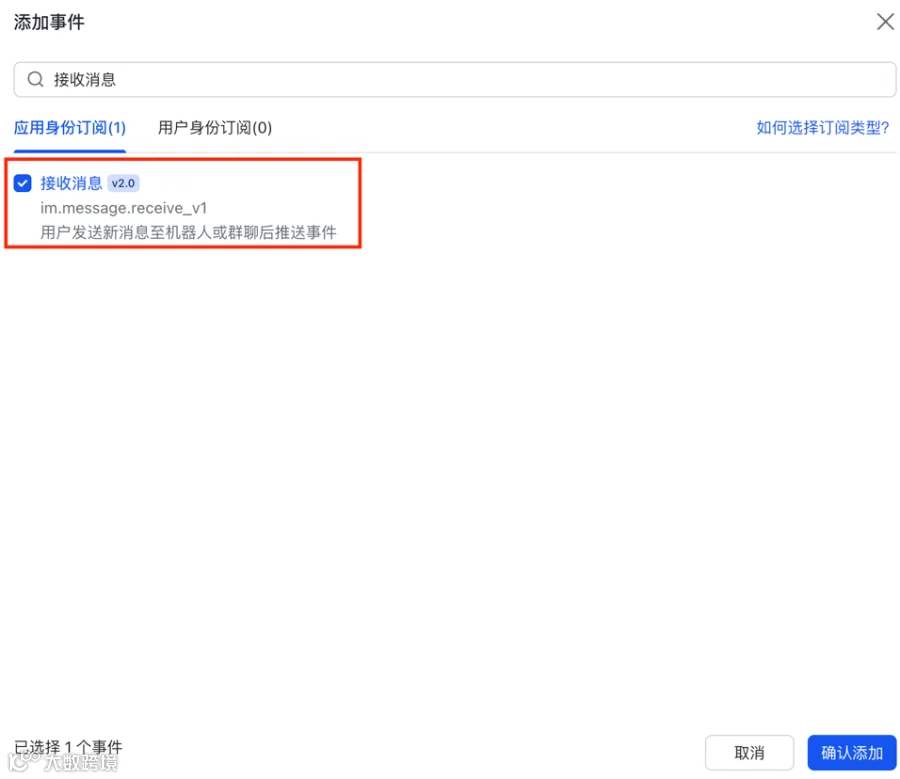
在“事件配置”页面,点击“添加事件”。 -
在搜索框中输入“接收消息”,勾选 im.message.receive_v1(用户发送新消息至机器人或群聊后推送事件),点击“确认添加”。
-
按照提示确认开通权限。
推荐:若计划将机器人加入群聊,建议同时添加“消息已读”、“机器人进群”、“机器人被移出群”等事件,以便后续扩展功能。
-
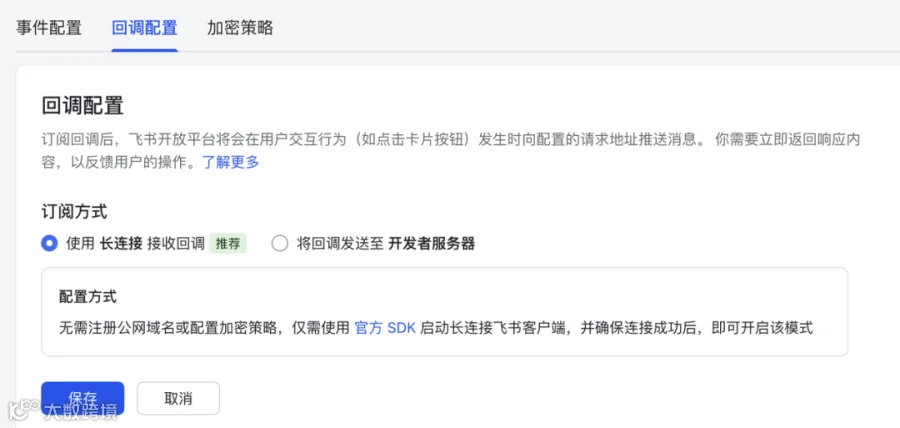
切换到“回调配置”页签。 -
订阅方式选择“使用长连接接收回调”,点击“保存”。无需填写其他地址,配置自动生效。
-
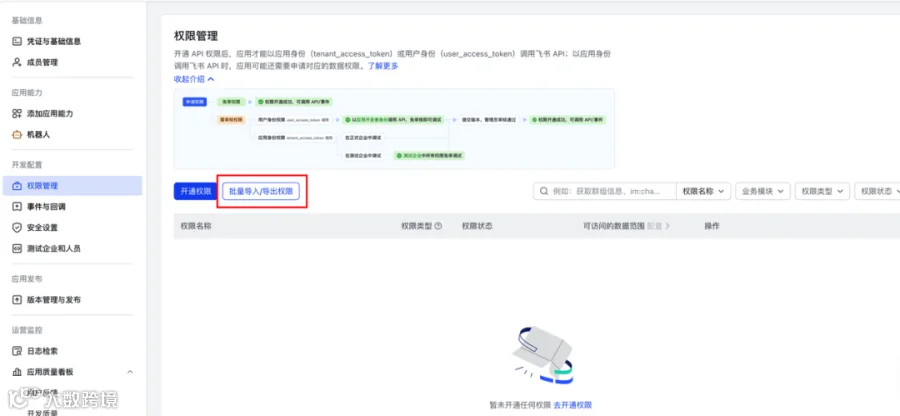
在左侧导航栏找到“权限管理”,点击进入。
-
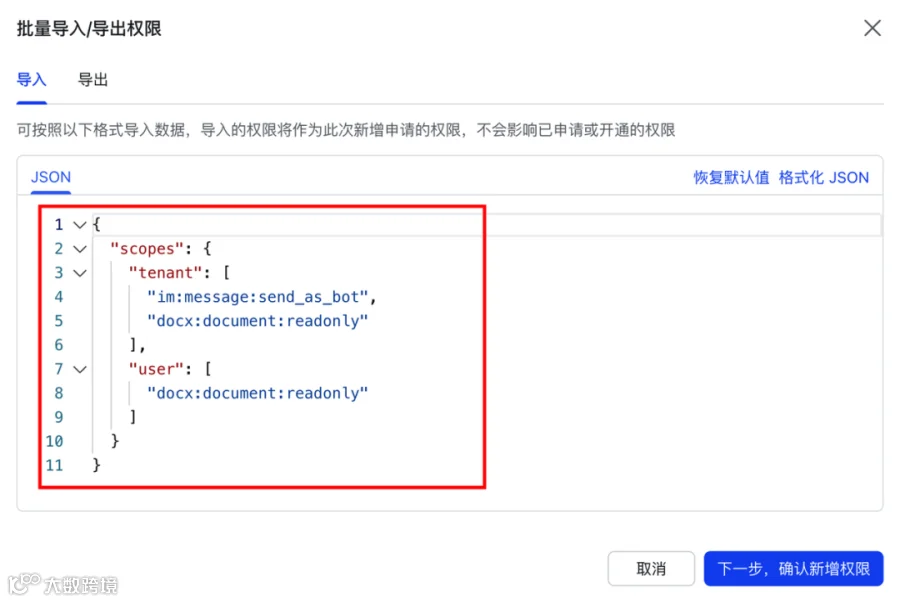
点击页面中的“批量导入权限”按钮。 -
在弹出的窗口中,将下方JSON代码粘贴进去,覆盖原有内容,然后点击“下一步”。
-
确认新增权限,点击“申请开通”,等待权限导入完成。
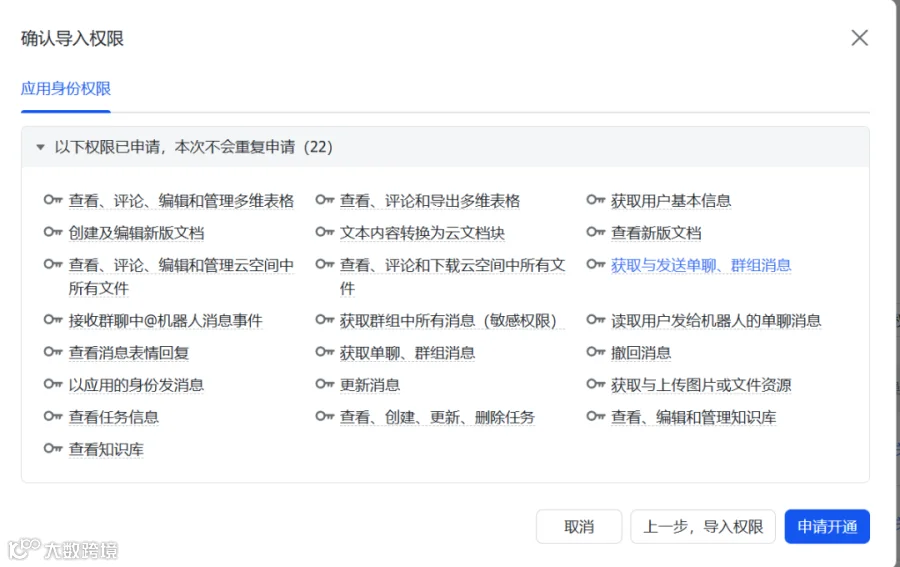
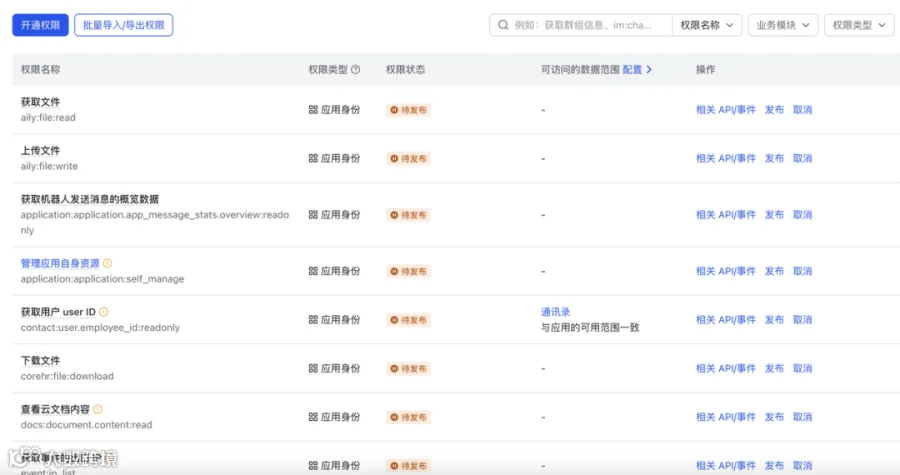
提示:后续使用过程中可根据实际需求调整权限。
-
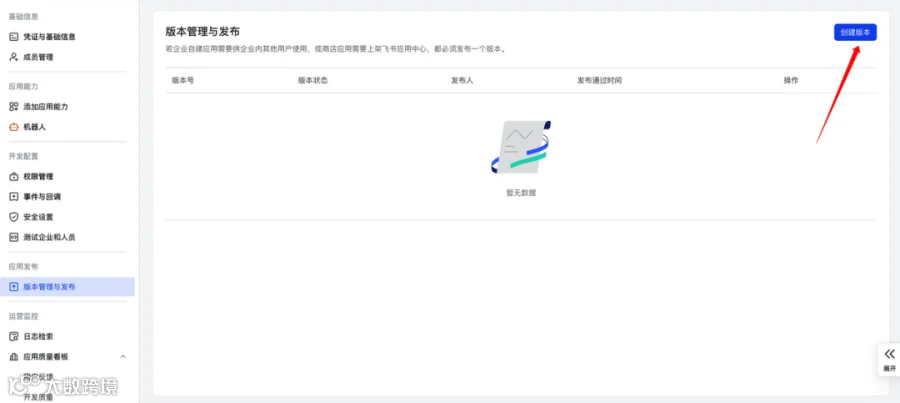
在左侧导航栏找到“版本管理与发布”,点击进入。 -
点击右上角“创建版本”。
-
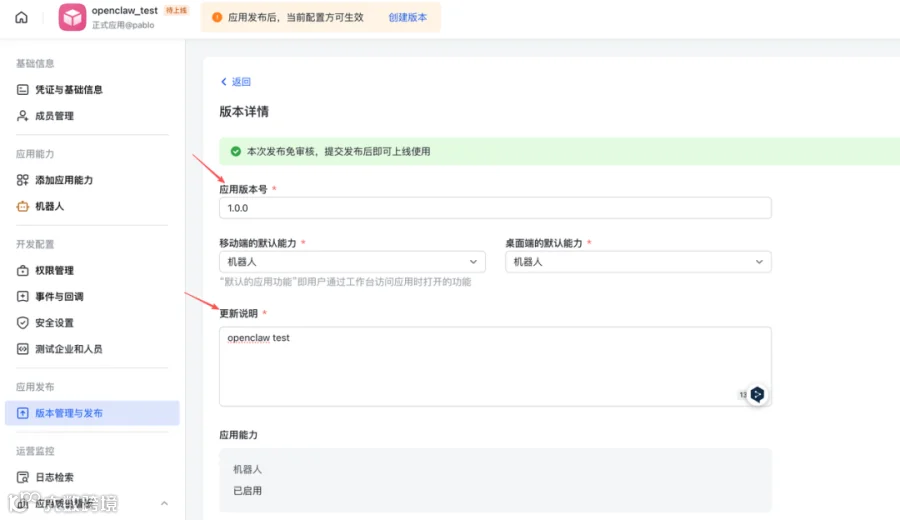
填写应用版本号(例如 1.0.0)和更新说明,点击“保存”。
-
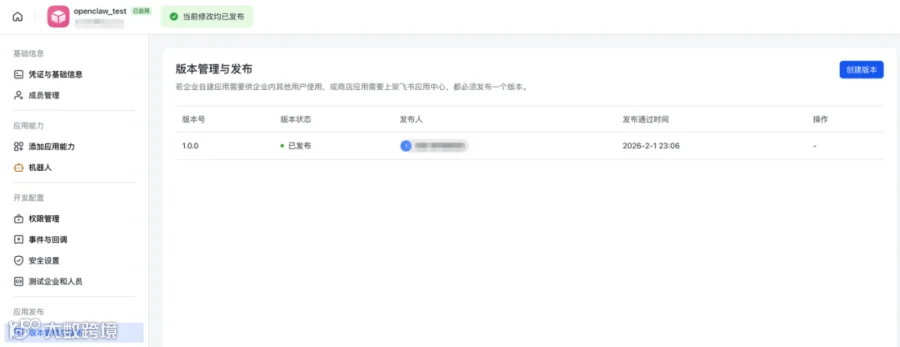
确认发布,等待企业管理员审核(若你是管理员,可直接通过)。 -
审核通过后,在“版本管理与发布”页面可看到已发布的版本号和状态。
-
打开飞书客户端(电脑版或手机版),在搜索框中输入你创建的应用名称(如“OpenClaw助手”),搜索并进入聊天窗口。
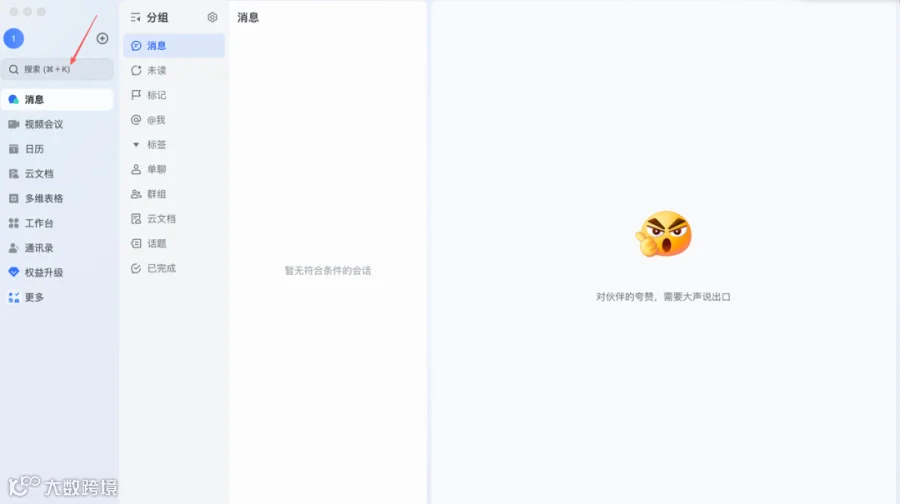
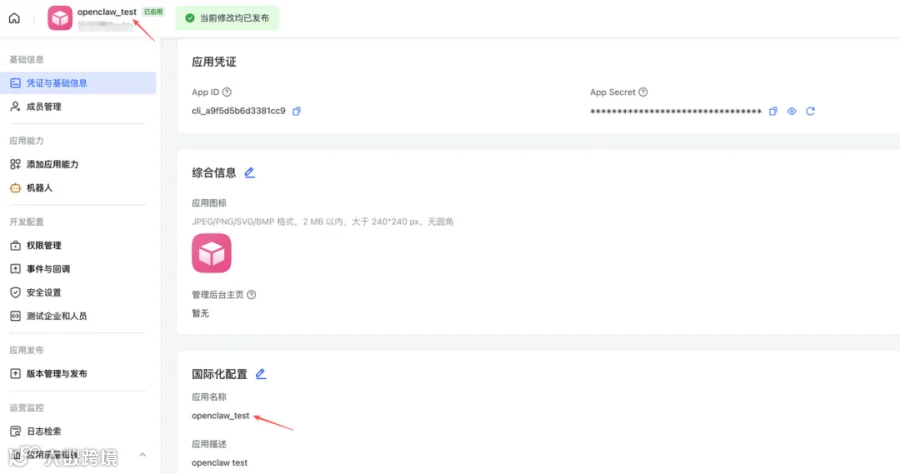
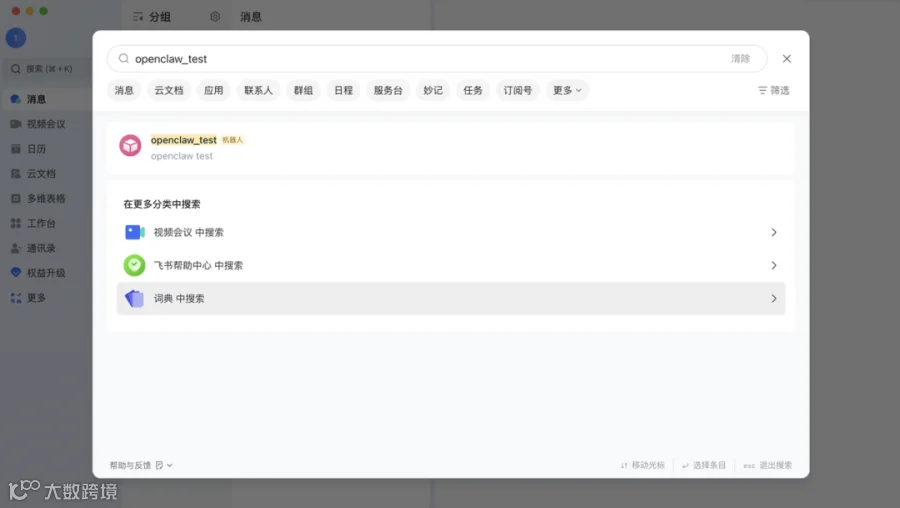
-
发送任意消息,机器人会回复一条包含配对命令的消息(最后一行是一串命令行)。
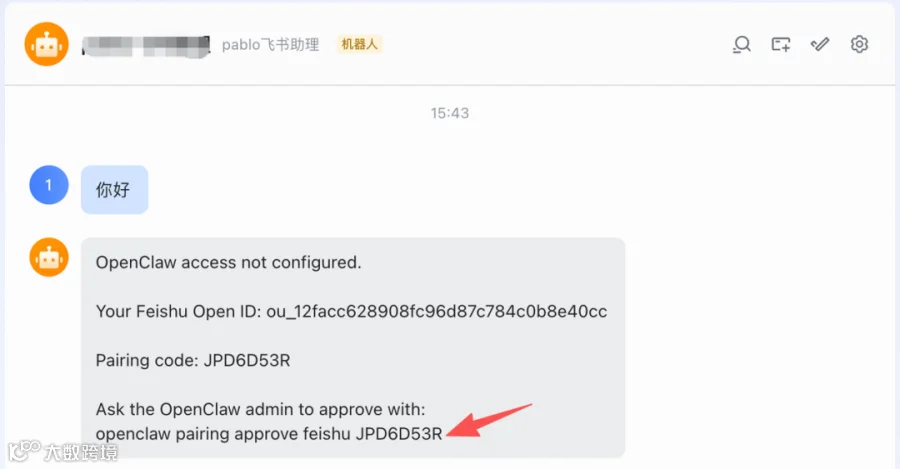
-
登录Lighthouse控制台,选中部署了OpenClaw的服务器,点击“登录”,使用OrcaTerm免密登录。
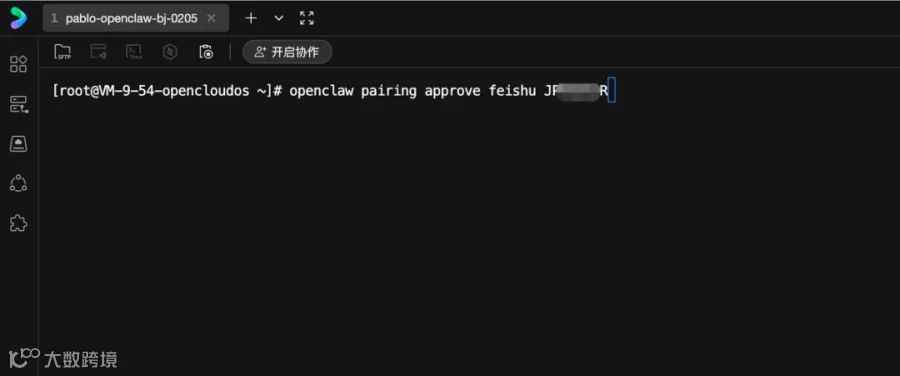
-
在终端中粘贴刚才复制的命令行,回车执行。看到“配对成功”提示即可。 -
再次与机器人对话,如果它开始正常回复,说明配对成功。
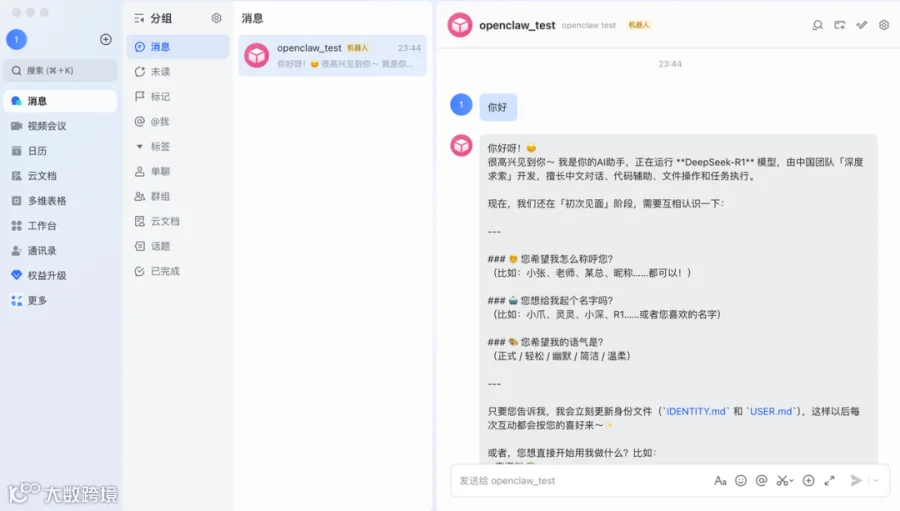
-
在飞书中创建一个群组(或使用已有群组)。
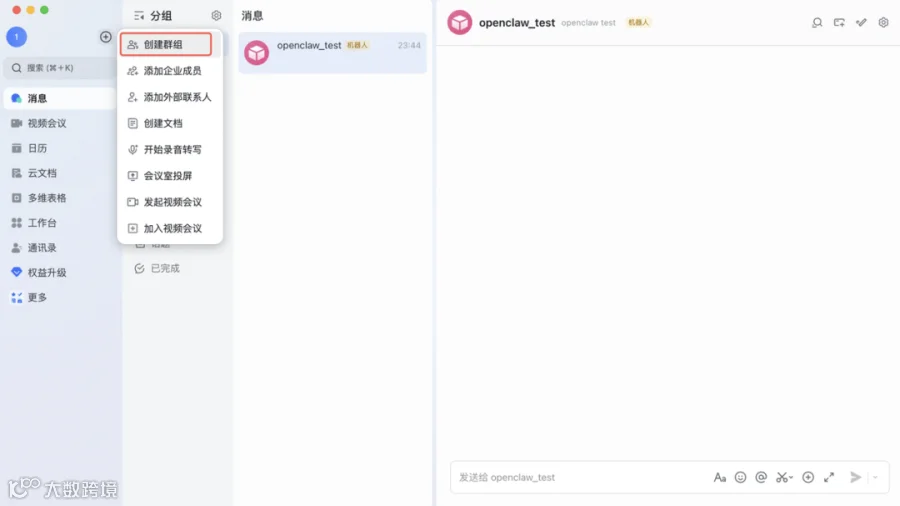
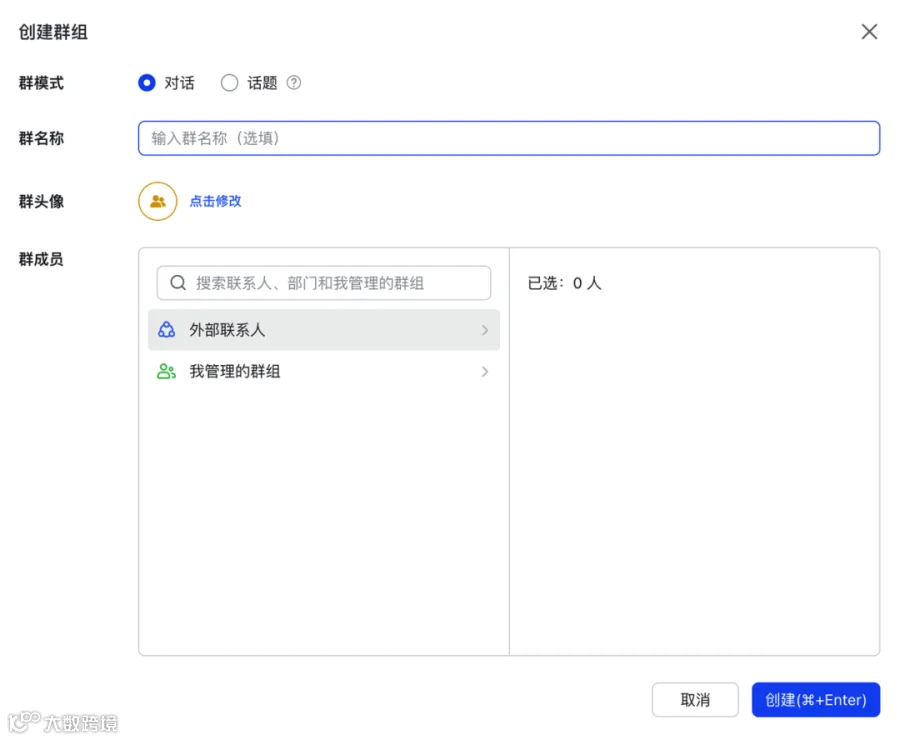
-
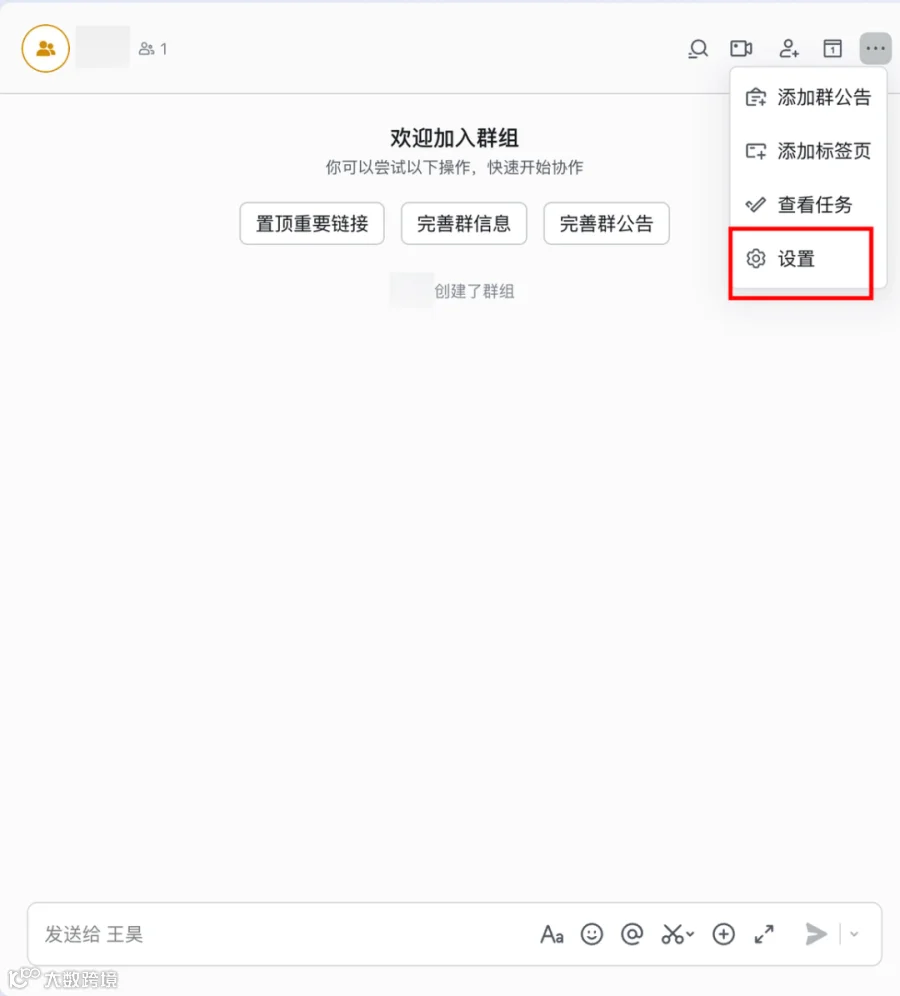
进入群组,点击右上角设置图标,选择“群机器人”。
-
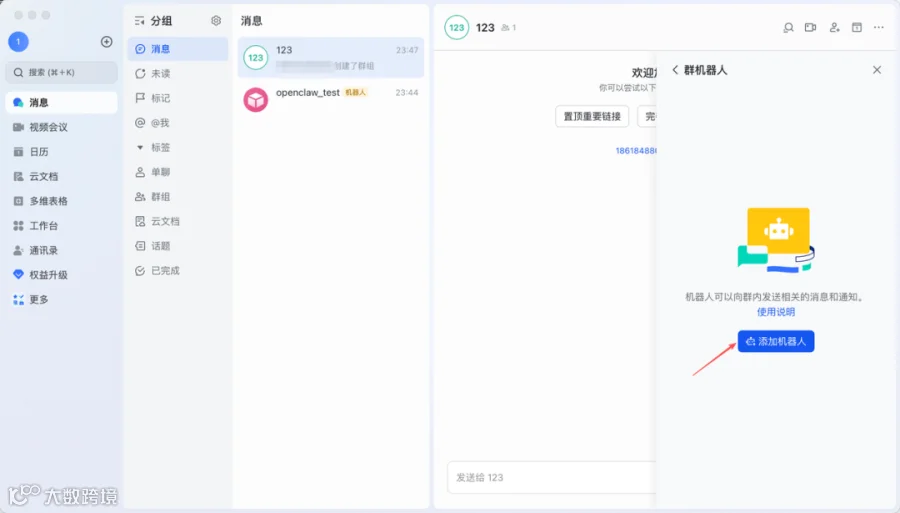
点击“添加机器人”,搜索你的机器人名称,选择并添加。
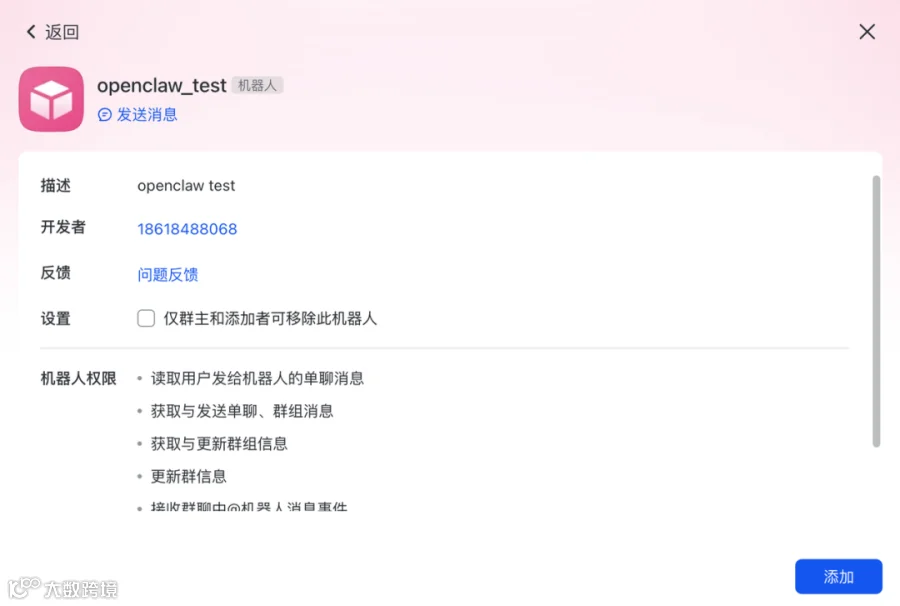
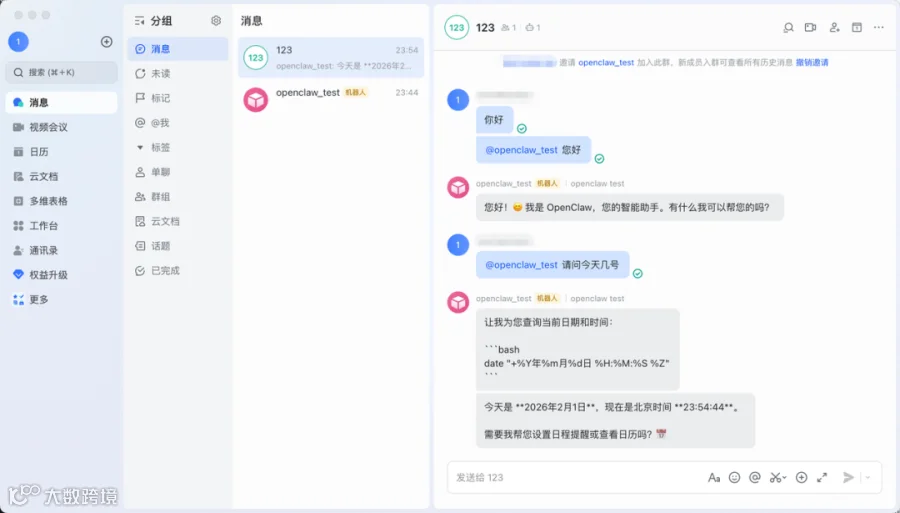
注意:机器人只能被添加进同一企业下的群聊,外部群无法添加。
现在,你的OpenClaw已经成功接入了飞书。你可以:
-
在私聊中让它帮你总结文档、翻译文字、安排日程。 -
在群聊中@它,让它成为团队里的智能助手。 -
甚至结合定时任务,让它每天早上给你推送天气或待办事项。
OpenCode Day5:这些让同事直呼“真香”的插件,你装了几个?
OpenCode Day4:2026年如果只学一个功能的话,那就是Skills!
OpenCode Day3:告别"代码混乱症"!基础语法精讲与编码规范实战指南
OpenCode Day2:避开90%的安装坑!开发环境搭建与第一个AI编程项目实战解析