


最近在研究怎么用 OpenCode 接入 MiniMax 的 M2.7 模型来做 AI 编程。
简单说下背景:MiniMax 开放平台有 Coding Plan 订阅服务,可以解锁 M2.7 模型用于编程。OpenCode 是一个开源的 AI 编程工具,支持多模型接入。
今天把配置过程整理了一下,基于官方文档的步骤写成,适合想用 M2.7 做编程但不知道从哪里下手的朋友。
前置要求
确保系统已安装 Node.js,然后通过 npm 安装 OpenCode:
npm i -g opencode-ai
或者用 curl 安装:
curl -fsSL https://opencode.ai/install | bash
配置步骤
方法一:交互式配置(推荐)
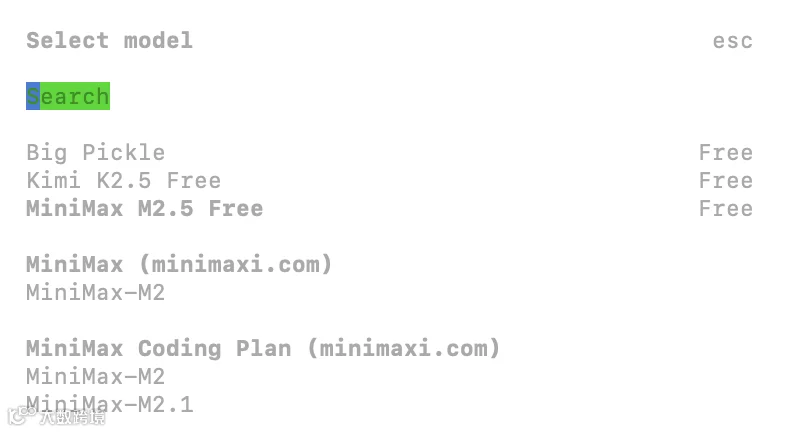
最简单的方式是直接运行认证命令,跟着提示走:
opencode auth login
然后:
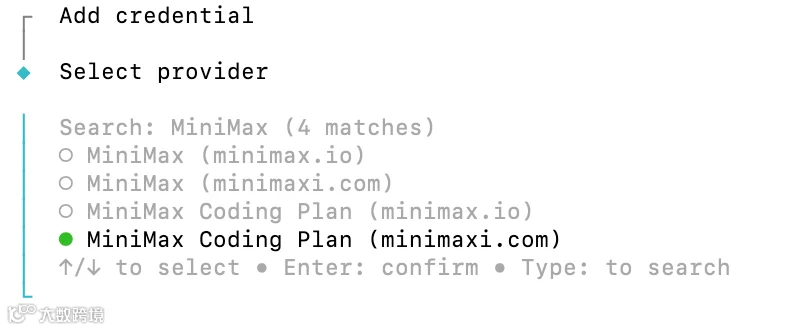

完成后输入 opencode 就能直接用 MiniMax-M2.7 开始编程了。
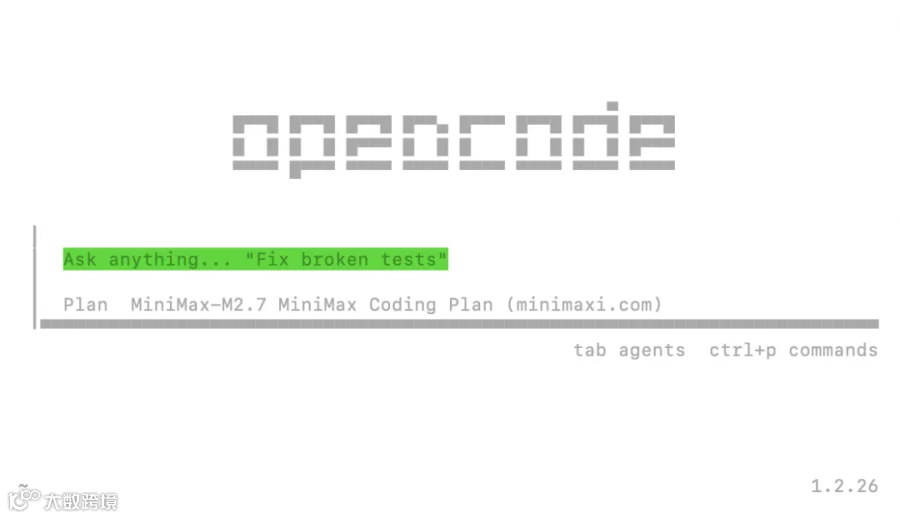
方法二:手动配置文件
如果你想提前配好,或者在多台设备上保持一致,可以编辑配置文件。
编辑 ~/.config/opencode/opencode.json,添加以下配置:
{
  "$schema":"https://opencode.ai/config.json",
  "provider":{
   "minimax":{
     "npm":"@ai-sdk/anthropic",
     "options":{
       "baseURL":"https://api.minimaxi.com/anthropic/v1",
       "apiKey":"<MINIMAX_API_KEY>(可选)"
     },
   "models":{
   "MiniMax-M2.7":{
     "name":"MiniMax-M2.7"
    }
   }
  }
 }
}
注意:配置之前需要清除 Anthropic 相关的环境变量,否则可能影响 MiniMax API 的正常使用:
ANTHROPIC_AUTH_TOKENANTHROPIC_BASE_URL
配好之后,启动 OpenCode:
cd /path/to/your/project
opencode
输入 /models 选择 MiniMax-M2.7 即可。
写在最后
配置过程不复杂,官方文档写得很清楚。如果你已经订阅了 MiniMax 的 Coding Plan,搭配 OpenCode 做本地 AI 编程是个不错的选择。
你用 OpenCode 搭配哪个模型?欢迎评论区聊聊。