

入坑 Obsidian 以后,不是那种「每天折腾插件胜过写笔记」的玩家,但陆陆续续也装过二三十个插件,踩过坑、卸过货、也有几个一直留着的。
两天前看到一篇 Obsidian 百万安装插件的排名文章(明亚刘毅写的,数据到 6 月 4 日),但我不放心直接抄,自己上 obsidianstats.com 拉了一遍最新数据——它每 2 小时从 Obsidian 官方插件市场同步一次安装量。结合自己实际用过的感受,写一篇个人的总结。
只说我真实用过的,没用过的不云评。
先看数据:百万安装俱乐部的格局
截至 2026 年 6 月 17 日,Obsidian 社区有 4744 个插件(obsidianstats 计数)。能进「百万安装俱乐部」的大概就十几个。
obsidianstats.com 上的全量安装排名第一梯队是这样的:
|
|
|
|
|
|---|---|---|---|
|
|
|
|
|
|
|
|
|
|
|
|
|
|
|
|
|
|
|
|
|
|
|
|
|
|
|
|
|
|
|
|
|
|
|
|
|
|
|
|
|
|
|
|
|
|
|
|
|
|
但安装量高不一定代表对你有用。我按自己的标准重新排了个「务实排名」——分三个档位。
第一档:装了就别卸的(4 个)
Templater — 模板引擎的天花板
安装量 462 万,GitHub 6k+ stars(obsidianstats 实时数据)

如果说 Obsidian 只能装一个插件,我选 Templater。这不是夸张。
Obsidian 自带的模板功能就是个半成品——只能插入固定文本。Templater 支持在模板里写 JavaScript,能动态生成内容。举个最简单的例子:
我新建一条客户记录笔记,Templater 自动填充当天日期、生成随机编号、从系统剪贴板抓取内容、根据文件夹路径决定用哪个模板。
一键生成,不用每次手写结构。
和 QuickAdd 配合之后,按一个快捷键 → 选「新建客户记录」→ 模板自动填充 → 笔记创建完成。全程 3 秒。
对 Obsidian 重度用户来说,Templater 是所有插件里复利最高的——前期花一小时配好模板,后面每天都在受益。
Dataview — 把笔记库当数据库查
安装量 437 万,GitHub 9k+ stars(插件里 Stars 最高的之一)

Dataview 的学习曲线比 Templater 陡。刚用时我在想:有必要吗?
后来发现,关键不是你用不用,而是你的笔记习惯养不养成。只要你在笔记的 frontmatter(开头的 YAML 区域)里填了结构化字段——比如客户状态、标签、创建日期——Dataview 就能跨笔记查询汇总。
我拿它做的事情:
- 列出「状态 = 待处理」的所有笔记
- 统计这个月写了多少字
- 按标签做笔记索引
前提是你的笔记要有结构。如果笔记全是「今天随便写点感想」那种,Dataview 装了你也不会用。
Excalidraw — 手绘白板,唯一替代不了的
安装量 638 万(全部插件第一)

Excalidraw 是那种「你不需要的时候觉得没用,需要的时候发现没替代品」的插件。
它在 Obsidian 里嵌入了一个手绘风格的白板工具。流程图、思维导图、架构图都行,画出来的东西是 .excalidraw 格式存在你的库里的,版本可追踪、图里还能嵌入笔记链接。
我一般在什么场景用:
- 脑子里一堆概念理不清时,画一张图 = 半小时的思考压缩成 5 分钟可视化
- 给别人解释一个复杂逻辑时,截图发过去比打一堆字高效
- 做方案时,图文混排在一个页面上,不用在 Obsidian 和别的画图工具之间切
这插件安装量第一是合理的——它做了一件 Obsidian 本身做不了的事,而且做得足够好。
Omnisearch — 搜索是所有笔记的出口
安装量 153 万

仓库不到 100 篇笔记时,搜索不重要。超过 500 篇时,搜索就是生命线。
Obsidian 内置搜索够用,但 Omnisearch 强在:
- 模糊匹配(记不全名字也能搜到)
- 搜 PDF 内容(条款文档直接检索)
- 结果即时预览(不用点进去才知道是不是你要的)
我一个月至少 50 次搜笔记,每次省 5-10 秒,这个插件的价值不需要多说了。
而且它配合 cm-chs-patch(下面会说)能搜中文分词,对中文用户特别友好。
第二档:按需安装,别跟风(6 个)
Tasks — 不确定你需不需要
安装量 363 万

任务管理插件。支持截止日期、重复周期、优先级,可以跨笔记汇总所有任务到一个视图。
我装了,但实话实话——使用频率不高。原因是我的任务管理主力是手机日历和微信提醒,Tasks 做的事情和它们重叠了。它的核心价值是把任务「内嵌」在笔记里:客户档案里的回访任务、项目笔记里的待办节点,不用跳出 Obsidian 就能看到全局待办。
但如果你已经有顺手的外部任务管理工具,Tasks 不会让你换掉它们。
Calendar — 取决于你有没有日记习惯
安装量 277 万

一个日历视图,点日期就能创建或打开当天的 Daily Note。
功能就是日历 + 日记的桥梁。但它只对有写日记习惯的人有用。 如果你从来不用 Daily Notes,装了 Calendar 也不会突然开始写。
我是最近半年才开始坚持写工作日志的,配合 Templater 做一个每日模板(今天做了啥、遇到了什么问题、明天计划),持续下来比我想象的有用。
Git — 开发者首选备份方案
安装量 271 万,GitHub 8k+ stars

把 Git 版本控制嵌进 Obsidian。自动定时提交、推远程仓库、查看修改历史、回滚。
我配置好之后就没再管过它。每半小时自动 commit + push 到 GitHub。笔记出过问题吗?没有。但哪天万一出了问题,知道有一个可回滚的历史存档,心里踏实。
缺点:同步有延迟、需要一直挂着魔法(对国内用户)、配置有一定门槛。对于不想折腾的人,下面会说的 Remotely Save 更省心。
Remotely Save — 国内用户最稳的同步方案
安装量 198 万

支持 OneDrive、阿里云 OSS、腾讯云 COS、WebDAV 等后端的多端同步。
Git 做版本历史备份、Remotely Save 做多端实时同步——这两个搭配是目前 Obsidian 最稳的组合。
我配了腾讯云 COS,纯文字笔记一个月花不了一两块钱。比官方 Sync 便宜太多。
QuickAdd — 和 Templater 是黄金搭档
安装量 187 万

快速向仓库添加内容的自动化工具。四种模式:快速新建笔记(用模板)、向指定笔记追加内容(Capture 模式)、运行宏、多步骤流程。
它的真实场景:你在做一件事,脑子里突然冒出一个想法需要记下来。打开 Obsidian → 按快捷键 → QuickAdd 弹窗 → 输入 → 回车。整个过程 10 秒,不打断当前工作流。
Capture 模式我天天用——往当天日志的底部追加一条「刚才 someone 说了个啥」,不用翻到当天的笔记,不用切文件夹,一个快捷键搞定。
Kanban — 项目管理视图
安装量 236 万

看板视图。「列 + 卡片」的形式管理任务,支持拖拽。
如果你在用 Notion 的看板 / Trello / 飞书多维表格,Kanban 插件的功能没有它们强。但它在 Obsidian 里面——你的卡和笔记是打通的,不需要在外部工具和 Obsidian 之间来回搬运信息。
我拿它做内容创作的流程管理:选题 → 写作中 → 待审核 → 已发布。对内容创作者适配度不错,做通用项目管理的话建议用专门的工具。
第三档:装过又卸了/基本没碰的(4 个)
Style Settings — 锦上添花,优先级低
安装量 240 万
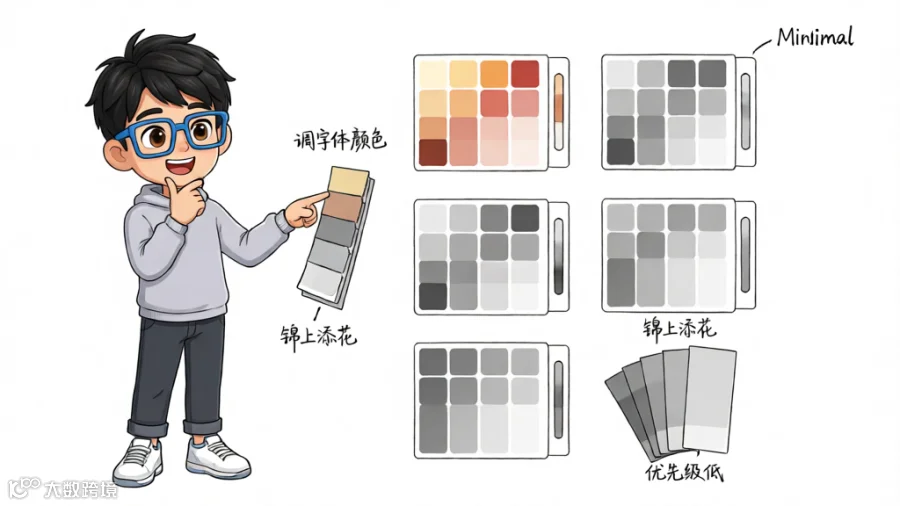
图形化调整主题的字体、颜色、间距等外观参数。
装过,调了一轮觉得好看了一阵,后面基本没再打开过。对效率提升为零。 如果你用的是 Minimal 主题,配 Minimal Theme Settings 就够了,Style Settings 是给要深度定制的人用的。
Iconize — 纯视觉美化
安装量 206 万

给文件和文件夹加图标。
装了一个月就卸了。不是它不好,是我不需要。 仓库文件夹命名清晰的情况下(客户/项目/产品/文章...),图标提供的视觉辅助可有可无。而且每次加新文件夹还得手动配图标——这个维护成本我懒得付。
Editing Toolbar — 最不理解的一个
安装量 153 万

在编辑器顶部加一个类 Word 的格式工具栏:加粗、斜体、表格、代码块……
这些功能做快捷键不香吗? 我装了两天就卸了,工具栏占屏幕空间,Markdown 语法熟练后永远不会碰它。
后来在知乎上看到有人说「对不熟悉 Markdown 语法的新手友好」——能理解,但这不是 Obsidian 的目标用户应该长期依赖的东西。
Advanced Tables — 有场景限制
安装量 294 万

改善 Markdown 表格编辑体验:Tab 跳格、自动对齐、快捷键增删行列、简单公式。
对经常在笔记里做对比表的人有用。但保险/金融行业那种复杂表格(含合并单元格、自动计算公式),Markdown 天生不适合。这种情况老老实实用 Excel。
2026 年的新变量:AI 插件
这是去年到今年变化最大的领域。
截至 2026 年 6 月,GitHub 上 Obsidian AI 插件的 Stars 排名(来源于 GitHub API):
|
|
|
|
|
|
|---|---|---|---|---|
| #1 |
|
|
|
|
| #2 |
|
|
|
|
| #3 |
|
|
|
|
| #4 |
|
|
|
|
| #5 |
|
|
|
|
- Smart Connections:擅长「发现」。自动给你的笔记做语义索引,写笔记时右侧自动浮现 vault 中相关的其他笔记。帮你找到你自己都忘了的内容。

- Copilot:擅长「对话」。侧边栏聊天界面,可以基于 vault 内容问答、做摘要、续写。支持 OpenAI / Claude / Ollama 本地模型。

两者的实际区别:Smart Connections 的 embedding 默认本地运行,vault 内容不出本机;Copilot 的聊天体验更流畅,增速也更快。只装一个的话装 Copilot,它的 Relevant Notes 功能已经覆盖了 Smart Connections 约 70% 的体验。
不过我两个都装了。Copilot 当问答助手,Smart Connections 当背景「灵感雷达」。预算允许且不嫌占资源的话,两个互补。 (Copilot 免费 + Smart Connections 免费,唯一成本是两个侧栏插件占的屏幕空间。)
另外注意到一个新面孔:Claudian。obsidianstats 显示它上线才 5 天,安装量已经冲到 98 万,直接进了全插件 Top 25。

它能把 Claude Code/Codex 直接嵌入 Obsidian,让 AI 直接读写你的 vault 文件。之前要在 Obsidian 和终端之间切来切去,现在整合在一个界面里了。增速很猛,但上线时间太短,等过一两个月再看稳定性。
中文用户的隐藏必装
上面聊的都是国际社区的明星插件。但中文用户有几个「只有我们才需要」的插件:
cm-chs-patch — 中文分词
作者 aidenlx。GitHub 上 700+ stars,中文用户必装,没有之一。
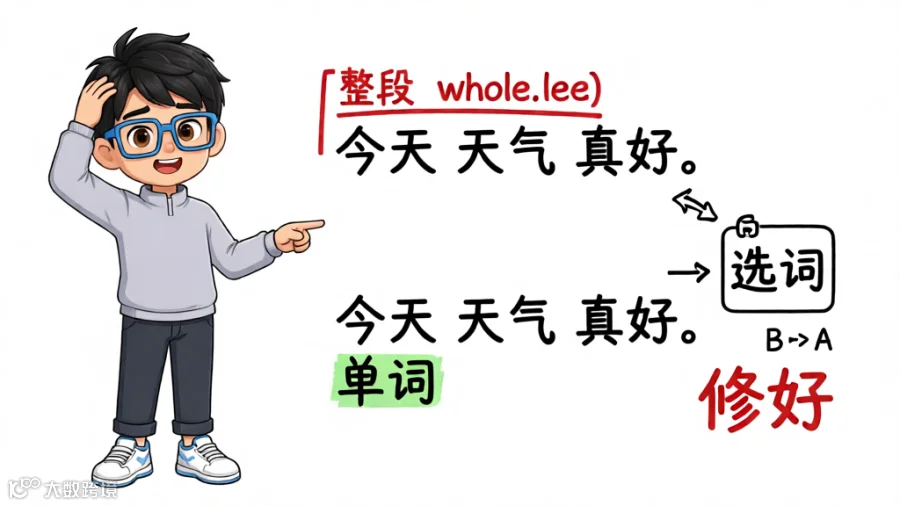
Obsidian 的编辑器默认对英文单词能正确双击选中,但对中文不行——双击一段中文会选中整个段落。cm-chs-patch 修复了这个问题,让你能双击选中一个中文词语(支持结巴分词和系统自带分词引擎)。
配合 Omnisearch 使用效果最好。
Easy Typing — 打字体验改善
作者 Yaozhuwa。装完开箱即用,自动做:

- 中英文之间自动加空格
- 中文输入英文标点自动转全角
- 中日韩括号/引号自动配对
Quiet Outline / Floating TOC

中文社区出的两个大纲增强插件。Quiet Outline 更美观,Floating TOC 在侧边浮动显示。对长文阅读体验提升明显。
我的最终清单
说了一堆,列一下我目前仓库里真正在用的:
常驻(不关的):
- Templater — 所有模板的基石
- Dataview — 跨笔记查询
- Omnisearch — 搜索全部笔记
- Calendar — 配合日记习惯
- QuickAdd — 快速捕获
- cm-chs-patch — 中文用户刚需
- Git — 自动备份
按需打开的:
- Excalidraw — 需要画图时开
- Kanban — 做内容排期用
- Copilot — 需要 AI 辅助时开
曾经装过现在吃灰的:
- Iconize、Style Settings、Editing Toolbar、Tasks(对我不适配)
总结一句话
别为了装插件而装插件。 4700+ 个插件里真正能改变你 Obsidian 使用方式的,一只手数得过来。先养成写笔记的习惯,再根据痛点选插件,而不是装了一堆插件等习惯自动形成。
我的核心配置就四个:Templater 做骨架、Dataview 做查询、Omnisearch 做出入口、cm-chs-patch 做中文基础体验。剩下都是锦上添花。
对了,插件能少装就少装——每个插件都是运行时,装多了 Obsidian 启动速度会肉眼可见地变慢。 我踩过这个坑。