
昨天做了一段 20s 的产品介绍视频,5 个场景、1 段 1080p MP4、2.7 MB。
整个流程跑完 18 分钟——其中 16 分钟写文字、调色、设计动画,2 分钟 npx hyperframes render 渲染出片。
这速度的关键是所有设计决策都"文档在先":色值、字体、组件尺寸、动效时间——全部写在一份叫 frame.md 的文件里,AI 一次读懂,5 个分镜同时跟着变。
如果你已经在 HyperFrames 写过几次视频,会发现一个老问题:
第一个项目用紫色渐变,第二个用青色科技,第三个强行致敬 Notion 灰。三个项目放一起像三个团队做的。
根因是没有一份"视频版 design system"——design.md 是给浏览器看的,frame.md 才是给"镜头"看的。
一、frame.md 是什么:视频版设计 DNA
frame.md 是 HyperFrames 在 v0.6.71 之后扶正的文件——它在 design.md 基础上加上视频特有的字段。
读取优先级(HyperFrames 官方规范):
frame.md → design.md → DESIGN.md
frame.md 永远胜出,小写,不区分平台(Linux 区分大小写但 frame.md 始终小写)。
简单说:design.md 回答"看起来什么样"(web 端),frame.md 回答"在镜头里看起来什么样"(视频端)。两者共享 token,但 frame.md 多 3 件事:
-
字号 14-16px → 60-120px(视频里要"中景镜头能看清") -
阴影 / 玻璃态 → 减弱或删除(视频画面噪声会淹没) -
加 video-specific 字段:bloom 光晕、atmosphere 渐变、motion 时长
二、frame.md 三件套:色板 + 字体 + cqw 单位
frame.md 里真正起决定作用的是 3 样东西。其他字段(constraints / motion / atmosphere)都是围绕这三样做约束。
三件套 1:9 种糖果色
# frame.md 的 colors 段(YAML frontmatter)
colors:
  cream:   "#F5F5F0"
  ink:     "#1A1A1A"
  coral:   "#E85D4E"
  lime:    "#C4D94E"
  lavender:"#C5B5E0"
  sky:     "#8BB4F7"
  violet:  "#A06CE8"
  yellow:  "#F2D160"
  peach:   "#F5B895"
  mint:    "#A8E6CF"
  shadow:  "rgba(26,26,26,0.08)"
三件套 2:三档字体
typography:
  display: "Fraunces"        # 标题 / 大字衬线
  body:    "Inter"           # 正文 / 屏幕可读
  mono:    "JetBrains Mono"  # 终端 / 代码
三件套 3:cqw 容器单位
.frame {
  container-type: size;       /* 启用 cqw */
  width: 1920px; height: 1080px;
}
h2 { font-size: 6.5cqw; }    /* 124.8px @ 1920w → 70.2px @ 1080w */
cqw 解决"为什么在 1920 看着好,缩到手机端糊了"的老问题。
改一处主色或字体,5 个分镜同时跟着变——这条规则让"换品牌色"从 30 分钟变成 3 秒。
三、先去官方模板库拿 frame pack
打开 https://www.hyperframes.dev/design 逛 12 个官方模板(截至 2026-06-06 实际可访问数量),hover 预览动效。
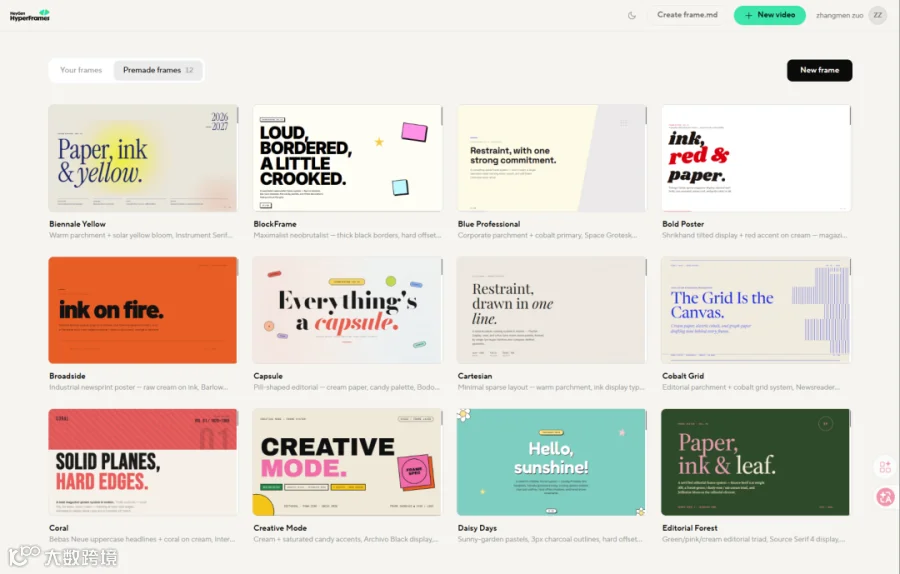
我这次选的是 Capsule("Round, soft, friendly"):
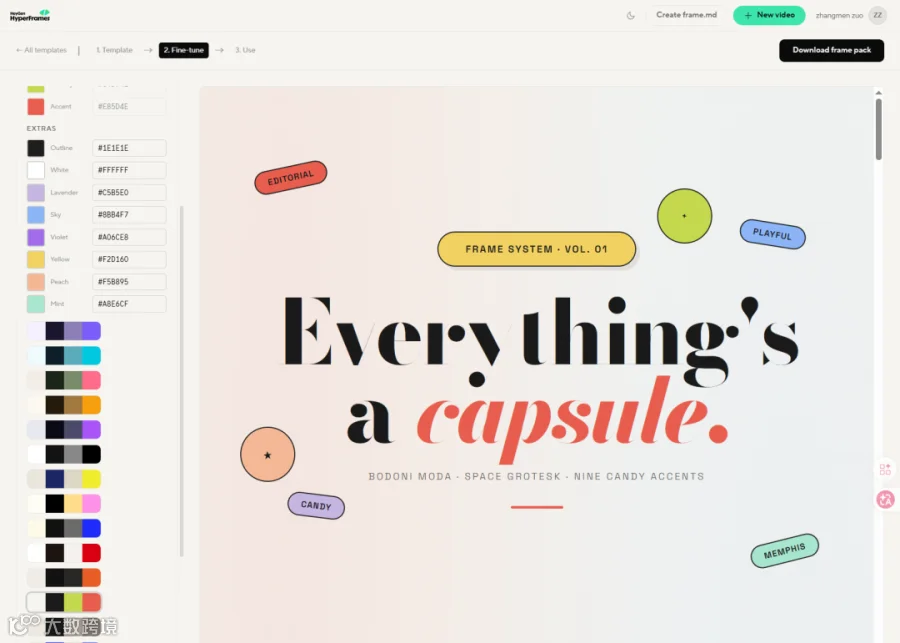
- 配色明亮
:9 种糖果色 + 奶油色背景,适合消费品 / APP 介绍 - 衬线 + 无衬线对比
:Fraunces 标题 / Inter 正文 - 原子化程度高
:9999px 圆角 pill、2px 硬偏移投影,所有元素都"像一颗胶囊"
下载按钮:"Download frame pack" → 解压得到:
capsule-frame-pack/
├── FRAME.md              # 视频设计 DNA
├── frame-showcase.html   # 设计稿预览
└── assets/
把 FRAME.md 改名为 frame.md(小写——HyperFrames 读取优先级 frame.md → design.md → DESIGN.md),丢到项目根目录。
注:本项目源文件是 12 个官方模板之一的 Capsule 模板的衍生版本。完整文件结构见文末"完整复现路径"。
四、20s 视频长什么样(全程使用PI开发)
视频由 5 个场景拼接而成,总时长 20s,时间分配:
|
|
|
|
|
|---|---|---|---|
|
|
|
|
|
|
|
|
|
|
|
|
|
|
|
|
|
|
|
|
|
|
|
|
|
总时长 4 + 4 + 4.5 + 4 + 3.5 = 20s。
关键设计决策:
- 5 场景形态完全不一样
:Cover 居中 / Why 数字牌 / How 终端 / Follow 手机 / Closing 居中——避免两个相邻场景用同一套排版 - 第 3 场景用 Terminal 风格
——一行 npx hyperframes render跑完整个流程,比任何截图都有说服力 - 第 4 场景用关注组件
—— npx hyperframes add tiktok-follow一行命令,加一个仿视频号的 lower-third 关注组件 - 第 5 场景用打字机
——22 字符的 heygen-com/hyperframes用 GSAPonUpdate回调逐字显示,1.32s 跑完
五、Scene 3 终端(11 行命令简化展示)
Scene 3 是 11 行命令的 Terminal 风格,左侧 48% 宽度终端、右侧 33% 步骤卡片。终端和步骤之间留 11% 间距。命令的逐行滑入 + 颜色高亮让"一行命令出片"看着真有"在输入"的感觉。
# 1. 改色与字体
$ code frame.md              # frame.md 黄色高亮,光标闪烁
  → 改 9 种糖果色 / Fraunces → 任意 web 字体

# 2. 改每个分镜
$ code compositions/*.html   # 文件名蓝色高亮
  → 标题 / 卡片 / 字幕,全是 HTML,可读可改

# 3. 一行命令出片
$ npx hyperframes render     # 命令名黄色高亮
  ✓ Render complete · 2.0 MB · 18s
  ✓ capsule-frame-pack.mp4
配色规则:$ 提示符 lime 绿、frame.md 黄色、compositions/*.html 蓝色、注释灰、输出灰白、底色 ink 黑。
完整 11 行 HTML 终端代码(含配色和光标动画)见本项目源码。
六、Scene 3 步骤的 5 层动画(简化展示)
右侧 3 个步骤(壹/贰/叁),每步做 4 层动画,3 步之间错开 0.5s:
// 步骤整体(0.5s back.out)
tl.fromTo("#step-1", { x: 80, opacity: 0, scale: 0.85 },
  { x: 0, opacity: 1, scale: 1, duration: 0.5, ease: "back.out(1.4)" }, 1.0);
// 数字圆形(旋转 120° → 0°,0.5s back.out)
tl.fromTo("#num-1", { scale: 0, rotation: 120 },
  { scale: 1, rotation: 0, duration: 0.5, ease: "back.out(1.7)" }, 1.15);
// h3 标题(横向 0.35s)
tl.fromTo("#h3-1", { x: -25, opacity: 0 },
  { x: 0, opacity: 1, duration: 0.35, ease: "power2.out" }, 1.3);
// 描述文字(纵向 0.35s)
tl.fromTo("#x-1", { y: 15, opacity: 0 },
  { y: 0, opacity: 1, duration: 0.35, ease: "power2.out" }, 1.45);
核心公式:每步 4 层错开 0.15s,3 步之间再错开 0.5s。3.0s 起数字圆形呼吸(sine.inOut, yoyo x2,错开 0.3s),让画面"活着"。
完整 12 个 tl.fromTo + 3 个 yoyo 呼吸 + 字幕条代码见本项目源码。
七、Scene 4 关注组件(一行命令安装)
Scene 4 用的是 HyperFrames 官方组件库提供的 tiktok-follow 组件——仿视频号 lower-third 关注条(黑底圆角 + 头像 + 显示名 + Followers + Follow 按钮):
npx hyperframes add tiktok-follow
安装后自动生成 compositions/tiktok-follow.html,scene4 通过 <script src> 引用。
组件自带 4 段动画:
-
底部滑入(0.5s power2.out) -
Follow 按钮按压(scale 1 → 0.95 → 1) -
颜色变 + "Following"(背景 → #FE2C55 视频号珊瑚红) -
滑出
复用方法:
npx hyperframes list        # 看所有可用组件
npx hyperframes add <name>   # 安装指定组件
复杂交互(按钮状态切换、点击反馈、滑入滑出)不用自己写,组件库帮你做对了。
八、Scene 5 仓库地址(打字机效果)
Scene 5 末尾的仓库地址用了 22 字符打字机效果(heygen-com/hyperframes),GSAP onUpdate 回调逐字显示:
const target = "heygen-com/hyperframes";
const counter = { n: 0 };
tl.to(counter, {
  n: target.length,
  duration: target.length * 0.06,        // 22 × 0.06s = 1.32s
  ease: "none",
  onUpdate: () => {
    repoNameEl.textContent = target.slice(0, Math.floor(counter.n));
  }
}, 1.1);
// 光标 lime 绿色 0.8s 周期闪烁
tl.to(repoCaretEl, { opacity: 0, duration: 0.4, yoyo: true, repeat: 4 }, 1.1);
全地址:github.com/heygen-com/hyperframes
九、一行命令出片
npm install             # 装 hyperframes@0.6.56
npm run render          # 出片
或直接用 npx:
npx --yes hyperframes@0.6.56 render \
  --output capsule-frame-pack.mp4 \
  --quality draft \
  --fps 30
参数:
|
|
|
|---|---|
--quality draft |
|
--quality high |
|
--fps 30 |
|
最终产物:20s / 1920×1080 / 2.7 MB / h264 + aac
十、这个流程可以复用到哪里
AI 编程教程。每个代码块直接渲染成 Terminal 风格的卡,比截图清晰 10 倍。改色 = 改 frame.md 一行。
产品发布视频。3 个数字牌(壹/贰/叁)讲核心卖点,比 PPT 截图生动。改色板 = 换品牌色。
技术分享幻灯片。每个场景是独立 HTML,复制粘贴就能改文字。改字体 = 改 frame.md 一行。
每一类都不需要重新学 AE、PR、Final Cut。
十一、完整复现路径
- 打开
https://www.hyperframes.dev/design 选一个模板(12 个官方模板) - Download frame pack
→ 解压得到 frame.md + 预览 HTML + assets -
把 frame.md改小写丢到项目根目录 - 复制本项目结构
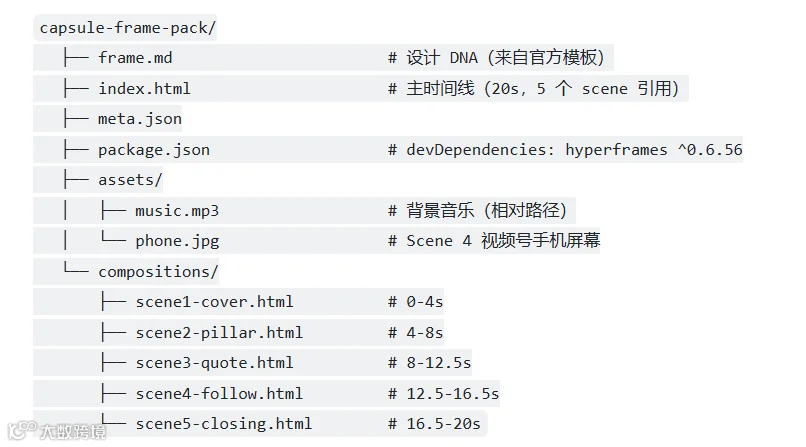
-
改 frame.md 的色板和字体(如果和品牌不一致) -
改各 scene 的标题、字幕、卡片文字 npm install && npm run render→ MP4 落盘
官方模板库:https://www.hyperframes.dev/design
仓库地址:github.com/heygen-com/hyperframes
福利时刻
回复「模板视频」获取本项目完整源码(含 frame.md + 5 个分镜 HTML + 渲染脚本 + assets),你只需:
-
改色和字体 -
改每帧的标题、字幕 -
一行命令出片
复制一份试试,下次再剪视频,你不会再纠结 5 像素的按钮位置了。