
大数跨境

OpenCode Day2:避开90%的安装坑!开发环境搭建与第一个AI编程项目实战解析

OpenCode Day2:避开90%的安装坑!开发环境搭建与第一个AI编程项目实战解析 创见AI实验室
2026-02-27
1
导读:安装OpenCode只需要一行命令,但能让这行命令真正跑起来,需要跨过5个常见的环境坑。
安装OpenCode只需要一行命令,但能让这行命令真正跑起来,需要跨过5个常见的环境坑。今天,我们不仅会搞定安装,还要在15分钟内创建你的第一个AI编程项目。
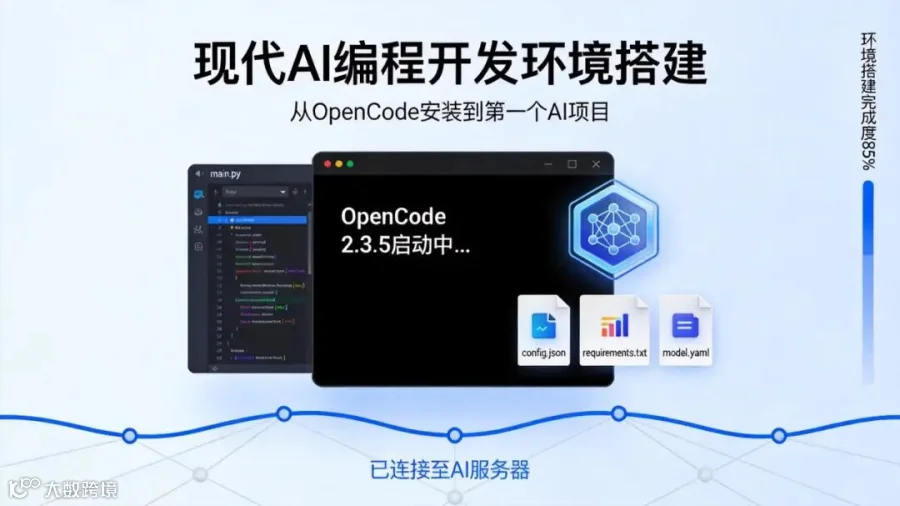
图:OpenCode系列第2天——从环境搭建到第一个AI编程项目

引言:为什么环境搭建是AI编程的第一道坎?

在2026年的AI编程世界里,最大的时间浪费不是写代码,而是“让工具跑起来”。根据开发者社区调研,超过40%的OpenCode初学者卡在安装配置环节,平均浪费3-5小时排查环境问题。

传统AI工具(如Cursor、GitHubCopilot)的“一键安装”背后是复杂的依赖管理、网络配置和权限问题。OpenCode虽然设计简洁,但作为终端原生工具,对系统环境的要求更高——这是为专业开发者设计的特性,也是新手的第一道挑战。

好消息是:今天的内容已经为你总结了90%的常见问题解决方案,按照步骤执行,你将在15分钟内完成从安装到第一个项目的全流程。

核心观点预告
技术背景:为什么环境配置如此重要?

在AI编程工具链中,环境配置不仅是启动的第一步,更是决定后续开发效率的关键因素。与传统IDE不同,OpenCode作为终端原生工具,其优势在于:

  • 轻量级架构
    :不依赖图形界面,资源占用极小,响应速度
  • 无缝集成
    :与现有命令行工具链(git、docker、k8s)天然兼容
  • 可脚本化
    :所有操作可通过脚本自动化,适合CI/CD流程

然而,这也意味着需要正确处理系统依赖、网络配置和权限管理。今天的教程将带你系统性地掌握这些关键技能。

通过今天的学习,你将掌握:

  • 多平台安装全攻略
    :macOS/Windows/Linux三大平台的详细步骤与避坑指南
  • 模型连接实战
    :免费方案(GLM-4.7、DeepSeek)与付费方案的配置方法
  • 第一个AI编程项目
    :从需求描述到代码生成,体验完整的AI辅助开发流程
  • 性能优化技巧
    :解决响应慢、上下文过长等实际使用问题
一、多平台安装全攻略:让OpenCode真正运行起来
安装哲学:先检查,再执行

OpenCode的设计理念强调"显式优于隐式"。在安装前检查环境,可以:

  • 预防问题
    :提前发现缺失的依赖,避免安装失败
  • 节省时间
    :一次性解决所有环境问题,减少反复调试
  • 建立信心
    :确认基础环境正常,增强学习信心

这种方法体现了专业开发者的工作习惯——在开始前确保环境就绪。

1.1 核心安装思路:先检查,再安装

OpenCode支持多种安装方式,但成功的关键在于先检查环境。以下是安装前的必须检查项:

Code

# 检查系统依赖
curl --version  # 检查curl
git --version   # 检查git
node --version  # 检查Node.js(可选)

如果上述任何命令报“command not found”,需要先安装对应工具:

  • macOS:brew install curl git node
  • Ubuntu/
    Debian:sudo apt update && sudo apt install curl git nodejs
  • Windows(
    WSL2sudo apt update && sudo apt install curl git nodejs
1.2macOS安装:推荐Homebrew方案

macOS用户有四种安装方式,但Homebrew tap方案更新最快、依赖管理最清晰:

Code

# 方案1:Homebrew官方tap(更新最快)
brew install anomalyco/tap/opencode

# 方案2:一键脚本(兼容性最佳)
curl -fsSL https://opencode.ai/install | bash

# 方案3:npm全局安装(Node.js用户)
npm install -g opencode-ai

# 方案4:Docker快速体验(不推荐生产)
docker run -it --rm ghcr.io/anomalyco/opencode

安装验证:运行opencode --version确认安装成功(预期输出 v1.4.2+)。
1.3 Windows安装:必须使用WSL2,不要用PowerShell

这是90%Windows用户踩坑的核心原因。OpenCode是Linux原生工具,在Windows上必须通过WSL2运行:

步骤1:启用WSL2

Code

# PowerShell管理员模式启用WSL2
wsl --install
wsl --set-default-version 2

步骤2:安装Ubuntu发行版

  • 打开Microsoft Store
  • 搜索“Ubuntu 22.04LTS”并安装
  • 启动Ubuntu,设置用户名密码

步骤3:在WSL2中安装OpenCode

Code

# 在WSL2的Ubuntu终端中安装OpenCode
curl -fsSL https://opencode.ai/install | bash

步骤4:验证安装运行opencode --version确认安装成功(预期输出 v1.4.2+)。

1.4 Linux安装:区分发行版

Code

# Ubuntu/Debian系列
curl -fsSL https://opencode.ai/install | bash

# Arch Linux(推荐paru)
paru -S opencode-bin

# 通用npm方案
npm install -g opencode-ai

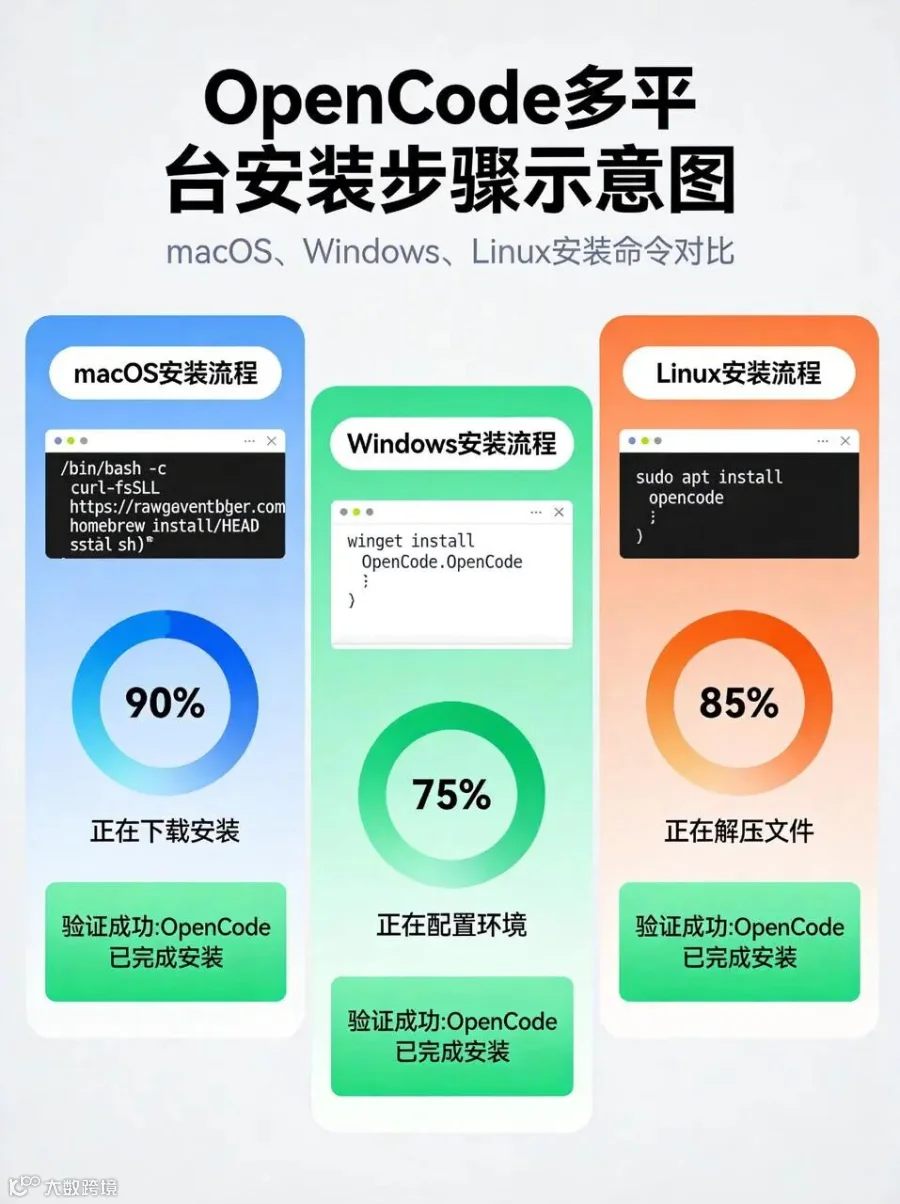
图:多平台安装流程图——按图索骥,避开常见坑位

1.5 首次启动:安全模式与权限配置

第一次启动OpenCode时,建议使用安全模式,避免误操作:

Code

# 安全模式:opencode --plan
# 标准模式:opencode

如果遇到权限问题,可能需要配置环境变量:

Code

echo 'export PATH="$HOME/.opencode/bin:$PATH"' >> ~/.bashrc
source ~/.bashrc
二、连接AI模型:免费/付费方案实战配置
模型选择策略:平衡成本、质量与响应速度

选择AI模型时需要考虑三个核心维度:

  • 任务复杂度
    :简单任务可用轻量模型,复杂架构设计需要高质量模型
  • 成本预算
    :免费方案适合学习和小项目,付费方案适合商业项目
  • 响应时间:实时编码需要快速响应,离线分析可接受较慢速度

OpenCode支持75+模型提供商的优势在于,你可以根据具体需求动态切换,无需锁定单一供应商。

2.1 模型选择策略:根据任务需求匹配

OpenCode支持75+AI模型提供商,但实际使用中只需要关注几个核心类别:

模型类型
推荐模型
免费额度
适用场景
免费方案
GLM-4.7、DeepSeek-Coder
有(限频)
学习、小型项目
性价比
Claude 3.5 Sonnet、Gemini 2.0 Flash
按量付费
日常开发主力
高质量
GPT-5.2、Claude 4 Opus
较高成本
复杂架构设计
本地化
Qwen3-4B(vLLM部署)
硬件成本
隐私敏感项目
2.2 免费方案配置:GLM-4.7实战

智谱AI的GLM-4.7是当前最好的免费编码模型之一,支持128K上下文:

步骤1:获取APIKey

  • 访问智谱开放平台(chatglm.cn)
  • 注册账号,进入“API密钥”页面
  • 创建新密钥,复制保存

步骤2:配置OpenCode连接在OpenCode TUI中执行:

Code

/connect
选择手动配置 → OpenAI兼容
API Base URL: https://open.bigmodel.cn/api/paas/v4
API Key: 你的智谱API Key
模型名称: GLM-4.7

步骤3:验证连接

Code

/models
# 查看GLM-4.7是否在列表中,并设置为当前模型
2.3 付费方案配置:Claude 3.5 Sonnet(推荐主力)

Anthropic的Claude系列在代码理解上表现卓越,2026年性价比最高的编程模型:

Code

// 手动配置示例(~/.config/opencode/opencode.json)
{
    "$schema":"https://opencode.ai/config.json",
    "provider":{
        "anthropic":{
            "npm":"@ai-sdk/anthropic",
            "options":{
                "apiKey":"sk-ant-your-api-key-here"
            },
            "models":{
                "claude-3-5-sonnet":{
                "name":"claude-3-5-sonnet-20241022"
                }
            }
        }
    }
}

配置后重启:退出OpenCode重新启动,或使用/reload命令重载配置。

2.4 多模型热切换:根据任务动态选择

OpenCode支持在同一会话中快速切换模型,这是其核心优势之一:

Code

# 查看模型: /models
# 切换模型: /use claude-3-5-sonnet 或 /use glm-4-7

使用场景

  • 代码生成
    :Claude 3.5 Sonnet(高质量)
  • 快速原型
    :GLM-4.7(免费、快速)
  • 复杂分析
    :GPT-5.2(深度推理)
三、第一个AI编程项目:从需求到代码的完整流程
AI辅助开发的工程化思维

将AI工具融入开发流程不仅仅是技术升级,更是工作方式的转变:

  • 需求精准化
    :AI需要清晰、具体的要求描述,这促使开发者更严谨地思考需求
  • 代码审查自动化
    :AI可以快速识别潜在问题,但需要开发者具备判断能力
  • 知识积累系统化
    :通过分析AI生成的代码,可以学习新的模式和最佳实践

今天的项目实战将展示如何将这些原则应用到实际开发中。

3.1 项目目标:创建一个简单的任务管理API

我们将创建一个具有以下功能的REST API:

  • 用户注册/登录(JWT认证)
  • 任务创建、读取、更新、删除(CRUD)
  • 任务状态管理(待办、进行中、已完成)
  • 简单的权限控制(用户只能操作自己的任务)
3.2 实战步骤:Plan模式分析与Build模式执行

步骤1:进入Plan模式分析需求

在OpenCode TUI中执行:

Code

用户:请帮我创建一个完整的任务管理API,使用Python Flask框架,包含用户认证和JWT令牌管理,要求代码规范、有完整错误处理和单元测试。

OpenCode在Plan模式下会输出:

Code

AI(Plan模式):
任务分析完成,将创建完整的Flask项目结构,包括:
- 主应用入口(app.py)、数据模型(models.py)、JWT认证(auth.py)
- 路由模块(auth_routes.py, task_routes.py)、工具函数和单元测试
- 技术栈:Flask + SQLAlchemy + JWT + Pydantic

风险评估:无高危依赖,建议在虚拟环境中运行。

是否切换到Build模式执行?

步骤2:切换到Build模式执行

Tab键切换到Build模式,然后输入:

Code

开始执行计划

OpenCode将自动创建所有文件,并输出执行进度。

3.3 核心代码示例:用户认证模块

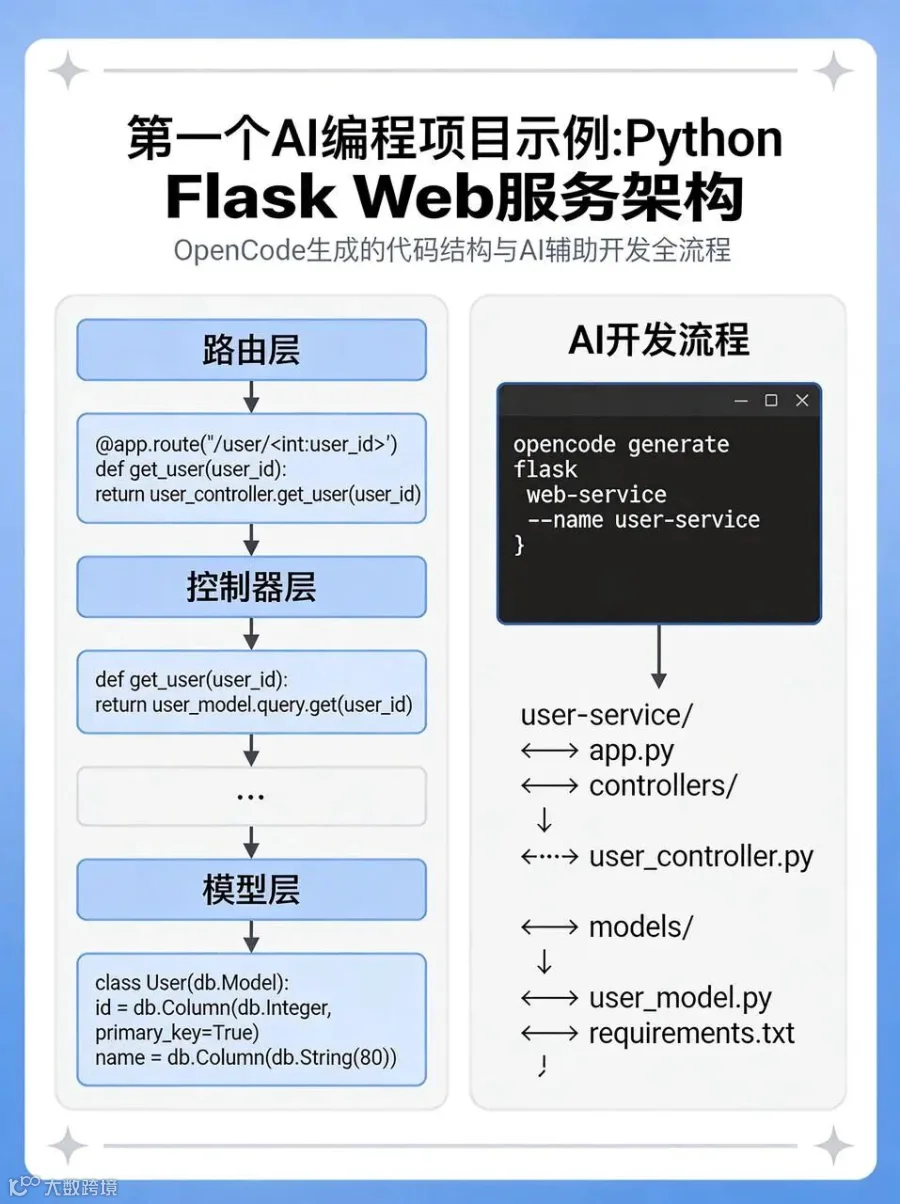
以下是OpenCode生成的典型代码结构:

Code

# app.py - Flask应用主文件
from flask import Flask, Blueprint
from flask_sqlalchemy import SQLAlchemy
app = Flask(__name__)
app.config['SECRET_KEY'] = 'your-secret-key'
app.config['SQLALCHEMY_DATABASE_URI'] = 'sqlite:///tasks.db'

db = SQLAlchemy(app)

# 注册蓝图(示例)from routes import auth_bp, task_bp
app.register_blueprint(auth_bp, url_prefix='/api/auth')
app.register_blueprint(task_bp, url_prefix='/api/tasks')

if __name__ == '__main__':
    app.run(debug=True)

Code

# models.py - 数据模型from app import db

class User(db.Model):
    id = db.Column(db.Integer, primary_key=True)
    username = db.Column(db.String(80), unique=True)
    email = db.Column(db.String(120), unique=True)
    password_hash = db.Column(db.String(256))

class Task(db.Model):
    id = db.Column(db.Integer, primary_key=True)
    title = db.Column(db.String(200))
    user_id = db.Column(db.Integer, db.ForeignKey('user.id'))
3.4 项目验证与运行

Code

# 安装依赖
pip install -r requirements.txt

# 初始化数据库
python init_db.py

# 运行应用
python app.py

访问http://localhost:5000/api/docs查看自动生成的API文档。

3.5API测试示例代码
使用curl测试用户注册接口

Code

# 测试用户注册
curl -X POST http://localhost:5000/api/auth/register \
  -H "Content-Type: application/json" \
  -d '{"username": "testuser", "email": "test@example.com", "password": "Test123!"}'# 成功响应: {"message": "User created successfully", "access_token": "..."}# 重复邮箱: {"message": "Email already exists", "error": "Bad Request", "status_code": 400}
使用Python requests库进行自动化测试
# test_api.py - 完整的API测试脚本import requestsimport jsonBASE_URL = "http://localhost:5000/api"def test_user_registration():    """测试用户注册流程"""    # 清理测试数据(可选)    # 注册新用户    data = {        "username""apitest",        "email""apitest@example.com",        "password""ApiTest123!"    }
    response = requests.post(f"{BASE_URL}/auth/register", json=data)
    if response.status_code == 201:        print("✅ 注册成功测试通过")        tokens = response.json()        return tokens['access_token']    else:        print(f"❌ 注册失败: {response.status_code}")        print(response.json())        return Nonedef test_task_operations(access_token):    """测试任务CRUD操作"""    headers = {"Authorization"f"Bearer {access_token}"}
    # 创建任务    task_data = {        "title""学习OpenCode",        "description""完成Day2的实战项目",        "status""pending"    }
    create_resp = requests.post(        f"{BASE_URL}/tasks",        json=task_data,        headers=headers    )
    if create_resp.status_code == 201:        print("✅ 任务创建测试通过")        task_id = create_resp.json()['id']
        # 查询任务        get_resp = requests.get(            f"{BASE_URL}/tasks/{task_id}",            headers=headers        )
        if get_resp.status_code == 200:            print("✅ 任务查询测试通过")
            # 更新任务            update_data = {"status""in_progress"}            update_resp = requests.put(                f"{BASE_URL}/tasks/{task_id}",                json=update_data,                headers=headers            )
            if update_resp.status_code == 200:                print("✅ 任务更新测试通过")
                # 删除任务                delete_resp = requests.delete(                    f"{BASE_URL}/tasks/{task_id}",                    headers=headers                )
                if delete_resp.status_code == 204:                    print("✅ 任务删除测试通过")                else:                    print(f"❌ 删除失败: {delete_resp.status_code}")            else:                print(f"❌ 更新失败: {update_resp.status_code}")        else:            print(f"❌ 查询失败: {get_resp.status_code}")    else:        print(f"❌ 创建失败: {create_resp.status_code}")if __name__ == "__main__":    print("开始API测试...")    token = test_user_registration()    if token:        test_task_operations(token)    print("测试完成!")
飞书文档 - 图片

图:任务管理API项目结构——OpenCode自动生成的完整项目

四、常见问题与避坑指南
问题排查方法论:从症状到根本原因

高效排查OpenCode问题需要系统性思维:

  • 隔离变量
    :确定问题是普遍性还是特定于某个配置
  • 日志分析
    :理解错误信息的含义,定位问题根源
  • 版本管理
    :确认版本兼容性,避免已知问题

以下排查步骤基于这一方法论设计,帮助你快速定位并解决问题。

4.1 安装问题排查

问题:执行opencode命令无响应

Code

# 解决方案
echo $PATH | grep opencode  # 检查PATH
curl -fsSL https://opencode.ai/install | bash -s -- --version 1.4.2  # 重装
chmod +x ~/.opencode/bin/opencode  # 修复权限

问题:WindowsPowerShell报错

Code

无法识别opencode命令

根本原因:在PowerShell中运行,而不是WSL2。必须在WSL2的Ubuntu终端中运行。

4.2 模型连接故障

问题:APIKey配置后仍无法连接

Code

# 检查步骤
curl -X POST "https://api.openai.com/v1/chat/completions" -H "Content-Type: application/json" -H "Authorization: Bearer dummy-key" -d '{"model":"gpt-3.5-turbo","messages":[{"role":"user","content":"test"}]}'# 检查配置:~/.config/opencode/opencode.json 或 ./opencode.json# 重载:/reload
4.3 性能优化技巧

问题:对话历史过长导致响应慢

Code

# 解决方案
# config.json中添加自动压缩
{"compaction": {"auto": true, "prune": true}}

问题:内存占用过高

Code

# 优化方案
# 轻量模型:opencode --model claude-haiku
# 限制上下文:{"models": {"default": {"maxTokens": 4096}}}
五、今日练习:巩固学习成果
刻意练习:从知道到掌握

学习AI编程工具的关键不是记住命令,而是培养解决问题的能力:

  • 渐进式挑战
    :从简单安装到复杂项目,逐步提升难度
  • 反馈循环
    :通过测试验证理解,快速纠正错误认知
  • 模式识别:识别常见问题模式,建立解决方案库

以下练习设计遵循这些原则,帮助你从理论理解过渡到实践掌握。

练习1:跨平台安装挑战

目标:在macOS/Windows/Linux任一平台成功安装OpenCode

检查点

  • [ ] 执行opencode --version显示正确版本(1.4.2+)
  • [ ] 启动TUI界面正常
  • [ ] 使用/connect配置至少一个免费模型
练习2:API项目扩展

目标:在任务管理API基础上添加新功能

要求

  • 添加“任务标签”功能(多对多关系)
  • 实现按标签筛选任务的API端点
  • 添加基本的任务统计功能(每日完成数量)

提示:在OpenCode中使用“在现有项目基础上添加标签功能”作为提示词。

练习3:性能优化实战

目标:解决实际使用中的性能问题

场景

  • 创建一个长对话会话(超过20轮对话)
  • 观察响应速度变化
  • 使用/compact命令压缩会话
  • 对比压缩前后的响应速度

记录:压缩前平均响应时间vs 压缩后平均响应时间

六、总结与明日预告
今日核心收获
  • 环境搭建精通
    :掌握了macOS/Windows/Linux三大平台的安装与配置细节
  • 模型连接实战
    :配置了免费(GLM-4.7)和付费(Claude 3.5 Sonnet)两种方案
  • 项目创建全流程
    :从需求分析到代码生成,体验了完整的AI辅助开发工作流
  • 问题解决能力
    :学会了安装故障、模型连接、性能优化三大类问题的排查方法
明日预告:Day 3 - 基础语法精讲与编码规范

明天我们将深入OpenCode的编码实践:

  • AI编程语法基础
    :如何与OpenCode有效沟通,获得高质量代码
  • 编码规范实战
    :遵循Google、Airbnb等主流规范,生成企业级代码
  • 代码审查技巧
    :让AI帮你发现潜在问题,提升代码质量
  • 项目结构
    最佳实践:创建可维护、可扩展的项目架构

    OpenCode系列 往期精选



【声明】内容源于网络
0
0
创见AI实验室
创见AI实验室,我们不只是介绍工具,我们共同创造工作方式的未来。
内容 147
粉丝 0
创见AI实验室 创见AI实验室,我们不只是介绍工具,我们共同创造工作方式的未来。
总阅读20
粉丝0
内容147