
如果您正在使用多屏联动软件,请在操作前仔细阅读,本手册将帮助您快速上手。
通过多屏联动软件,可以实现联屏画屏墙和组合画屏墙的效果。
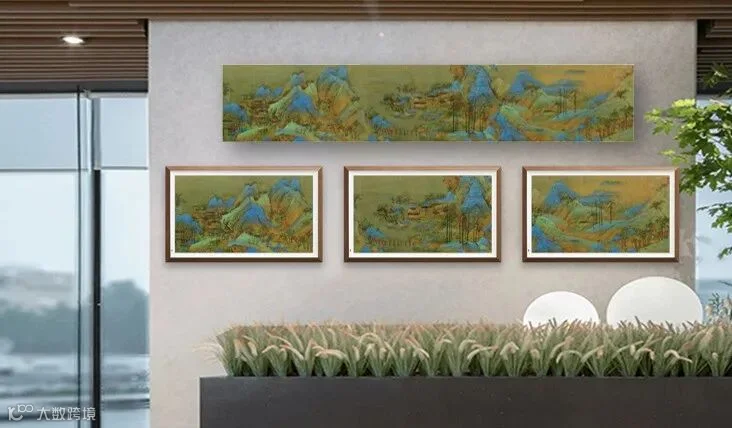
联屏画屏墙

组合画屏墙
软件操作步骤如下:
屏幕设备与PAD连接到同一局域网。
将需要联屏播放和组合播放的设备,创建一个设备组。
创建联屏节目或者组合节目,为节目配置对应播放的素材及轮播时间。
设备下载完成后,立即开始播放。
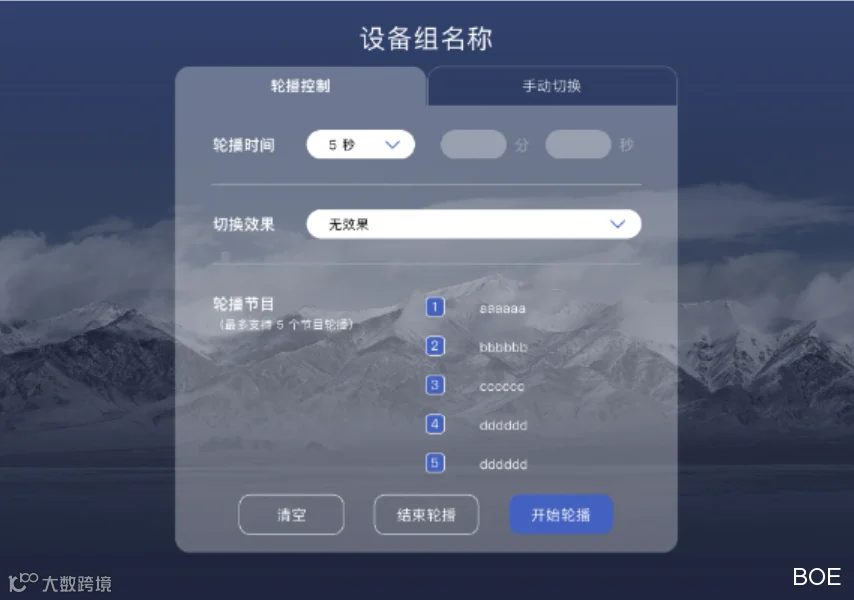
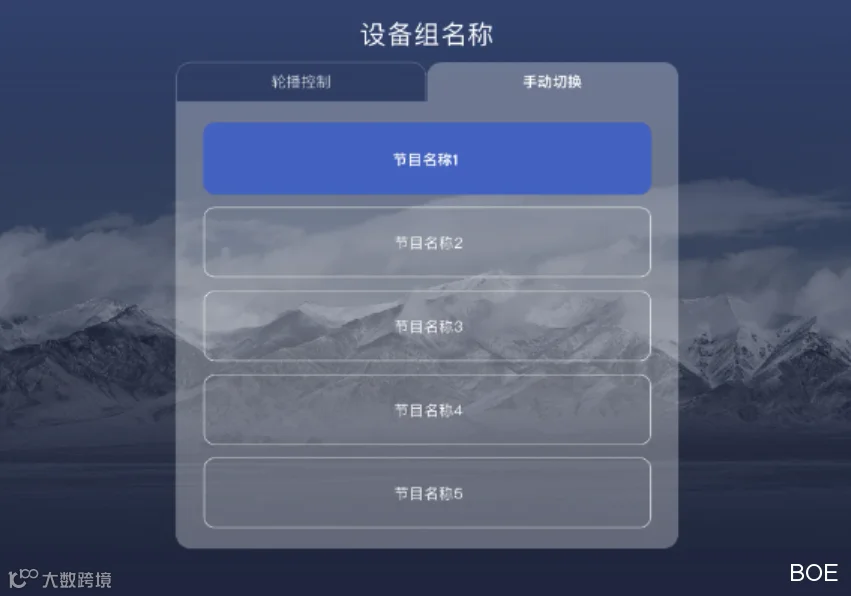
设备上的多个节目,可以通过PAD进行控制,切换播放内容。
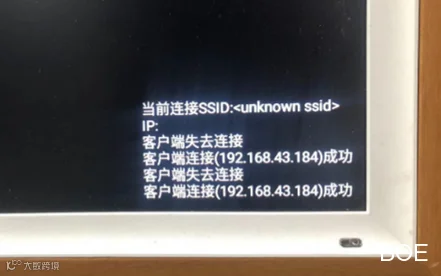
多屏联动软件是对局域网中的设备进行控制的,局域网中的画屏设备会自动与软件进行连接。步骤如下:
(1)将设备与PAD连接到同一个局域网中。
(2)进入PAD,打开多屏联动软件,可以查看到局域网中的设备已经自动连接。
(3)此时,画屏已经切换到局域网模式下,可以看到设备与多屏联动软件已经连接上。
(1)删除设备
进入【设备列表】菜单,点击【删除】按钮,删除当前设备。删除后,该设备下次再与PAD连接到同一网络后,仍然会自动连接。
(2)查看设备播放的节目
当为单个屏幕发布节目后,可以进行【设备列表】菜单,点击设备所在行,查看该设备当前播放的节目,并可以点击切换。
(3)控制设备
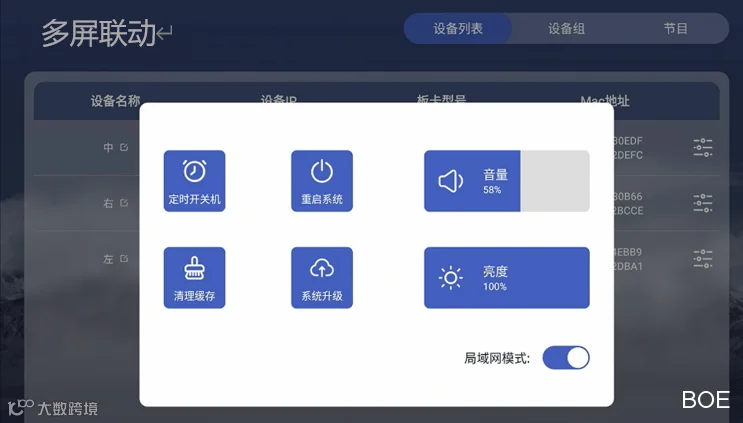
支持对设备进行多种控制操作,包括定时开关机、重启系统、音量调节、清理缓存、系统升级、亮度调节、局域网/网络模式切换。
该软件实现联屏播放和组合播放的效果,需要将一起播放的设备配置到一个设备组中。
联屏设备组创建步骤如下:
(1)对已连接的多个设备进行规划,每个设备在画屏墙的哪个位置,提前规划好。
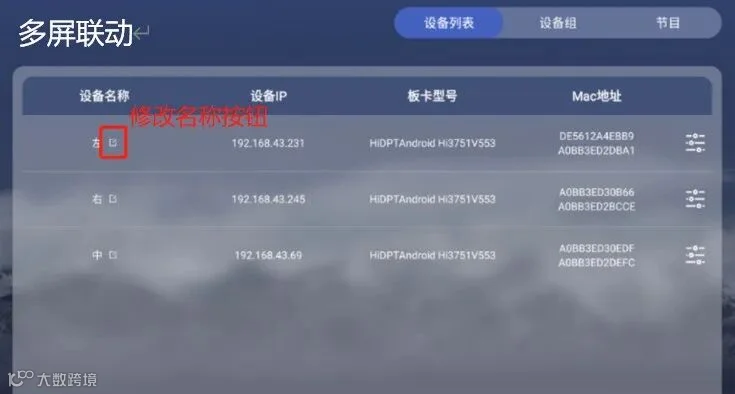
(2)在设备列表中,点击【修改名称】按钮,为每一个设备修改名称,可以清晰的分辨出每个设备的位置。
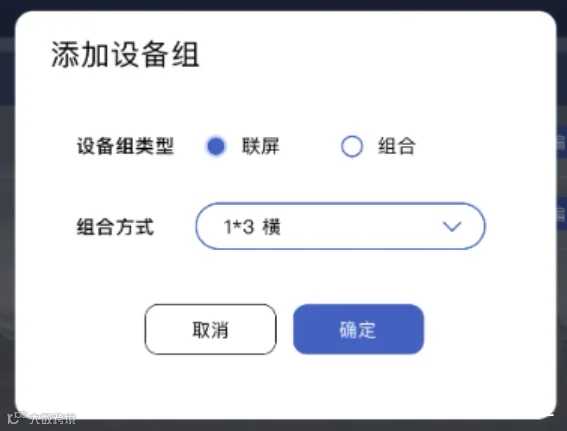
(3)切换到【设备组】页面,点击【添加设备组】按钮,进行设备组的创建。
目前联屏方式支持:1*3横屏、1*4横屏、1*3竖屏、1*4竖屏。
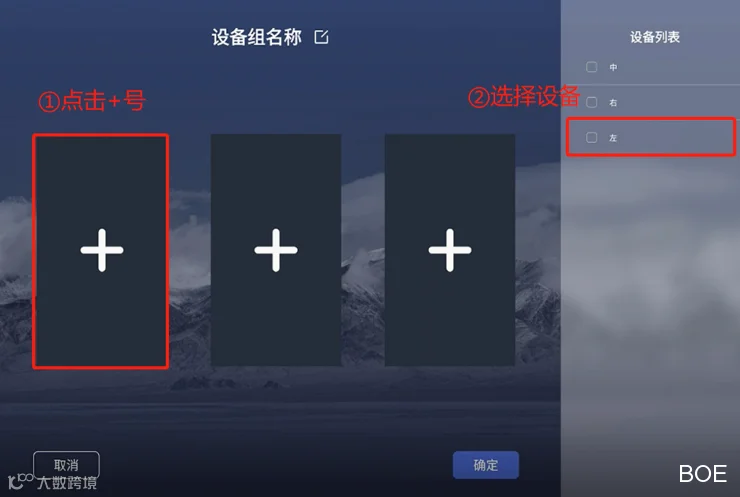
(4)为设备组添加屏幕
先点击添加按钮【+】,再选择设备,为所有位置添加设备。
(5)编辑设备组名称
点击【编辑名称】按钮,为设备组命名。
(6)选择声音通道
由于每个设备都是带有声音的,因此当播放视频时,需要选择声音从哪个设备输出。
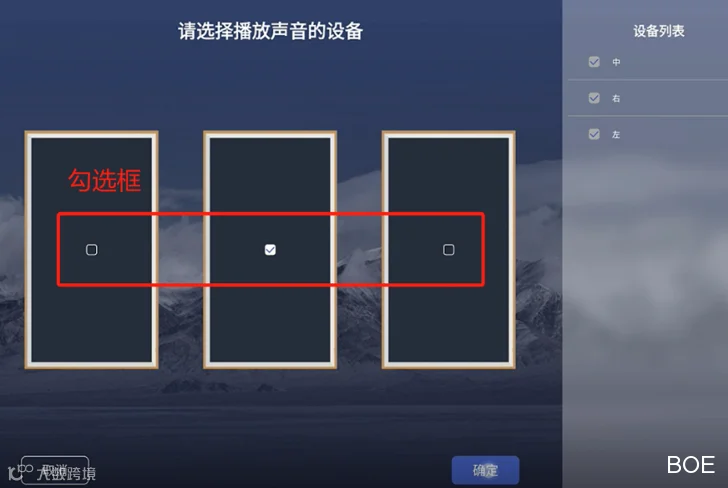
(7)配置后确定,完成设备组的创建。此时,可以直接创建节目。
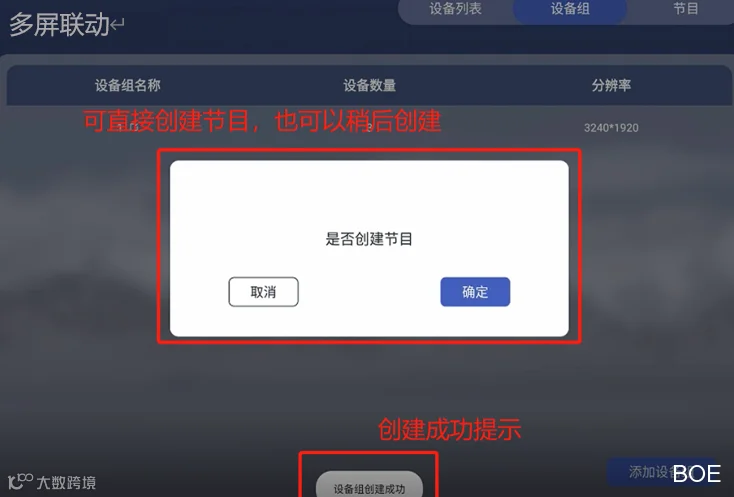
该软件实现联屏播放和组合播放的效果,需要将一起播放的设备配置到一个设备组中。
组合设备组创建步骤如下:
(1)对已连接的多个设备进行规划,每个设备在画屏墙的哪个位置,提前规划好。
(2)在设备列表中,点击【修改名称】按钮,为每一个设备修改名称,可以清晰的分辨出每个设备的位置。
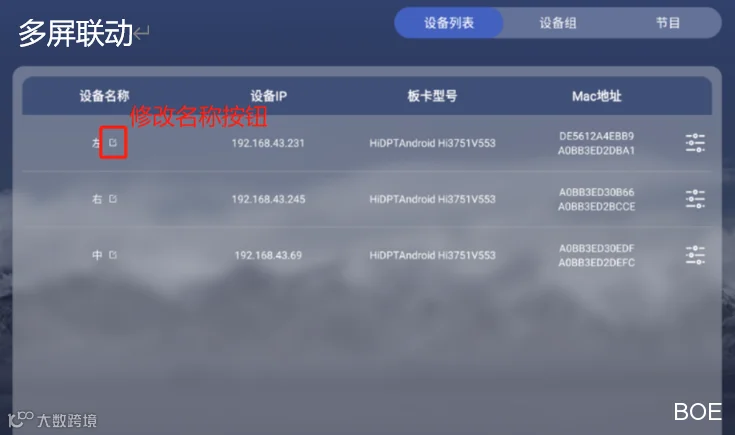
(3)切换到【设备组】页面,点击【添加设备组】按钮,进行设备组的创建。
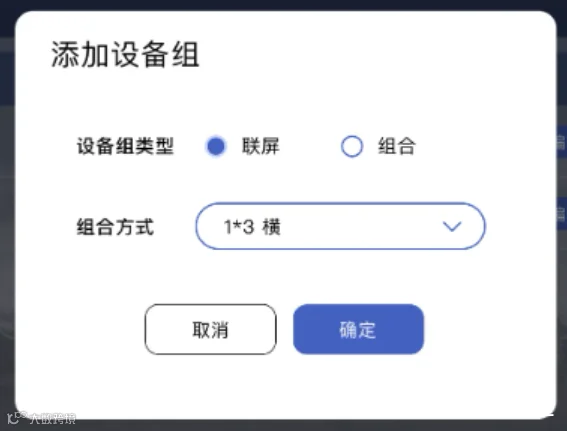
(4)为设备组添加布局
目前支持32寸、43寸、55寸画屏进行布局,拖拽式将示意图拖拉到画布区。
注意:建议与实际画屏墙相同的布局摆放。
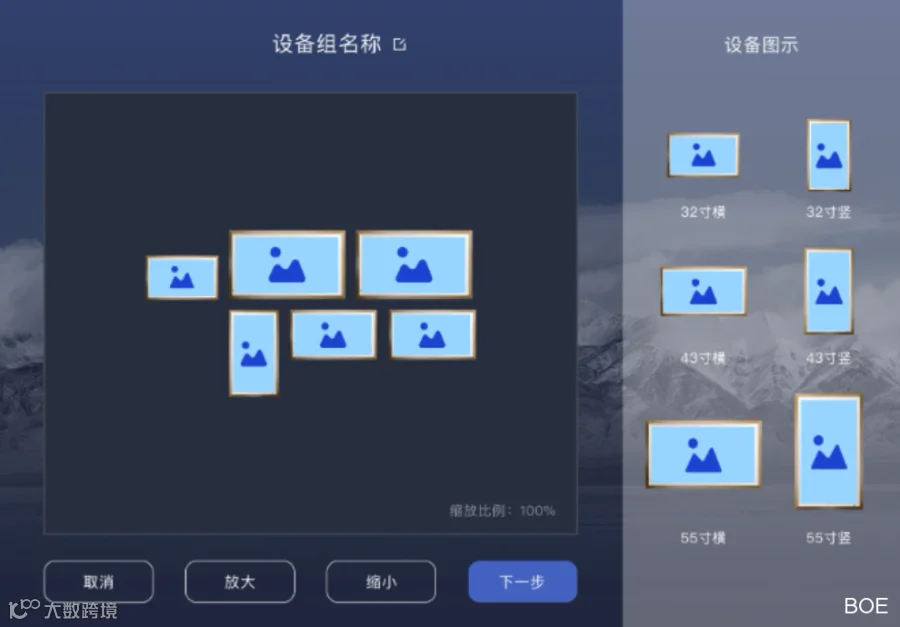
(4)为布局添加设备
为每个位置添加设备。
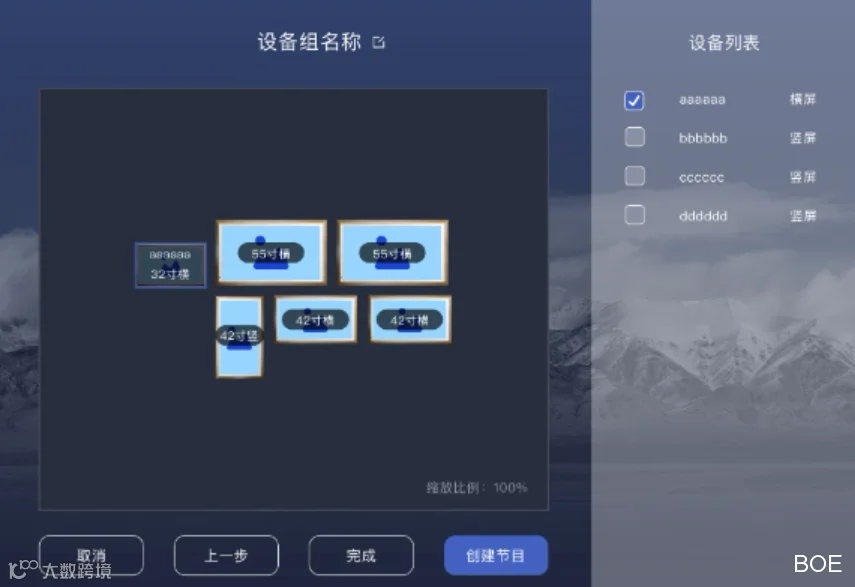
(5)编辑设备组名称
点击【编辑名称】按钮,为设备组命名。
(6)配置后确定,完成设备组的创建。此时,可以直接创建节目。
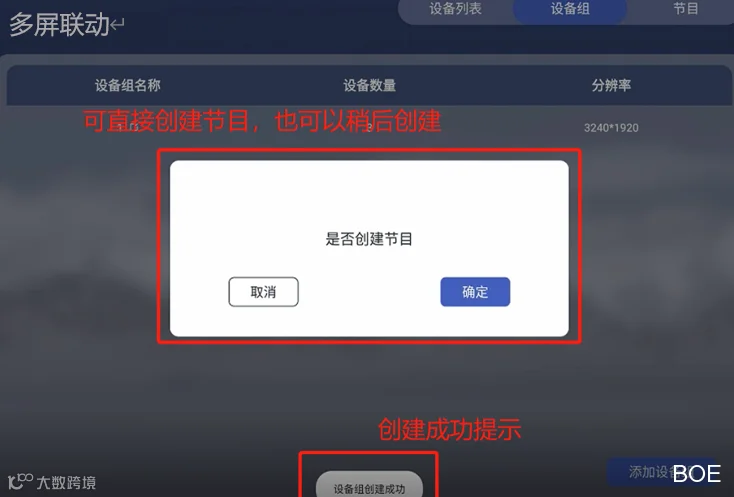
在这个模块中,对设备组要播放的内容进行配置(即节目),可以在创建完设备组之后,直接创建节目,也可以在节目管理中创建节目,具体如下:
(1)创建节目
进入【节目】页面,点击【添加节目】,创建一个新的节目,并选择设备组。
注意:联屏设备组创建联屏设备,组合设备组创建组合设备。
(2)设置节目内容
点击添加按钮【+】,添加素材,最多支持20个素材的轮播。
点击【时长】按钮,设置轮播时长,支持对单个图片或者批量图片设置轮播时长。轮播时长只对图片生效,视频会完整播放。
在添加内容前,需要将内容提前存入PAD中。
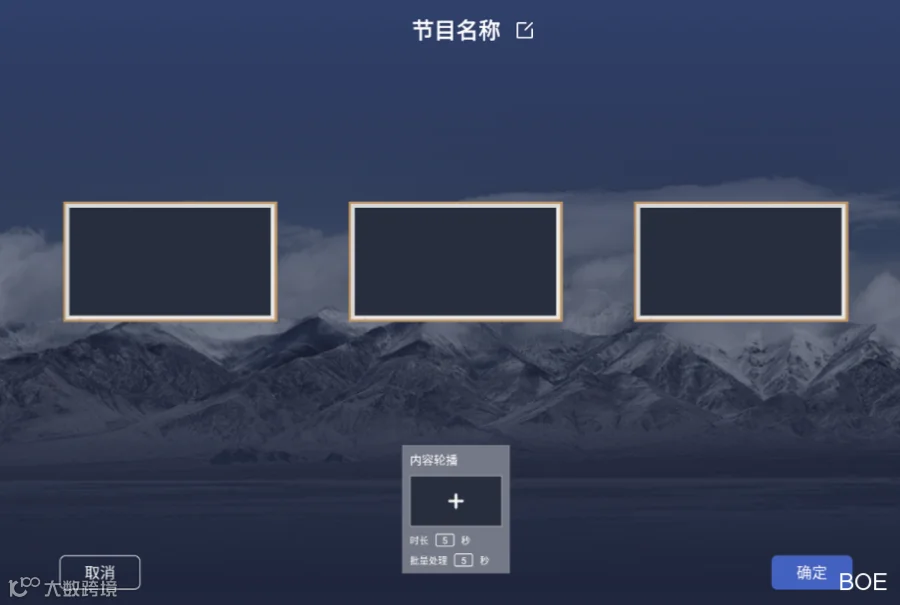
联屏节目
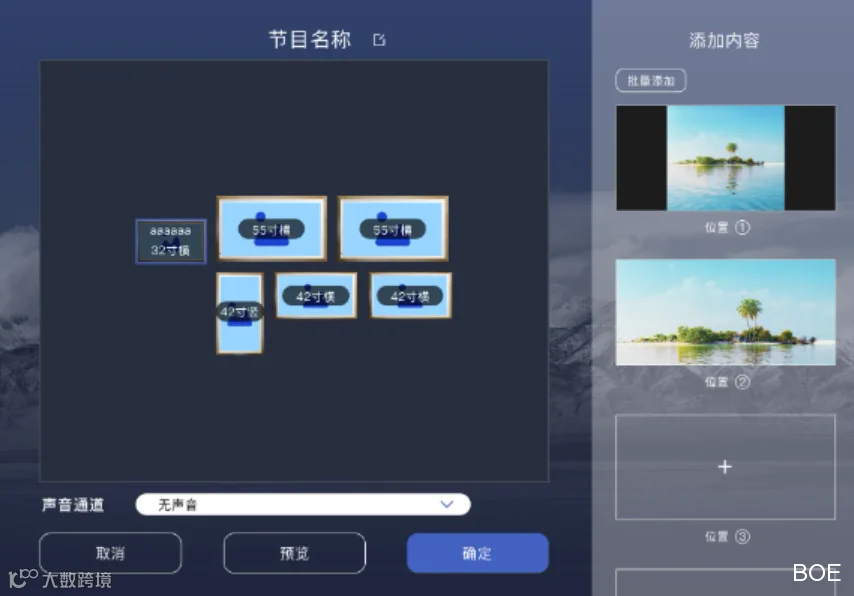
组合节目
(3)命名
点击【修改节目】按钮,为该节目命名。
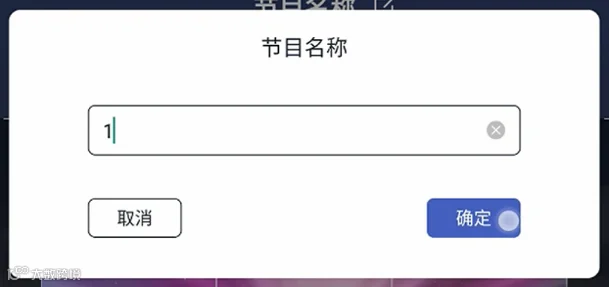
(4)发布
点击【确定】按钮,节目立即发布到设备。
(5)预览
也可以点击【预览】按钮,先进行预览,再发布。
(6)删除节目
点击【节目】菜单栏,进入节目管理页面。点击【删除】按钮,删除该节目。
按照上述步骤完成配置后,画屏产品上已经可以显示出内容,在发布的过程中,显示设备上会出现下载进度,可以直观的看到素材下载情况。
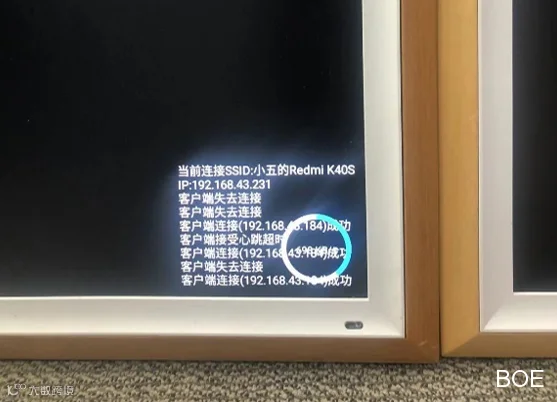
下载完成后,内容立即播放。
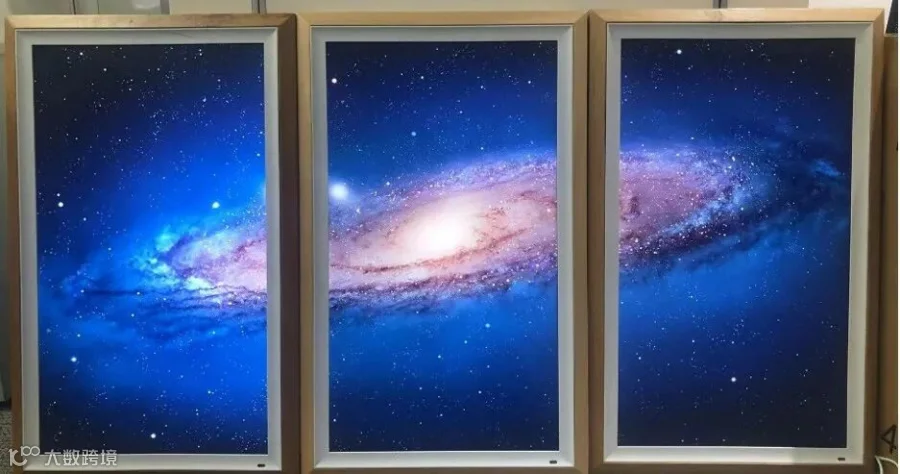
实际播放效果图
通过此软件,无需中控系统,便可以进行画屏墙内容的切换。支持轮播播放模式,也支持手动切换。