


不用买MacMini,不用折腾环境,90元成本就能拥有自己的OpenClaw
开源项目OpenClaw在技术圈彻底火了。它像一个真正属于你的“数字员工”,能24小时待命,通过飞书、QQ随时响应,帮你处理各种任务。
但随之而来的是两个核心问题:
- 安全
:OpenClaw拥有较高权限,跑在主力电脑上总让人不放心。 - 成本
:为了它专门买一台MacMini?钱包有点疼。
经过大量调研和实测,我找到了现阶段最省心、最安全、性价比最高的解决方案:
为什么这套组合是首选?
|
|
|
|
|---|---|---|
|
|
|
|
|
|
|
|
|
|
|
|
|
|
|
|
|
|
|
|
最关键的是,这套组合覆盖了目前国内最主流的模型(GLM、Kimi、MiniMax、通义千问等),无论你想用哪个,都能一键切换。
接下来,我会用最详细的方式,带你一步步完成整个搭建过程。
今年一月下旬,一款名为OpenClaw(原名Clawdbot/Moltbot)的开源AI助理应用突然在国内外技术社区刷屏。
它之所以能引爆关注,不是因为它又创造了一个“能写诗”的对话机器人,而是因为它提供了一种真正颠覆式的人机协作方式:
- 它运行在你自己的环境里
(本地电脑或云服务器),数据完全由你掌控,不用担心隐私泄露。 - 它通过聊天软件与你交互
,就像在跟同事、朋友说话一样自然,无需打开复杂的网页或客户端。 - 它拥有完整的操作权限和超长记忆
,可以真正帮你处理事务,而不只是回答几句客套话。
简单说,OpenClaw让你拥有了一个7x24小时在线、真正属于你自己的AI助理。
伴随着OpenClaw的爆火,MacMini一度被买成“理财产品”。但冷静分析一下,你会发现还有更好的选择。
几种主流部署方式的对比:
|
|
|
|
|
|---|---|---|---|
|
|
|
|
|
|
|
|
|
|
|
|
|
|
|
|
|
|
|
|
OpenClaw官方社区也建议尽量不要将其部署在主力电脑中。而云服务器天然与本地环境隔离,还能保证随时在线,是目前公认的最优解。
💡提示:目前OpenClaw对Windows的支持还比较弱,暂时不建议基于Windows来尝鲜。
腾讯云轻量应用服务器(Lighthouse)是一款专门为个人开发者、中小企业设计的轻量级云服务器产品,它的特点可以用三个词概括:
- 简单
:无需理解复杂的云计算概念,像选购VPS一样直观。 - 高性价比
:提供多种优惠套餐,尤其适合个人尝鲜。 - 一键部署
:内置大量热门应用模板,开箱即用。
最关键的是,Lighthouse已经上线了OpenClaw一键部署应用模板,预置了所有依赖环境,你只需要点几下鼠标,几分钟就能拥有一个属于自己的OpenClaw实例。
你可以通过两种方式使用这个模板:新购一台服务器,或者重装现有服务器。
这是最直接、最简单的方式,适合第一次接触Lighthouse的新手。
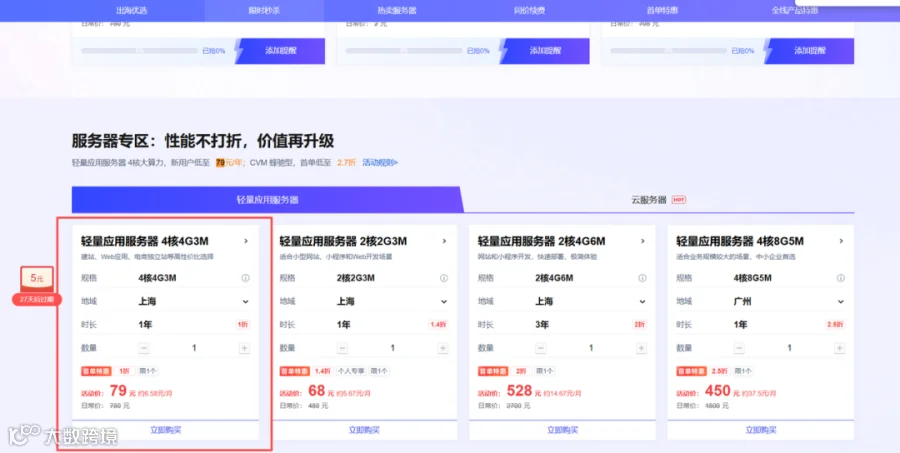
- 进入购买页
访问腾讯云服务器活动页(https://cloud.tencent.com/act/pro/spring2026),页面直接搜索79,截图位置
- 关键配置项
- 应用创建方式:
-
选择应用模板 > AI智能体> OpenClaw(Clawdbot)。这一步至关重要,选对模板后面就不用自己折腾环境了。 - 地域:
-
如果计划接入QQ、企业微信、飞书等国内IM,或调用国内模型,建议选择国内地域(如北京、上海、广州)。 -
如果计划接入Discord、WhatsApp等海外IM,或调用海外模型(如OpenAI),建议选择海外地域(如新加坡、硅谷,不过79这个套餐只有国内的节点)。 - 镜像确认:在购买页面,务必确认“镜像”一栏显示的是OpenClaw(Clawdbot)
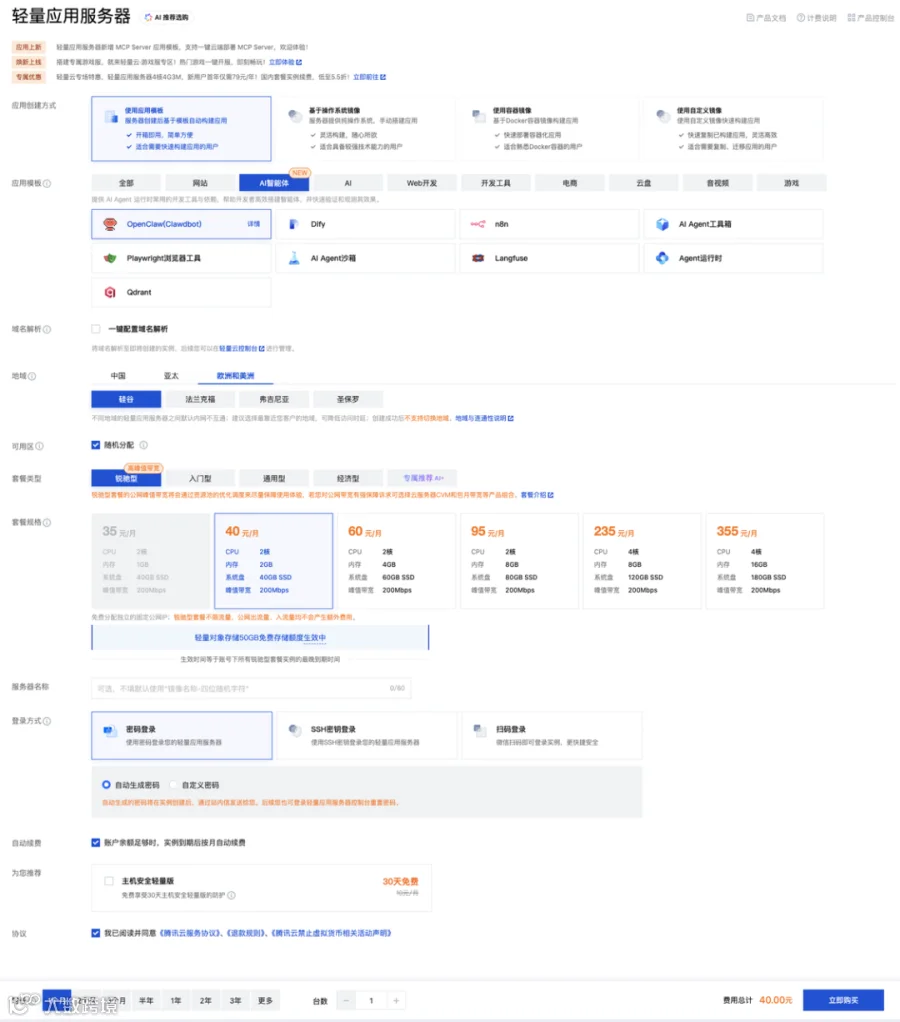
- 完成购买
点击“立即购买”,支付后等待约30秒,服务器即可创建完成。
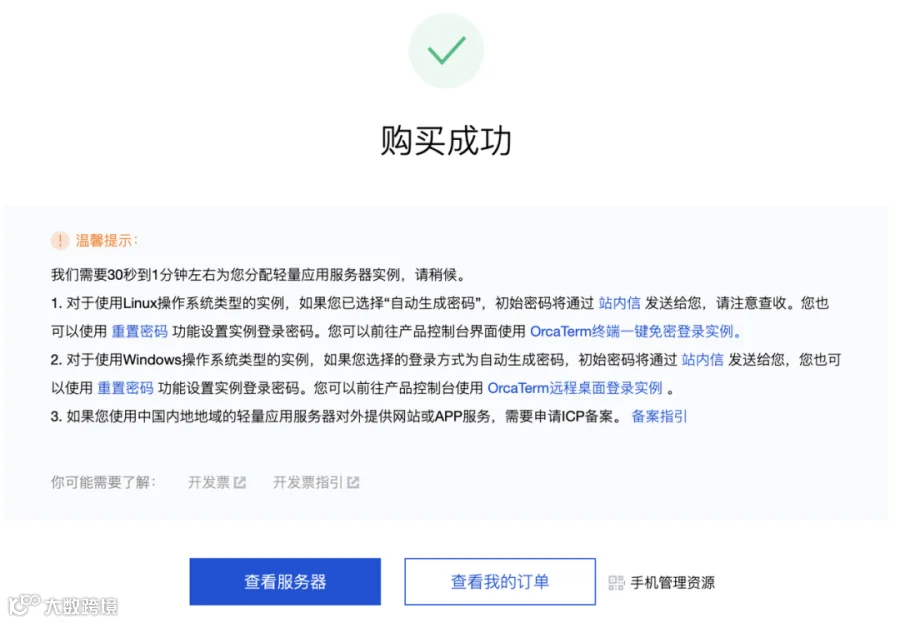
如果你已经有一台Lighthouse实例,且里面的数据无需保留,可以用“重装系统”的方式安装OpenClaw。
⚠️重要:重装系统会清空服务器内所有原有数据,请务必提前备份重要内容。建议在“备份选项”中选择“备份后重装”,以便后续回退。
- 进入控制台
登录腾讯云轻量云控制台,找到需要重装的实例。
- 触发重装
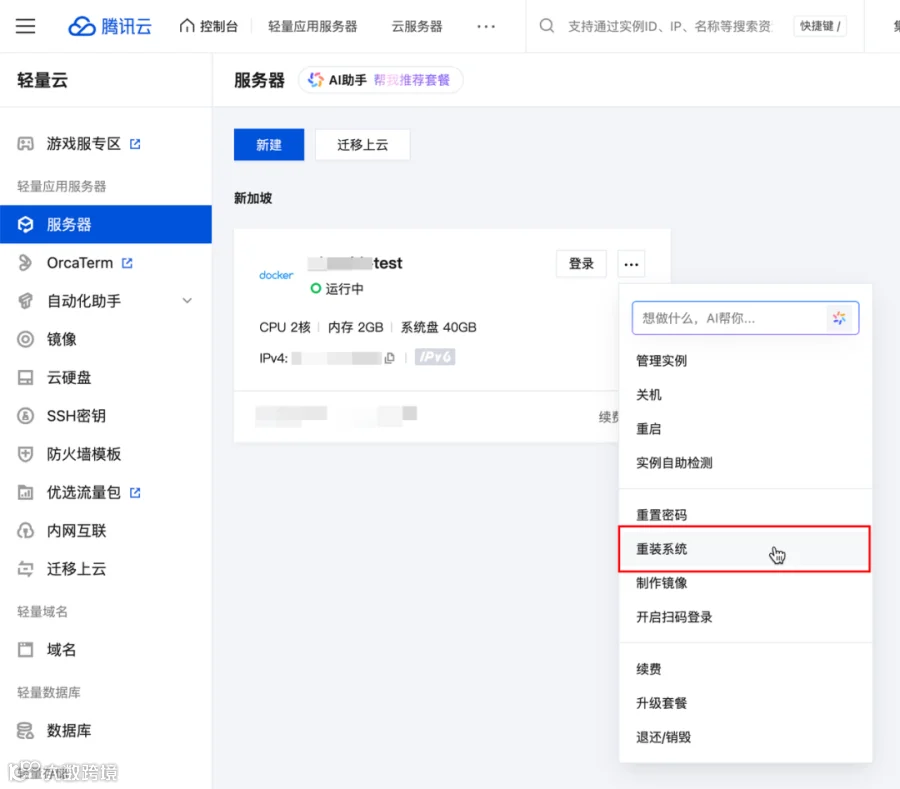
- 选择模板
在重装页面,同样选择使用应用模板 > AI智能体> OpenClaw(Clawdbot)。登录凭证建议选择“重装后设置”。
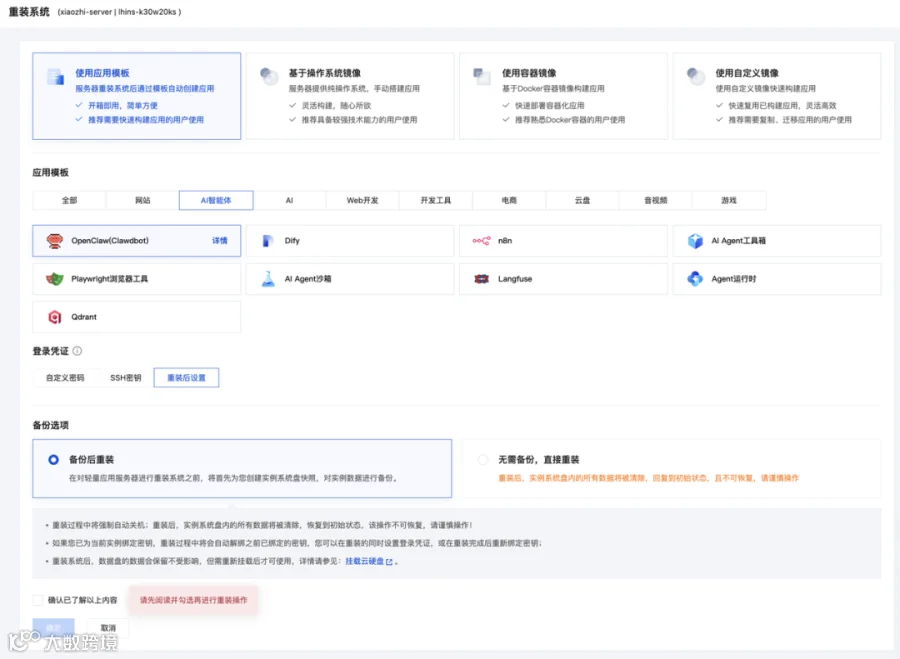
- 确认并等待
点击“确定”,等待重装完成(通常几分钟)。
- 检查端口
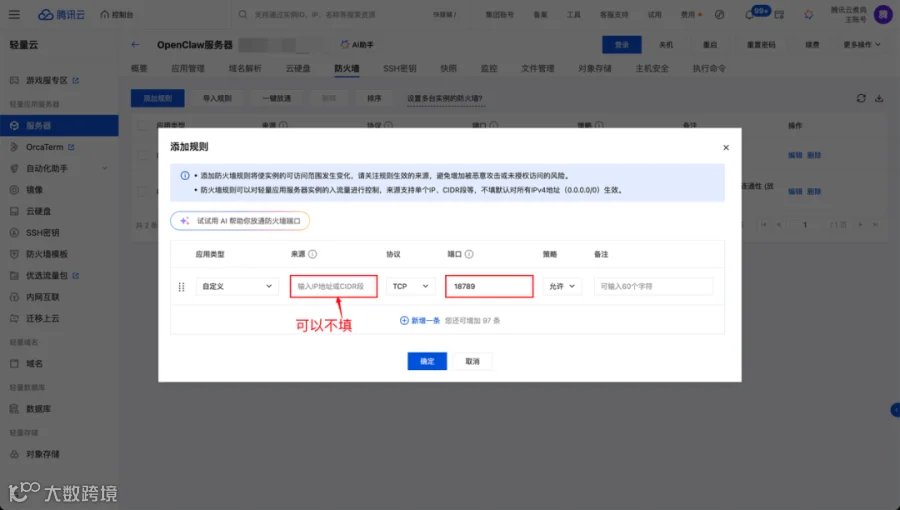
重装完成后,OpenClaw默认使用18789端口。你需要前往实例的“防火墙”页面,检查该端口是否已自动放通。如果没有,请手动添加规则。
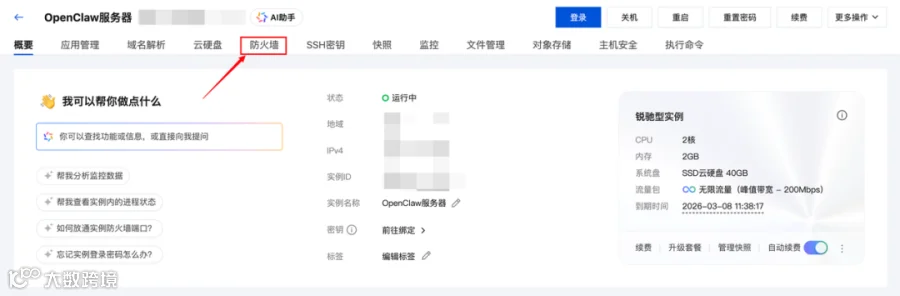
服务器部署完成后,还需要为OpenClaw“装上大脑”(配置模型)和“接上嘴巴”(配置聊天通道)。腾讯云Lighthouse控制台提供了可视化配置面板,让这些操作变得非常简单。
- 进入配置面板
在轻量云控制台点击已部署OpenClaw的实例,进入“管理实例”页面,然后点击顶部的“应用管理”页签。
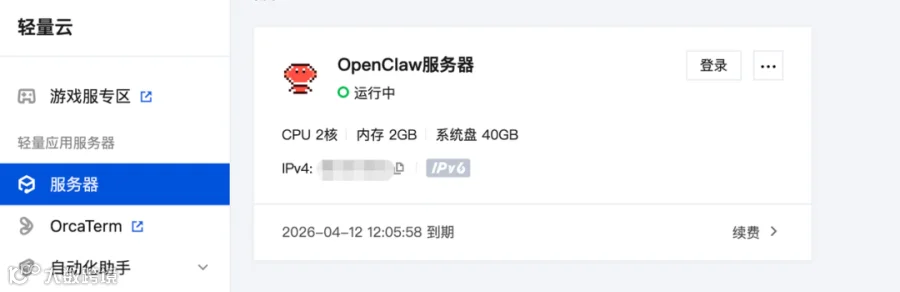
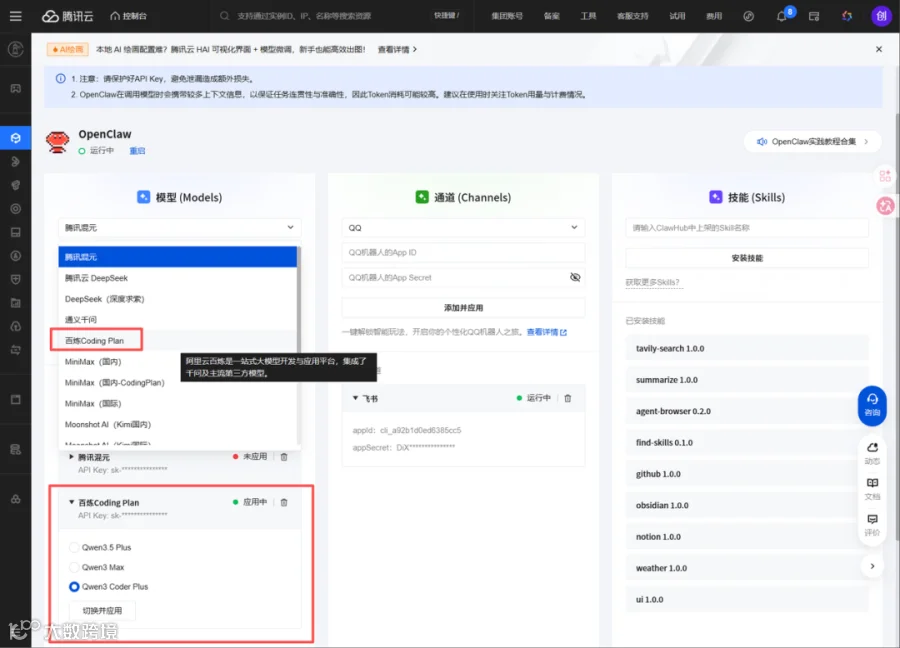
你会看到类似下面的界面:
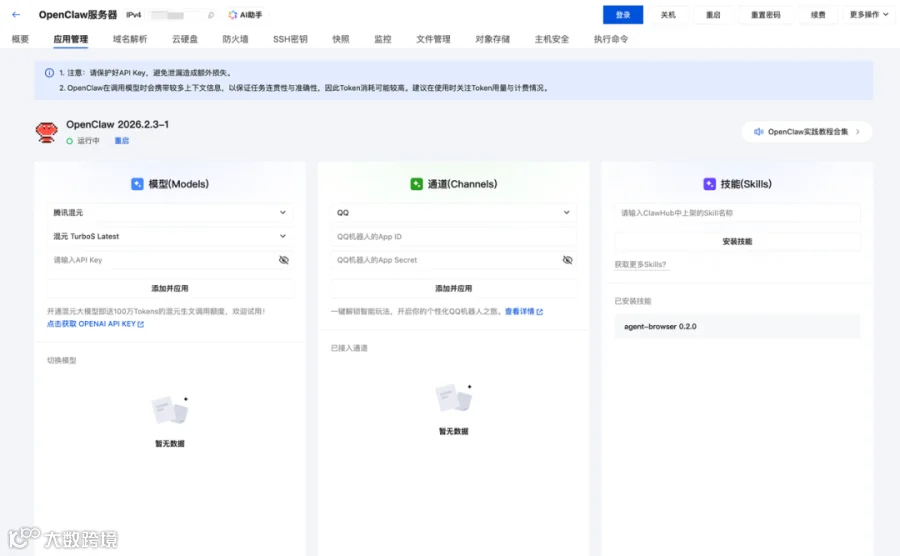
模型是OpenClaw的“大脑”。配置面板支持阿里百炼Coding Plan、腾讯混元、DeepSeek、Kimi、GLM、MiniMax、豆包、通义千问等众多国内主流模型的一键配置。
这里以性价比极高的阿里百炼Coding Plan为例:
- 购买Coding Plan
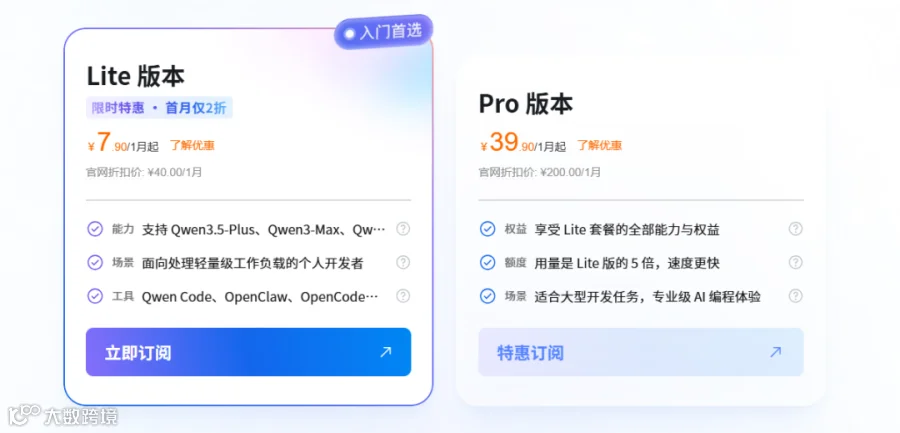
访问阿里云Coding Plan活动页(https://www.aliyun.com/benefit/scene/codingplan)。新用户首月仅需7.9元,重度用户可以选39元的套餐。

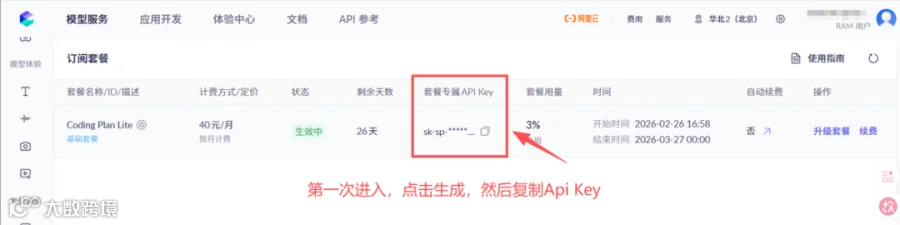
- 获取APIKey
购买完成后,访问阿里百炼控制台(https://bailian.console.aliyun.com/cn-beijing/?tab=model#/efm/coding_plan),找到“Coding Plan”相关页面,复制你的APIKey。
- 在Lighthouse面板中配置
回到Lighthouse的“应用管理”页面,在模型配置区域,选择“百炼Coding Plan”和你想要的模型版本(如Qwen3CoderPlus),将复制的APIKey粘贴进去,点击“添加并应用”。
通道是OpenClaw的“嘴巴和耳朵”,决定了你通过什么聊天软件与它对话。目前腾讯云已经支持企业微信、QQ、钉钉、飞书四大主流国内IM的快捷接入。
由于篇幅限制,接入飞书、企业微信等IM的详细步骤,我在另一篇文章中单独介绍。
- Q:和OpenClaw对话时,出现“HTTP 401: InvalidAuthentication”类似的报错,怎么办?
- A:这通常与模型配置有关,请检查:
-
APIKey是否正确:重新复制粘贴一次,注意不要有空格或多余字符。 -
APIKey类型是否匹配:确认你使用的是Coding Plan的API Key,而不是其他模型的普通Key。 - 模型服务商选择
:确认你选择的模型版本与APIKey对应的服务商一致(例如,Coding Plan对应的是阿里云百炼平台)。 - 地域问题
:如果你调用国内模型,但服务器部署在海外,可能导致网络延迟或连接问题。建议国内模型搭配国内地域服务器使用。
家有萌宠必看!用AI把小狗“芽芽”做成马年表情包,亲戚群抢疯!
Seedance2.0 电商实战:6个“一键生成”让商品视频效率提升100倍
OpenCode Day2:避开90%的安装坑!开发环境搭建与第一个AI编程项目实战解析