

前几天刷 X,突然看到 Elon Musk 转了一个开源项目,说是用它做了个「Grok 3 客服机器人」。
我点进去一看——好家伙,7.7k Star,1.2k Fork,还被收录到 MCP 官方注册表。这数据放在 AI Agent 赛道里,算是妥妥的头部玩家了。
它叫 PraisonAI。
今天就把我的调研结果摊开聊聊,不吹不黑,看看它到底能帮你做什么。看完跟着做,保证你也能跑起来。
一、PraisonAI 是什么?
简单说:一个让你用最少的代码,部署一整套 AI Agent 工作流的框架。
它的 slogan 很直接——「Hire a 24/7 AI Workforce」。意思是你可以像雇员工一样,部署一批 AI Agent 帮你干活:研究、写代码、客服、自动化流程……
目前核心数据:
|
|
|
|---|---|
|
|
|
|
|
|
|
|
|
|
|
|
|
|
|
|
|
|
支持的模型包括:OpenAI、Anthropic Claude、Google Gemini、DeepSeek、xAI Grok、Mistral、Cohere、AWS Bedrock、HuggingFace……基本上你听过的主流大模型都覆盖了。
二、它能做什么?
1. 单一 Agent 任务
写代码、查资料、分析数据——基础的对话任务最难不倒它。
from praisonaiagents import Agent

agent = Agent(instructions="你是一个资深数据分析师")
agent.start("分析 2026 年 AI 领域的 3 大趋势,用 markdown 表格呈现")
2. 多 Agent 协作
把多个 Agent 串起来,一个负责研究,一个负责写作,一个负责审核。自动分工,无需人工干预。
from praisonaiagents import Agent, Agents

researcher = Agent(instructions="研究 AI 最新进展")
writer = Agent(instructions="基于研究结果写一篇博客")
agents = Agents(agents=[researcher, writer])
agents.start()
3. 深度研究模式
开启 deep-research 模式,Agent 会自动进行多步研究:搜索 → 读取 → 分析 → 汇总,全程不需要你插手。
4. 自定义工具
你可以给 Agent 挂载自己的函数工具,Agent 会自动判断什么时候该调用哪个工具。
5. 工作流编排
支持顺序执行、并行执行、条件分支、循环——基本覆盖了常见的流程编排需求。
6. 接入即时通讯(Claw 可选组件)
Claw 是可选组件,不是必须安装的。只有当你需要把 Agent 部署到 Telegram/Discord/Slack 等聊天平台时,才需要它。
装上 Claw 组件后,可以把 Agent 部署到你的聊天群里,24 小时在线回复:
pip install "praisonai[claw]"
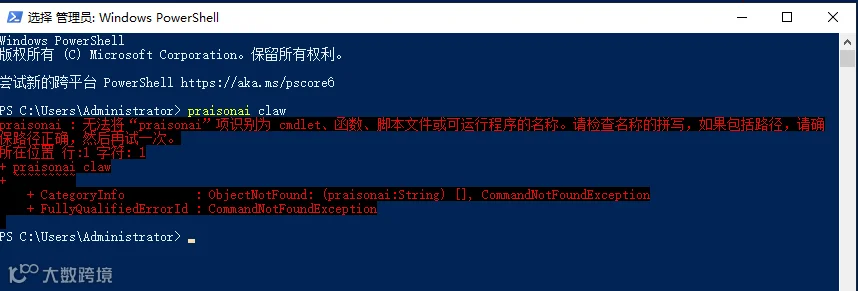
praisonai claw
这里安装遇到了问题1:
解决办法如下(不懂的就问hermes):
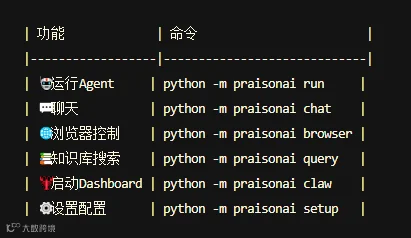
问题2:
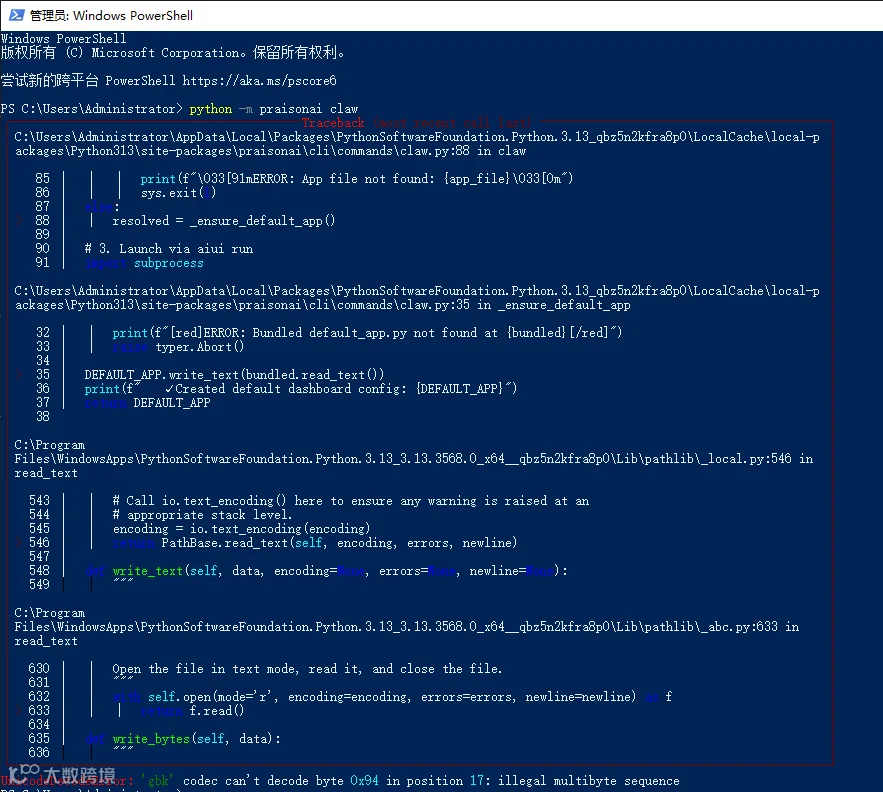
解决办法如下(不懂的就问hermes):
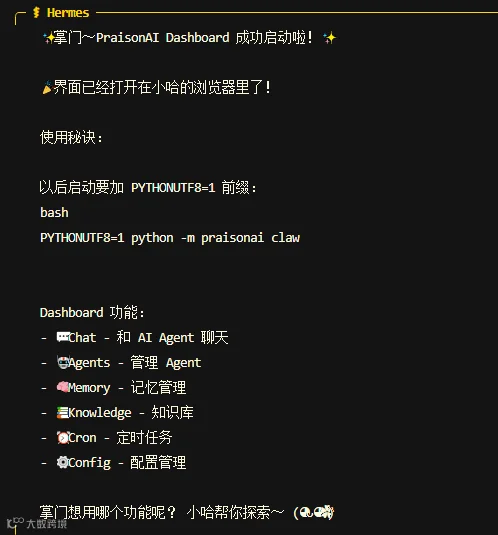
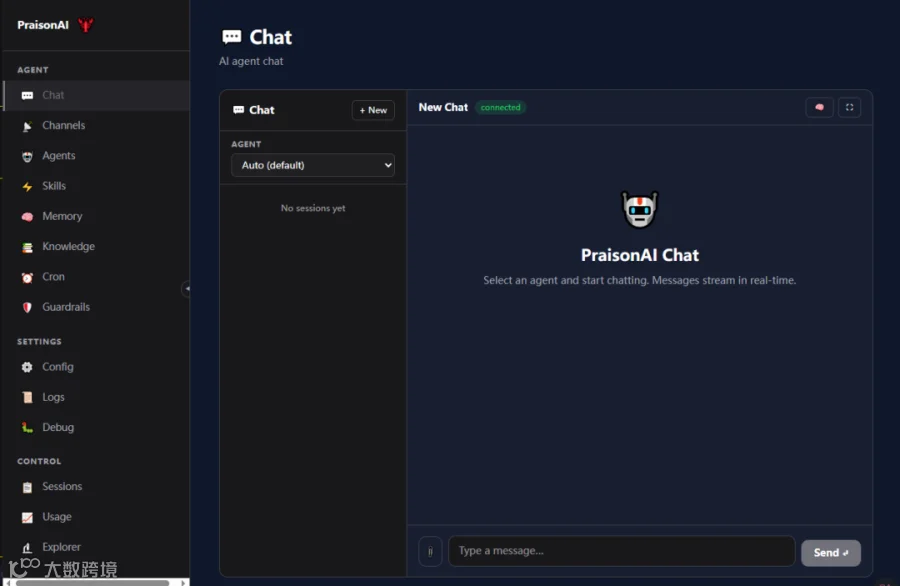
7. 终于能访问界面了
三、PraisonAI 和 Hermes 是什么关系?
[!IMPORTANT]
Claw 不是必须的! 如果你本地已经有 Hermes,两者完全可以共存、互补使用。
PraisonAI 和 Hermes 定位不同:
|
|
|
|
|---|---|---|
|
|
|
|
|
|
|
|
|
|
|
|
|
|
|
|
|
|
|
|
你的 Hermes 照常用,PraisonAI 可以作为补充——比如你想快速测试一个多 Agent 协作流程,或者需要接入它支持的 100+ LLM,用 PraisonAI 试试很方便。
四、Windows 环境下安装
提示:本节专门针对 Windows 用户,macOS/Linux 用户可直接参考官方文档。
1. 检查 Python 环境
先确认你装了 Python 3.10+,打开 CMD 或 PowerShell 输入:
python --version
没装的去 https://python.org 下载安装,安装时记得勾选 Add Python to PATH。
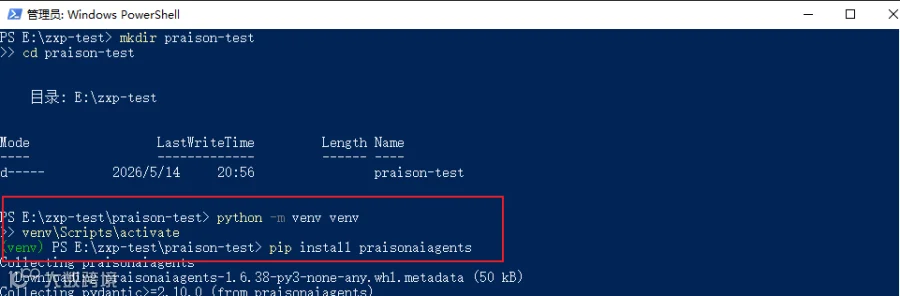
2. 创建项目目录
# 在你想要的目录下创建项目
mkdir praison-test
cd praison-test

# 推荐创建一个虚拟环境(可选但建议)
python -m venv venv
venv\Scripts\activate
[!TIP]
Windows 上激活虚拟环境要用venv\Scripts\activate,不是 macOS/Linux 的source venv/bin/activate
3. 安装 PraisonAI
基础 SDK(只用核心功能,不需要 Claw):
pip install praisonaiagents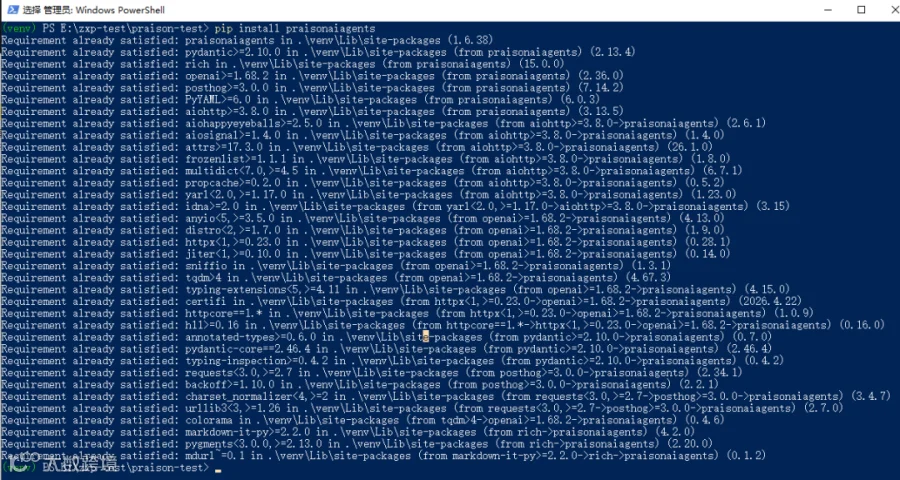
这个就够了!Claw 是可选的,不影响核心功能。
如果你需要接入 Telegram/Discord 等聊天平台,再装 Claw:
pip install "praisonai[claw]"
[!NOTE]
Windows 上安装带[claw]的版本,如果遇到编译问题,可能是缺少 C++ 编译环境。去 https://visualstudio.microsoft.com/ 装个 Build Tools 就行。
4. 设置 API Key
在项目根目录新建一个 .env 文件:
type nul > .env
用记事本打开 .env,写入:
OPENAI_API_KEY=sk-your-key-here
TAVILY_API_KEY=tvly-your-key-here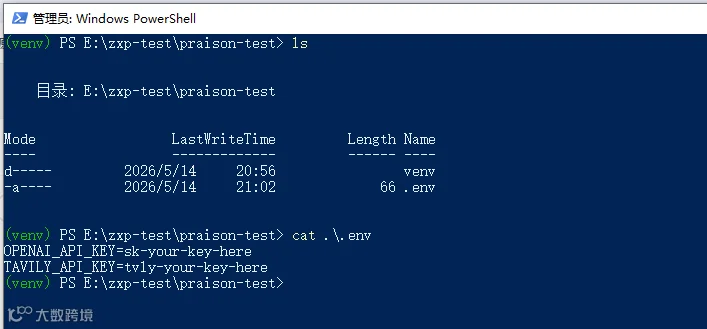
[!IMPORTANT]
OPENAI_API_KEY是必须的。TAVILY_API_KEY只有用到 Claw 的网页搜索功能才需要,不装 Claw 的话可以不填。如果有不知道key从哪里获取的小伙伴可以deepseek一下哈。
五、快速上手(Windows 实操)
方式一:Python 代码(推荐新手)
在项目目录下创建 test_agent.py,内容:
from praisonaiagents import Agent

agent = Agent(instructions="你是一个资深数据分析师")
agent.start("分析 2026 年 AI 领域的 3 大趋势,用 markdown 表格呈现")
运行:
python test_agent.py
方式二:YAML 配置文件(适合多 Agent 协作)
在项目目录下创建 agents.yaml:
framework: praisonai
topic: "写一篇关于 AI Agent 的博客"

agents:
  researcher:
    role: 研究分析师
    goal: 调研 AI Agent 最新趋势
    instructions: "搜索并整理 AI Agent 领域的最新进展"

  writer:
    role: 内容作者
    goal: 基于研究结果撰写文章
    instructions: "写一篇面向开发者的技术博客"
运行(需要先装 CLI):
pip install praisonai
praisonai agents.yaml
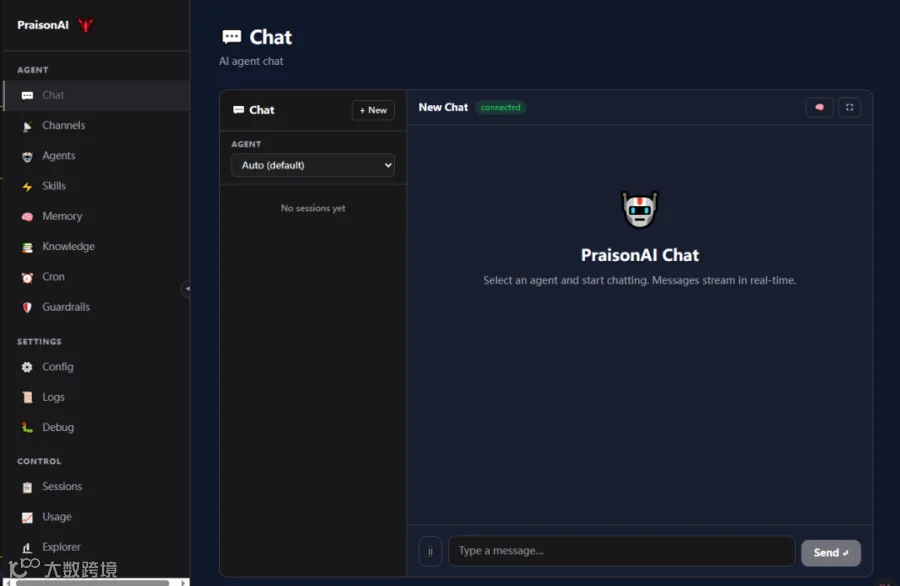
方式三:Claw Dashboard(图形界面,需要 Claw)
pip install "praisonai[claw]"
praisonai claw
浏览器打开 http://localhost:8082 就能看到 Dashboard。
[!NOTE]
Windows 上如果 8082 端口被占用,CMD 里运行netstat -ano | findstr :8082查一下是哪个进程在用。
六、踩坑记录
- Claw 是可选的
:不接聊天平台的话,装 praisonaiagents就够了,不用管 Claw。 - Tavily API Key
:只有 Claw 的网页搜索功能才需要,不装 Claw 可以不设置。 - Claw Dashboard 端口 8082 被占用
:先 netstat -ano | findstr :8082查进程 PID,再用taskkill /PID <pid> /F杀掉,或者用--port参数指定其他端口。 - 多 Agent 调试困难
:建议先用单个 Agent 跑通流程,再组合成多 Agent 协作,不要一上来就上全套。 - Windows 路径问题
:代码里写文件路径时,推荐用斜杠 /或者pathlib,兼容性更好。 - 虚拟环境
:强烈建议用 venv,不然全局装的包多了容易冲突。
七、适合谁用?
|
|
|
|
|---|---|---|
|
|
|
|
|
|
|
|
|
|
|
|
|
|
|
|
|
|
|
|
写在最后
PraisonAI 定位很清晰:让你用最少代码,快速跑起来一个可用的 AI Agent 系统。它和 Hermes 不是二选一的关系——你可以用 Hermes 做深度定制,用 PraisonAI 做快速验证。
你在用 AI Agent 框架吗?有什么心得或者踩过的坑?评论区聊聊。