
相信很多想使用codex的同学都被codex的登录劝退了,包括我也一样,直到cc switch 5.29 更新了v3.16.0 版本以后,我才真正的开始使用,上篇文章在 Codex 中使用 MiniMax Token Plan M3 配置教程 有同学说codex无法登录,所以写了这篇文章分享给有同样痛点的同学。
为什么 Codex 登录是个麻烦事
Codex 有两套登录体系:
- 官方账号
:走 OpenAI OAuth,登录后能用 GPT 系列模型,但需要 ChatGPT Plus 订阅 - 第三方 API
:填 API Key 走 OpenAI Responses API,但 Codex 原生只认 OpenAI 官方格式
问题在于,很多国产模型(MiniMax、DeepSeek、Kimi、GLM 等)对外暴露的是 OpenAI Chat Completions 格式,而不是 Codex 原生需要的 Responses 格式。
直接填 API 地址,Codex 报 404;绕过登录改配置,官方功能又全废了。
之前没有好办法,直到 CC Switch v3.16.0 出了这个功能。
CC Switch 是什么
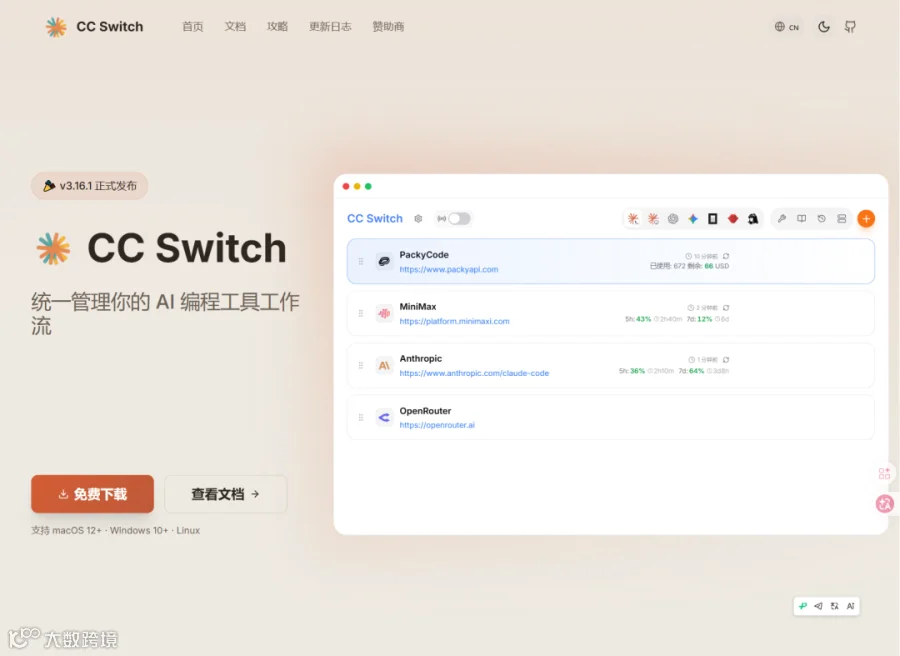
CC Switch(ccswitch.io)是一个免费开源的桌面应用,功能是把 Claude / Codex / Gemini 的流量路由到任意大模型供应商,同时保留各平台的原生功能。
v3.16.0 的核心更新(2026-05-29):
Codex 增加 Chat Completions → Responses 格式转换。你可以在 Codex 里直接用 DeepSeek、Kimi、GLM、MiniMax 这类 Chat 格式 API 了。
v3.16.1 的补丁(2026-06-01):
新增「Codex 应用增强」开关,保留官方登录态的同时把模型流量切到第三方 API。解决了用户反馈的「登录后就登不回去」问题。
核心原理:协议转换怎么工作的
Codex 原生用的是 OpenAI Responses API,你给它发 Responses 格式的请求,它回 Responses 格式的响应。
国产模型大多数只支持 Chat Completions 格式,协议不一样,直接填进去 Codex 解析不了。
CC Switch 的做法:
Codex(发 Responses 请求)
  → CC Switch 本地路由(127.0.0.1:15721)
  → 识别出上游是 Chat Completions 格式
  → 转换成 Chat Completions 请求发给 MiniMax/DeepSeek/Kimi
  → 上游返回 Chat 响应
  → CC Switch 转换回 Responses 格式
  → Codex 收到响应,正常工作
整个过程不需要你手动改 Codex 的 config.toml,CC Switch 会自动接管配置。
完整配置教程(以 MiniMax M3 为例)
方案一:用 CC Switch 内置预设(推荐)
Step 1:安装 CC Switch
从 ccswitch.io 或 GitHub Releases 下载安装。
Step 2:添加 MiniMax 供应商
打开 CC Switch,切到顶部 Codex 标签,点击右上角加号添加供应商。

从内置预设里选 MiniMax,填入从 MiniMax 开放平台 获取的 API Key,保存即可。
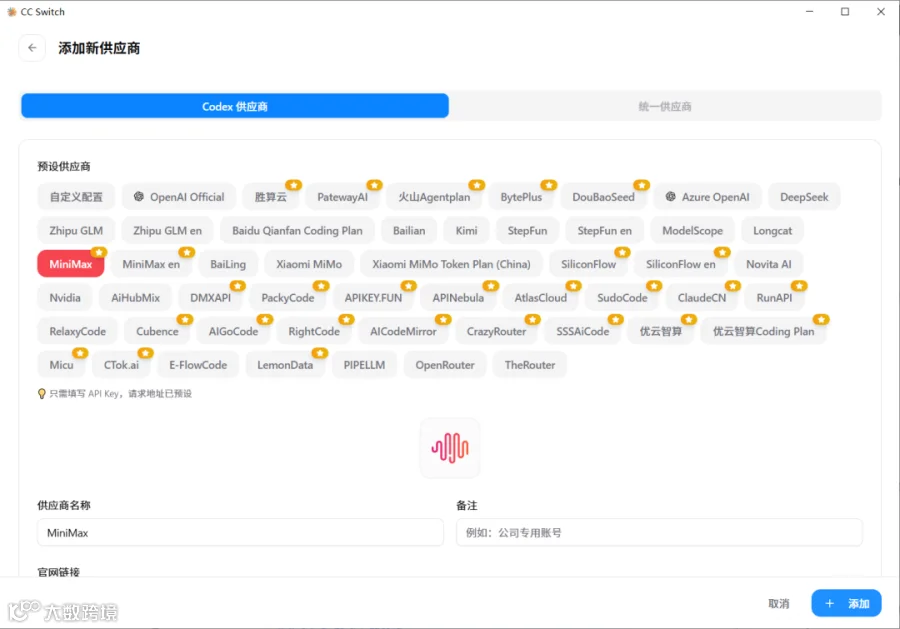
预设已经配好了:
- API 地址
- 默认模型(MiniMax-M3)
- thinking/reasoning 参数
- 自动打开「需要本地路由映射」(关键)
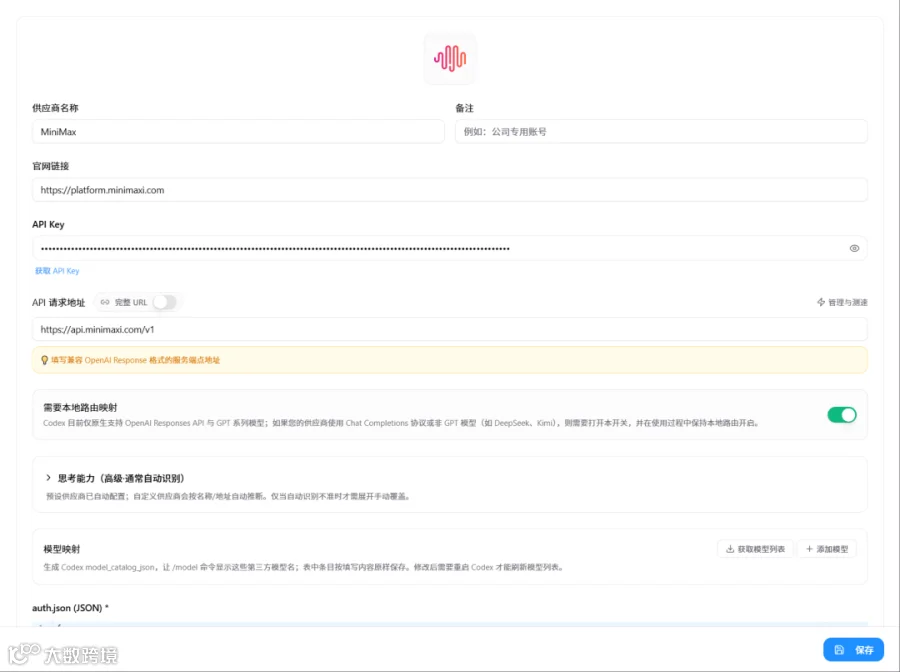
Step 3:开启本地路由接管
进入 CC Switch 设置 → 路由 → 本地路由:
-
打开「路由总开关」,默认地址 127.0.0.1:15721 -
在「路由启用」中打开 Codex
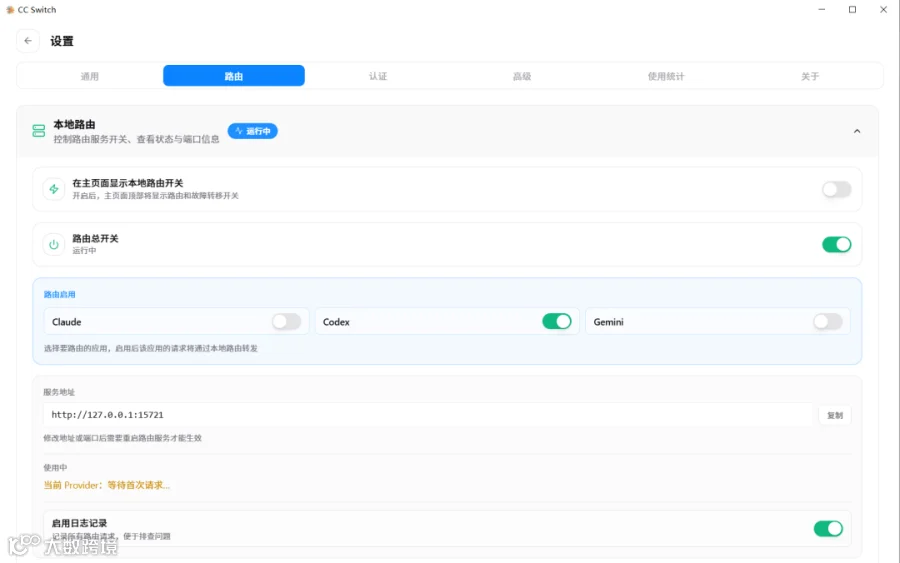
这一步会让 CC Switch 接管 Codex 的配置,Codex 的 config.toml 会自动指向本地路由地址。
Step 4:切换供应商并验证
回到 Codex 标签页,点击 MiniMax 供应商的「启用」,然后重启 Codex 终端。

输入 /model 看看模型是否切换到了 MiniMax-M3。也可以发个小请求,看看 CC Switch 的请求日志有没有流量进来。
方案二:保留官方登录 + 用第三方 API(v3.16.1 新增)
如果你想同时保留 Codex 官方 App 的手机远程操作和官方插件,又想用 MiniMax M3,v3.16.1 新增的「Codex 应用增强」功能就是为你准备的。
Step 1:先在 CC Switch Codex 标签页切换到 OpenAI Official 供应商
Step 2:打开 Codex(CLI 或 App),用官方 ChatGPT 账号登录一次(Free 账号也可以)
Step 3:回到 CC Switch,开启「Codex 应用增强」,并打开「切换供应商时保留官方登录」
Step 4:切换到 MiniMax 等第三方供应商
这时的效果:
- auth.json 保留官方登录态,远程操作和插件功能正常
- config.toml 写进第三方供应商的模型配置,实际流量走 MiniMax M3
DeepSeek / Kimi / GLM 能用吗
能。CC Switch 内置了这些供应商的预设,配置方式完全一样:
|
|
|
|
|---|---|---|
|
|
|
|
|
|
|
|
|
|
|
|
|
|
|
|
|
|
|
|
|
|
|
|
|
|
|
|
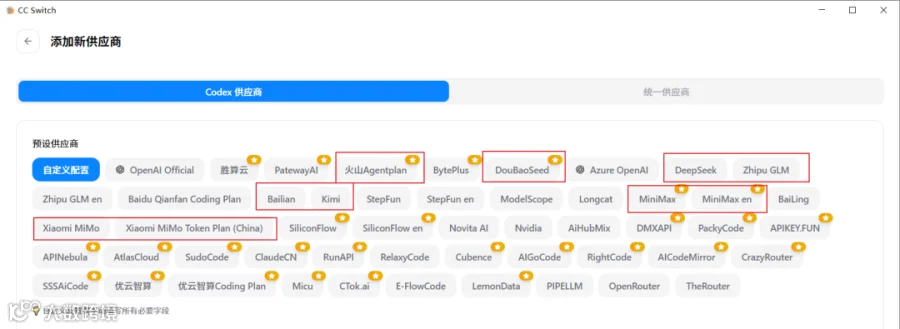
预设里没有的供应商,选择「自定义配置」,填入 base URL 和 API Key,把 API 格式 选为 OpenAI Chat Completions(需开启路由) 即可。
常见问题
Q1:开了路由后 /model 看不到 MiniMax 模型
保存供应商后需要重启 Codex。CC Switch 会生成 cc-switch-model-catalog.json,正在运行的 Codex 进程不会热加载模型目录。
Q2:Codex 报 404 或找不到 /responses
检查 ~/.codex/config.toml 是否指向 http://127.0.0.1:15721/v1。没有开启路由接管时,Codex 会直接访问填进去的 API 地址,但国产模型没有 Responses 端点,自然 404。
Q3:路由开启了但请求还是走错供应商
确认三处状态一致:
1. Codex 标签下当前供应商是 MiniMax
2. 本地路由服务正在运行(路由总开关打开)
3. 「路由启用」里 Codex 开关已打开
Q4:Mac / Windows 配置文件在哪
-
macOS & Linux: ~/.codex/config.toml -
Windows: C:\Users\你的用户名\.codex\config.toml
写在最后
CC Switch v3.16.0-v3.16.1 这两次更新,把 Codex 接入国产大模型的体验从「折腾」变成了「开箱即用」——协议转换、登录态保留、供应商预设,这些之前需要手动配置的东西现在 CC Switch 全包了。
如果你之前试过在 Codex 里填 MiniMax/DeepSeek/Kimi 不成功,现在可以再试一次。