
大数跨境

豆伴匠投屏功能使用帮助

豆伴匠投屏功能使用帮助 豆伴匠
2024-05-09
3
导读:豆伴匠投屏功能使用帮助


豆伴匠投屏功能使用帮助

亲爱的家长和各位小豆伴们大家好,为方便您在各种设备上学习豆伴匠,您可以通过以下几种方式将豆伴匠课程投屏到其他设备上进行观看。


🔔提示:L系列互动课、L春夏秋冬、W围棋课等需要互动学习的课程仅可通过手机或平板自带“镜像投屏”功能开启投屏,但课程互动仍然需要在手机或平板的豆伴匠App中完成。


在使用投屏功能前,请确认您的投屏设备和手机是处于同一WIFI下。


1、豆伴匠App投屏


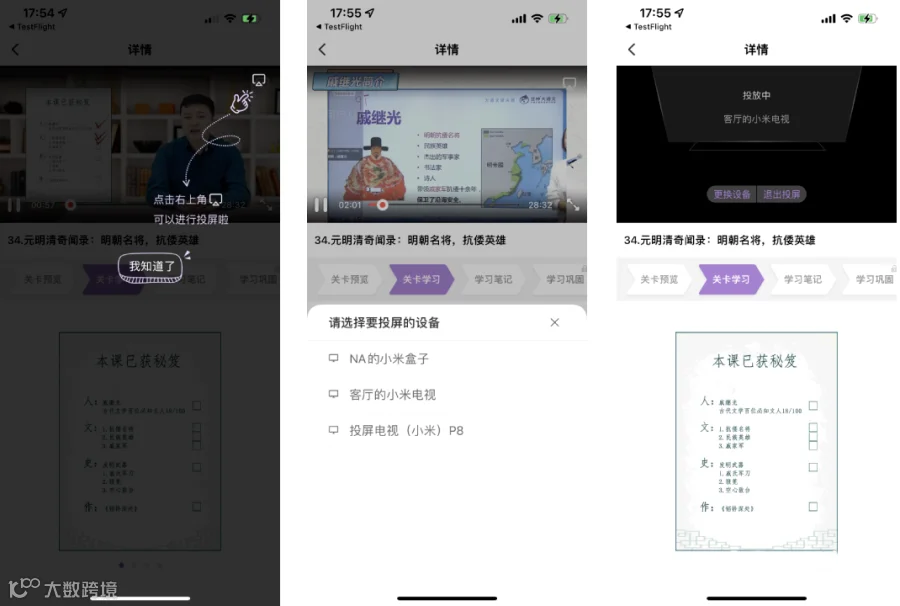
1)、确认您的智能电视和手机是否处于同一Wi-Fi下。确认无误之后打开课程的学习页面,点击播放器右上角的投屏按钮。


2)、点击投屏弹窗中,选择您的电视/盒子设备。


3)、出现 “投放中” 提示,即完成投屏使用。


2、使用手机或平板自带的系统投屏


2.1、苹果手机

1)、确保手机的蓝牙已经开启
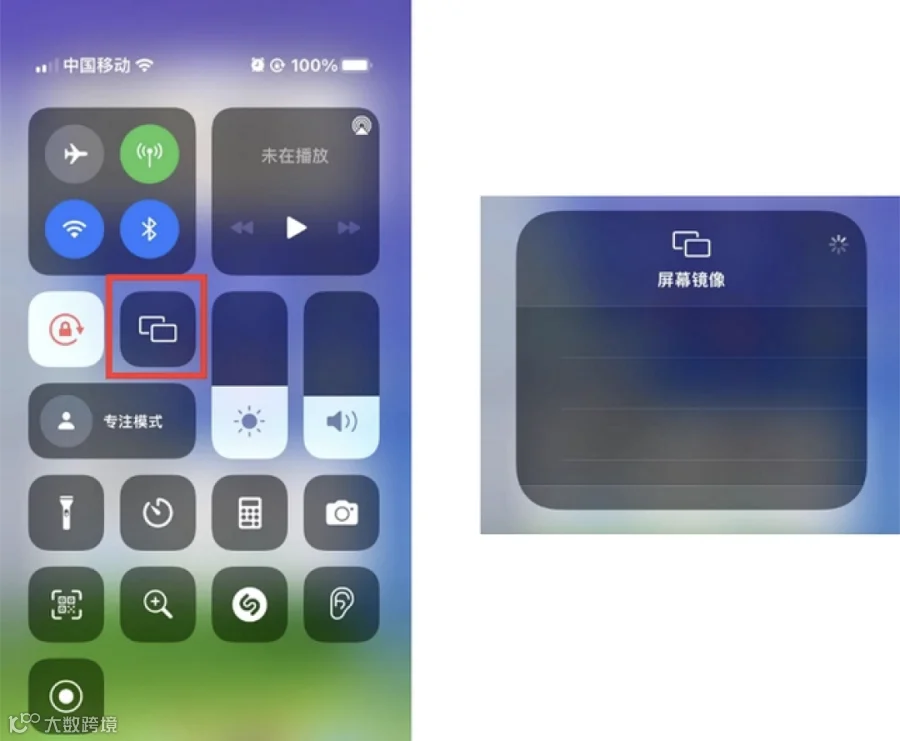
2)、在您的苹果手机上,从屏幕的右上方向下滑动,调出控制中心
3)、在控制中心中找到并点击【屏幕镜像】选项,启动该功能后,系统将自动开始搜索附近可用的投屏设备。点击您需要使用的投屏设备名称,手机将自动尝试与它建立连接,连接成功即可正常使用投屏功能。


2.2、安卓手机

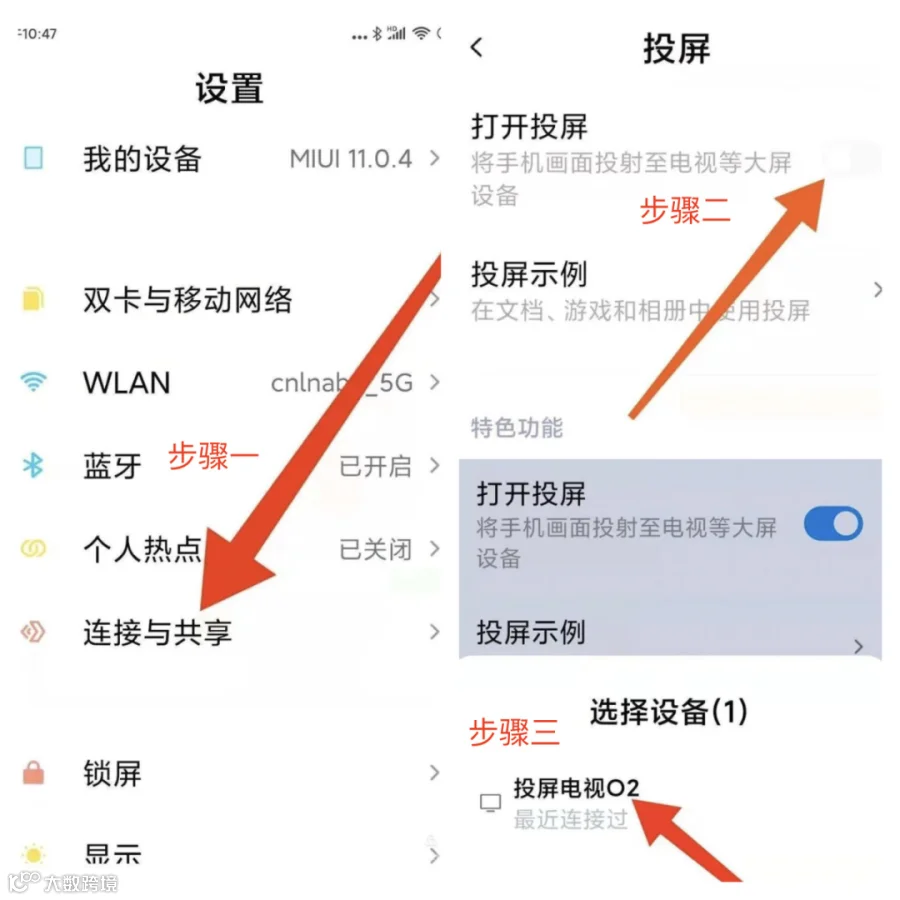
1)、确认您的智能电视和手机处于同一Wi-Fi之后找到并点击手机上的【设置】,进入【连接与共享】。
2)、点击【手机投屏】进入【无线投屏】就可以看到它会自动搜索附近可用的投屏设备,找到自己需要使用的投屏设备,点击进行连接即可。


3、常见问题


1)、提示 “检测到屏幕录制行为,系统拦截”
将豆伴匠App更新到最新版本即可。

2)、提示 “投屏服务初始化失败”
您可以重启App再次尝试。

3)、显示投屏中,但是电视无任何反应
1、先点击“退出投屏”,然后重新尝试点击投屏。
2、如果豆伴匠App显示“投放中”,电视提示“文件无效“或“the media address is unavailable”。您的电视/盒子可能存在视频播放兼容问题,建议咨询电视/盒子商家是否支持投屏,如不支持,建议使用较新的电视盒子连接电视后再次尝试。

4)、无法搜索到设备
1、您可以检查一下手机和电视连接的是否是同一个Wi-Fi。
2、如果确认是同一个Wi-Fi,您可以将路由器断电1分钟,然后重启路由器、电视和手机,等待电视和手机连接上Wi-Fi之后,再次打开豆伴匠尝试投屏。
3、重启网络和设备后如果还是无法搜索到,你可以在电视的应用商店搜索“乐播投屏”,然后安装。


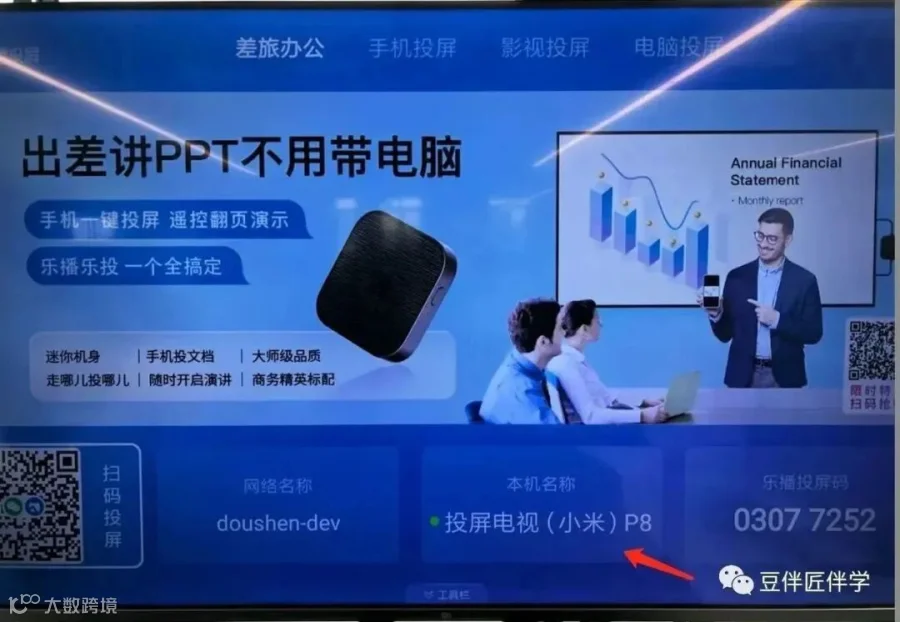
安装后打开乐播投屏,乐播投屏会显示本机名称,如示例的:“投屏电视(小米)P8”。不同设备显示的名称不同


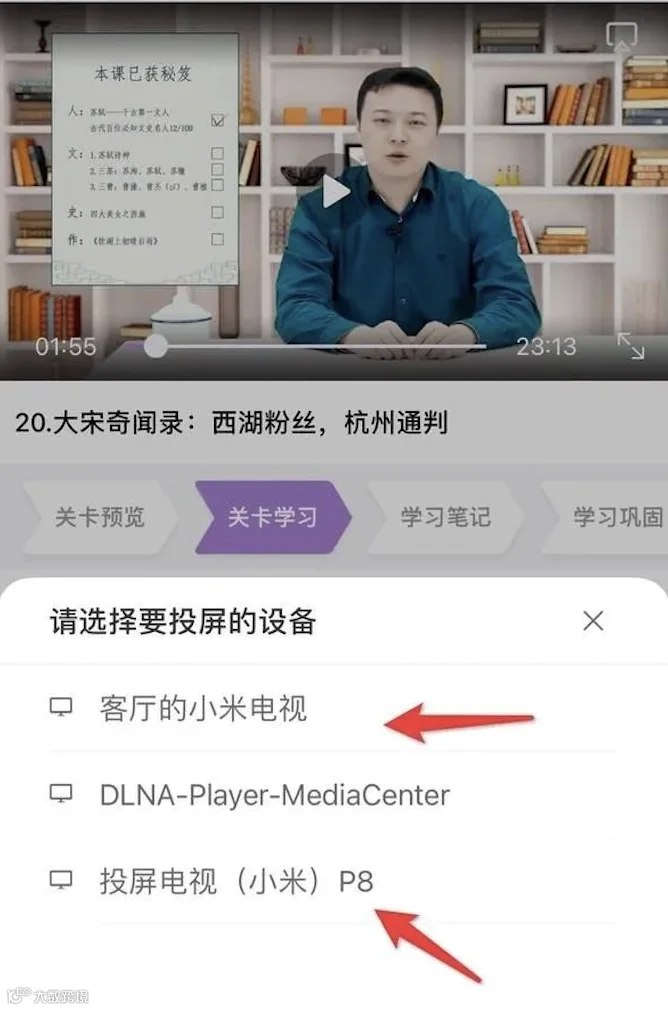
之后,使用豆伴匠播放器右上角投屏,投屏设备列表中会多一个设备,选择投屏到新增的这个 “投屏电视(小米)P8”【不同设备显示的名称不同】即可,如下图所示:

如您通过以上操作,仍然无法投屏,请点击->【联系客服】协助您解决。


【声明】内容源于网络
0
0
豆伴匠
豆伴匠App--小初高文史知识伴学体系,让孩子拥有“渊博自信的一生”。
内容 15
粉丝 0
豆伴匠 豆伴匠App--小初高文史知识伴学体系,让孩子拥有“渊博自信的一生”。
总阅读5
粉丝0
内容15