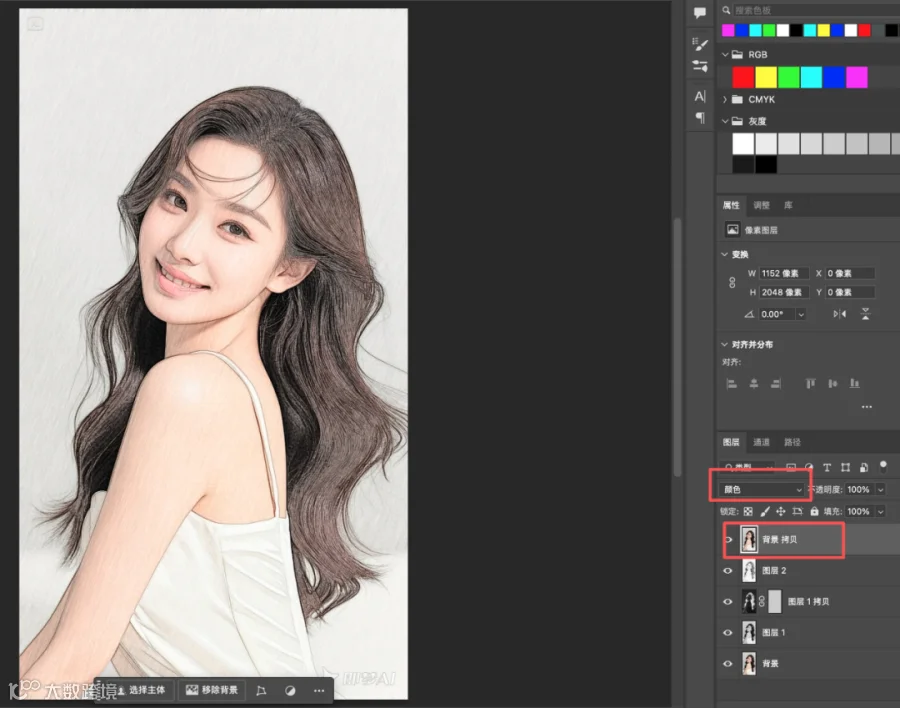
最终效果

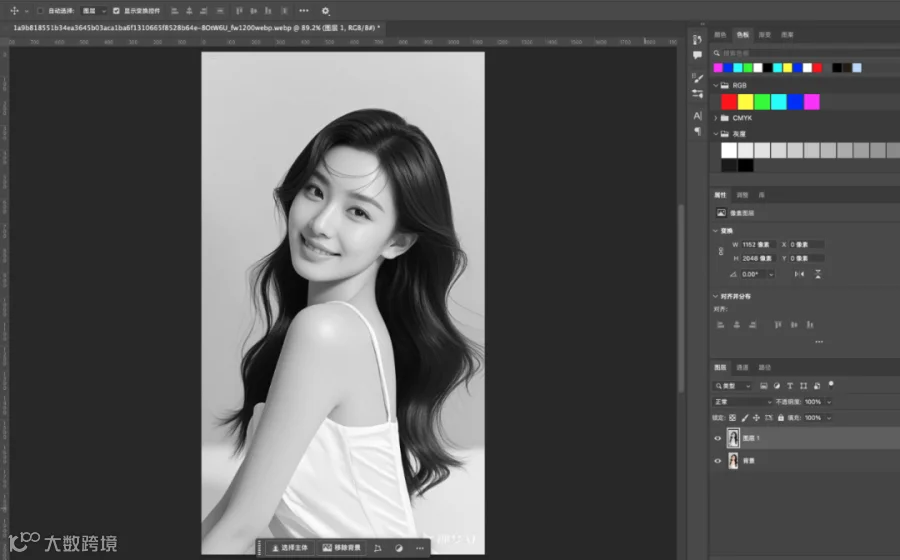
Cmd(Ctrl)+J复制一个图层,得到图层1,按Cmd(Ctrl)+Shift+U去色
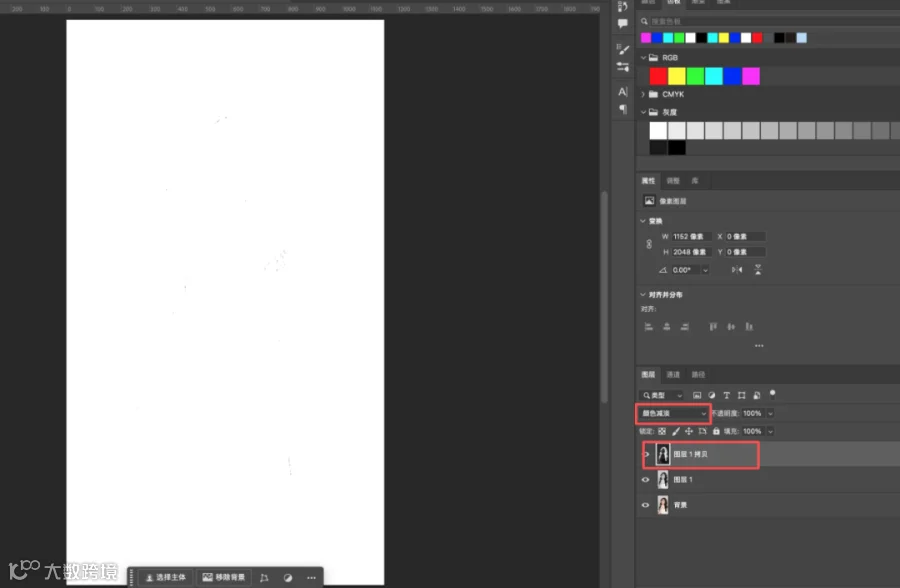
2. 回到图层面板,再次复制一个图层,得到图层1拷贝,按Cmd(Ctrl)+I反相,将图层混合模式正常 改为颜色减淡
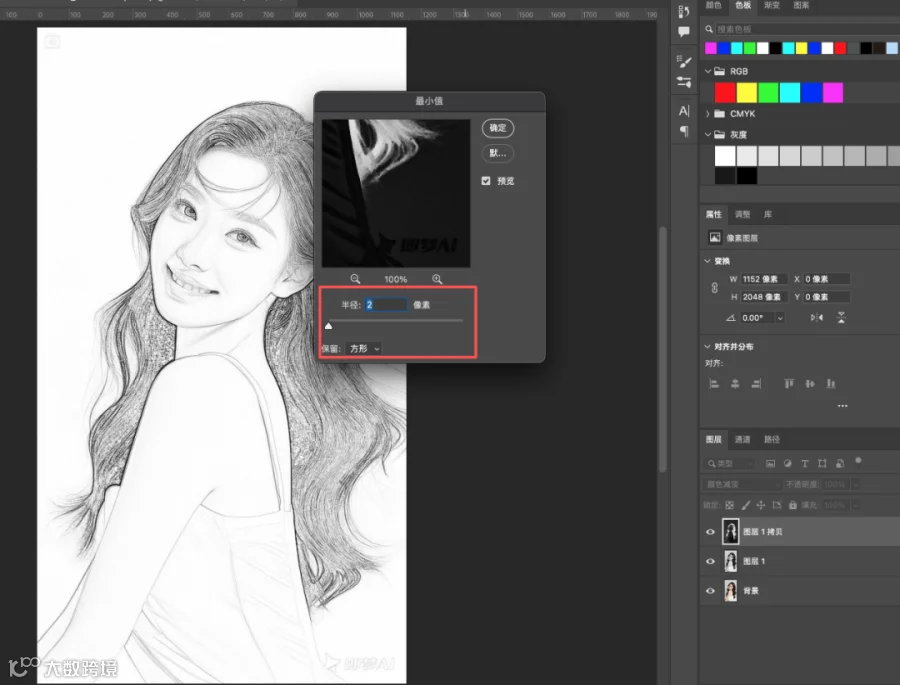
3. 回到菜单栏,执行【滤镜】-【其他】-【最小值】(半径改为2像素,保留为方形)
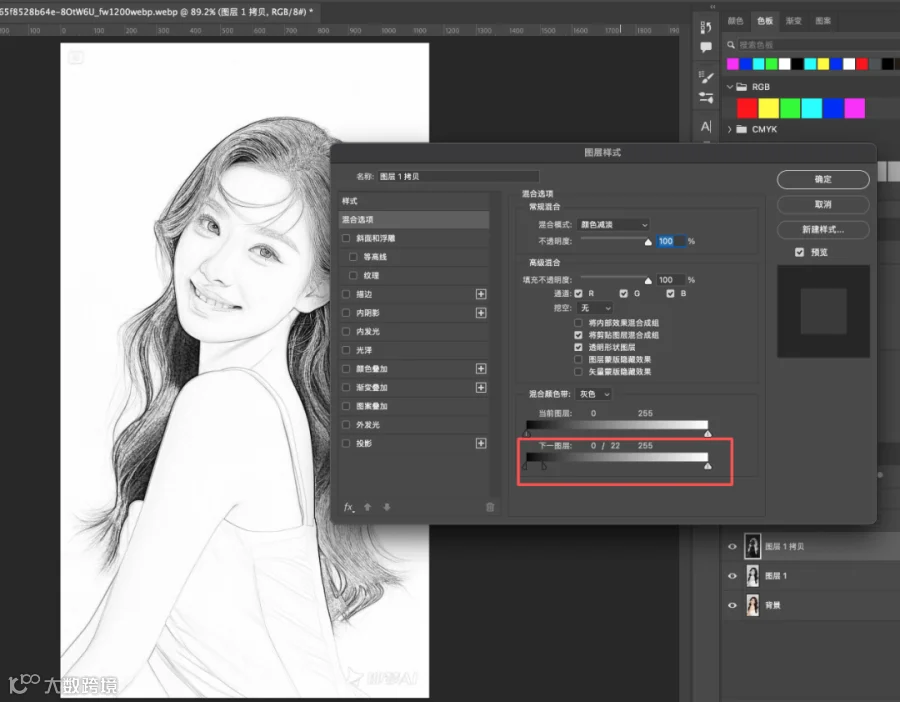
4. 回到图层面板,双击图层1拷贝层,调出图层样式框,左手按住Alt健,鼠标左键点击下一图层的小三角,分成两半,往右移
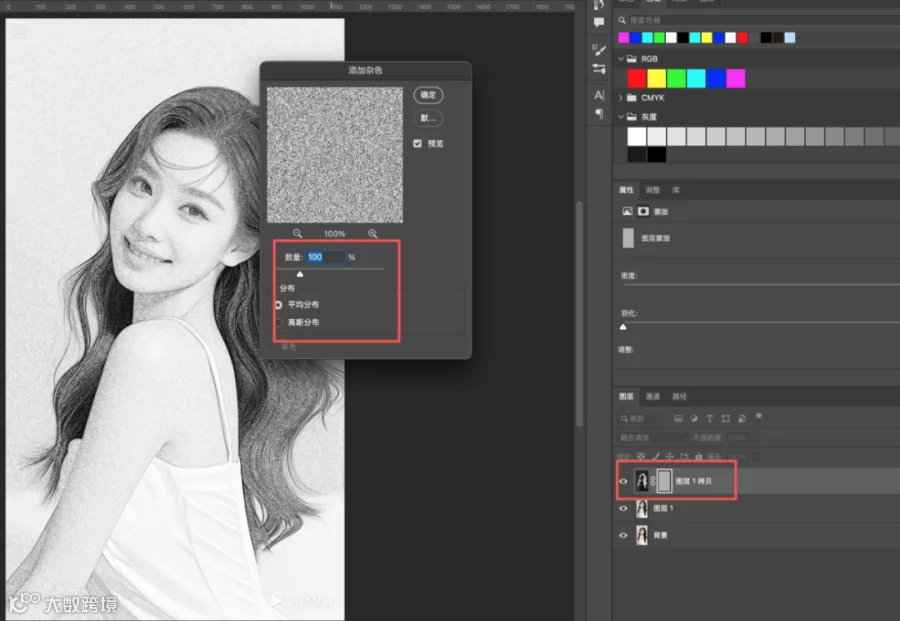
5. 回到图层面板,给图层1拷贝层添加图层蒙版,执行【滤镜】-【杂色】-【添加杂色】(数量:100%,分布:平均分布)
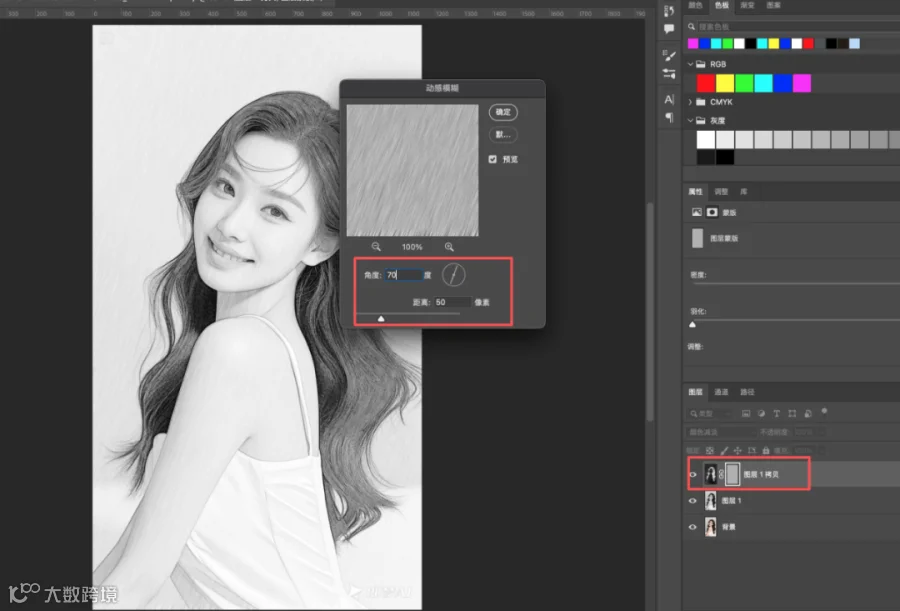
6. 回到菜单栏,执行【滤镜】-【模糊】-【动感模糊】(角度:70, 距离:50)
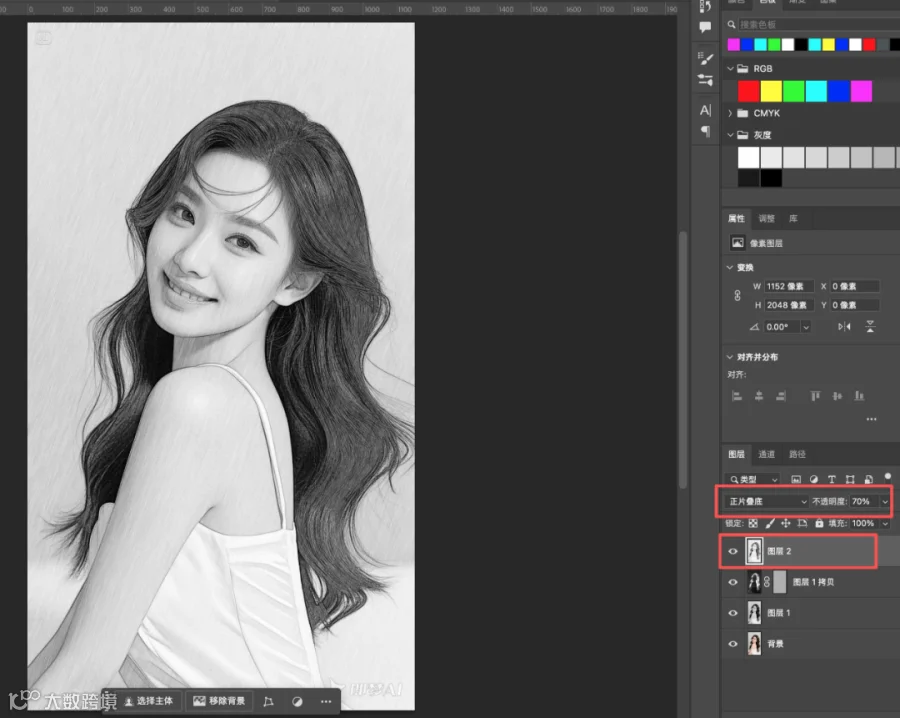
7. 按Cmd(windows: ctrl)+Shift+Alt+E盖印可见图层,得到图层2,把图层混合模式“正常”改为“正片叠底",降低不透明度到70%
8. 回到图层面板,复制原图,移动到最上方,把图层混合模式“正常”改为“颜色”