


华为 C5 首次开机初始化
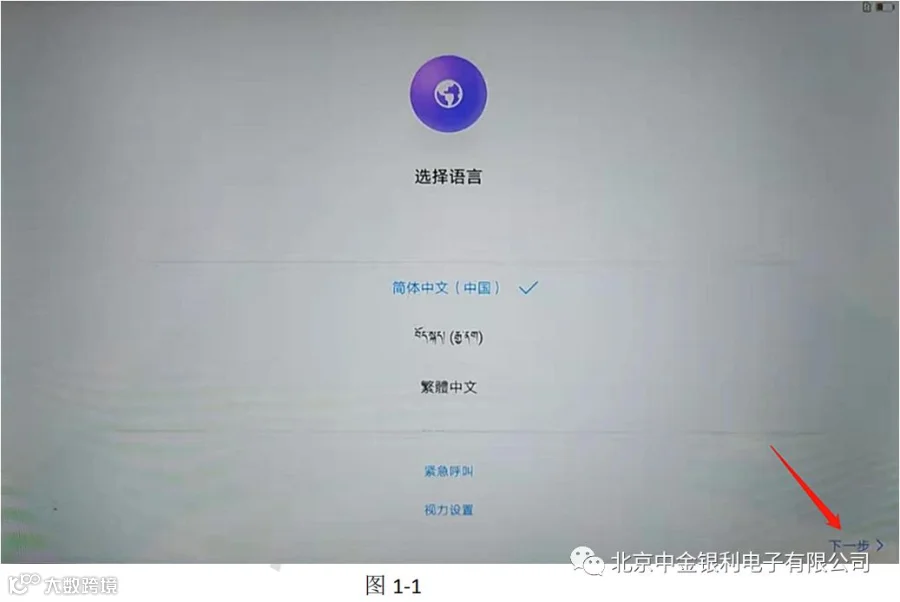
1、出现图 1-1 所示选择语言界面,系统刚开始默认选中的“简体中文(中国)”(注:字体颜色为蓝色是就标志选择的是那个字体),需要你点击右下角的“下一步”按钮(图片箭头所指的位置)
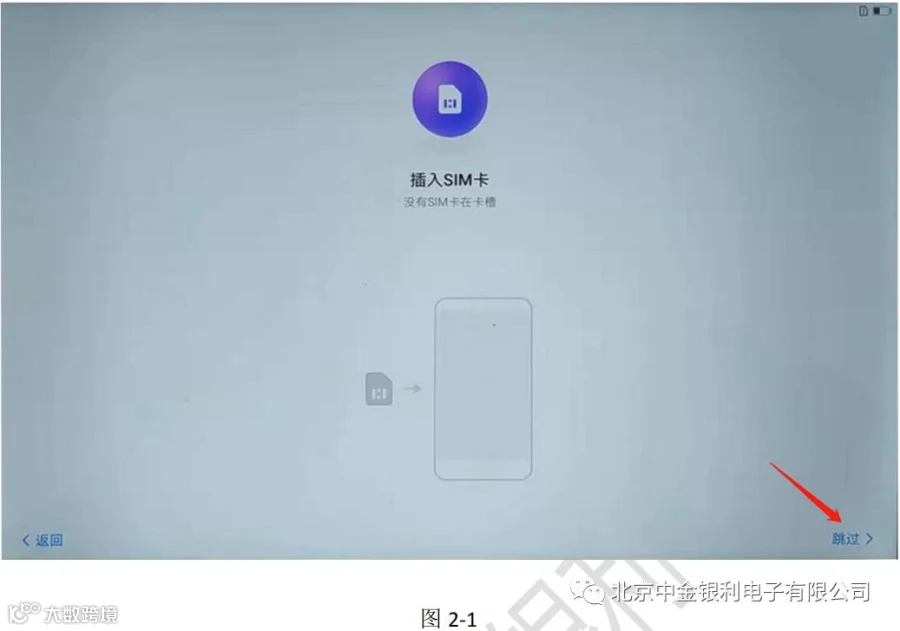
2、在选择语言后会跳转到插入 SIM 卡的界面,这步需要你点击右角 “跳过”按钮(图 2-1 中红色箭头所指的方向)
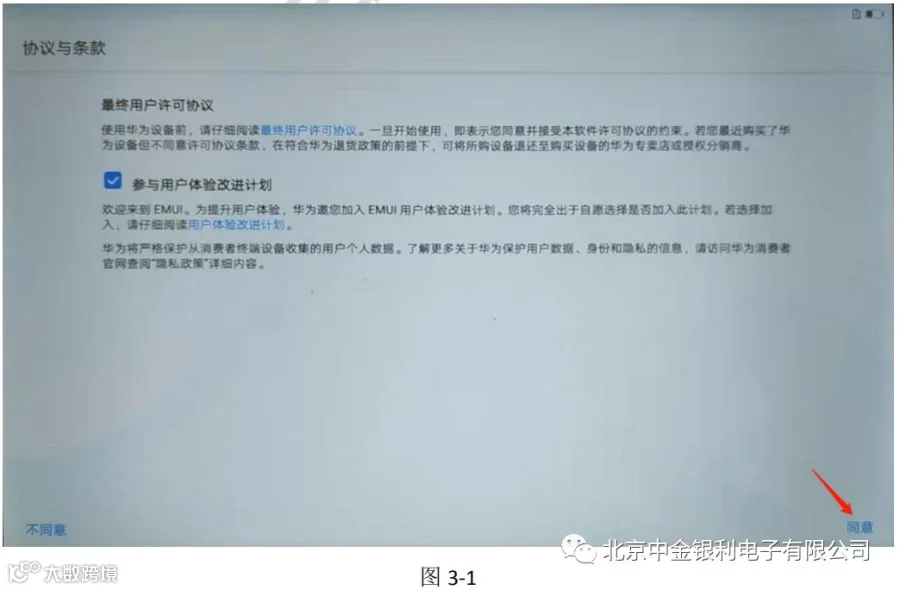
3、出现协议与条款界面时,需要你点击右下角“同意”按钮(图 3-1 中红色箭头所指的方向)
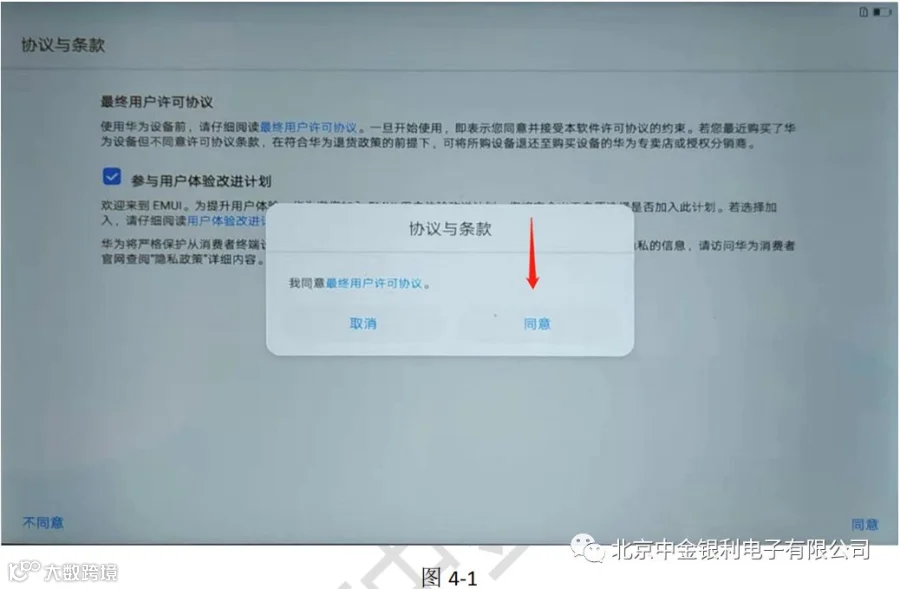
4、出现这个界面时候,需要你点击屏幕中间的“同意”按钮(图 4-1 中红色箭头所指的方向)
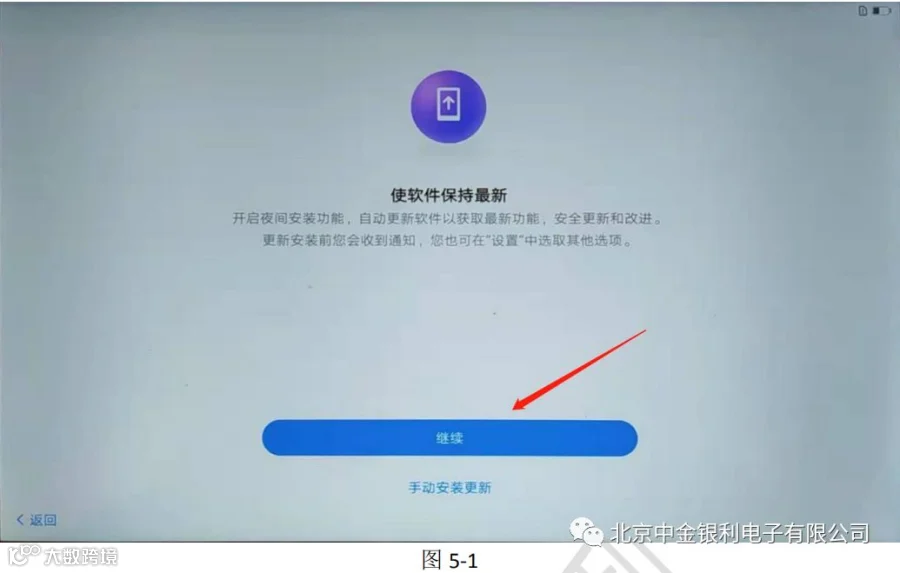
5、出现图 5-1 界面的时候,需要你点击“继续”按钮(图 5-1 中红 色箭头所指的方向)
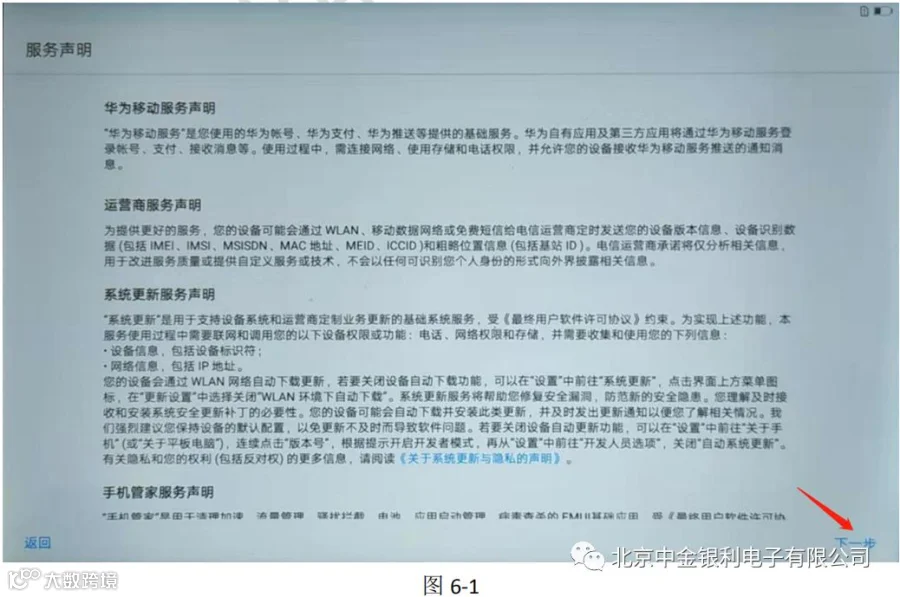
6、出现图 6-1 界面时(服务声明),需要你点击右下角“下一步”按 钮(图 6-1 中红色箭头所指的方向)
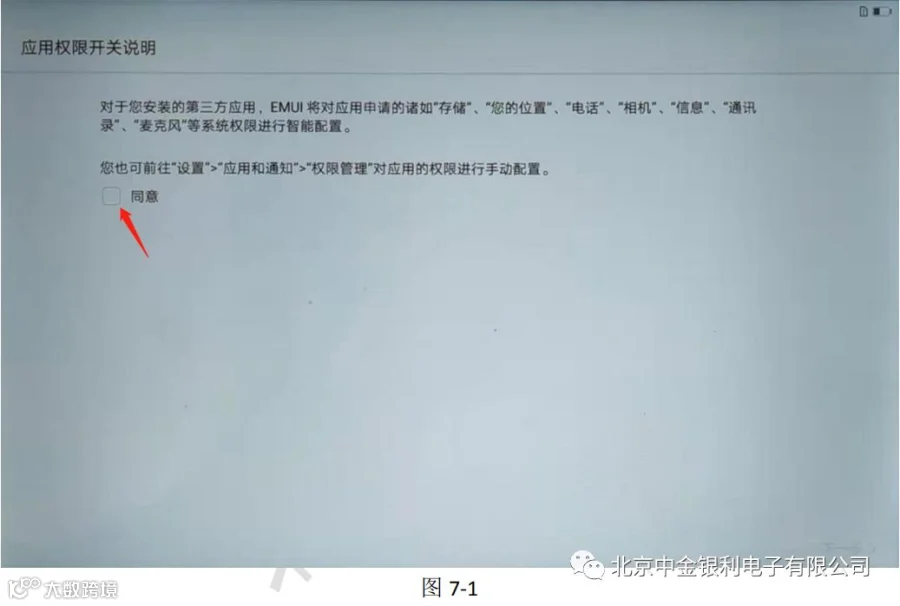
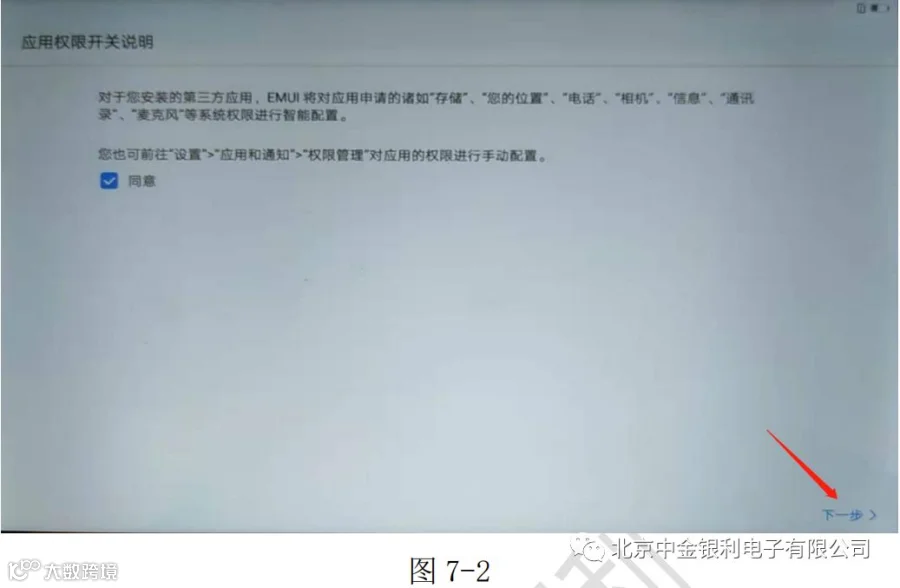
7、出现图7-1所示的界面(应用权限开关说明),需要你先勾选上“同意”(图7-1中红色箭头所指的方向),勾选后如图7-2所显示的,在图7-2界面上需要你点击右下角“下一步”按钮(图7-2中红色箭头所指的方向)
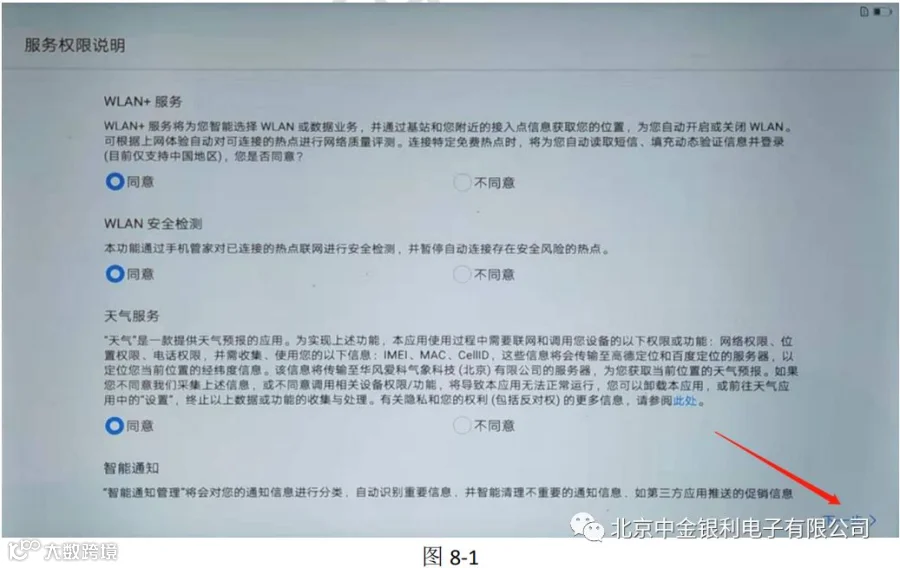
8、出现图8-1界面时(服务权限说明),需要你点击“下一步”按钮。(图8-1中红色箭头所指的方向)
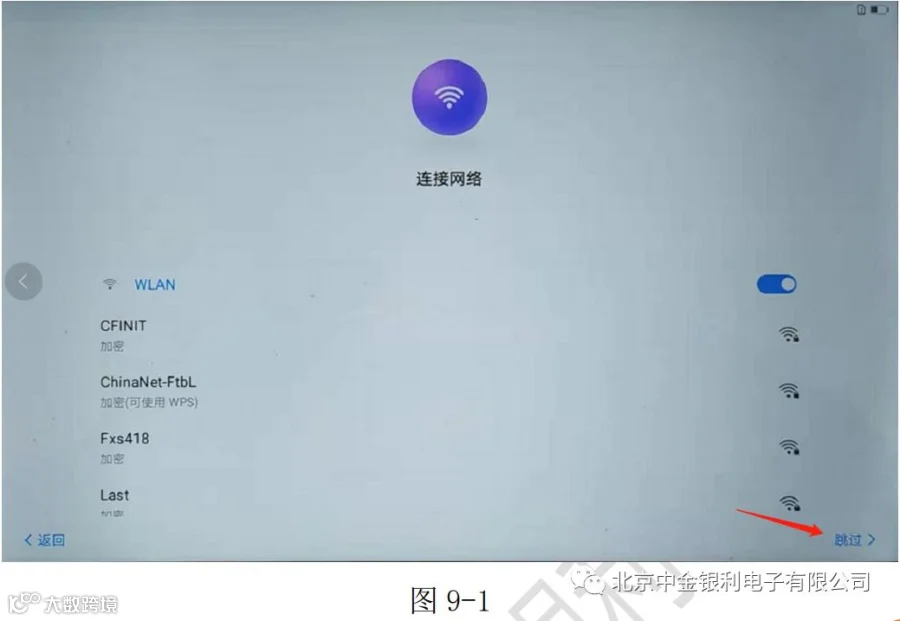
9、出现图9-1界面时(连接网络),你可以选择一个wifi进行连接,也可以点击右下角“跳过”按钮(图9-1中红色箭头所指的方向)
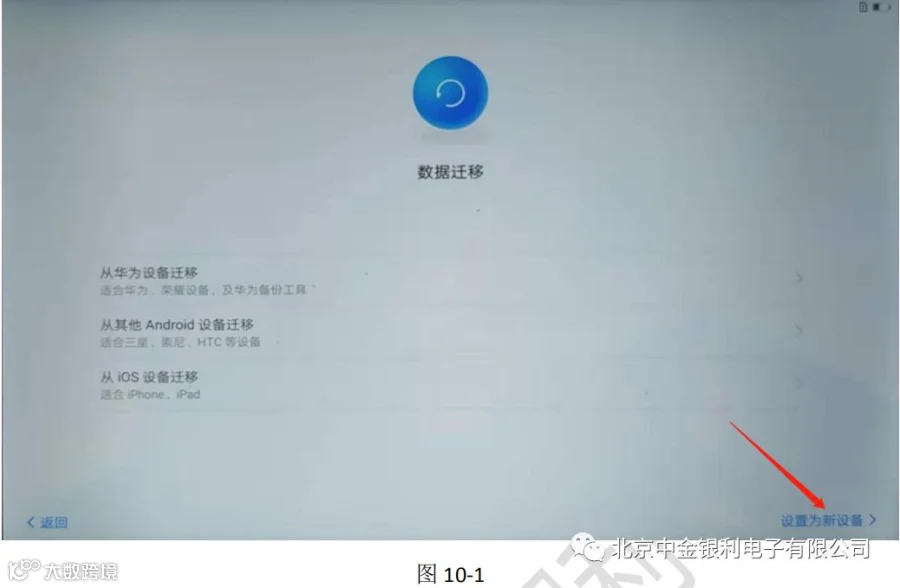
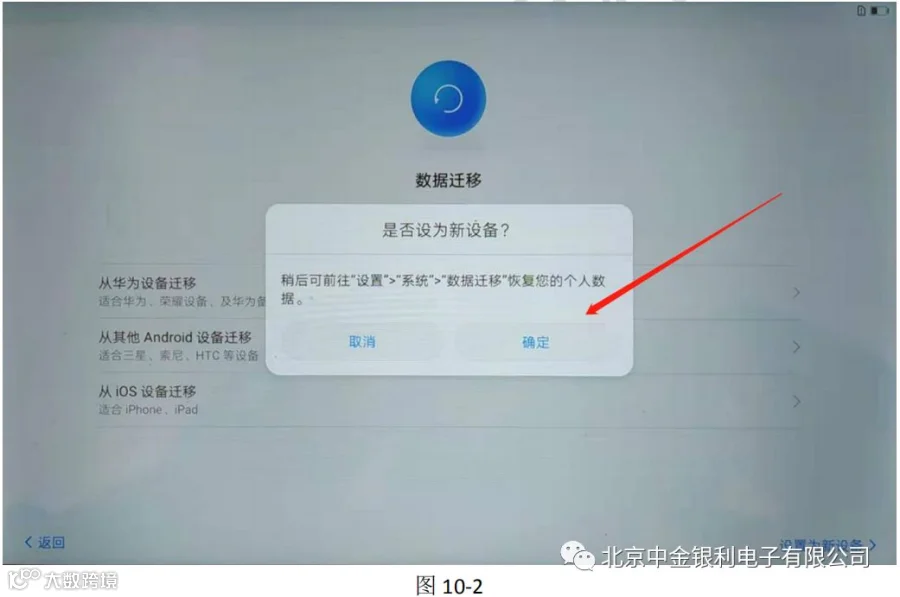
10、出现图10-2界面(数据迁移),需要你点击右下角“设置为新设备”按钮(图10-1中红色箭头所指的方向),点击后会出现图10-2界面,需要你点击中间“确定”按钮(图10-2中红色箭头所指的方向)。
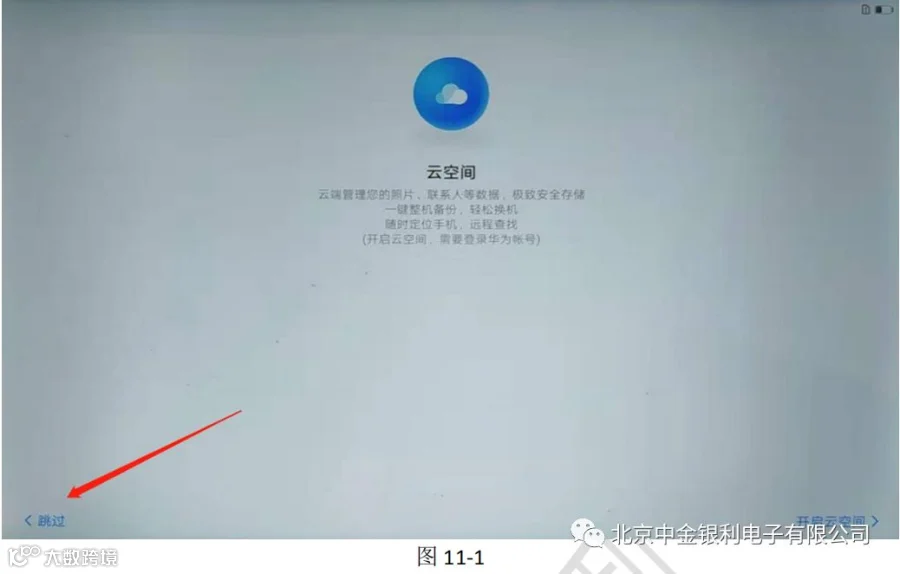
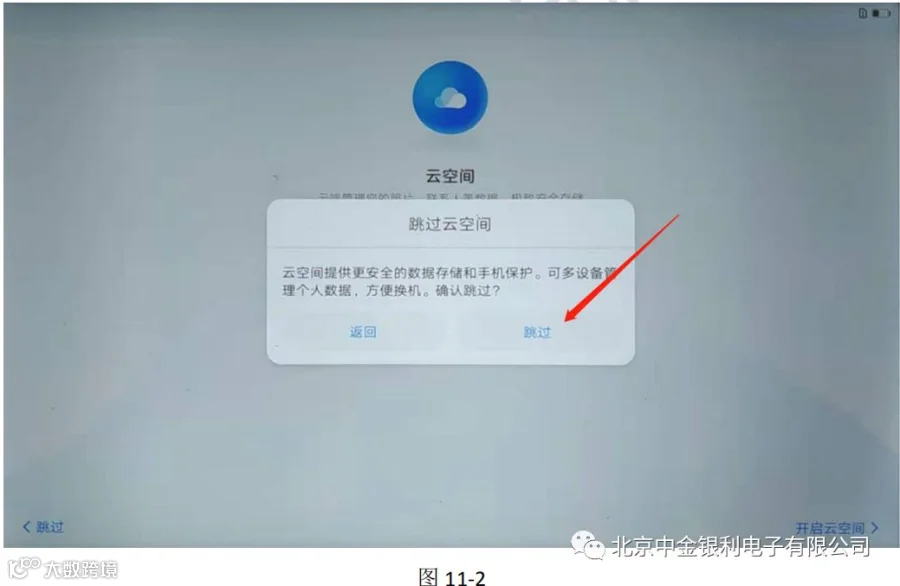
11、出现图11-1界面(云空间),需要你点击左下角“跳过”按钮。点击后会出现图11-2界面,需要你点击中间“跳过”按钮
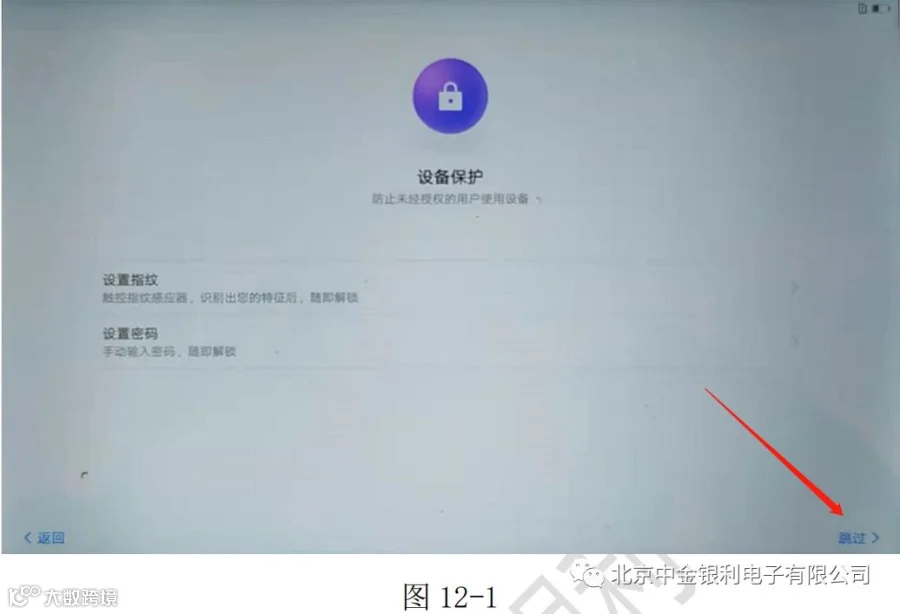
12、出现图12-1界面(设备保护),需要你点击右下角“跳过”按钮。
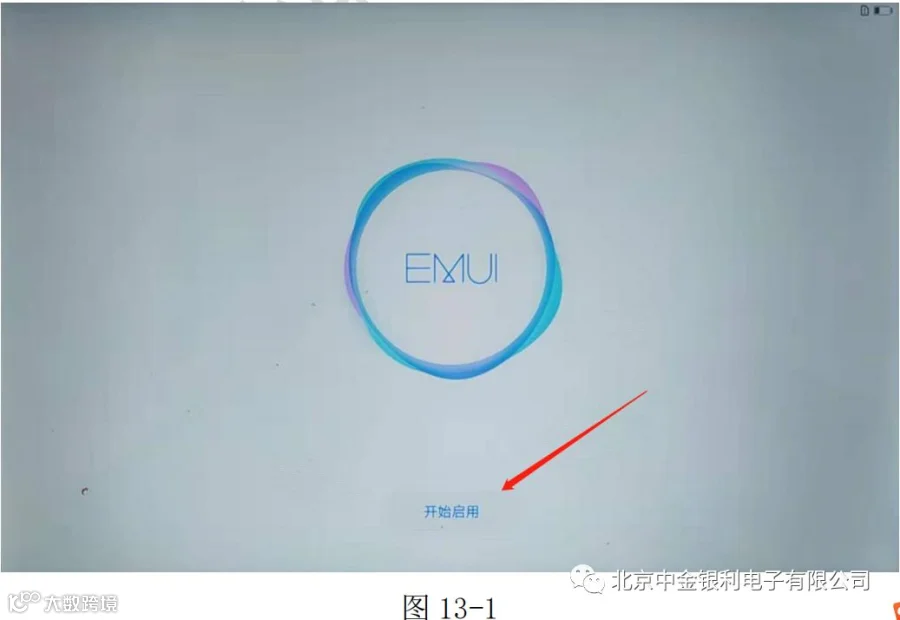
13、出现图13-1界面。需要你点击“开始使用”按钮(图13-1中红色箭头所指的方向)就可以使用华为平板了。
视频指导