


一、首次开机和蓝牙未配对情况
移动金融外设刚开机时出现图1-1界面时,由于设备没有进行配对,需要与平板端的蓝牙配对。
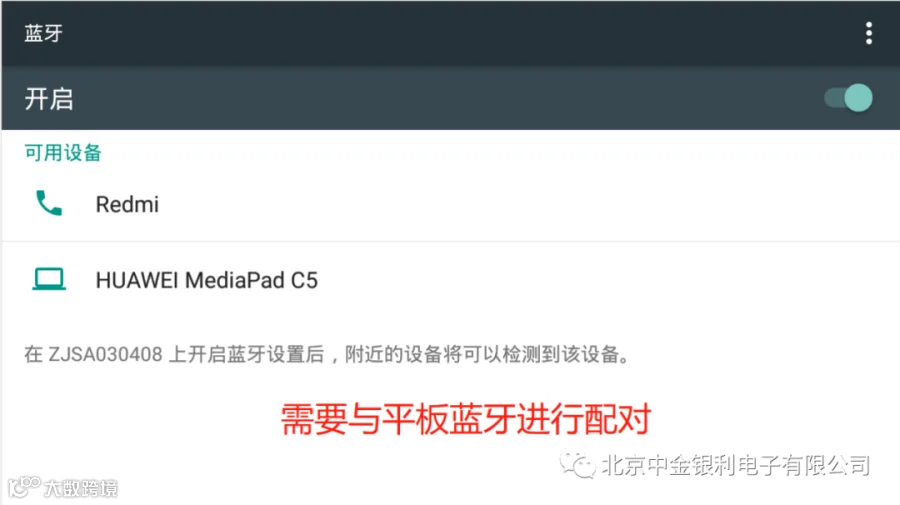
图1-1
二、配对流程
(1)将平板端蓝牙打开步骤如下:
第一,如图2-1-1所示,在平板桌面上,手指从屏幕上方向下滑动后会出现图2-1-2所示界面。
第二,如图2-1-2所示,若蓝牙图标为灰色的则点击“蓝牙”,成功后,蓝牙图标会变成蓝色如图2-1-3所示。若蓝牙图标为蓝色,则无需点击。
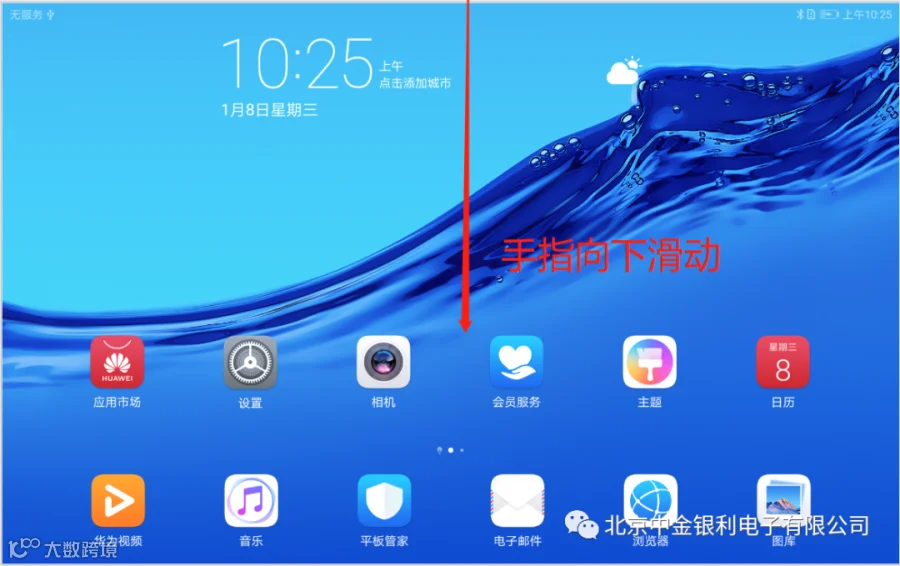
图2-1-1
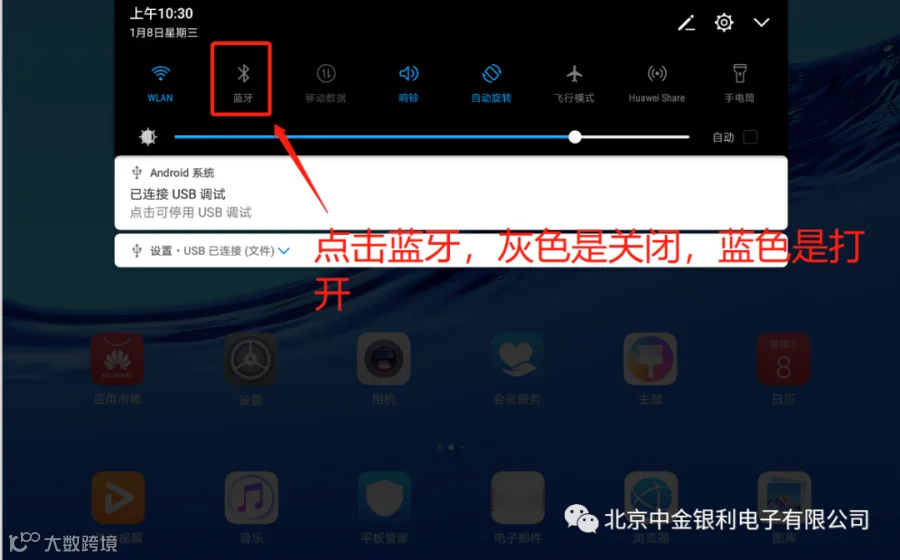
图2-1-2
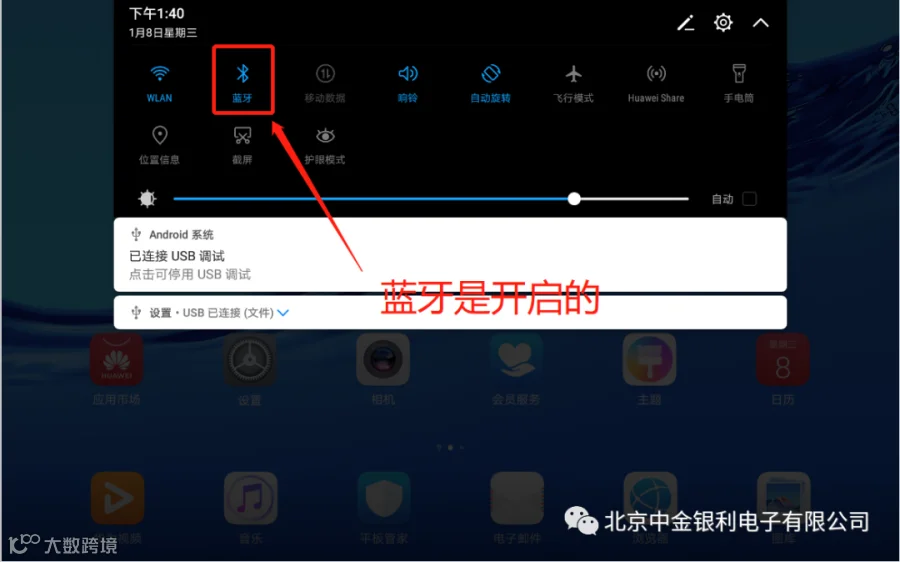
图2-1-3
(2)查看平板蓝牙名称
如图2-2-1所示,长按蓝牙图标,会进入图2-2-2界面,在设备名称那栏可以看到蓝牙名称(华为平板蓝牙:HUAWEI MediaPad C5)
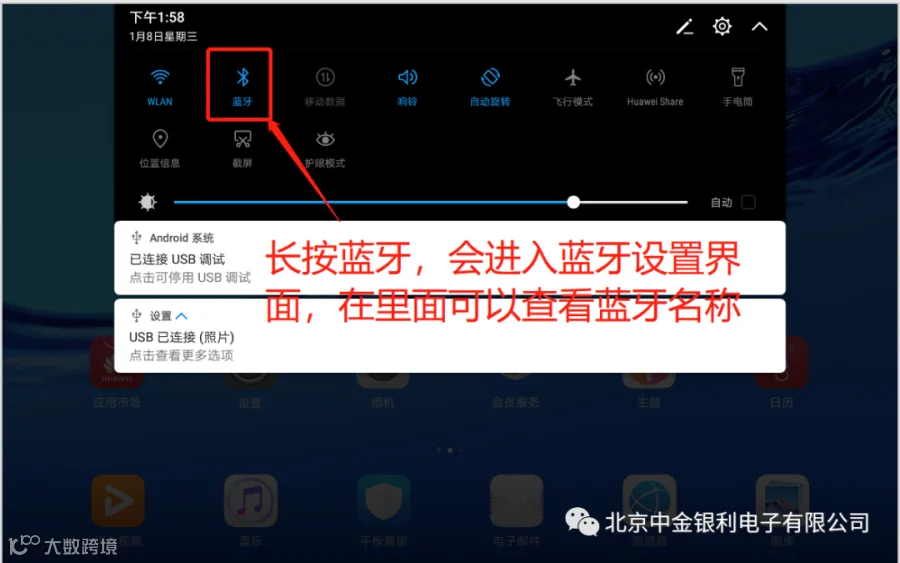
图2-2-1
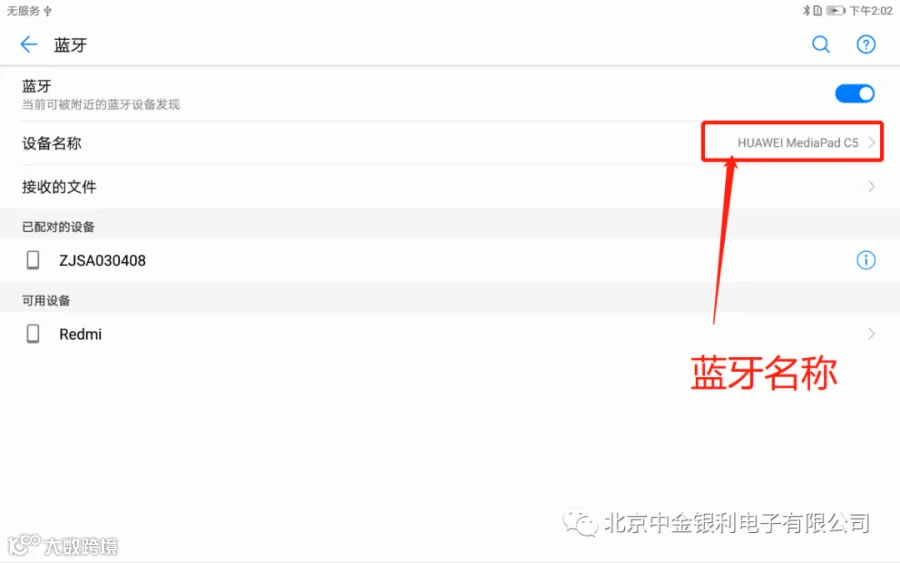
图2-2-2
(3)平板和移动金融设备配对
如图2-3-1所示,在移动金融设备选择平板蓝牙(HUAWEI MediaPad C5),移动金融设备和平板端都会跳出“蓝牙配对请求”框(如图2-3-2,2-3-3所显示的),,在移动金融设备和平板端都点击“配对”按钮,完成配对。
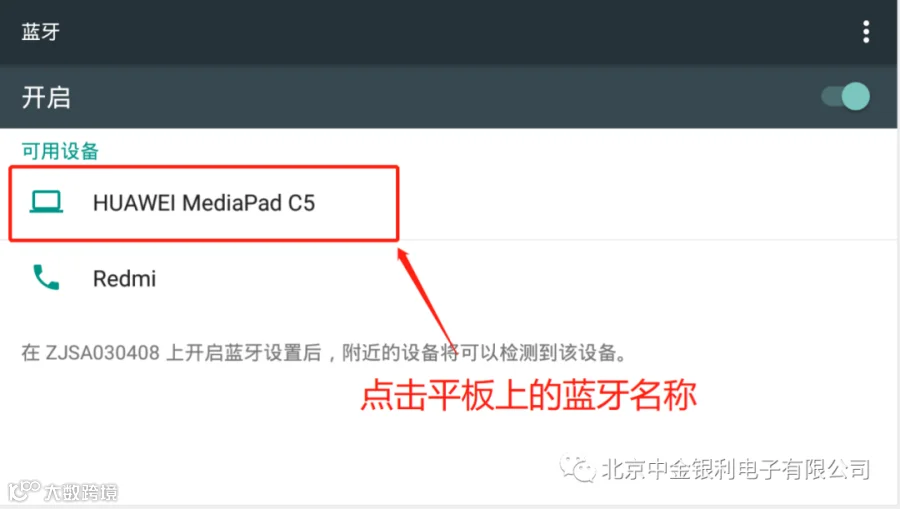
图2-3-1
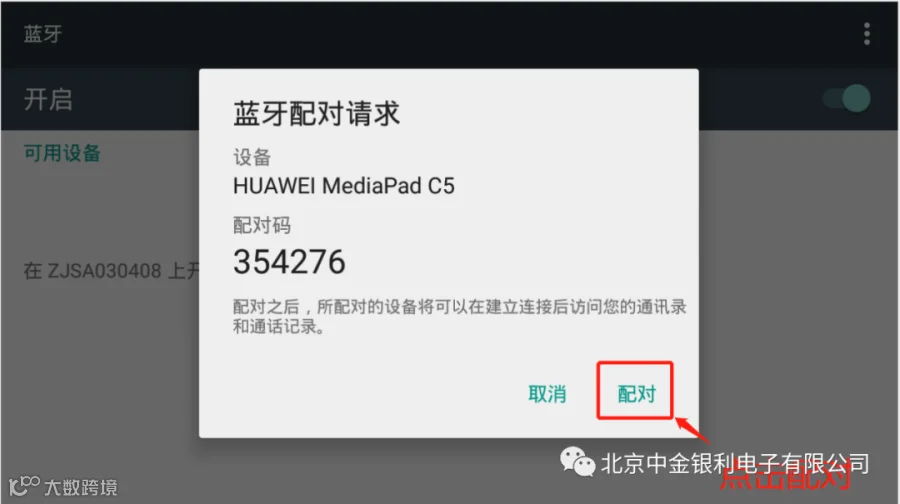
图2-3-2
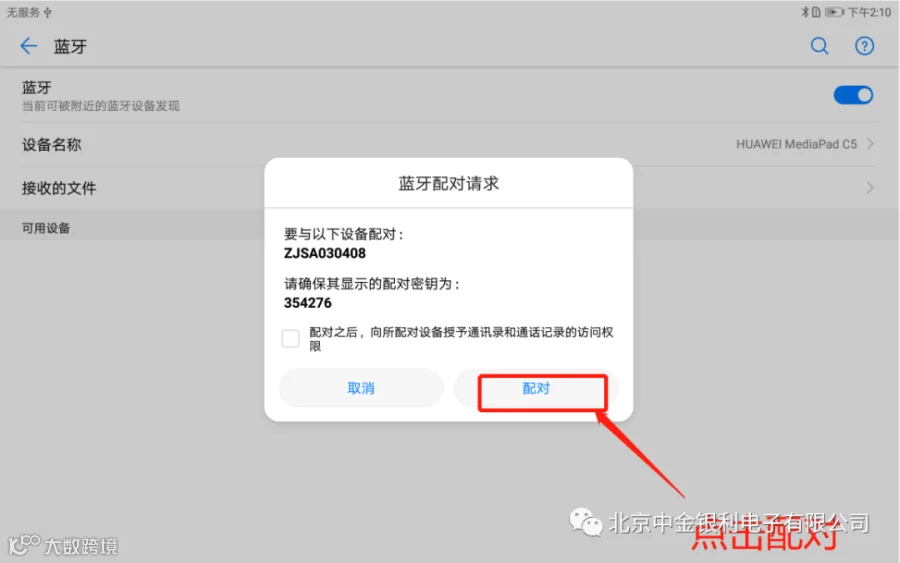
图2-3-3
(4)配对成功
配对成功后会自动重启机器,跳到广告界面。

三、更改设备端和平板端蓝牙配对
1、从广告页上依次点击左上角、右上角、右下角、左下角(如图2-2-1所标出的1、2、3、4所标的位置。按序号依次点击),点击后会进入设置界面(图2-2-2所示)。

图2-2-1
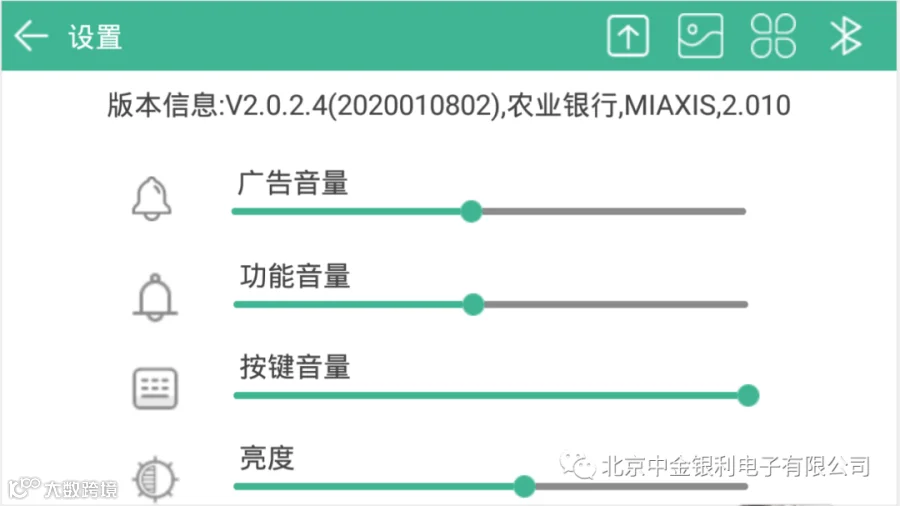
图2-2-2
2、如图2-2-1所示,在设置界面点击蓝牙图标,就会开启蓝牙界面(图2-1所示),后面配对步骤请参考“配对流程”
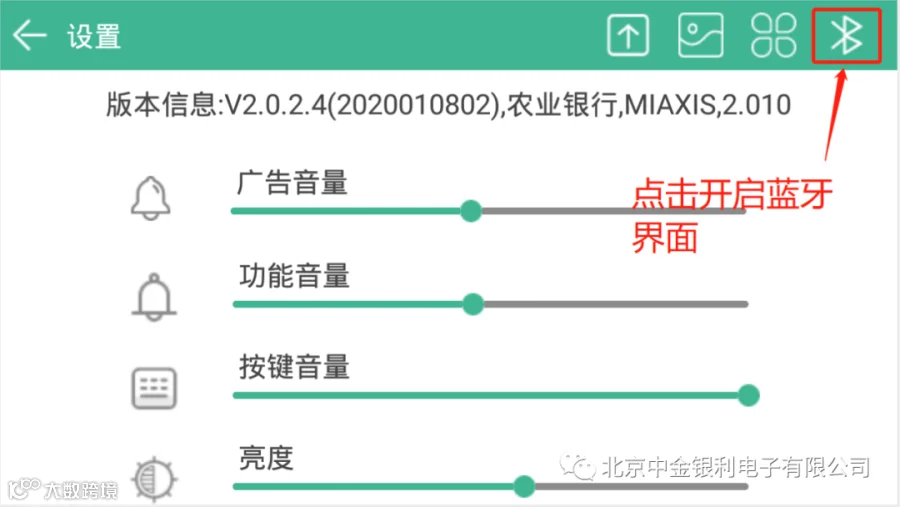
图2-2-1
四、未找到视频资源问题
4.1、问题的原因
如图4-1所示,出现这个界面问题是当前设备当前广告播放的是视频,而设备端没有视频广告文件,可以切换广告播放模式。
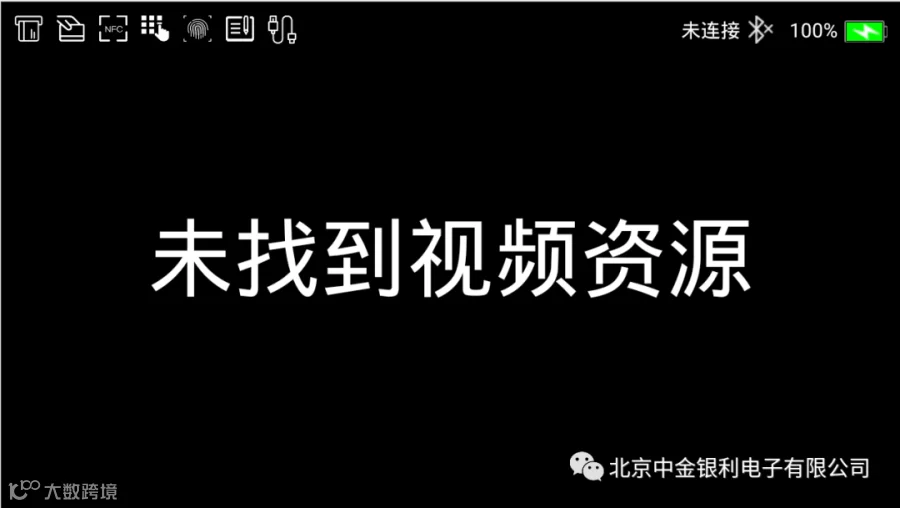
图4-1
4.2、解决方式
1、从广告页上依次点击左上角、右上角、右下角、左下角(如图4-1-1所标出的1、2、3、4所标的位置。按序号依次点击),点击后会进入设置界面(图4-2-1所示)。
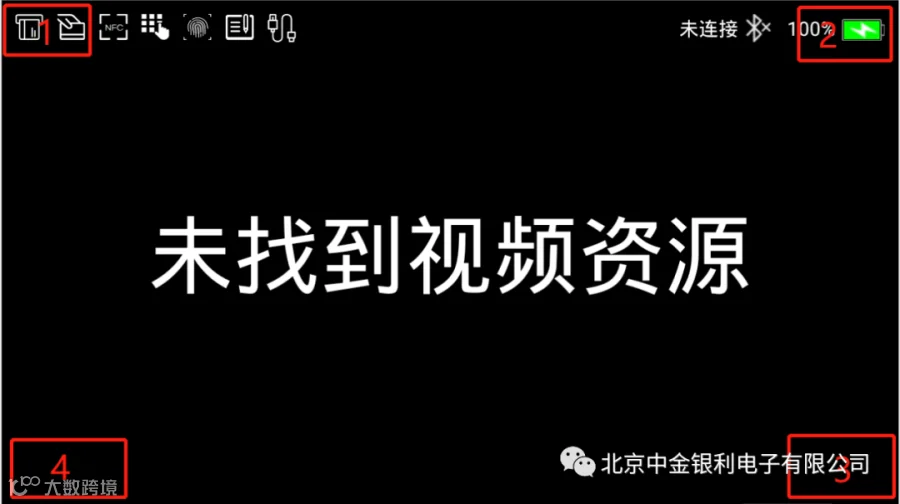
图4-1-1
2、如图4-2-1所示,点击图中方框图标,将其切换成图片图标。可以参考下图4-2-2
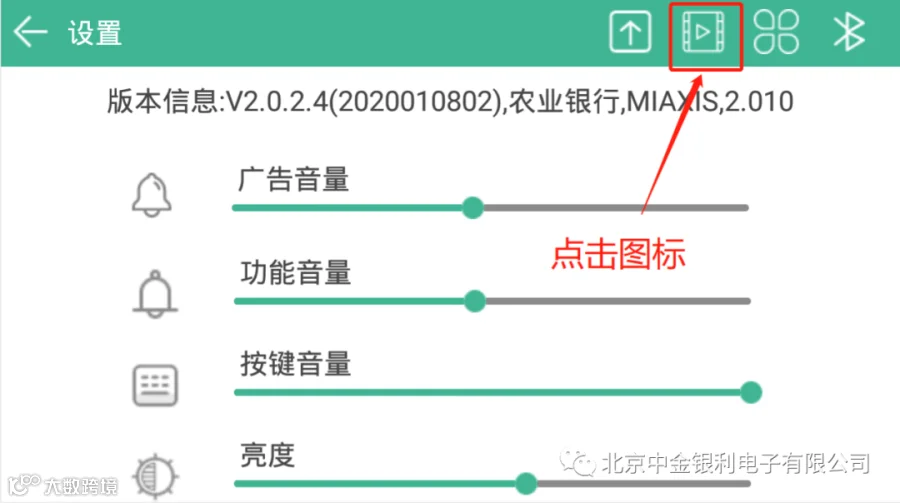
图4-2-1
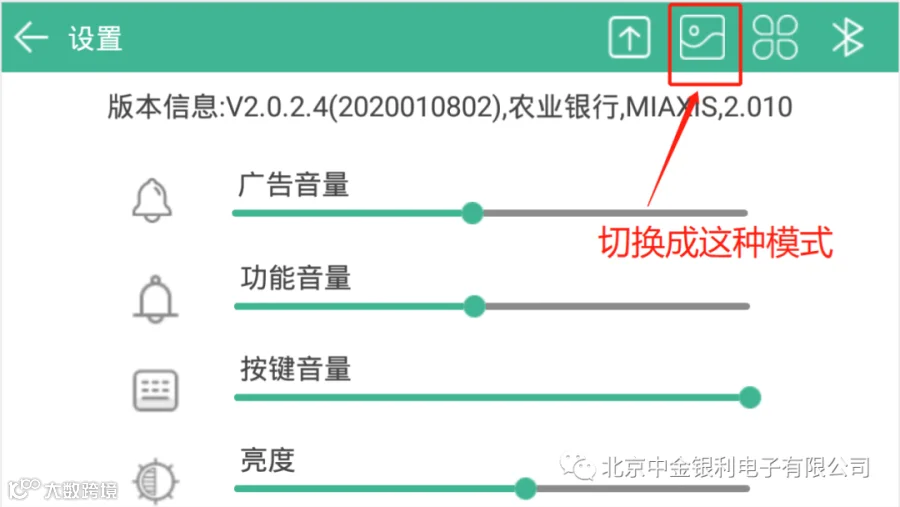
图4-2-2
五、平板用USB线与移动金融设备通信和充电
如图5-1所示,首先用准备好数据线和OTG线,然后将数据线的Type-C端连接设备,USB端与OTG线的USB相连接,再将OTG的Type-C端连接平板端,如图5-3所示的那样。连接成功移动金融上的图标会隐藏掉红叉(由图5-2的图标变成图5-4)。
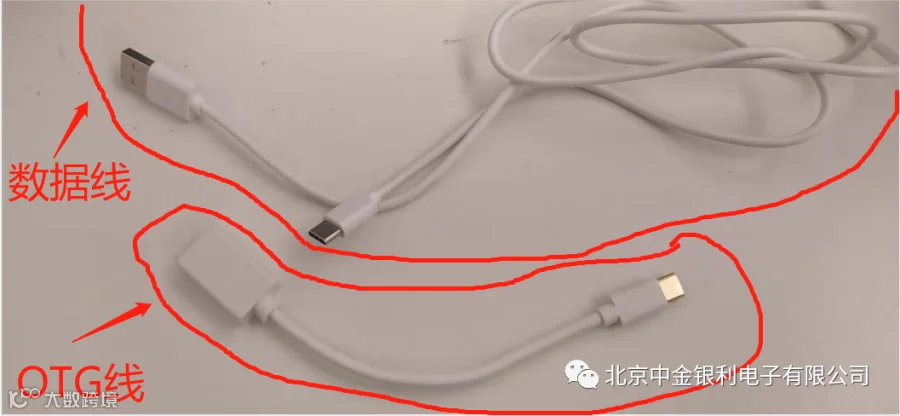
图5-1
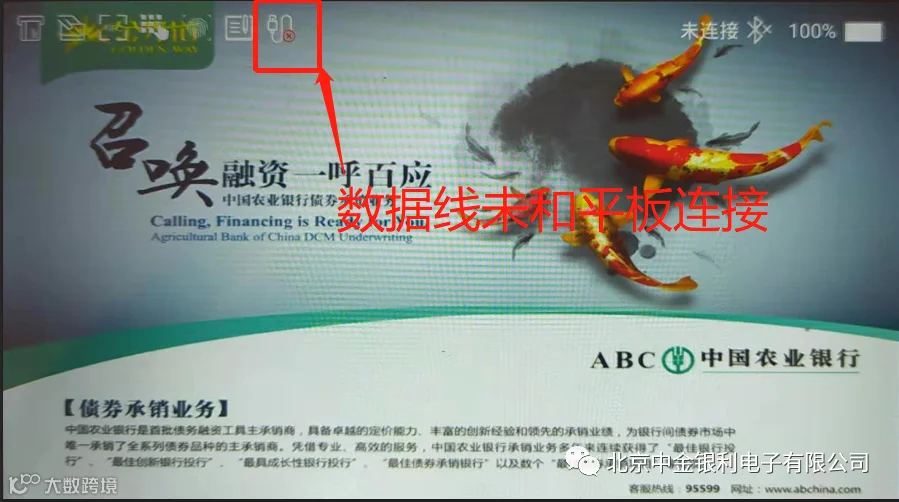
图5-2
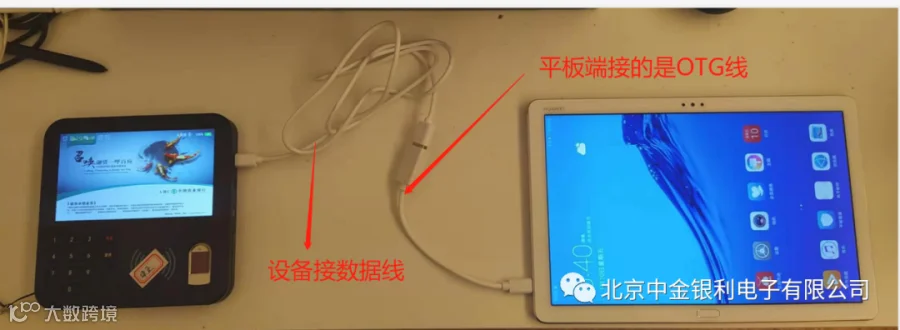
图5-3

图5-4
六、休眠时间更改
1、从广告页上依次点击左上角、右上角、右下角、左下角(如图6-1-1所标出的1、2、3、4所标的位置。按序号依次点击),点击后会进入设置界面,在设置界面往下滑动,会有修改休眠时间功能(图6-1-2所示)。

图6-1-1
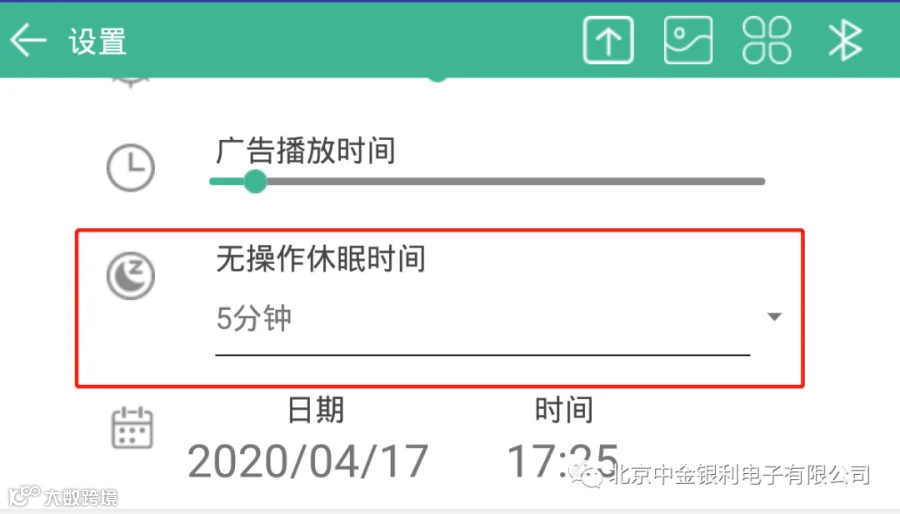
图6-1-2
相关操作视频
1. 设备提示“未找到视频资源”-修改操作视频
2. 设备首次开机和配对操作视频
3. 更改配对操作视频