


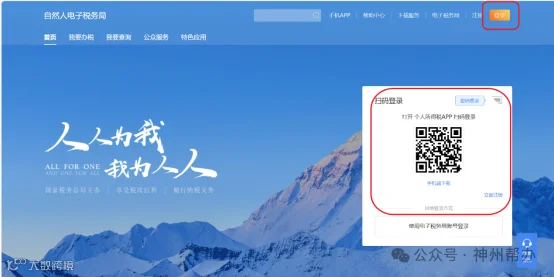
一、打开自然人电子税务局首页,使用个人所得税APP扫码或输入账号密码的方式登录。
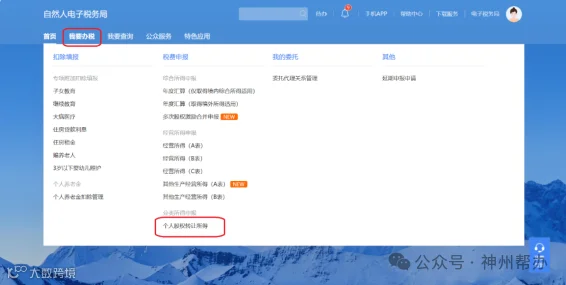
二、点击“我要办税”一“税费申报”一"个人股权转让所得”功能,进入“股权转让资料报送”页面。
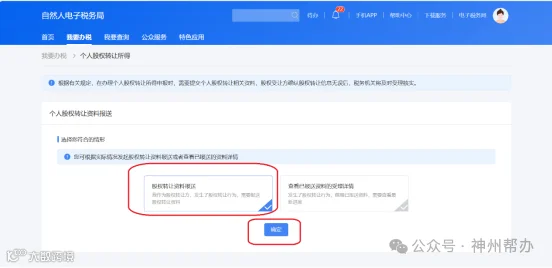
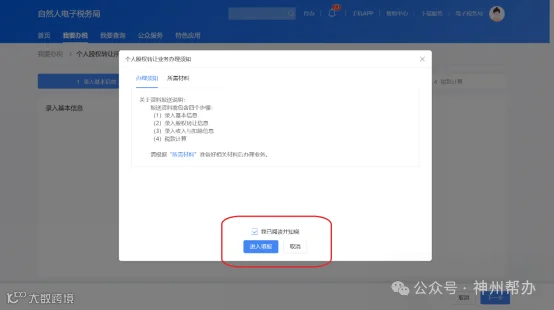
三、选择“股权转让资料报送”,点击“确定”,勾选“我已阅读并知晓”,进入填报。
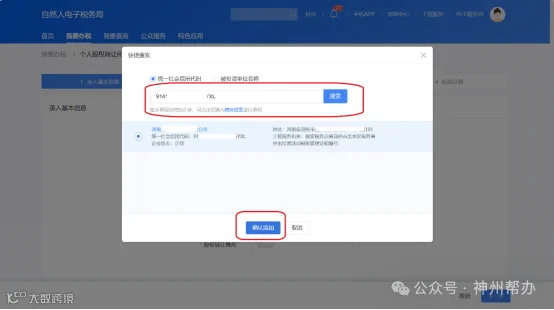
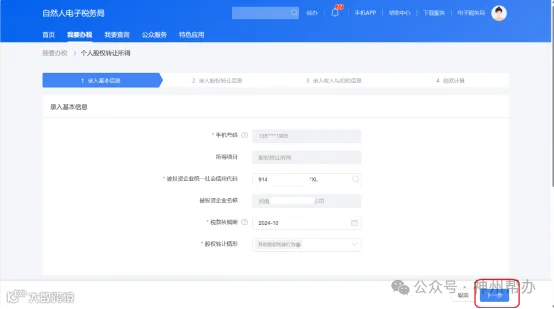
四、报送界面分为四个步骤,首先是录入基本信息,在系统中录入被投资企业统一社会信用代码,选择税款所属期、股权转让情形等。
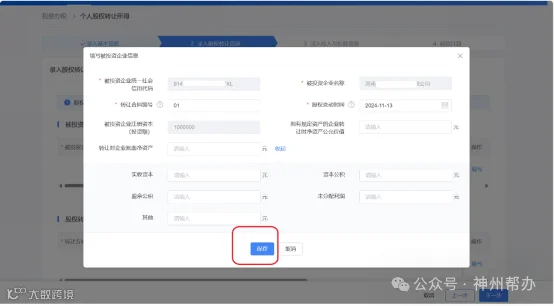
录入股权转让信息,该部分由“被投资企业信息”“股权转让方信息”“股权受让方信息”及“附报资料”,四部分组成,点击“被投资企业信息”右侧的“填写”进入填写页面,填写转让合同编号、股权变动时间以及企业净资产、实收资本、未分配利润等相关信息。填写完成后点击“保存”,转入下一步操作。
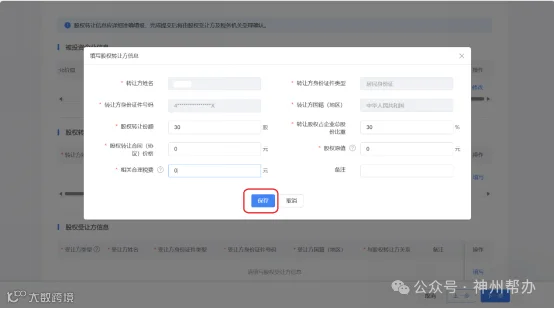
五、点击“股权转让方信息”右侧的“填写”进入填写页面,股权装让份额、转让股权占企业总股份比重、股权转让合同价格、股权原值、相关合理税费,填写完成后点击“保存”转入下一步操作。
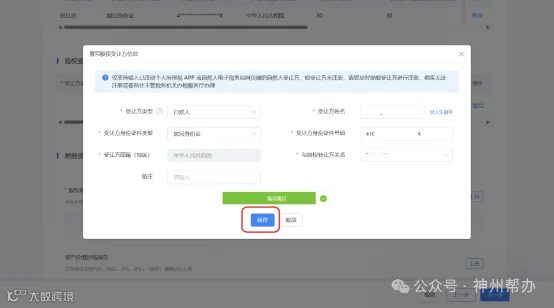
六、点击“股权转让受让方信息”右侧的“填写”进入填写页面,选择受让方类型,填报股权受让方相关信息。这里需要注意:如果受让方为自然人,需已实名注册个人所得税APP,如尚未注册,需先进行注册后再办理,填写完成后点击“保存“,转入下一步操作。
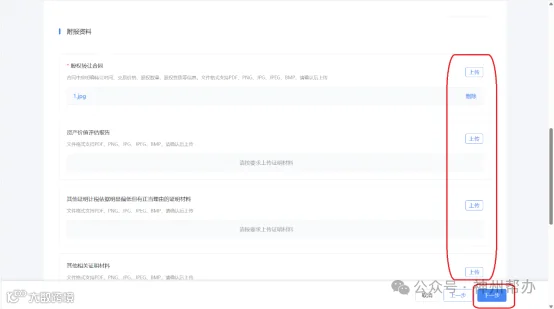
七、依次上传所需资料,完成后进入下一模块。
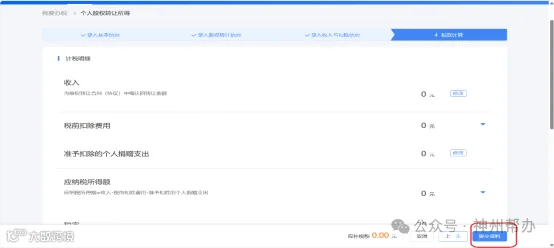
八、在录入收入和扣除信息模块,查看和录入收入、税前扣除费用、准予扣除的个人捐赠支出相关信息,核实无误后点击“下一步”,转让方申报的最后一个步骤,系统会自动根据前三步的填报数据展示本次转让的计税明细及需要缴纳的个人所得税。确认无误后点击“提交资料”股权转让信息就会提交至受让方进行核对。
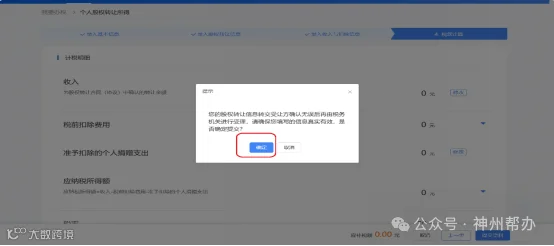
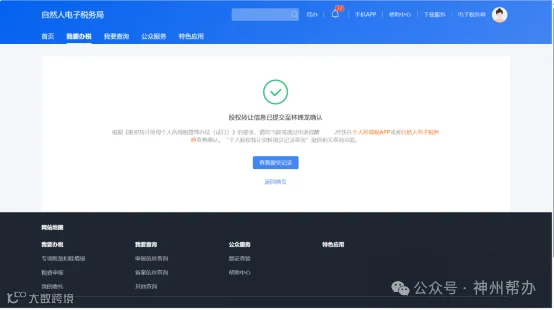
如果受让方为自然人,需要在个人所得税APP或自然人电子税务局(WEB端)查看并确认信息;如果受让方为企业,则需要在扣缴客户端或通过自然人电子税务局网页端查看并确认信息。
受让方确认
1、受让方使用个人所得税APP扫码或输入账号密码的方式登录。
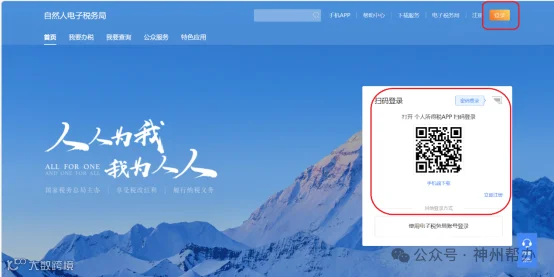
2、
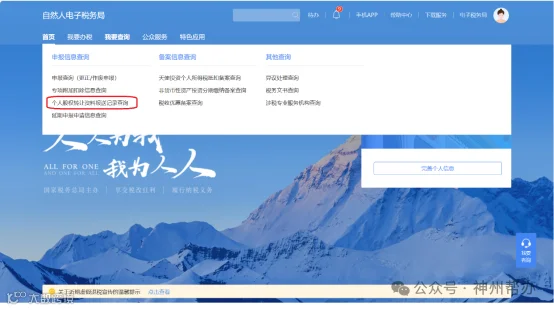
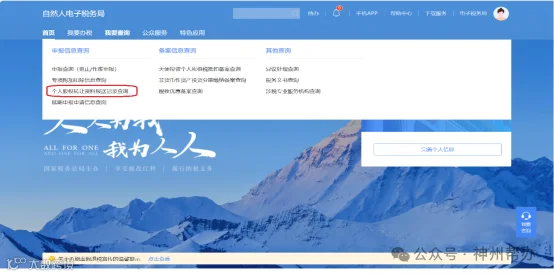
点击“我要查询”选择“个人股权转让资料报送记录查询”
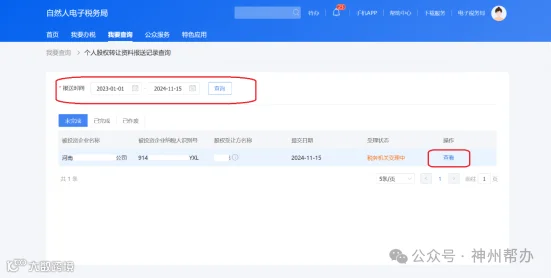
3、选择报送时间进行“查询”点击“查看”
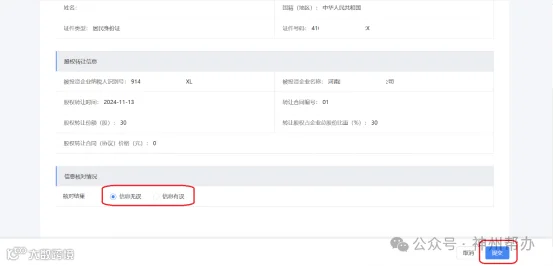
4、受让方认真核对股权转让信息,核对完成后选择“核对结果”若“核对无误”则直接点击、提交、,若选择“核对有误”则填写相应原因后点击 “提交”
十、股权转让受理进度查询
转让方登录自然人电子税务局点击“我要查询”选择“个人股权转让资料报送记录查询”
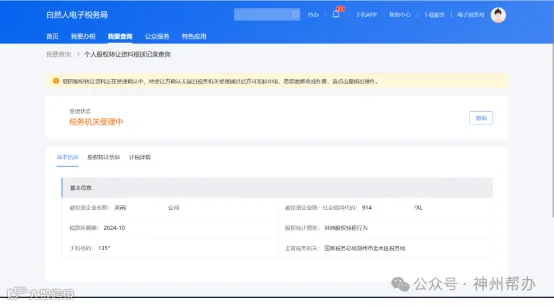
如果受理状态为“税务机关受理不通过”,则可以点击查看,根据税务机关受理不通过原因,对已提交的资料进行修改。
如果受理状态为“税务机关审核通过”,可前往办税服务厅缴纳相关税费,并填写自然人股东股权变更完税情况表。