



免责声明
本公众号所有内容仅在测试环境中进行,如您要使用文章中的内容对您的环境进行操作,请您务必知晓:所有的操作都会带来一定的风险,可能导致系统崩溃等多种问题,切勿盲目操作。本公众号为您提供一种操作思路,不对您的任何操作行为负责,请您知悉。
切记:谨慎操作,非必要不操作。
导读
在当前信息安全形势日益严峻的背景下,保护重要数据免遭泄露已成为企业与个人必须面对的关键课题。银河麒麟操作系统V10 SP1 提供的“加密磁盘”功能,为用户提供了高效、可靠的数据安全保障。本文将为您全面解析该功能的操作流程,助您快速掌握,实现“资料随身带,安全有保障”。
一、为何需要加密磁盘?
U盘、移动硬盘等便携设备虽方便,但一旦丢失,极易造成敏感信息外泄。启用“加密磁盘”功能可为存储设备建立安全屏障:
- 防止数据泄露:设备遗失后无密码无法访问内容。
- 灵活管理:支持格式化加密与保留数据加密两种模式。
- 跨系统兼容:可在统信UOS等国产操作系统上正常解密使用。
二、加密磁盘的两种方式
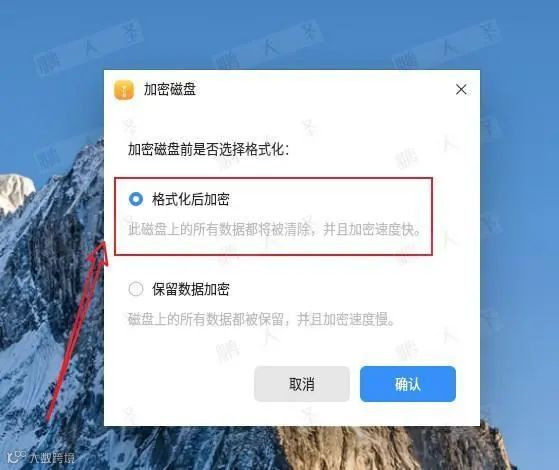
1. 格式化后加密
适用于新购置或空白U盘:
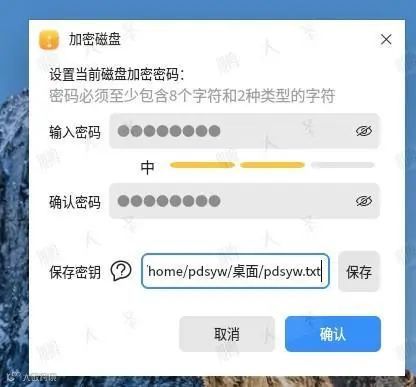
- 设置密码并保存密钥文件;
- 磁盘被重新格式化并加密;
- 插拔后访问需输入密码验证。
2. 保留数据加密
适用于已有重要文件的U盘:
- 无需清空原有数据即可完成加密;
- 输入密码后原文件完整保留;
- 解密后可正常读写,不影响使用。
三、常见操作全流程
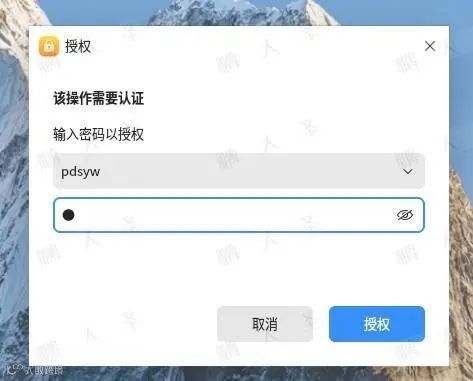
- 加密:选择磁盘 → 设置密码 → 输入系统用户密码 → 加密完成。
- 解锁:插入磁盘 → 输入密码或导入密钥文件 → 解锁后正常访问。
- 更改密码:通过旧密码验证后更换新密码,也可使用密钥文件重置。
- 锁定磁盘:手动锁定,防止他人临时接触时查看文件。
- 取消加密:恢复为普通磁盘,操作前需备份数据以防丢失。
四、实用小贴士
- 务必妥善保管密钥文件,遗失可能导致数据永久无法恢复。
- 加密/解密过程中避免断电或强制拔出U盘,以防文件损坏。
- 建议结合定期文件备份策略,全面提升数据安全性。
五、操作步骤详解
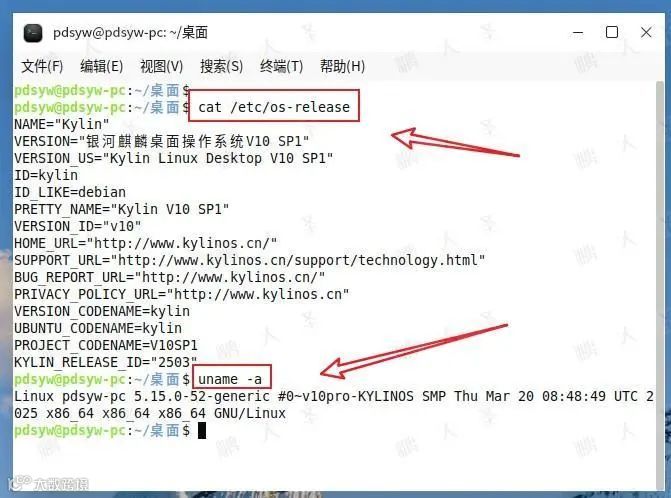
1. 查看系统版本
pdsyw@pdsyw-pc:~/桌面$ cat /etc/os-releasepdsyw@pdsyw-pc:~/桌面$ uname -a
2. 加密磁盘
加密磁盘功能可对当前存储设备进行加密,提升文件安全性。
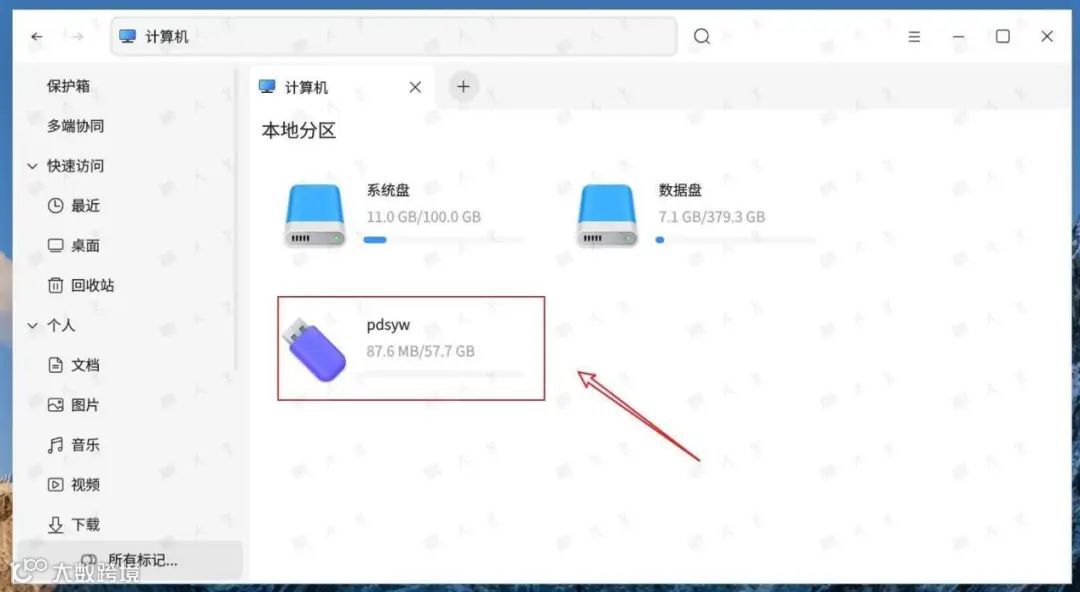
(1)查看当前U盘


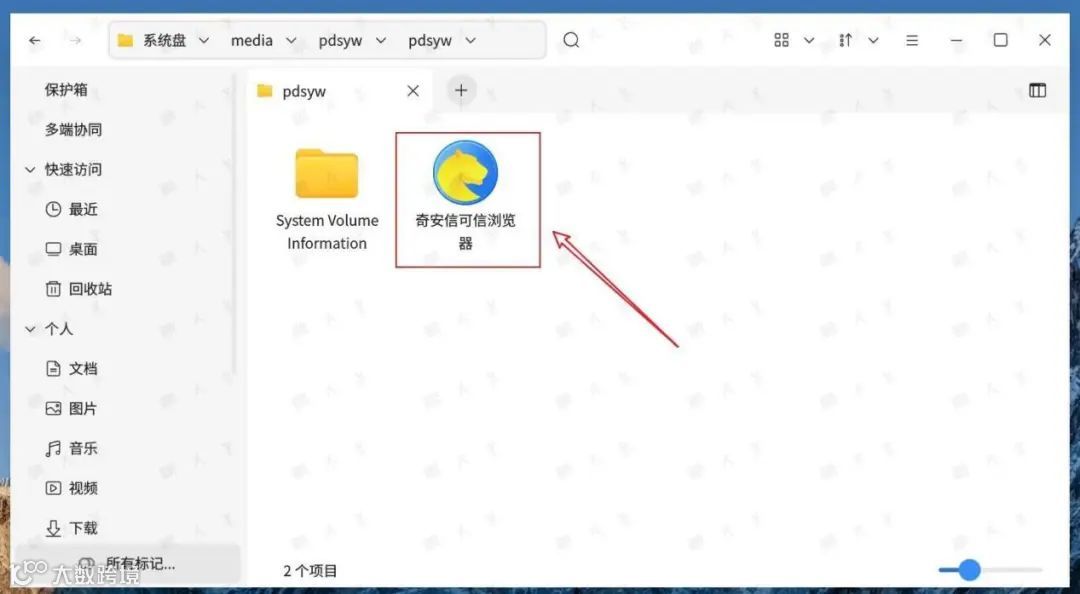
(2)查看U盘内容


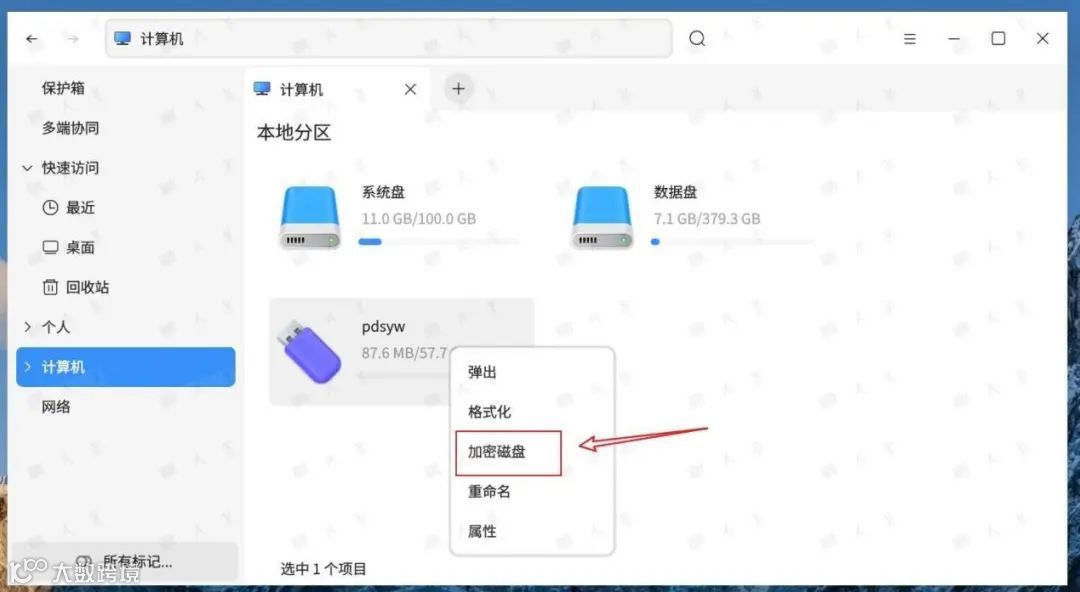
(3)点击加密磁盘


(4)选择格式化后加密


(5)设置密码及保存密钥


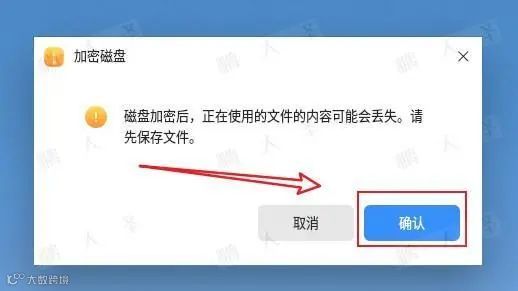
(6)注意保存U盘文件


(7)输入用户密码


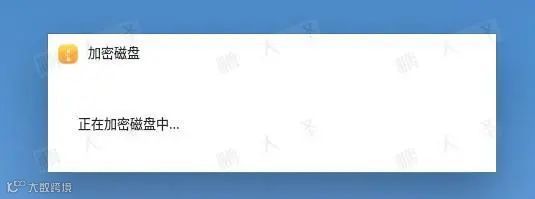
(8)磁盘加密中


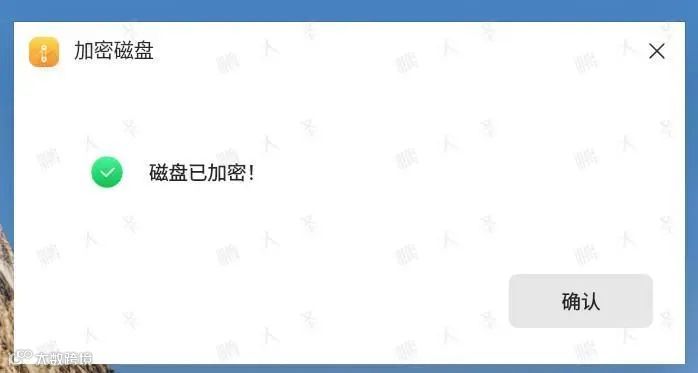
(9)加密完成


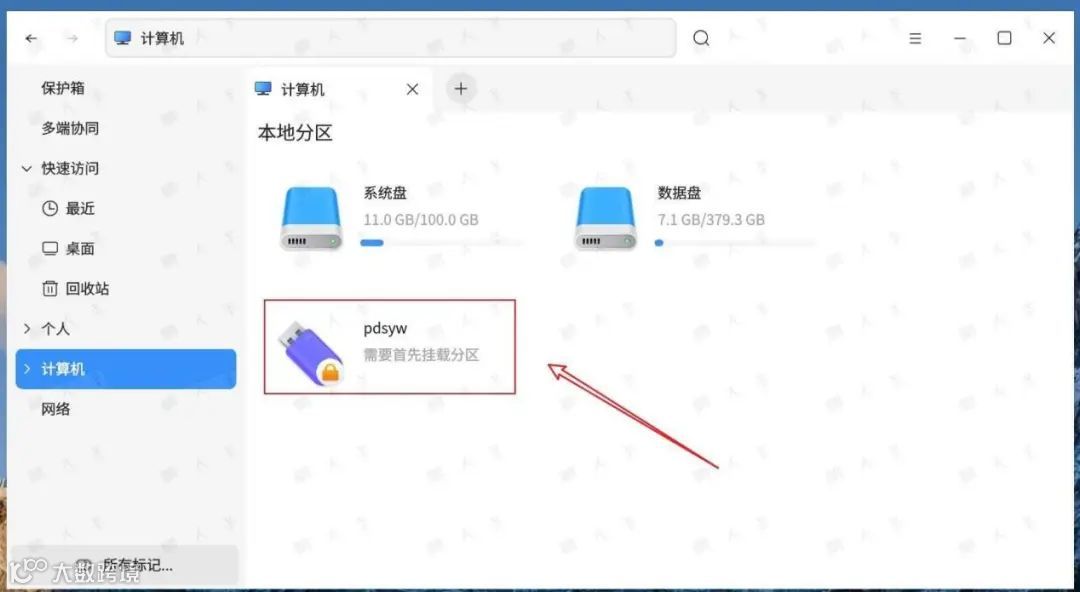
(10)重新插拔后访问U盘


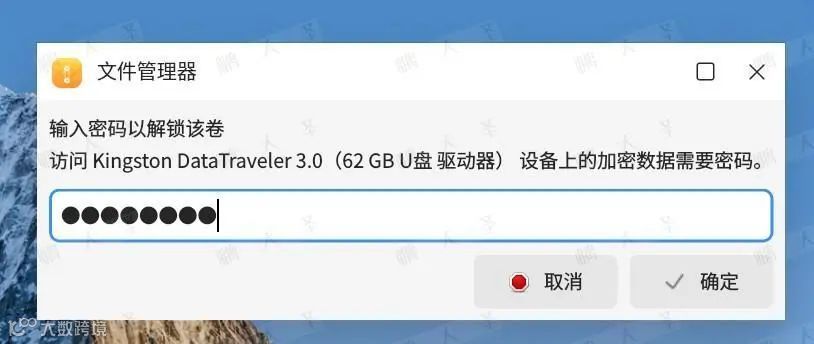
(11)输入密码解锁


(12)导入文件测试读写


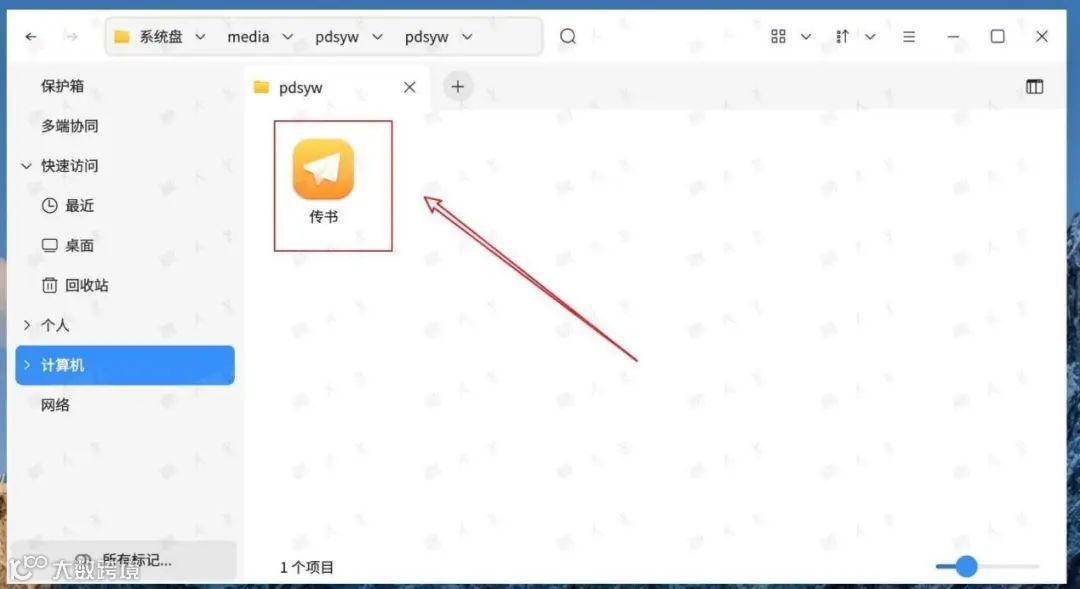
(13)在统信系统上插入U盘


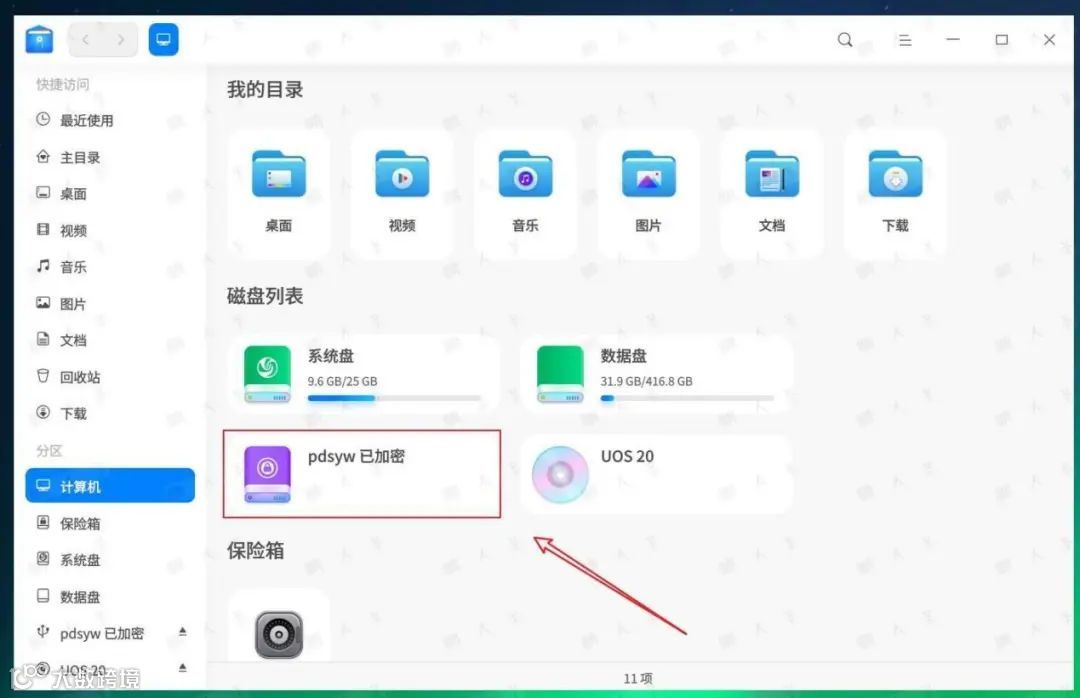
(14)输入密码解密U盘


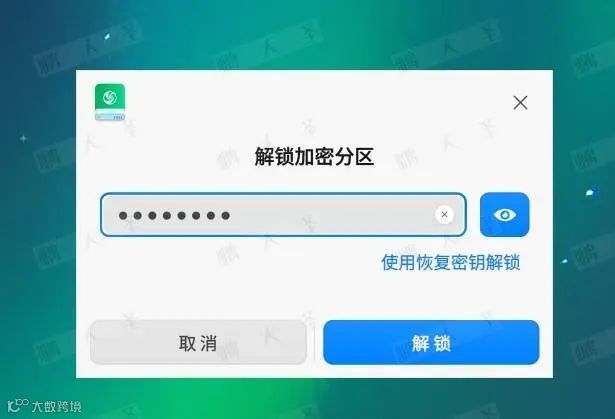
(15)测试U盘读写正常


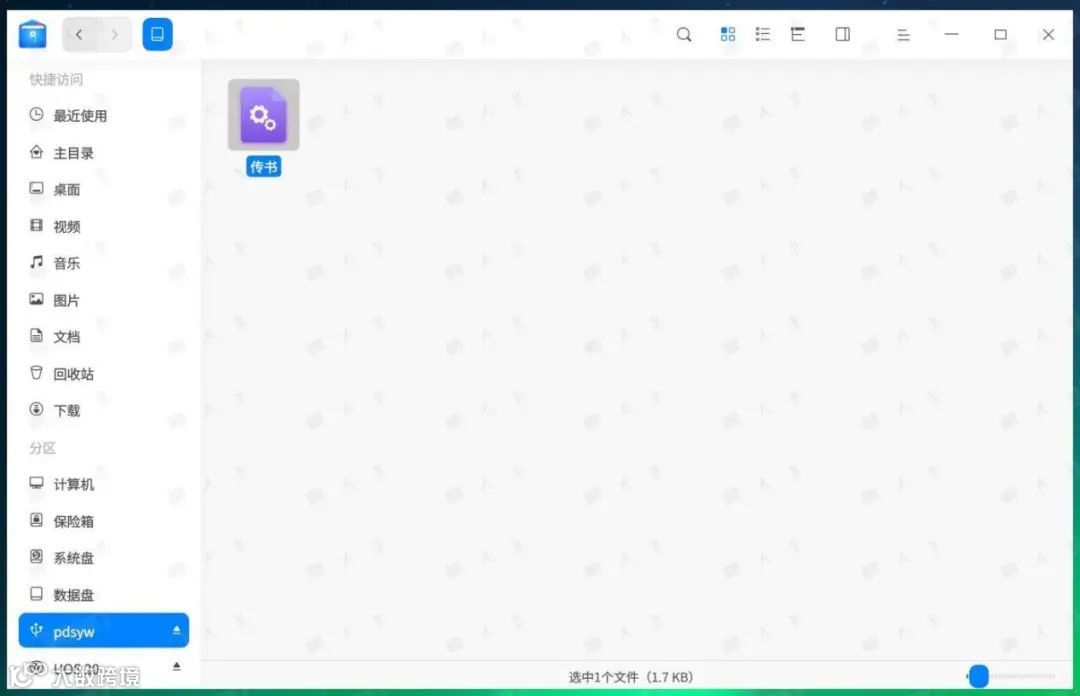
(16)采用保留数据加密方式


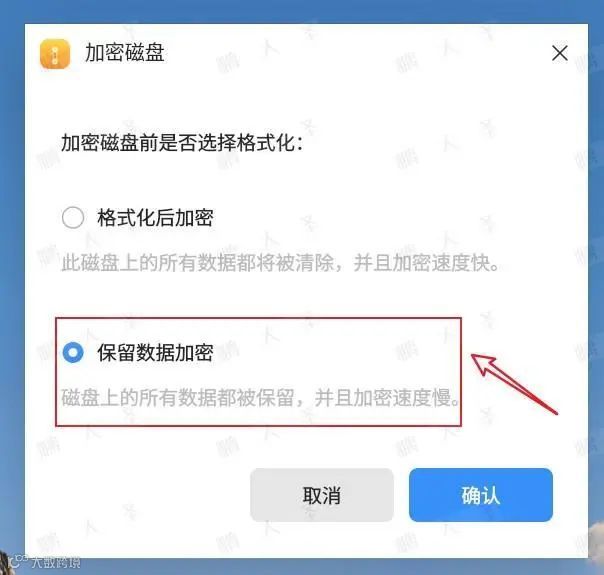
(17)设置密码


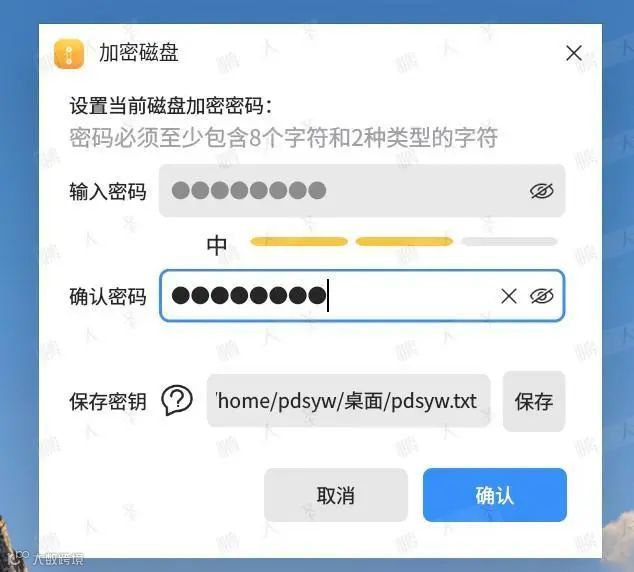
(18)注意保存文件


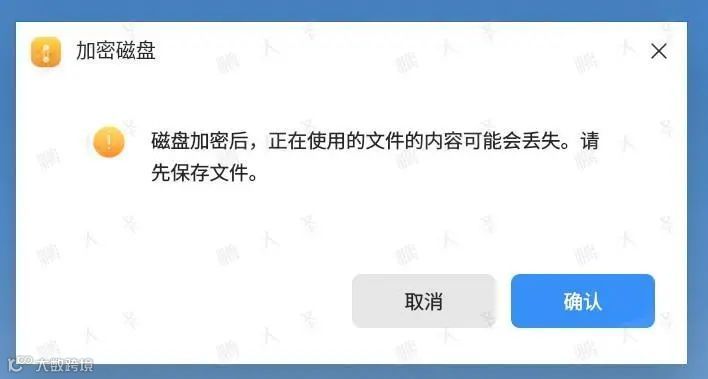
(19)输入用户密码


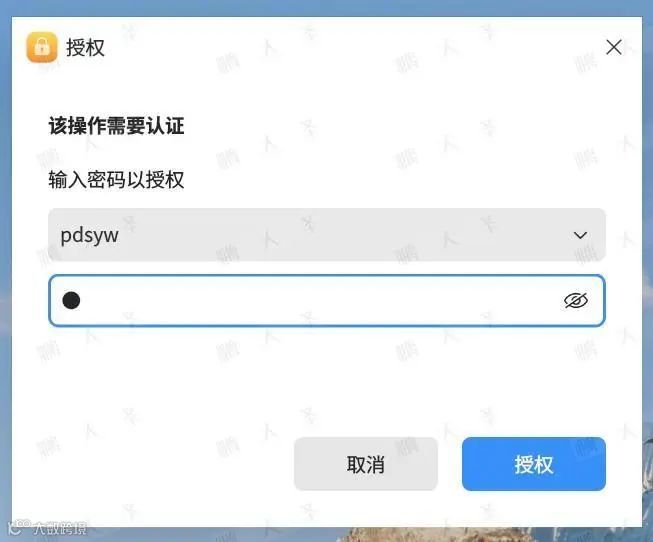
(20)磁盘加密中


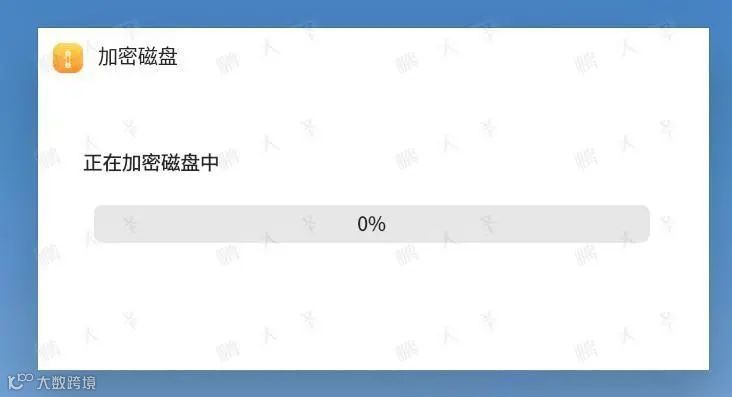
(21)加密完成


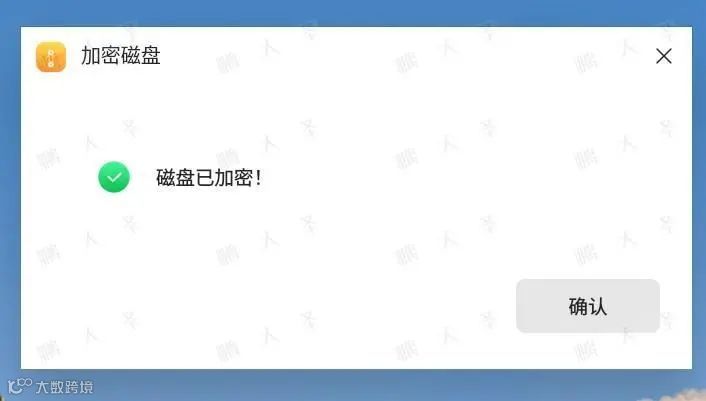
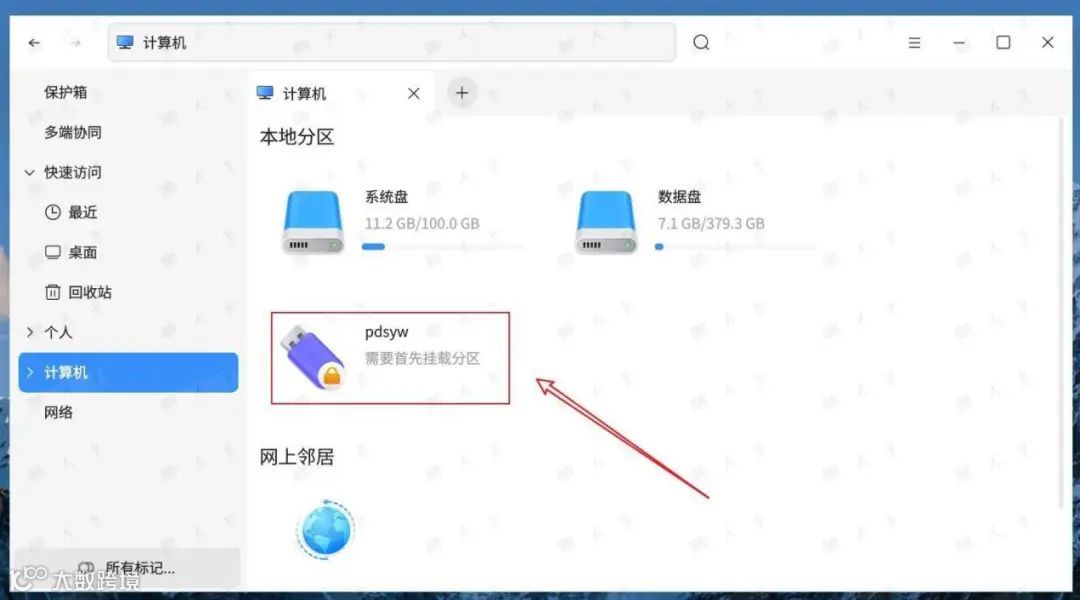
(22)重新插拔后进入U盘


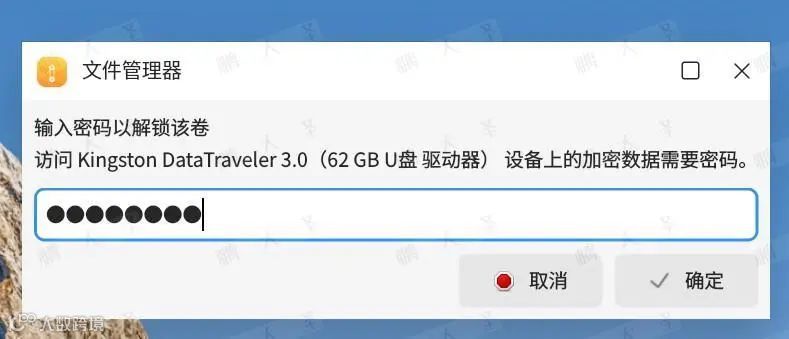
(23)输入密码解锁


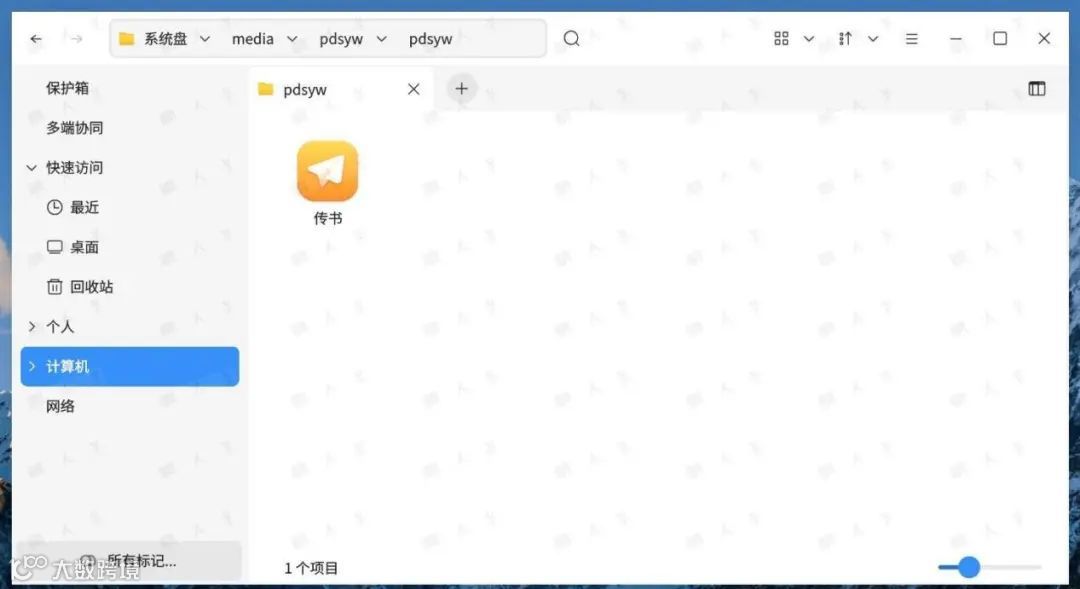
(24)确认原数据存在


六、更改密码
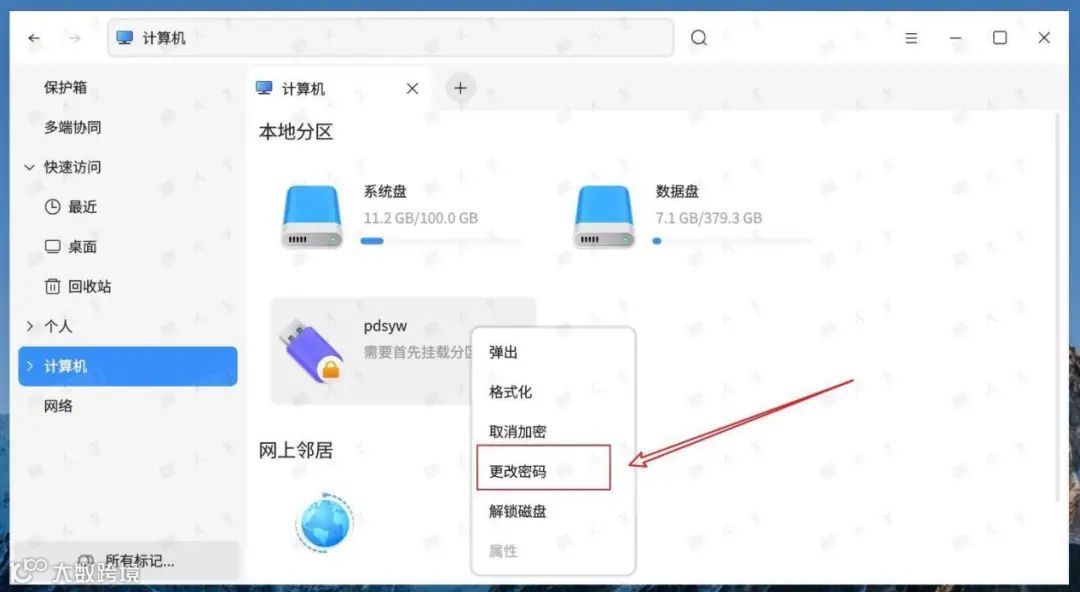
对于已加密的磁盘,可通过右键菜单选择“更改密码”:
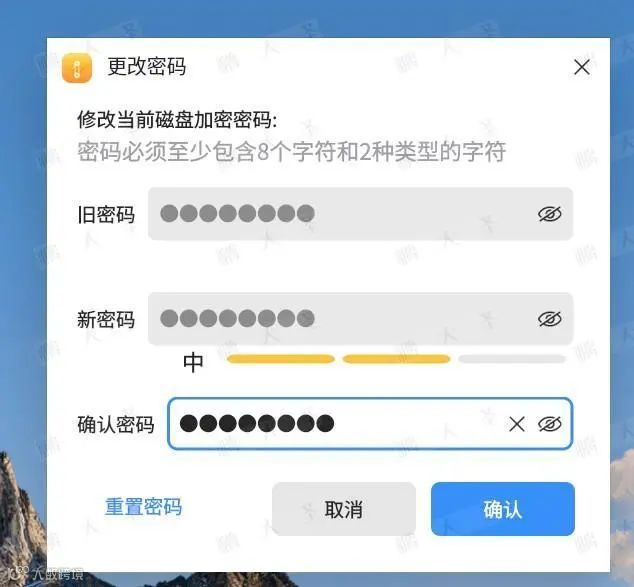
- 输入原密码,再设置新密码完成更换;
- 也可使用密钥文件进行密码重置。
(1)点击更改密码


(2)使用旧密码更改


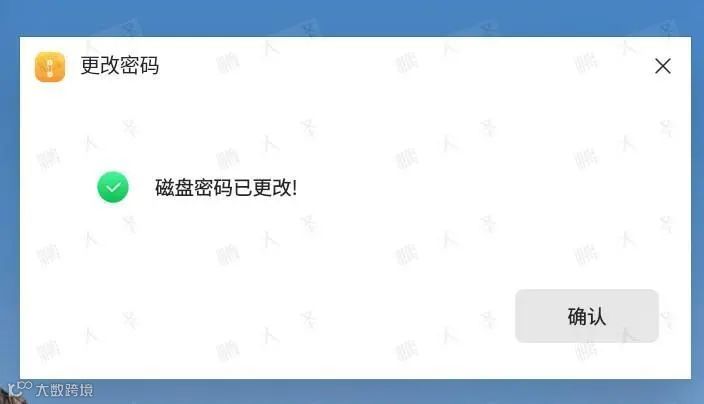
(3)更改密码成功


(4)重置密码


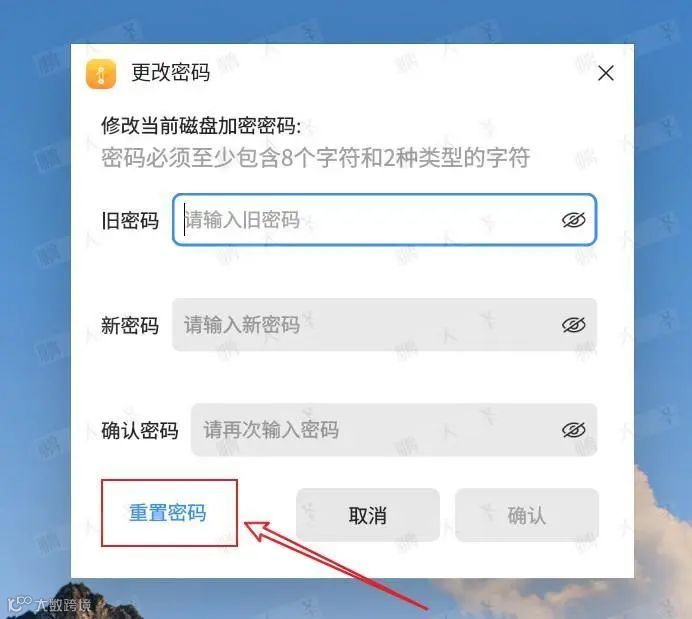
(5)使用密钥文件重置


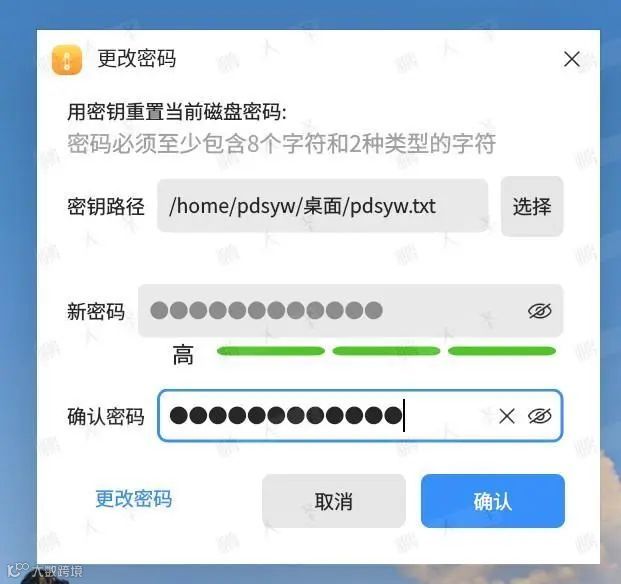
(6)密码重置完成


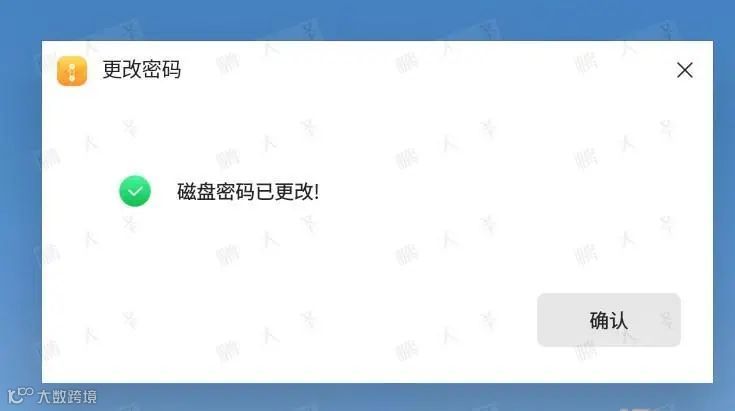
七、解锁磁盘
(1)点击解锁磁盘


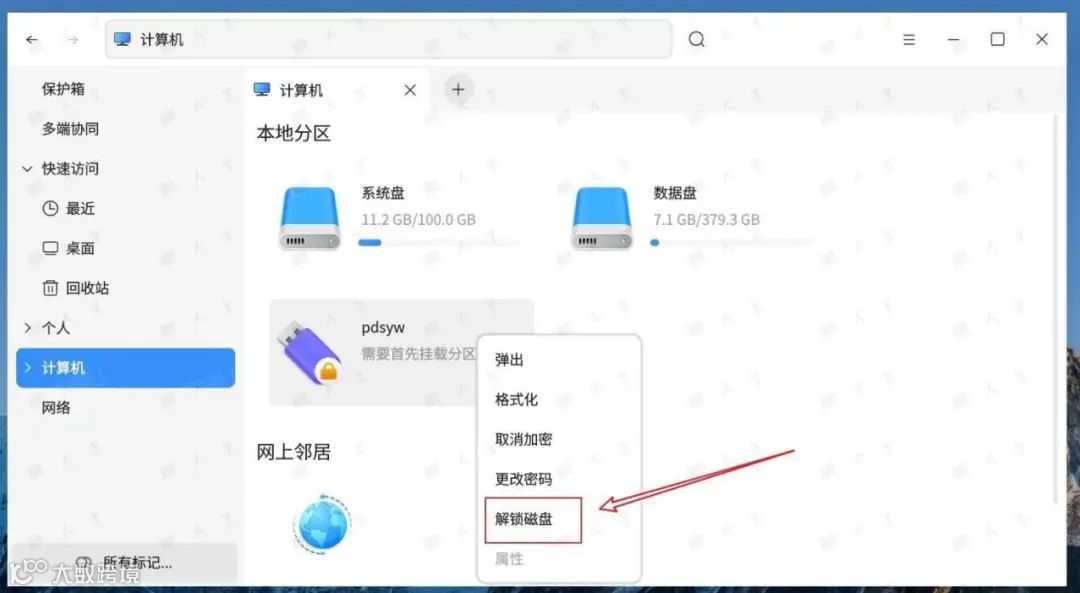
(2)使用密码解锁


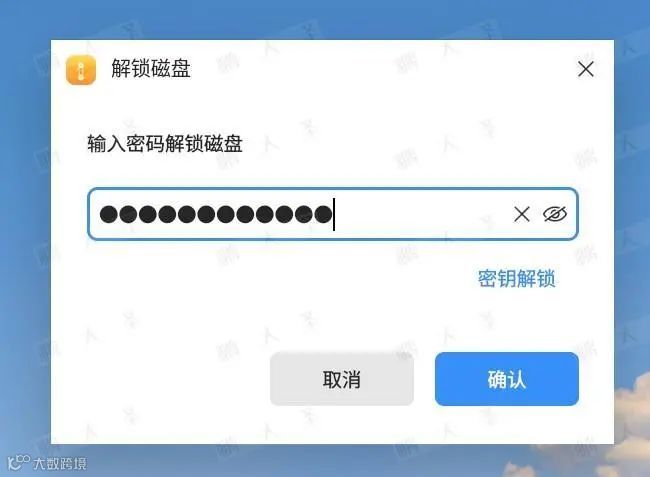
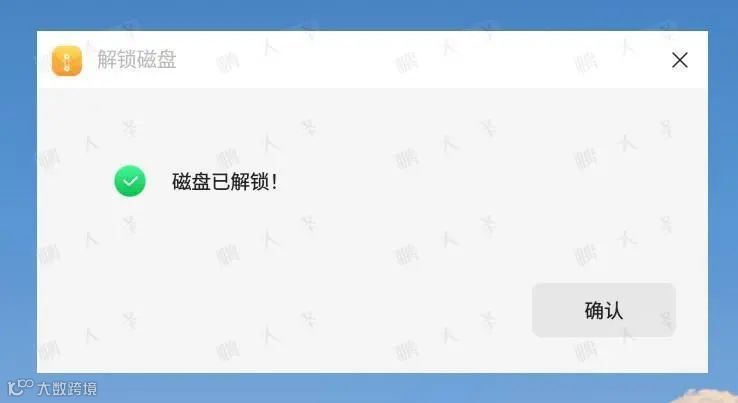
(3)磁盘已解锁


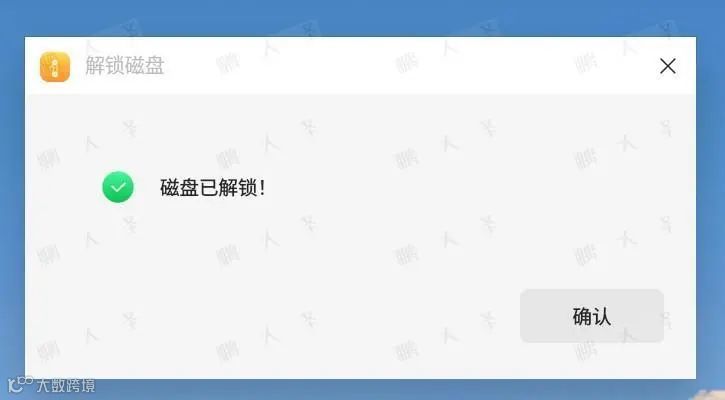
(4)使用密钥解锁


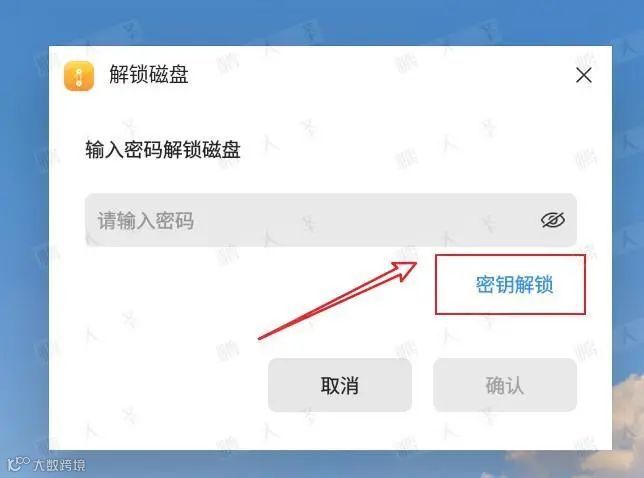
(5)导入密钥文件


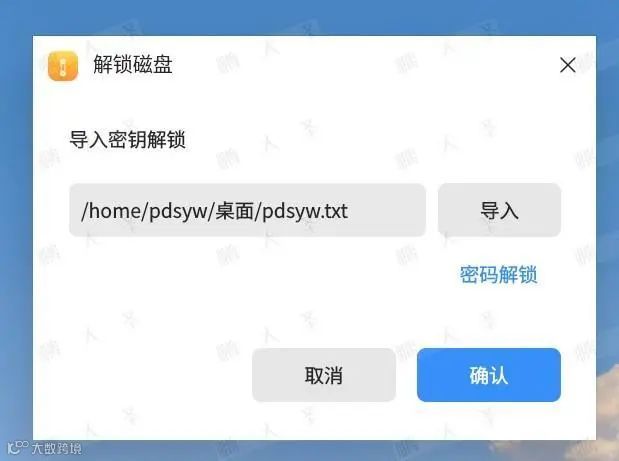
(6)磁盘已解锁


八、锁定磁盘
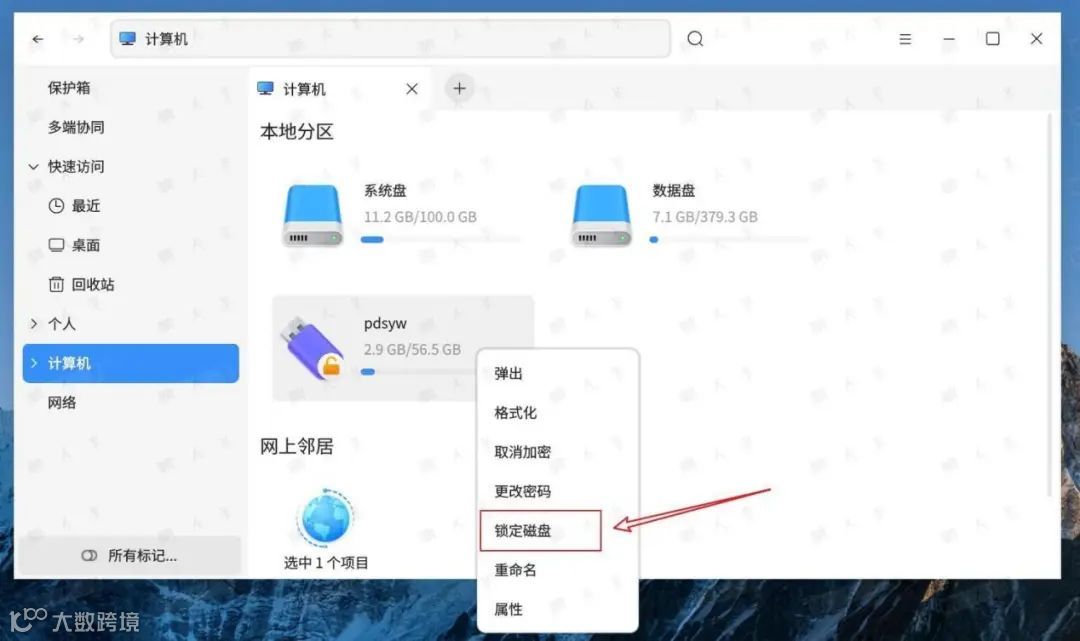
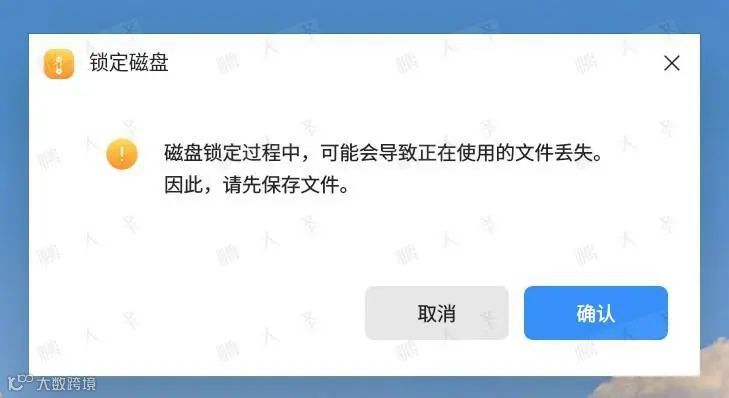
锁定磁盘后,再次访问需输入密码验证。操作前请确保已保存正在使用的文件,以免丢失。
(1)点击锁定磁盘


(2)注意保存文件


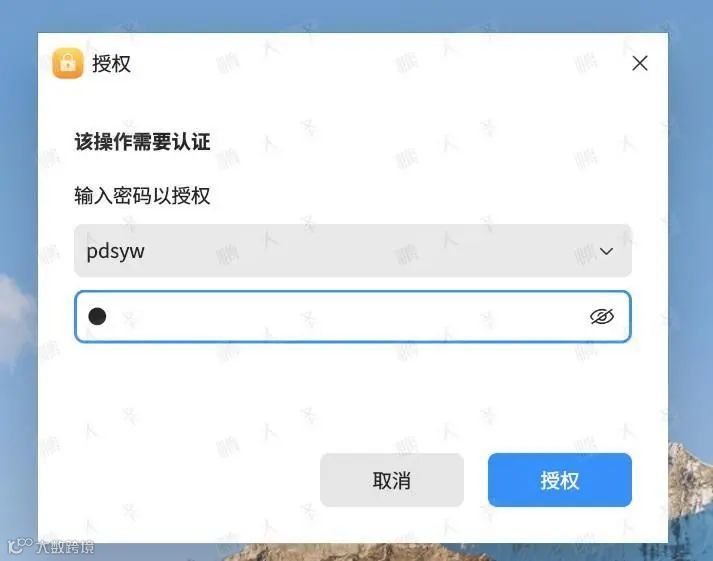
(3)输入用户密码


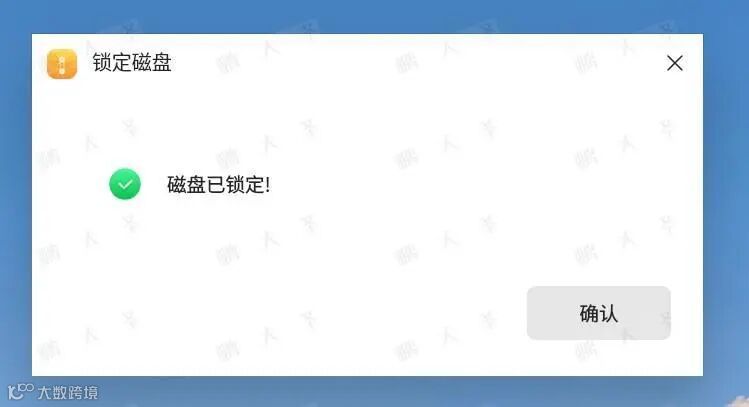
(4)磁盘已锁定


九、取消加密
取消加密将使磁盘恢复为普通状态,操作前请务必备份数据。
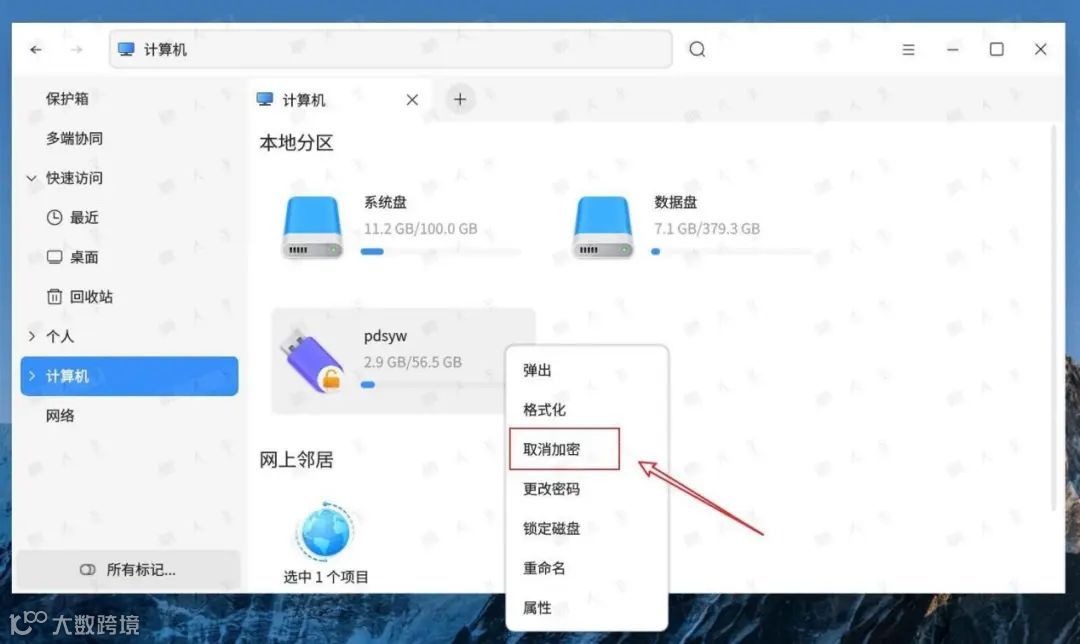
(1)点击取消加密


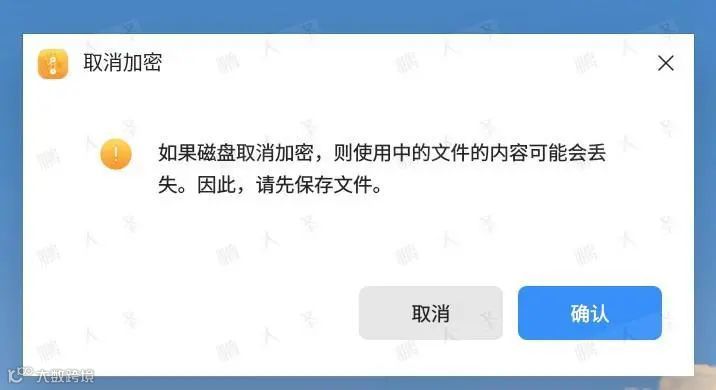
(2)注意保存文件


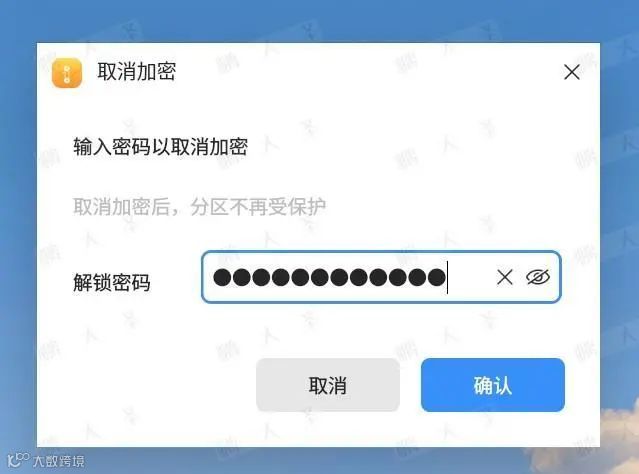
(3)输入密码取消加密


(4)输入用户密码


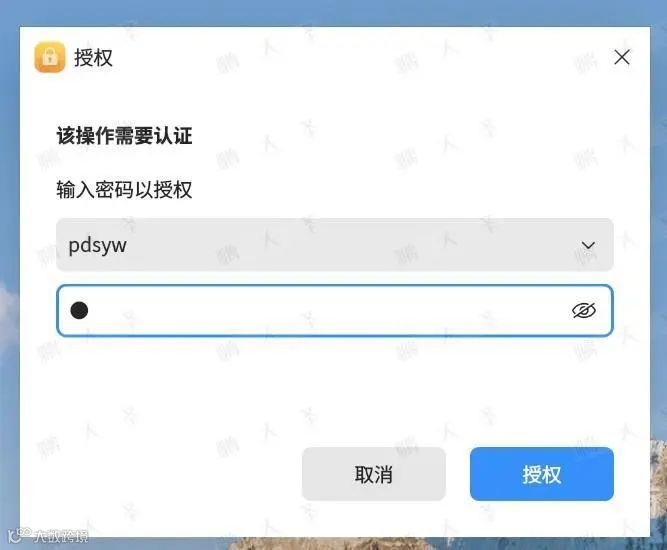
(5)取消加密中


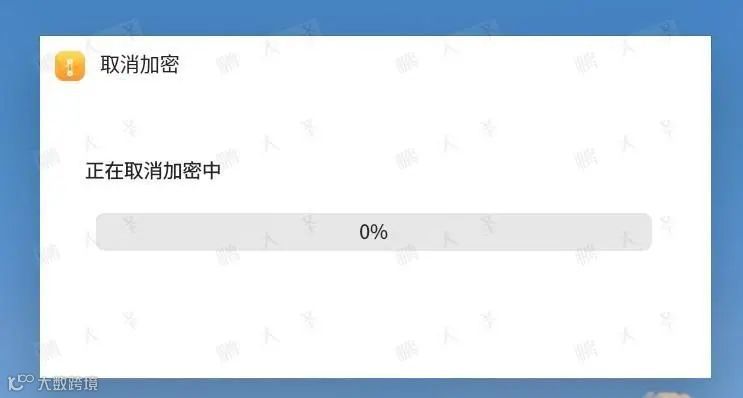
(6)取消加密成功


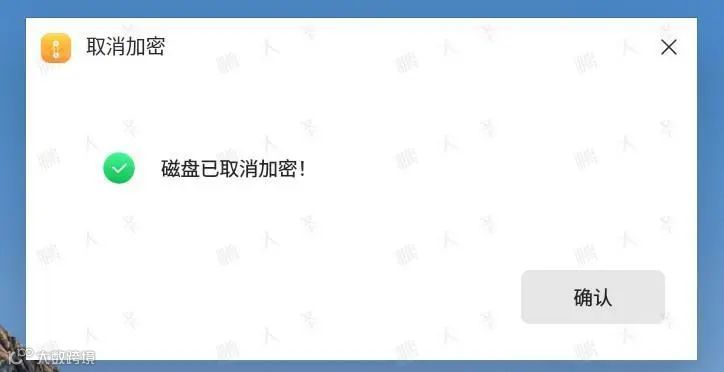
(7)查看磁盘状态


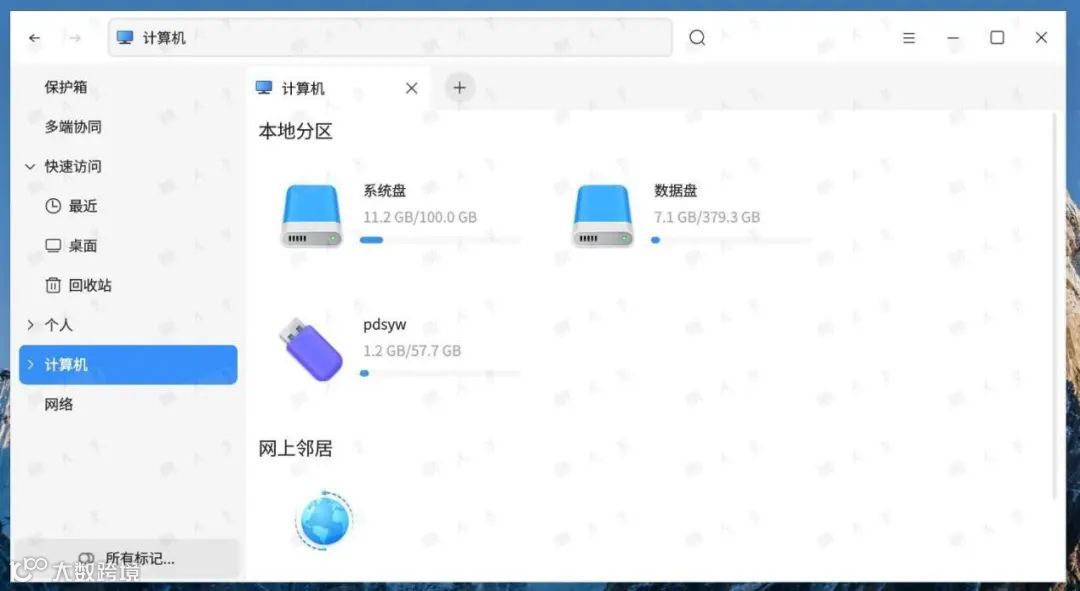
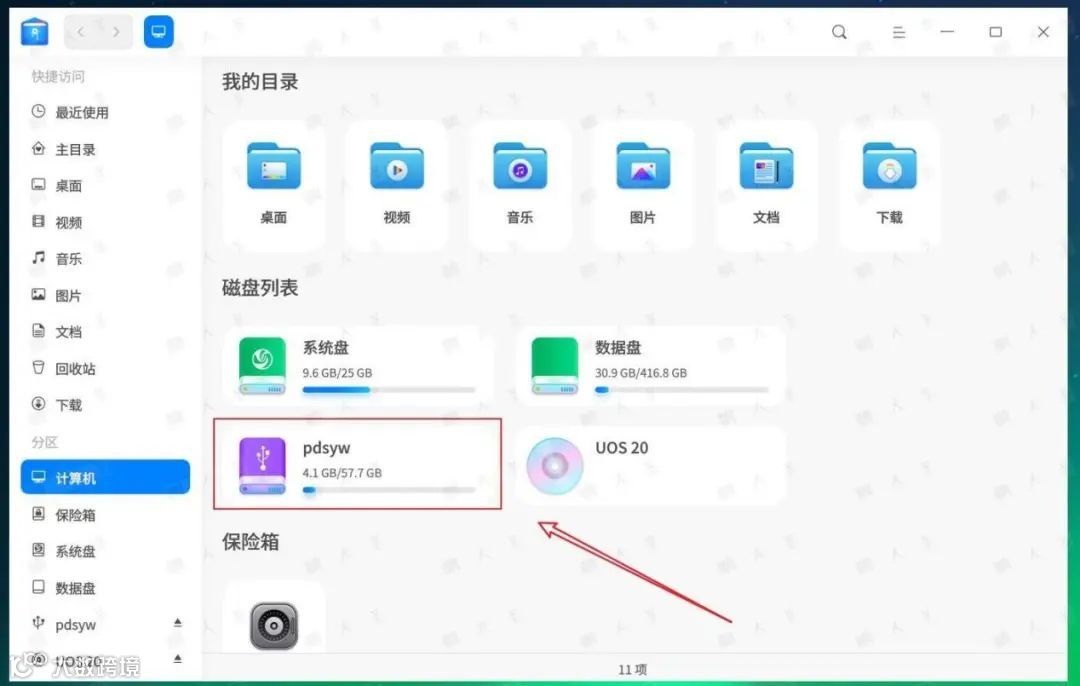
(8)在统信UOS上无需密码访问


结语
在数字化办公时代,数据安全远比便捷更重要。银河麒麟操作系统自带的“加密磁盘”功能,不仅提供稳定可靠的国产化解决方案,更显著提升了数据防护能力。只需5分钟学习,即可终身安心使用。立即为您的U盘加上一道坚固的“安全锁”,守护核心信息资产。