


店铺运营就绪后,首次直播若仅依赖手机端操作,常面临商品置顶困难、场控响应滞后及数据复盘维度单一等痛点。此时需启用TikTok Shop 主播工作台(LIVE Manager)。作为官方配套的 PC 端管理面板,它虽不负责推流画面,但能高效完成播前建计划与排品、播中置顶讲解/发券/实时监控、播后数据导出复盘全流程。
专业电商直播团队的标准协作模式为:主播移动端出镜讲解,运营人员通过 PC 端中控台管控后台所有动作。

核心认知:主播工作台并非推流软件

跨境店铺绑定官方 TikTok 账号后,手机开播,PC 端浏览器登录同一账号进入 LIVE Manager 即可自动关联当前直播间,实现场控远程操作。
入口渠道与基础权限
商家(Seller)路径
登录 Seller Center,依次点击Marketing(营销)→ Live Streaming / LIVE Center → 创建直播 / 直播管理。
- 前置条件:需在店铺后台“渠道”栏目完成官方 TikTok 账号绑定。
- 权限开通:东南亚及英美区跨境店通常自动具备直播权限;部分新账号需满足粉丝≥1,000 或联系客户经理申请白名单。
达人/创作者路径
访问 https://creator.tiktok.com 或 https://www.tiktok.com/producer/live,进入LIVE Manager板块。
播前筹备:创建计划与商品排序
操作路径:LIVE Manager → Schedule Live / Create Live Event
- 填写基本信息
- 标题:使用英文或当地语言,包含 Flash Sale、New Arrival 等核心词,控制在 32 字符以内。
- 封面:比例 9:16,高清展示主推品及福利大字,严禁未授权 IP 或仿牌元素。
- 关联设置:卖家选择绑定店铺,达人选择带货橱窗。
- 话题标签:添加 #TikTokMadeMeBuyIt 及品类相关标签。
- 添加并排序商品(关键步骤)
- 点击「Add Products」,从店铺或橱窗选取 5~15 个 SKU。
- 拖拽排序策略:引流款置于第 1-2 位,爆款第 3-6 位,随后为利润款,清仓款置末。
- 预设「Pin 商品」:设置开播即自动置顶的讲解款。
- 配置营销活动
- 创建直播间专享优惠券(满减或无门槛),便于中控台一键发放。
- 设置抽奖或福袋(如关注参与),部分站点需提前申请权限。
- 保存预告
- 可提前 1-7 天发布挂有预告组件的短视频进行引流,到点后通过手机端或 Live Studio 点击 Go Live 正式开播。
播中实操:中控台核心功能
开播后刷新 LIVE Manager 自动进入「Live Control Room / 直播中控」界面:
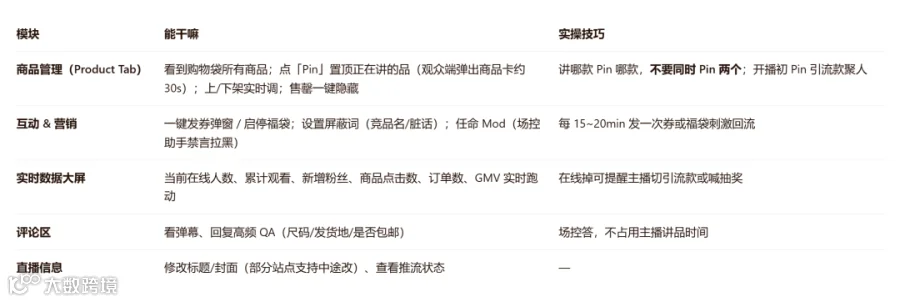
虽然手机端支持基础的 Pin 商品和加品操作,但在排序调整和批量处理效率上远不及 PC 端。建议团队直播时安排专人值守中控台。
播后复盘:数据分析面板
直播结束后,进入LIVE Manager → Analytics / 直播分析。
- 核心指标监控:涵盖观看人数(PV/UV)、平均停留时长、最高在线人数、商品曝光/点击率(参考 GPM)、下单及支付订单数、GMV 和新增粉丝数。
- 商品级明细分析:识别高点击 SKU、成交单品及零转化商品,据此优化下场直播的排品顺序。
- 数据导出:支持按时间段导出 Excel 报表,便于多场次横向对比。
复盘三问:①最高在线时段正在讲解什么商品?②高点击商品吸引用户的核心因素是价格还是演示方式?③无转化的讲解环节是定价问题还是话术不清?基于结论调整后续排品策略与话术。

常见操作误区与规避
- 提示“无关联直播间”:请确认 PC 端登录的是已绑定的官方 TikTok 主账号(非小号),且手机端已点击 Go Live 建立连接。
- 无法添加商品:检查商品是否处于“在售”状态(非下架或审核中),部分特殊类目需先完成资质备案。
- Pin 商品无效或观众不可见:确认商品库存大于 0;新账号建议首播前发布数条短视频以激活电商权重。
- 修改封面导致审核失败:直播中途修改封面时,务必确保无水印及违禁元素,避免触发违规中断。
总结
TikTok Shop 主播工作台(LIVE Manager)是直播电商运营的必备后台工具。其核心价值在于:利用 PC 端构建科学的排品计划,在直播中实现高效的商品置顶、优惠券发放及大屏实时监控,并在播后提供详尽的数据复盘支撑。手机专注于出镜讲解,PC 中控台则致力于优化购买路径与精准分析销售表现。
