



最近不少卖家朋友在后台反馈,随着业务调整,店铺里沉淀了不少不再需要的 partner_sku,手动清理费时费力还容易出错。好在这个痛点现在有解了!
Noon 后台近期优化了批量导入功能,新增了删除已有 partner_sku 的权限。这意味着大家可以一键清理冗余数据,轻装上阵。今天这篇文章,我们就来手把手教你如何通过导入栏目,精准、高效地删掉那些不再需要的 SKU,确保每一次操作都稳准不误。
01
导入模板必填字段
您在执行 SKU 重命名或删除操作时,请务必在模板中准确填写以下两列核心数据,以确保系统能顺利识别并处理。
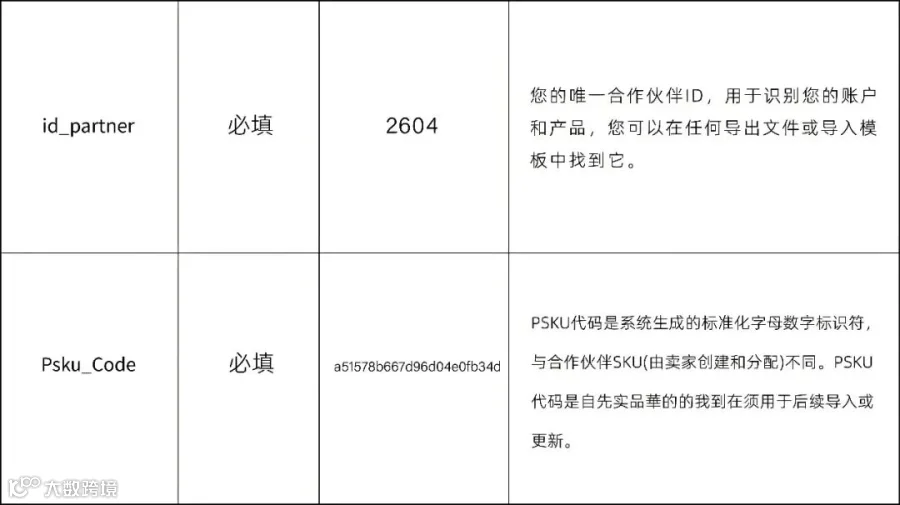
🔺 导入模板
1)id_partner
这是用于识别您账户及产品的合作伙伴 ID。请在对应列填入您的专属数字 ID(例如图示中的 2604),以标明操作所属店铺。该 ID 可在任何导出或导入模板中找到。
2)Psku_Code
这是系统生成的标准化字母数字标识符。与由卖家自定义的 Partner SKU 不同,PSKU 代码具有唯一性且自动生成,后续在进行数据进口或更新时必须使用该代码。您可以在出口目录中查找到这串字符(无论商品是否在线)。
注意:您在删除产品时,请勿使用 partner_sku。您可以导出产品目录,然后获取 PSKU_code。
02
最佳实践和技巧

下载导入模板,模板会预先填充您的 Partner_ID。
导入文件时,您应该采用哪种格式?
1. 必须是 XLS 或 CSV 文件。
2.产品目录不导入 XLS 文件。如果您在 Excel 中创建或编辑文件,建议使用 Unicode 文本编码保存文件。
每个 PSKU_code 单独列行。你 xlsx/csv 文件中的每一行都必须代表一个 partner_sku。
注意:您一旦将 partner_sku 删除,就无法恢复,需要您上传新的。
03
常见错误与限制

您在执行删除操作前,请务必注意以下限制条件,避免因操作冲突导致导入失败。
1)不可删除已映射的 SKU
系统禁止直接删除处于绑定状态的 Partner SKU。如果目标 SKU 已关联到 Noon SKU(NSKU),后台将无法执行删除指令。
2)正确的处理流程
若需清理此类 SKU,必须先解除其与 NSKU 的映射关系。请确保待删除的 Partner SKU 已全部解绑。如遇无法自行解绑的情况,请联系 Noon 卖家支持(Seller Support)或您的客户经理协助处理。只有在解绑完成后,导入删除操作才能顺利完成。
03
SKU 删除过程
一、删除 SKU 有两种方式:
1)单一 SKU 删除
2)批量 SKU 删除
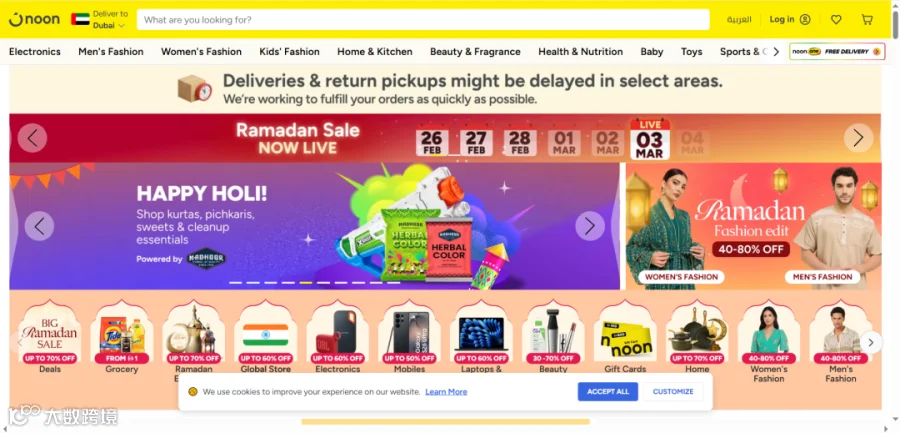
二、单一 SKU 删除流程
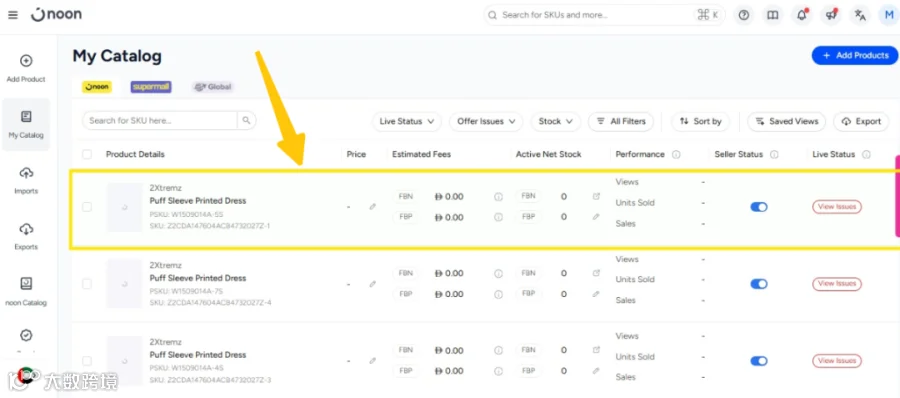
- 进入“目录(Catalog)”,然后选择“我的目录(My Catalog)”。
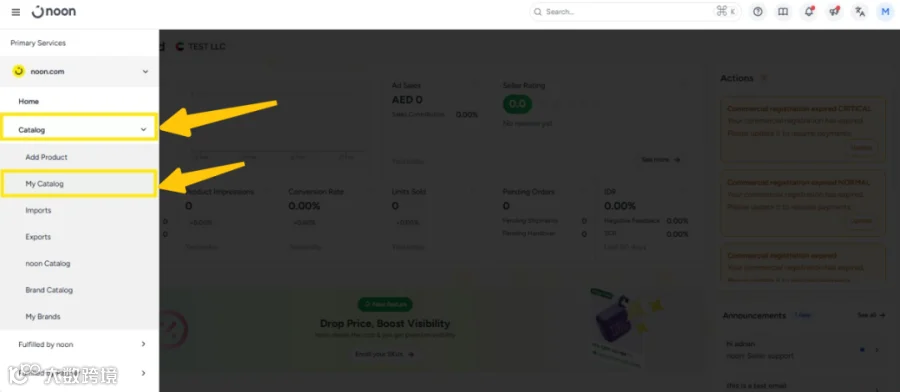
- 点击您想删除的 PSKU。
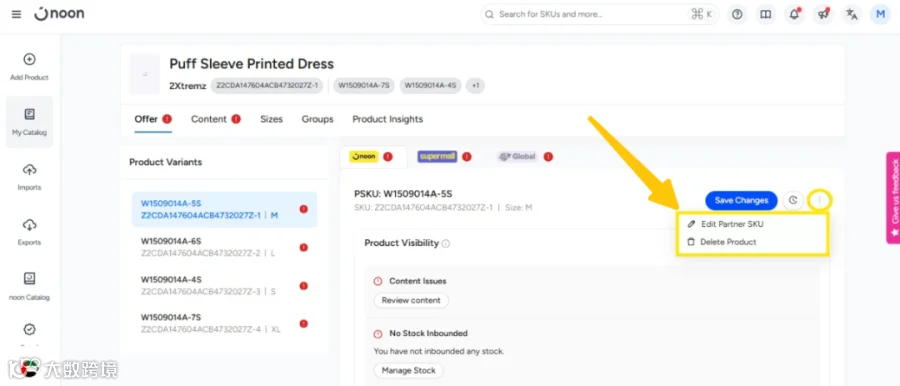
- 在内容页,点击操作按钮。在下拉菜单里,您会看到删除 SKU 的选项,您点击它。
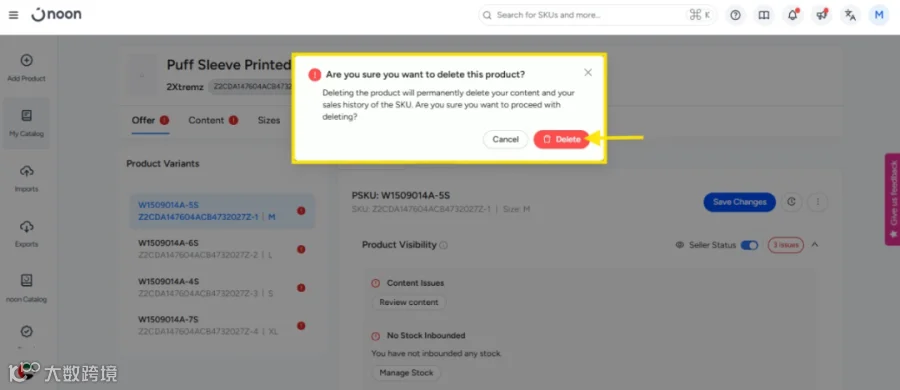
- 然后点击删除。
注意:一旦您的 PSKU 被删除,您就无法再次恢复它。
三、批量 SKU 删除流程
- 您首先进入“目录(Catalog)”,点击“导入(Imports)”。
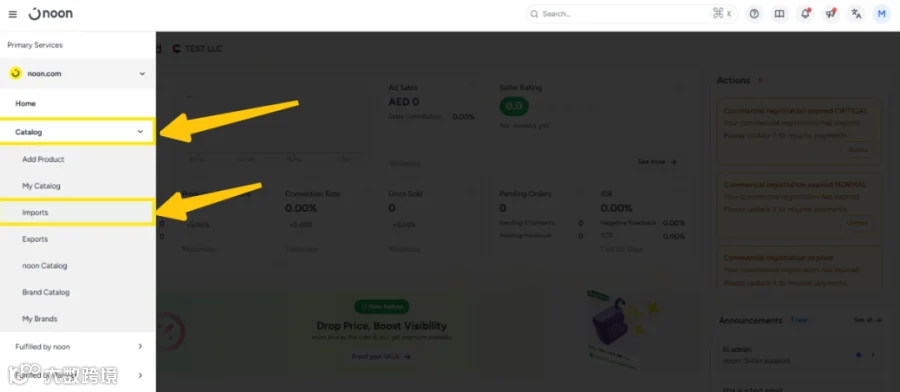
- 然后您点击“添加导入(Add Import)”。
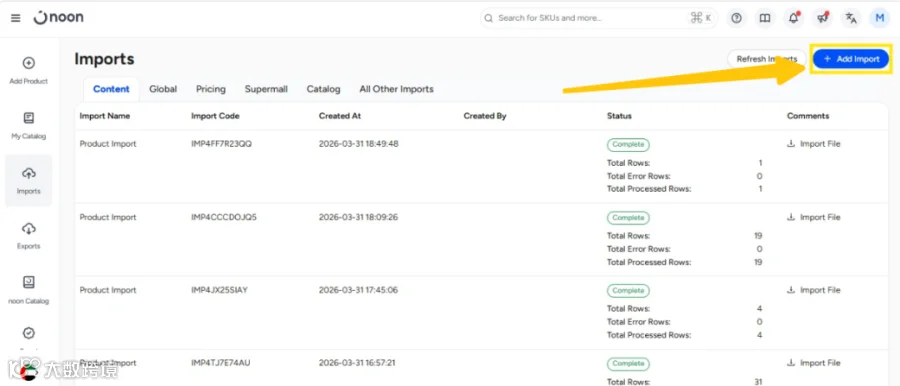
- 将导入类型选为合作伙伴 SKU,导入子类型选为合作伙伴 SKU 删除,然后点击下载模板。在下载的模板中,填写您想删除的 PSKU 代码。
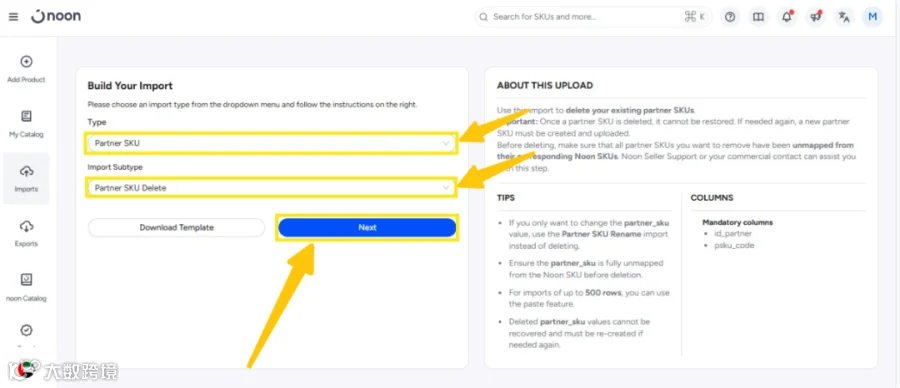
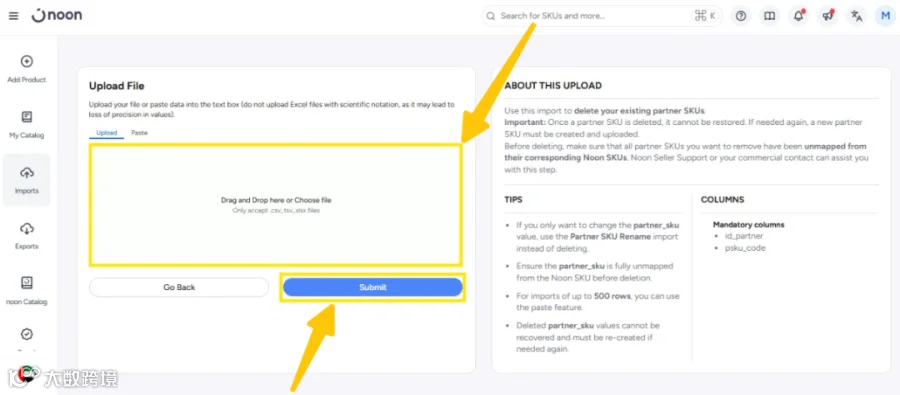
- 文件准备好后,您返回 Seller Lab 的导入页面,然后点击下一步按钮并上传文件。上传文件之后,您点击“提交(Submit)”。
- 然后您可以在导入页面跟踪您的导入状态。一旦它被处理,这意味着您删除的所有 PSKU 都从卖家实验室中移除了。
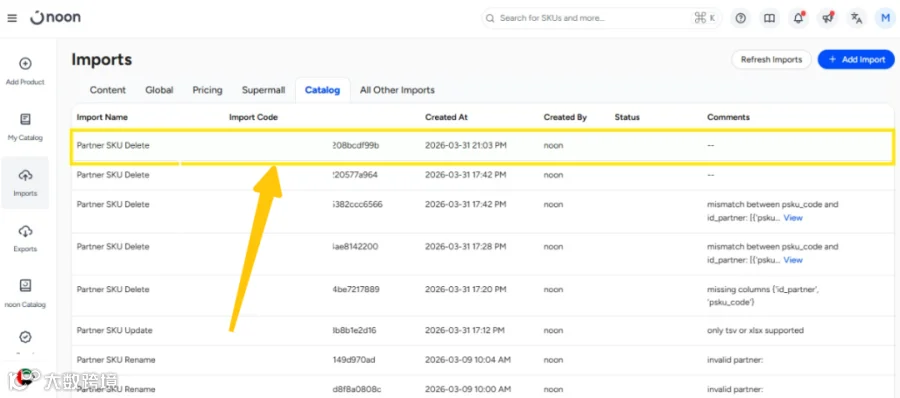
- 如果您的文件更新过多,处理可能需要一些时间。您可以点击右上角的刷新按钮刷新页面,直到文件处理完成。
- 导入限制为 50K。
- 接受的文件格式:XLS、CSV 和 TSV。