
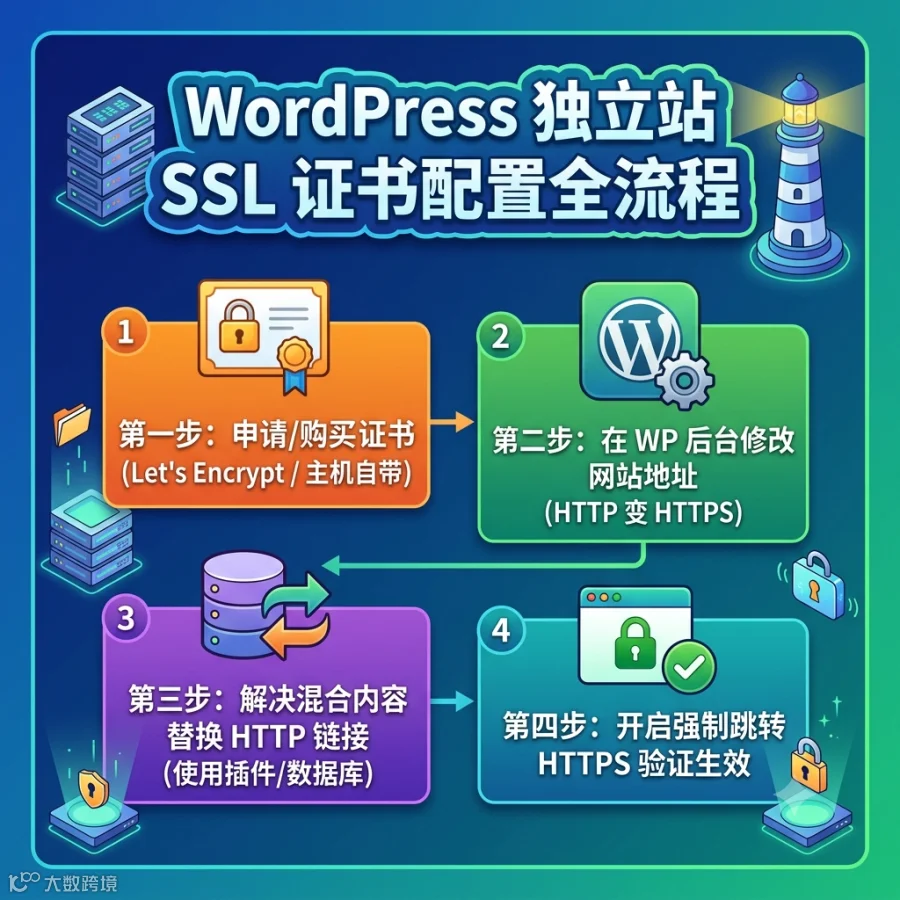
为 WordPress 独立站配置 SSL 证书(实现 HTTPS 加密)是保障站点安全与提升 SEO 排名的关键步骤。以下指南按操作难度由易到难排序,助您快速完成部署。
第一步:选择并申请证书
根据服务器环境,通常有以下三种获取途径:
- 主机服务商自带(推荐):若使用 SiteGround、Bluehost、Hostinger 或阿里云、腾讯云等主流主机,后台通常提供免费 Let's Encrypt 证书。只需在控制面板点击“一键开启”或“自动申请”即可。
- CDN 加速(最简便):若站点已接入 Cloudflare,直接在后台 SSL/TLS 设置中开启"Full"或"Flexible"模式,即可通过边缘证书实现 HTTPS。
- 手动申请(VPS 用户):若使用自建 VPS(如搬瓦工、Vultr),可使用 Certbot 工具在服务器命令行自动安装 Let's Encrypt 证书。
第二步:在 WordPress 中设置 HTTPS
证书安装成功后,需修改 WordPress 配置以确保正确重定向至 HTTPS。
方法 A:通过后台设置
- 登录 WordPress 后台。
- 进入设置 (Settings) > 常规 (General)。
- 找到WordPress 地址 (URL)和站点地址 (URL)。
- 将原有的
http://修改为https://。 - 保存更改(此时可能需要重新登录)。
方法 B:通过插件设置
若修改上述设置后出现页面错乱(如 CSS 加载失败),建议安装插件 Really Simple SSL:
- 在插件市场搜索并安装 Really Simple SSL。
- 激活插件,系统将自动检测证书并配置所有重定向规则。
第三步:解决混合内容(Mixed Content)问题
开启 SSL 后,若浏览器地址栏仍显示“不安全”,通常是因为页面中存在引用 http 开头的图片或链接。
- 使用插件修复:继续使用 Really Simple SSL,它通常能自动扫描并替换这些链接。
- 数据库替换:若不希望长期运行该插件,可使用 Better Search Replace 插件,将数据库中所有的
http://您的域名替换为https://您的域名,完成后即可卸载插件。
第四步:检查与重定向
- 强制 HTTPS:确保 HTTP 请求自动跳转至 HTTPS。若主机面板无此选项,可在网站根目录的
.htaccess文件(Apache 服务器)中添加以下代码:Apache
RewriteEngine On RewriteCond %{HTTPS} off RewriteRule ^(.*)$ https://%{HTTP_HOST}%{REQUEST_URI} [L,R=301] - 更新 Google Search Console:登录 Google Search Console,重新添加以
https://开头的属性,并提交新的 Sitemap,以便搜索引擎尽快索引 HTTPS 页面。
常见注意事项
- 证书续期:Let's Encrypt 证书有效期通常为 90 天。若通过主机面板或 Certbot 自动配置,系统通常会自动续期,无需人工干预。
- 缓存清理:配置完成后若浏览器仍报错,请务必清除网站缓存(如 WP Rocket、LiteSpeed Cache)及浏览器缓存。