










大数跨境

【知识科普】如何开启显示器支持的最高刷新率?

【知识科普】如何开启显示器支持的最高刷新率? 航嘉显示订阅号
2024-03-21
1

如何开启显示器支持的

最高刷新率?

航嘉知识科普小讲堂



如今,有很多用户为了更好的画面流畅性而选择高刷新率显示器,但是不少小白购买回去并不会进行相关设置,即使购买了高刷新率的显示器,默认情况下只能60Hz。那么,到底如何才能开启显示器支持的最高的刷新率呢?今天航嘉知识科普小讲堂带你揭开谜底。

要想开启显示器支持的最高刷新率,需确保以下两点:
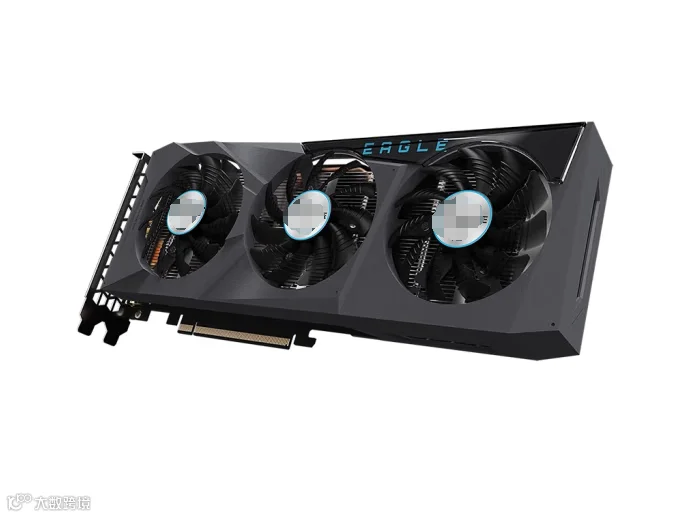
第一,建议上独立显卡,如果是集成显卡一般只能到60Hz。
第二,在官网下载自己显卡型号的驱动,将该型号的驱动更新至最新版本

这个时候一定有小伙伴产生了一些疑问:集成显卡和独立显卡有什么区别?显示器的刷新率和显卡有什么关系?答案马上揭晓。


集成显卡和独立显卡的区别


*部分素材引用于网络,如有侵权,联系立即删除


简单来讲就是独立显卡的性能总体上要优于集成显卡。集成显卡是一种集成在主板或处理器中的图形处理器,与中央处理器(CPU)共享系统内存和其他资源,一般体积比较小。集成显卡一般不带有显存(VRAM),使用系统的一部分主内存作为显存,具体的数量一般是系统根据需要自动动态调整的。如果使用集成显卡运行需要大量占用内存的空间,对整个系统的影响会比较明显,此外系统内存的频率通常比独立显卡的显存低很多,因此集成显卡的性能比独立显卡要逊色一些。而独立显卡则凸显“独立”两字,它具有自己的图形处理单元和专用的显存,而且还增设专门的供电电路、散热片和散热风扇,所以哪怕配置参数跟集成显卡相同的独立显卡,性能表现上都要优于集成显卡,能够更好地支持复杂的图形任务,特别是玩大型3A游戏的玩家或者有3D建模需要的用户,配置独立显卡是必不可少的。(来源:知乎)


显示器的刷新率和显卡之间的关系


*部分素材引用于网络,如有侵权,联系立即删除


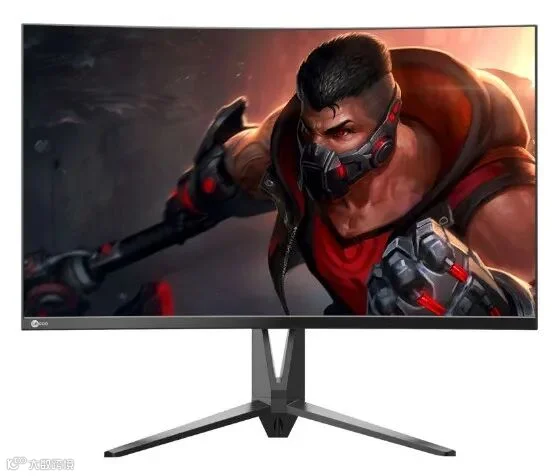
显示器的刷新率,通常以赫兹(Hz)为单位,指的是显示器每秒更新其显示的图像的次数。例如,一个240Hz的显示器每秒可以更新其显示240次,而一个60Hz的显示器则每秒更新60次。更高的刷新率通常意味着更流畅的图像,特别是在动态图像或游戏中。显卡则是负责处理图像和视频数据的硬件装置。显卡的效能直接影响在显示器上观赏图像的质量和流畅度。显卡的性能越强,它就能更好地处理高刷新率的显示需求。然而,显卡和显示器刷新率不是简单的匹配关系。显卡需要支持显示器的刷新率,否则即使显示器本身支持高刷新率,显卡也可能无法提供足够的帧率来充分满足高刷新率。假设某显示器最高支持240Hz的刷新率,但是显卡在电脑系统和显卡驱动中显示的最大刷新率只有60Hz。这可能是因为显卡不支持超过60Hz的刷新率,或者显卡驱动程序没有正确配置,以支持更高的刷新率。要想解决这个问题,可以尝试更新显卡驱动程序,或者检查显卡设置,看看是否有选项调整刷新率。如果这些方法都不能解决问题,那么可能是显卡不支持这台显示器的高刷新率。在这种情况下,或许需要考虑升级至支持更高刷新率的显卡。


IPS面板


*部分素材引用于网络,如有侵权,联系立即删除

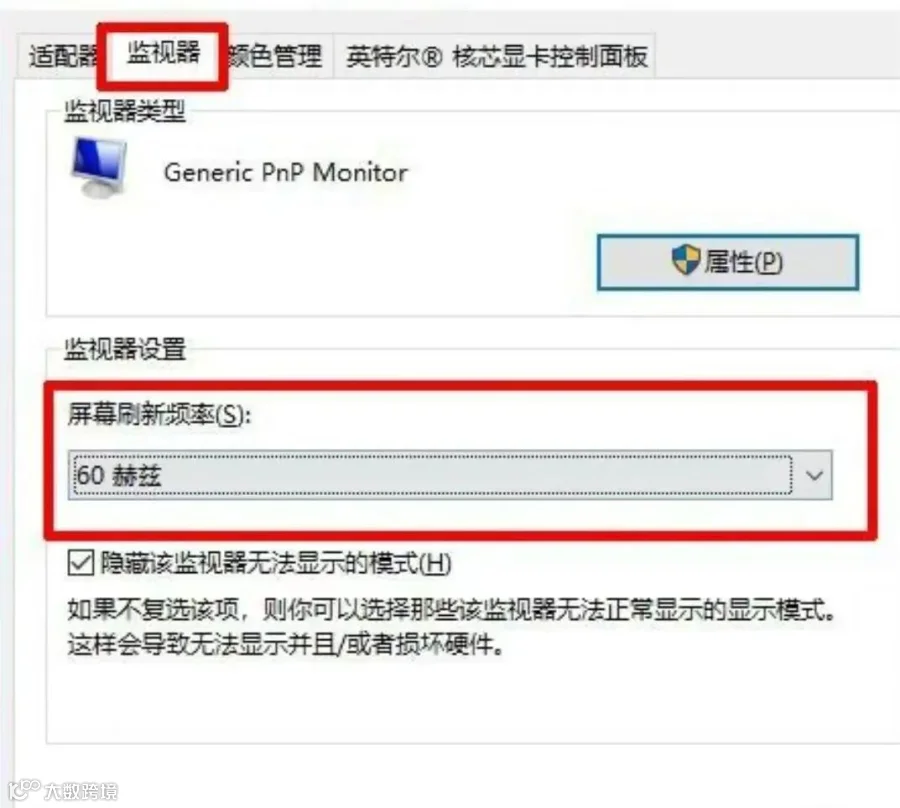
当以上条件满足后,便可以开始设置。以Windows10系统和显示器最高支持144Hz刷新率为例:在桌面左下角处点击“开始菜单”→点击“设置”→在设置界面中,点击“系统”图标→在“系统”的界面中,看到“显示”的选项,将右侧栏窗口中的滚轮下拉,点击选择“显示适配器属性”→在弹出的“显示适配器属性”窗口中,点击切换至“监控器”选项,在这一步就可以看到“屏幕刷新频率”的下拉框设置了,如果显示器是144Hz,就选择“144赫兹”→点击“确定”按钮后,完成设置。


小贴士: 如果显示器和显卡都正常工作,但还是无法开启显示器支持的最高刷新率,那很可能是数据线的问题。建议尝试更换一条HDMI 2.0的数据线,看看是否能解决问题。另外,如果显示器配备了DP接口,也可以尝试使用DP线进行连接。DP1.4在带宽方面表现更出色,更适合推动高刷新率的显示器。


【声明】内容源于网络
0
0
航嘉显示订阅号
航嘉显示凭借自由技术与制造实力,专心为消费者打造以科技为核心的生活!预知品牌咨询信息,显示器健康使用内容,敬请关注航嘉显示吧!
内容 91
粉丝 0
航嘉显示订阅号 航嘉显示凭借自由技术与制造实力,专心为消费者打造以科技为核心的生活!预知品牌咨询信息,显示器健康使用内容,敬请关注航嘉显示吧!
总阅读1
粉丝0
内容91