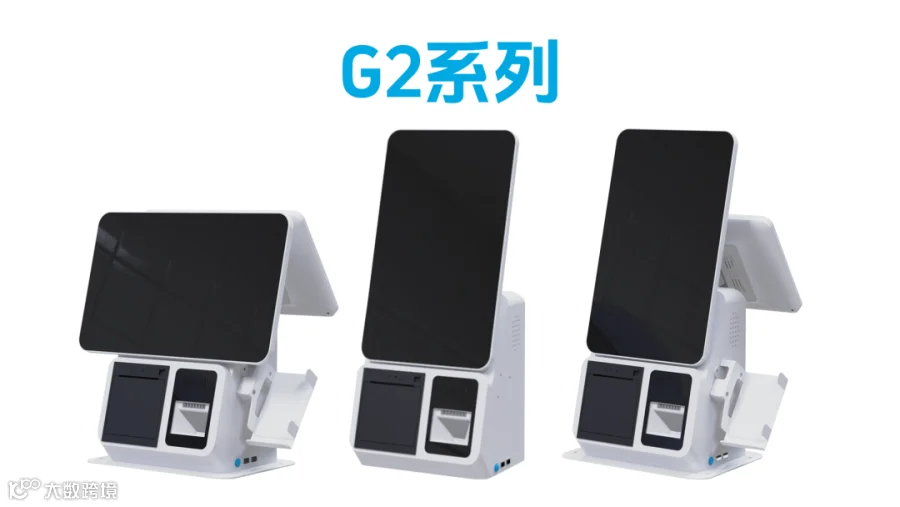
单屏及双屏机型可选择RK3568/RK3588主板,支持Android11/12系统;
-
可以选配双屏双触摸、摄像头、4G通讯模块、磁条读卡器、IC&ID&NFC读卡、身份证识别模块、一维/二维扫码。; -
可以选装内置/外置单目100万/200万/500万摄像头或双目摄像头(彩色+红外摄像头)/3D结构光摄像头。;
很多朋友问我们:G2的打印机,除了打小票,能不能打标签?
答案是:当然可以!
今天,我们就用一篇图文,把G2标签打印的设置步骤拆解清楚。跟着做,就能搞定。
准备工作
在开始之前,请确认你已经准备好了:
G2设备一台
标签打印纸一卷(宽度适配打印机)
需要打印标签的软件已安装
操作步骤
第一步:打开打印机盖
轻轻打开G2的打印机上盖,露出内部结构。
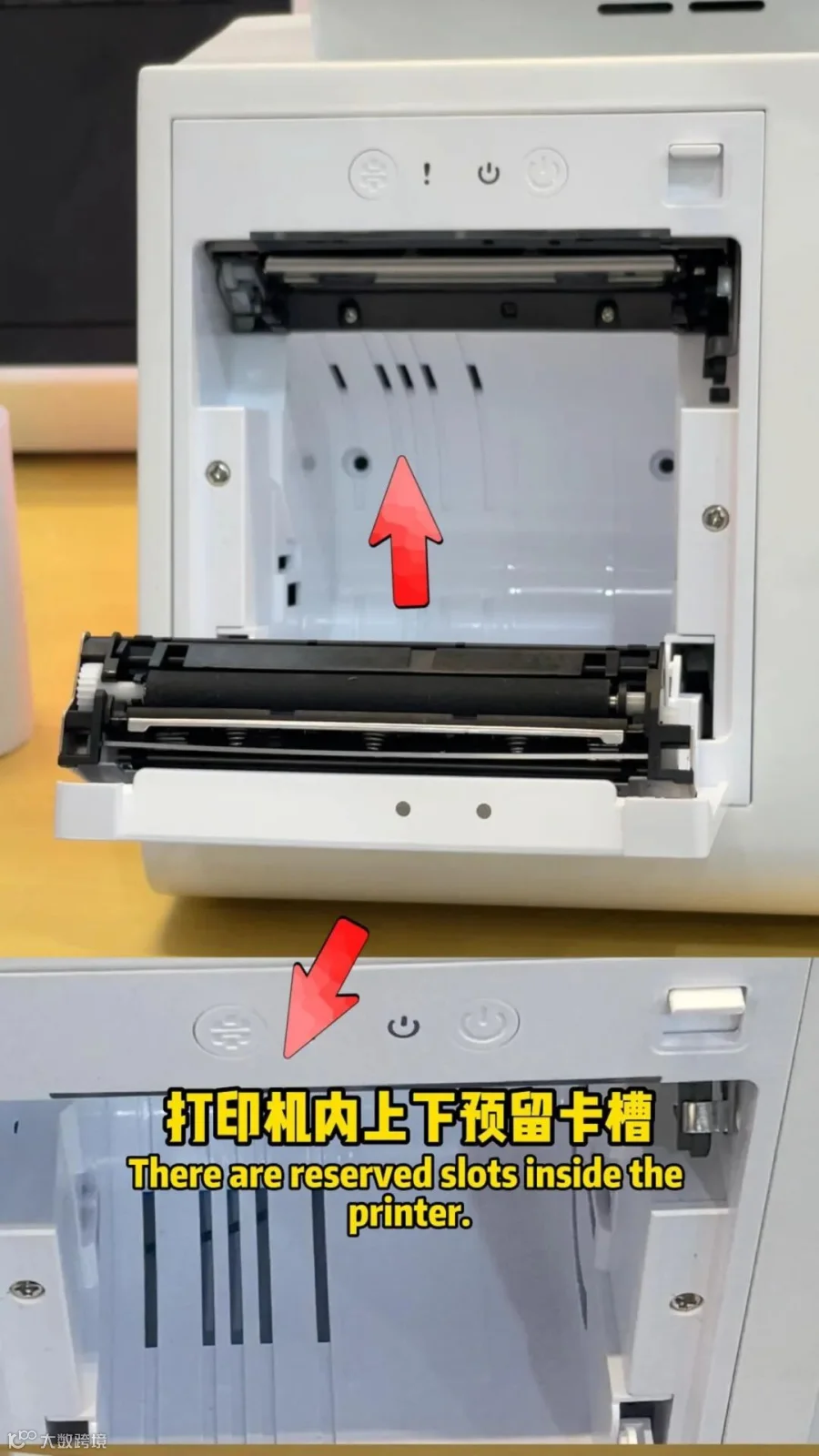
第二步:调整卡槽位置
打印机内部上下预留了多个卡槽位。
根据你使用的标签纸宽度,选择合适的卡槽位置。
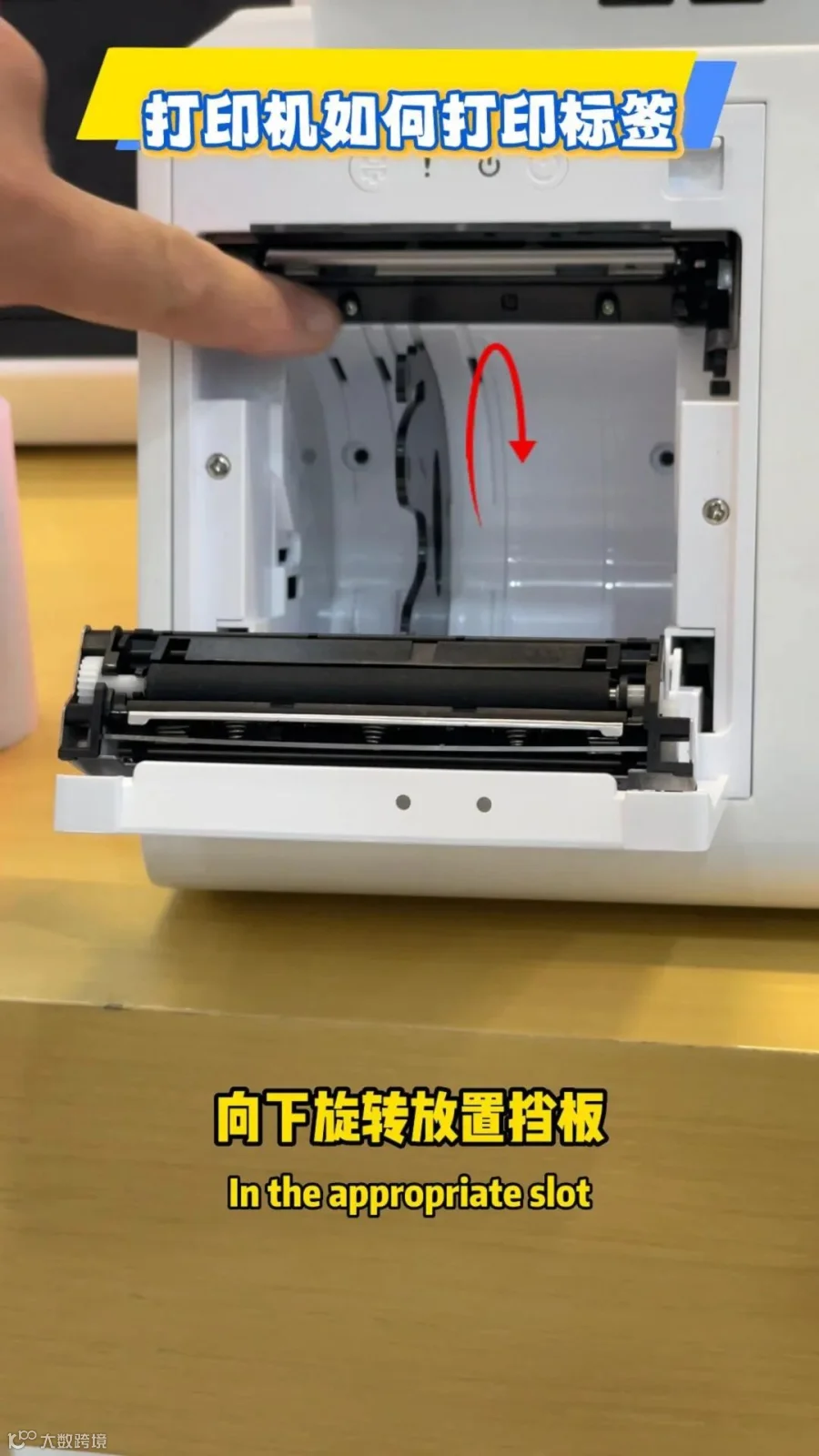
第三步:放置挡板
在选好的卡槽位,向下旋转放置挡板,用于固定标签纸的位置。
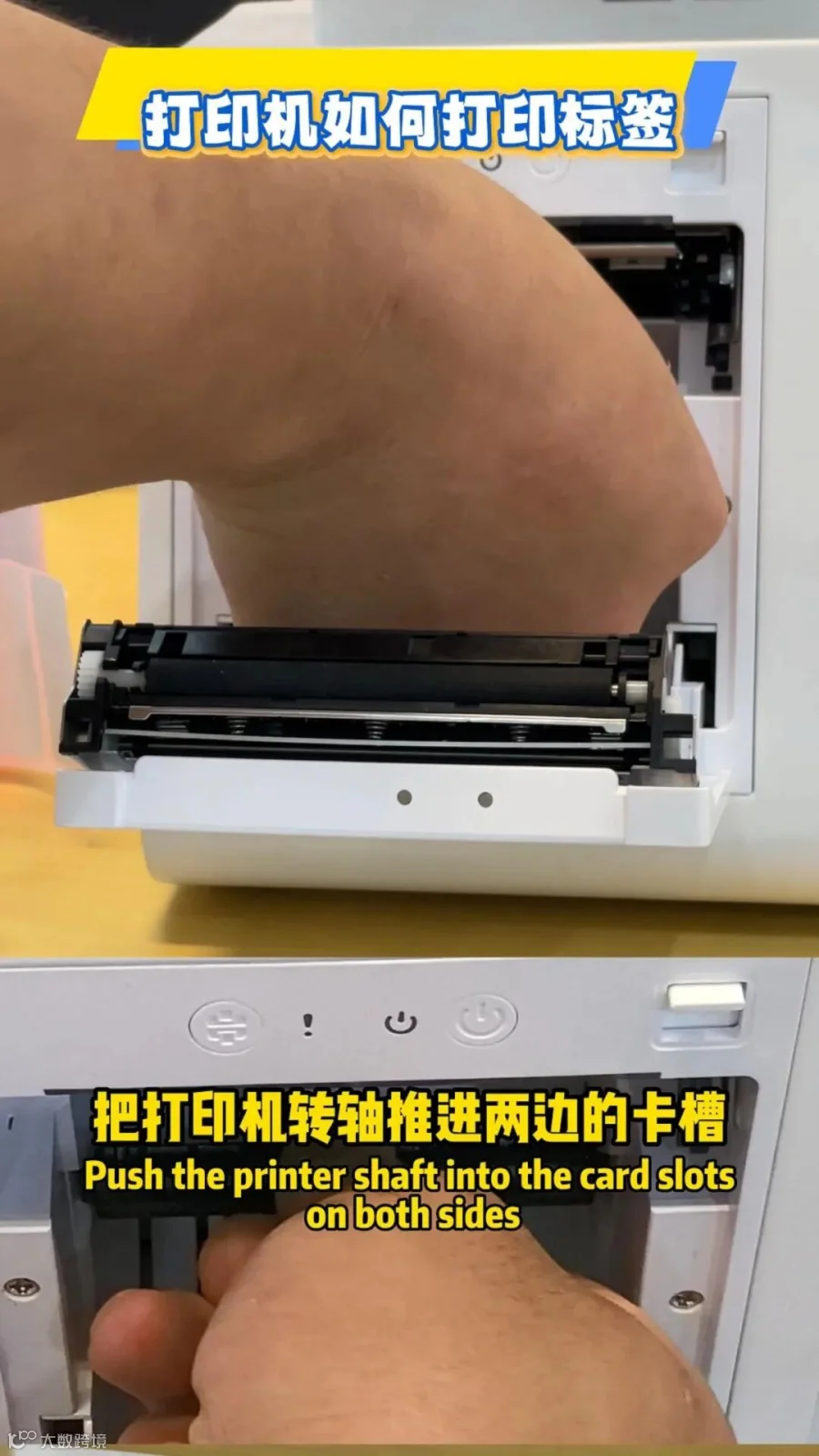
第四步:安装打印纸转轴
把打印机转轴的两端,分别推进两边的卡槽中。
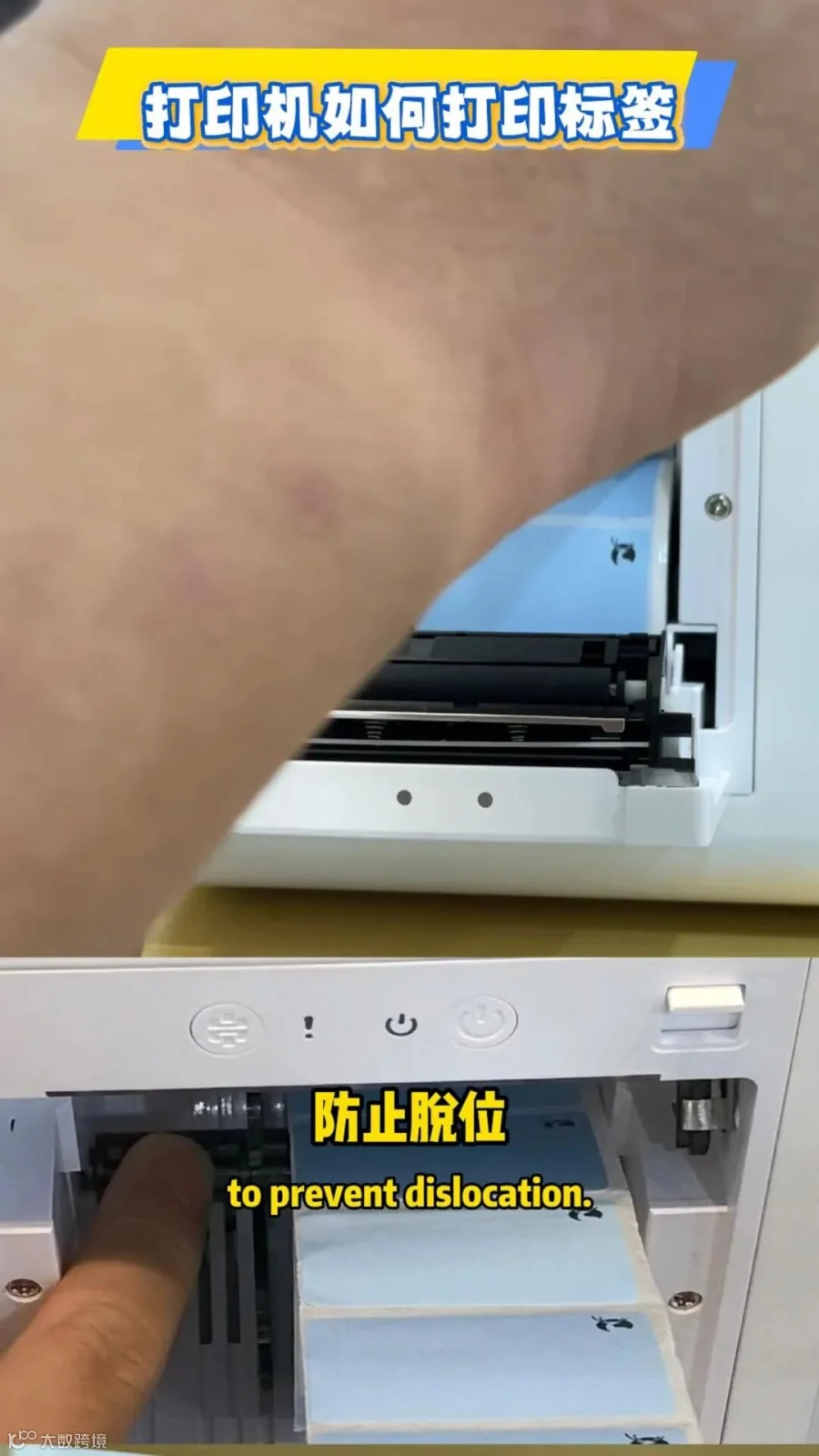
注意:要抵住转轴,防止使用过程中脱位。
第五步:拉动标签纸
将标签纸从转轴上拉出一小段,确保纸张顺畅通过打印通道。
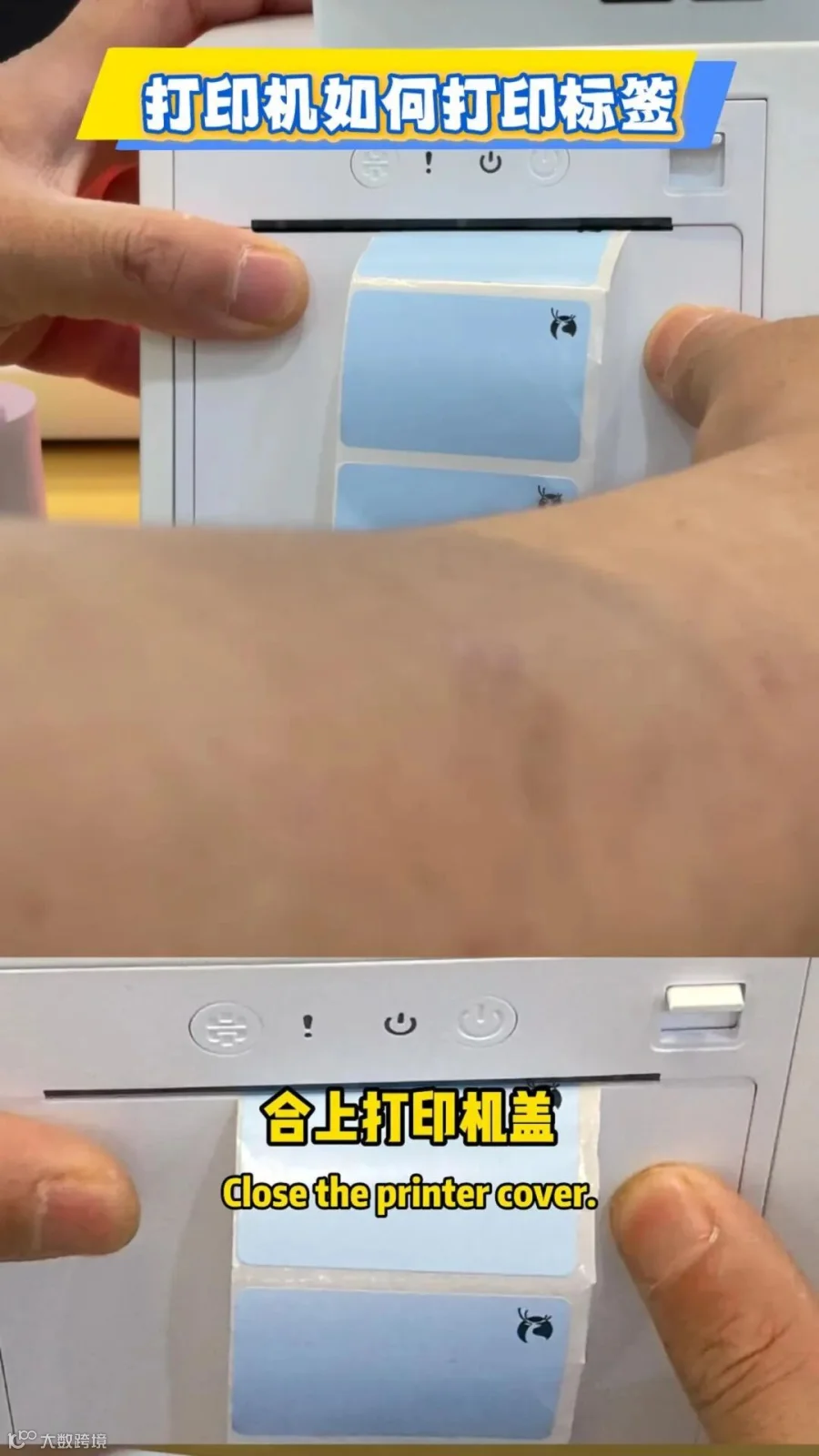
第六步:合上打印机盖
确认纸张位置正确后,合上打印机盖。
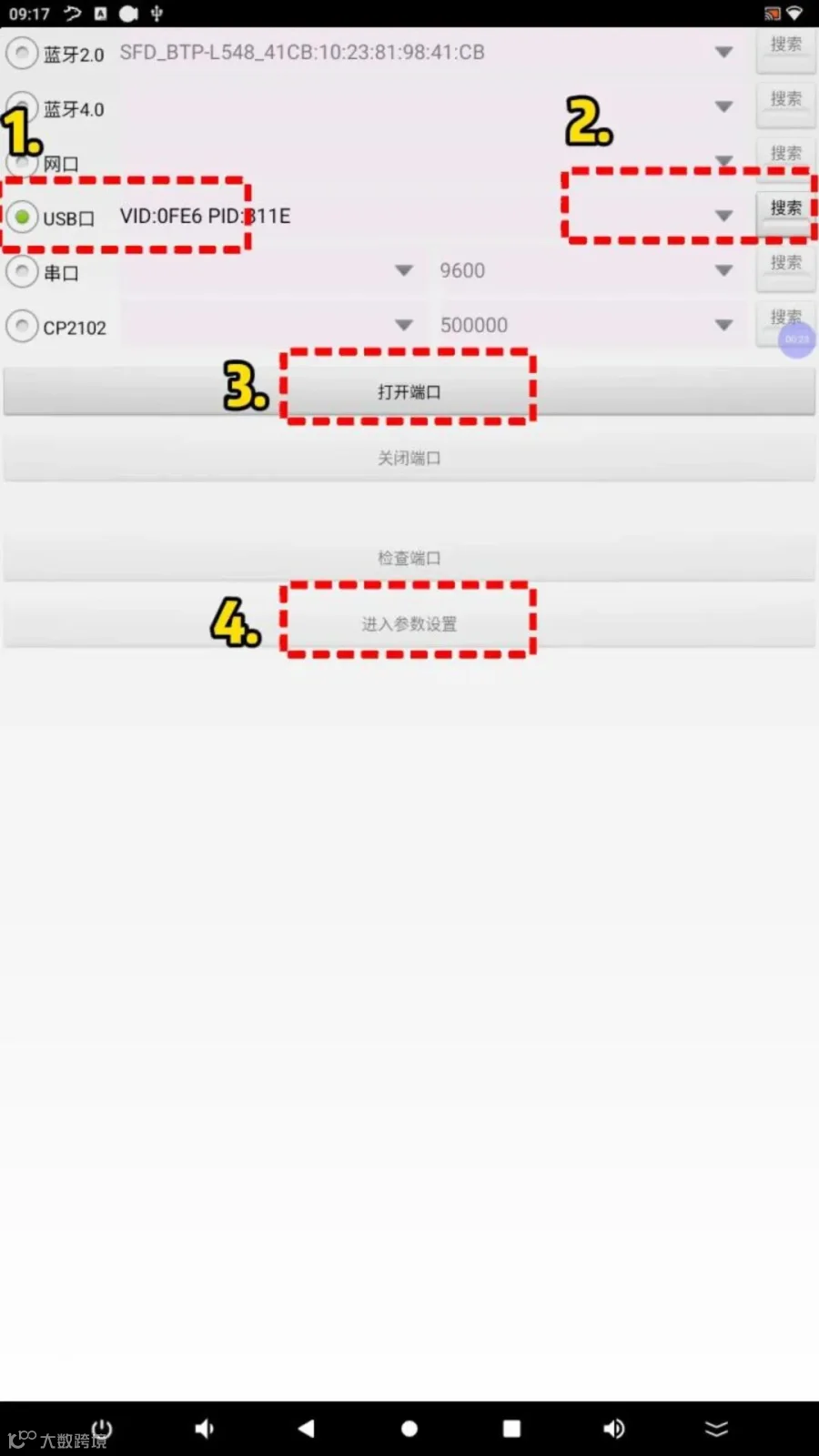
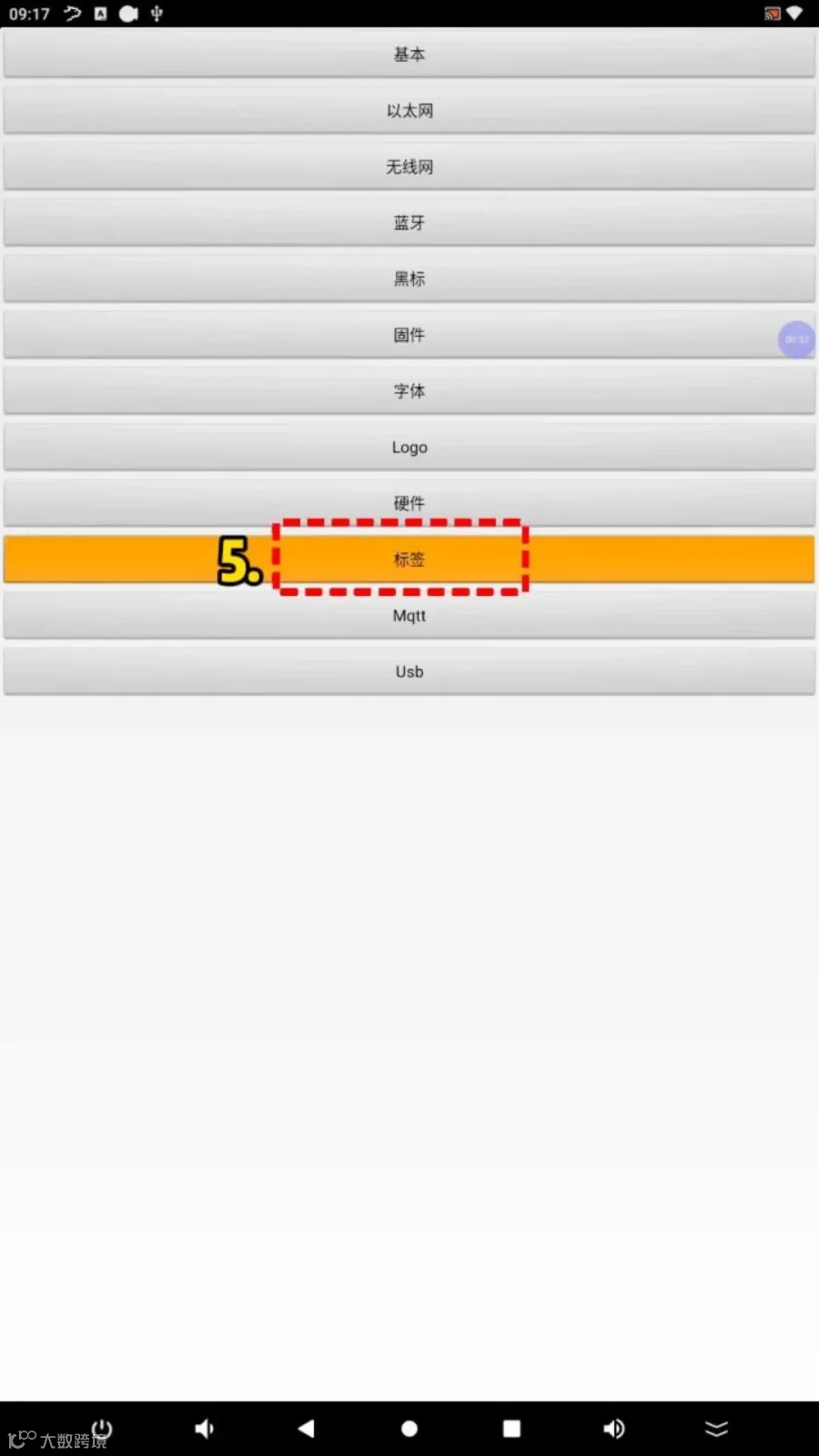
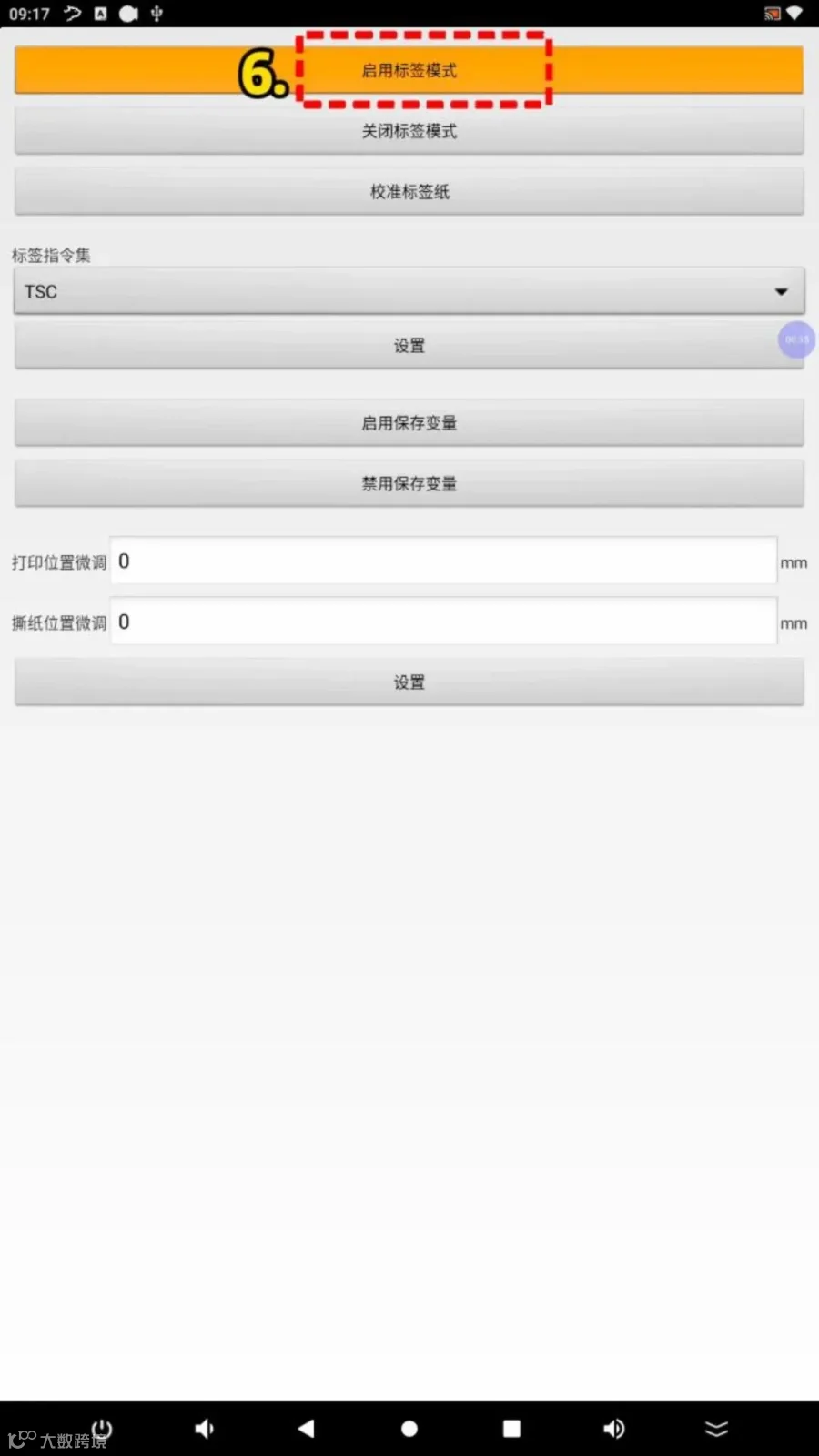
第七步:进入软件配置
打开需要打印标签的软件,按照软件提示步骤,依次点击完成配置。
第八步:打印测试
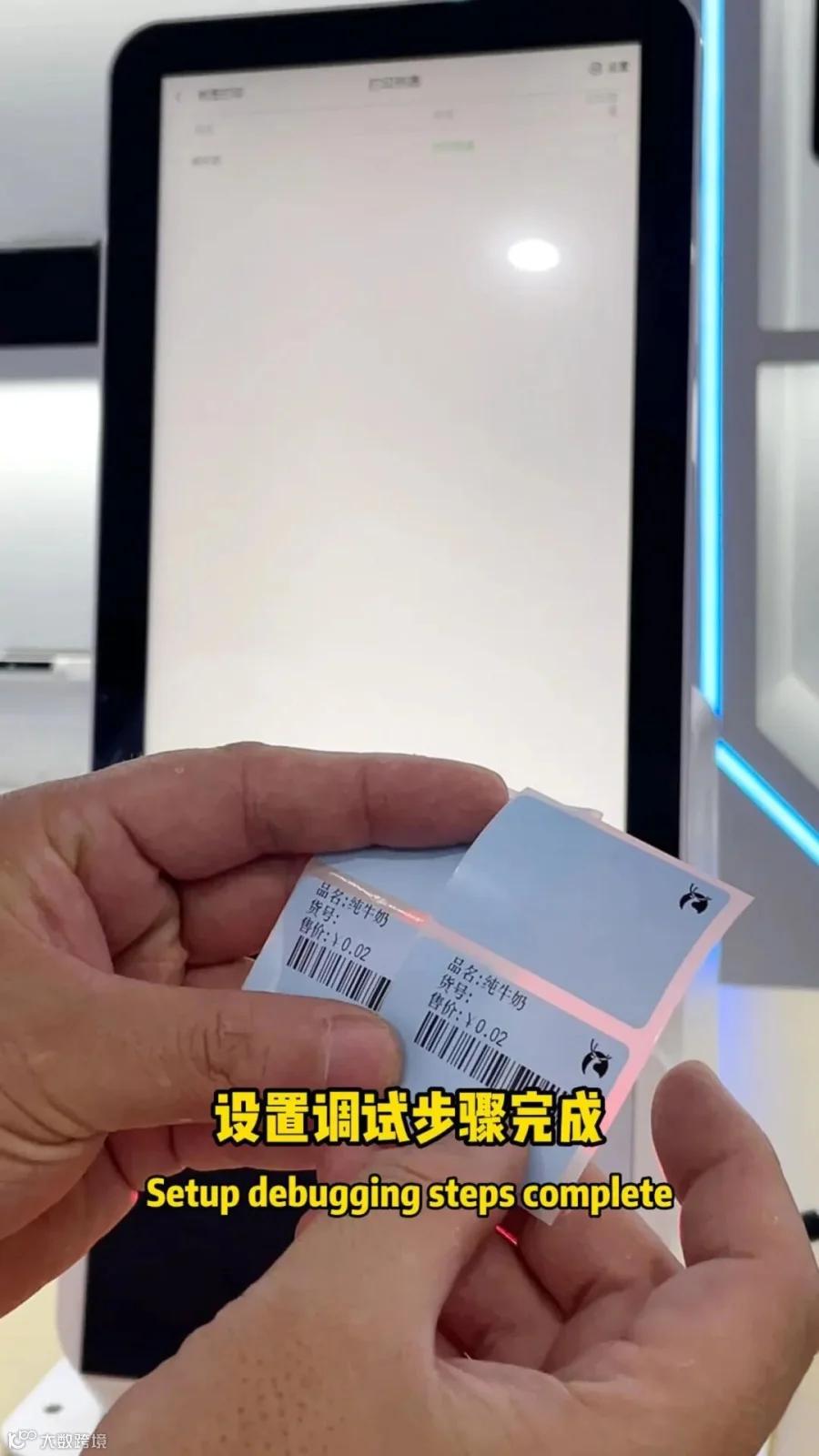
配置完成后,点击打印标签纸。
打印机正常出纸,标签清晰完整——恭喜你,设置成功!
小贴士
不同宽度的标签纸,对应不同的卡槽位,安装前可以先试一下
转轴一定要卡紧,否则打印时容易松掉
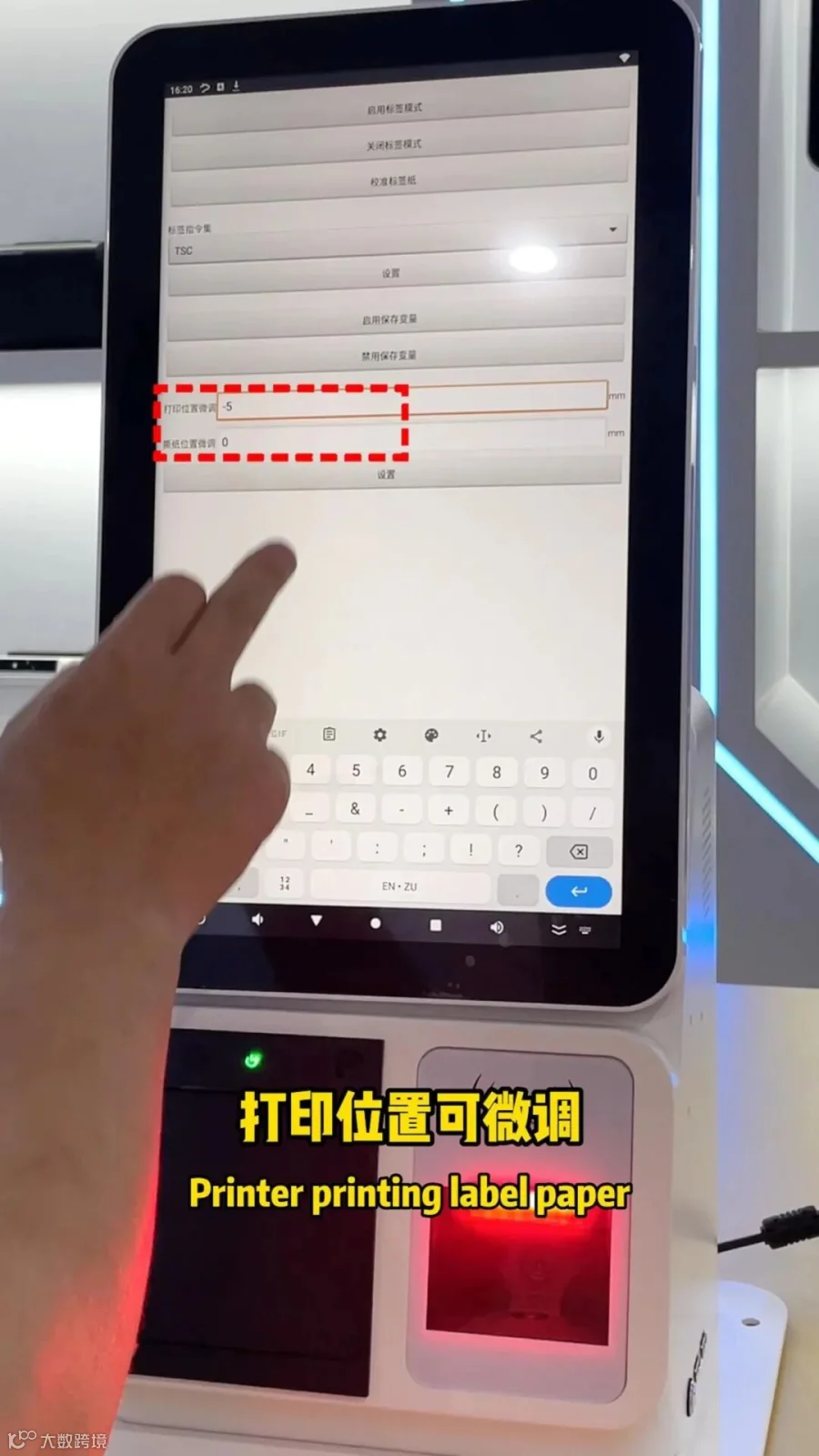
如果打印位置超出,可以在软件中微调打印位置
G2:不止能打小票
G2作为君时达经典的双屏收银设备,本身就支持多种打印需求。
无论是日常小票,还是商品标签、价格标签,都能轻松应对。
一台设备,满足多种打印场景。
更多功能,等你解锁
标签打印只是G2的其中一项技能。
如果你还想了解G2的其他玩法,或者对其他型号的打印设置感兴趣,欢迎留言告诉我们。
G2标签打印功能已就位,赶紧试试吧!
商务:13632547251,18312349308
官网:https://www.genstar-tech.com/
专注智能商用硬件 · 让经营更简单
君时达科技 · 让操作更简单
G2系列|标签打印|图文教程|轻松上手