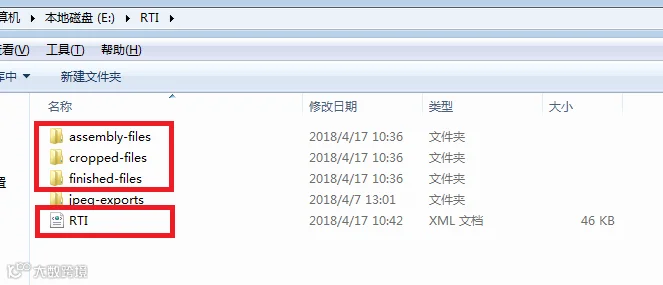
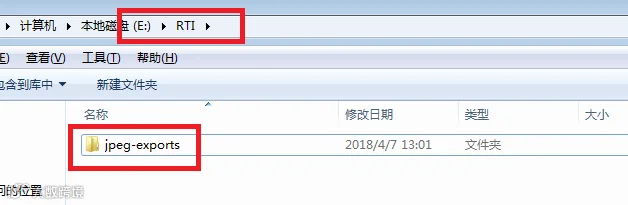
首先我们在电脑中新建一个文件夹,但注意文件夹的路径中不能含有中文和空格,同时文件夹的命名中只能包含输入法英文状态下的下划线,不能包含其他标点符号。再双击打开此文件夹,在里面新建一个“jpeg-exports”(一定要是这个,不能是其他)的文件夹,此文件夹中存放的就是我们需要处理的所有图片。如下图所示,我们是在E盘中新建的一个叫“RTI”的文件夹。
然后我们找到RTIBuilder软件的图标,双击打开,我们会看到打开后的界面如下图所示。
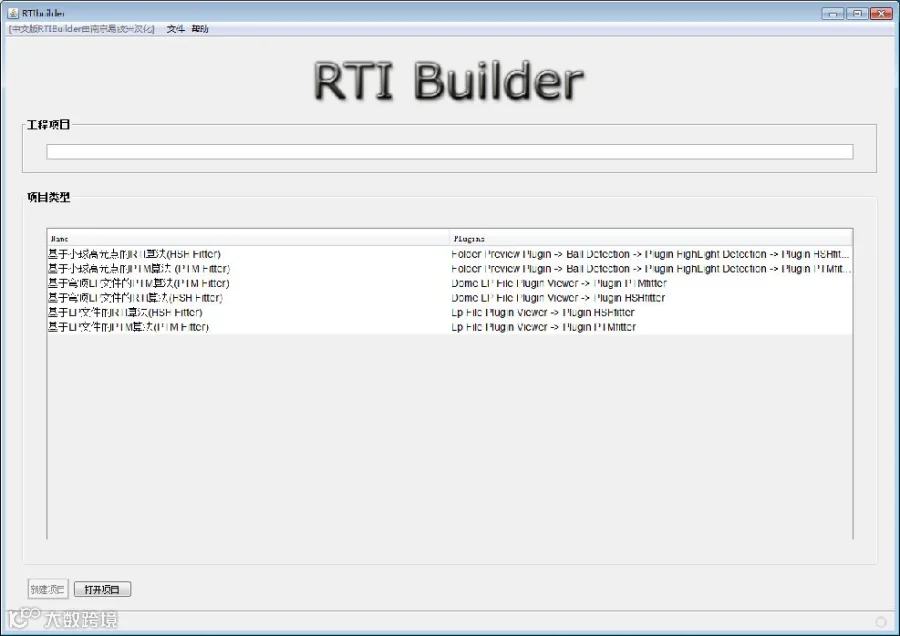
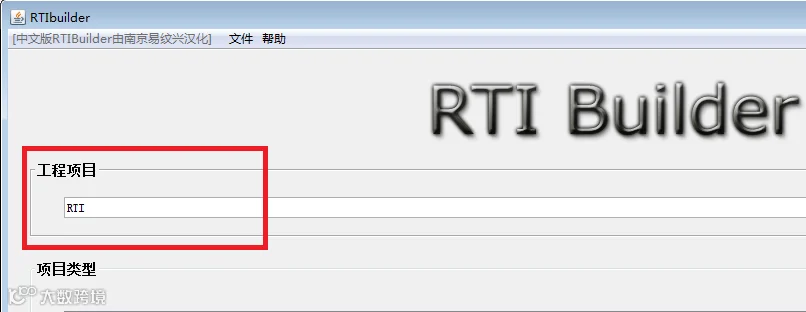
接着我们在【工程项目】下面的输入框中输入工程项目的名称,名称可随意,但要求同文件夹命名相同,不能含有中文和空格,同时文件夹的命名中只能包含输入法英文状态下的下划线,不能包含其他标点符号。如下图所示,我们将此工程项目命名为”RTI“。
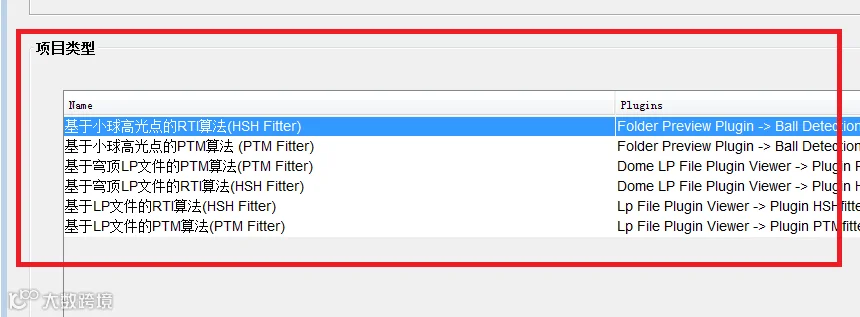
再点击【项目类型】下面的第一行"基于小球高光点的RTI算法(HSH Fitter)",如下图所示。
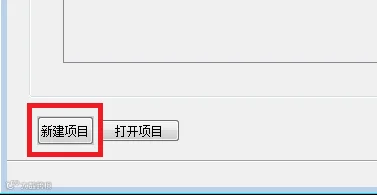
最后再点击左下角的【新建项目】,即可进入使用页面,如下图所示。
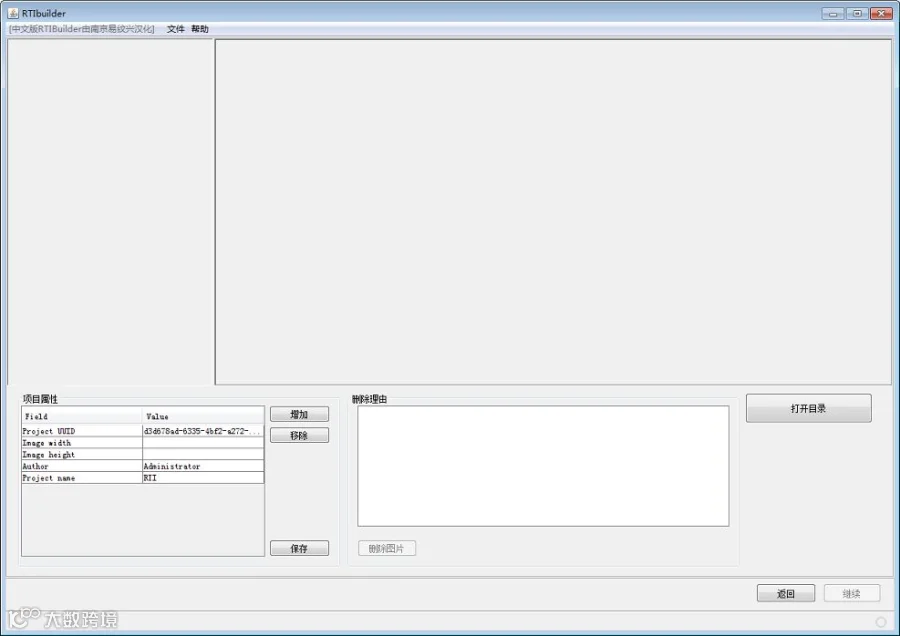
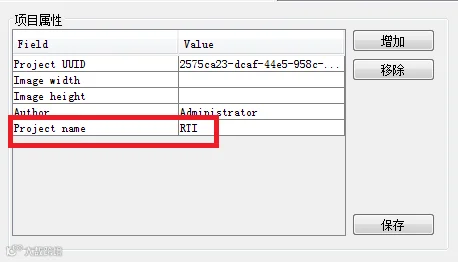
进入使用页面后,我们可以看到页面左下角的【项目属性】面板中,最后一栏显示的应为之前我们新建【工程项目】时的名称(如下图所示),如不一致可在软件异常中查找原因。
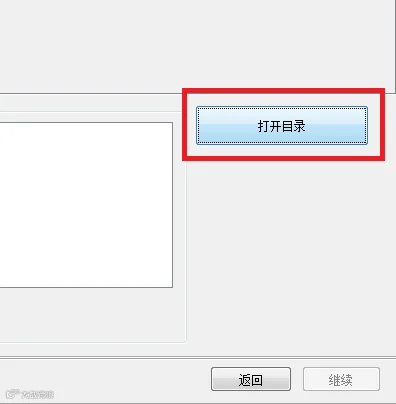
都没问题后,我们点击右侧的打开目录按钮,如下图所示。
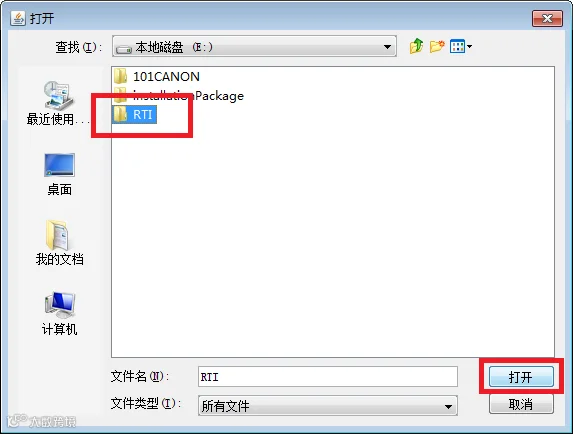
在弹出框中点击左侧的计算机图标,然后选择我们之前新建的文件夹的路径,如我在此应双击E盘,找到之前新建的文件夹“RTI”后,点击文件夹,再选择弹框右下角的打开按钮,即可在软件中打开图片文件,如下图所示。
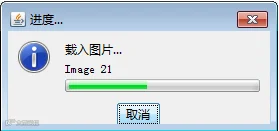
之后就会在软件界面弹出一个正在载入图片的小弹框,这表示我们的路径选择方法没有问题,稍等一会就可以看到我们的图片加载到了软件页面中,如下图所示。
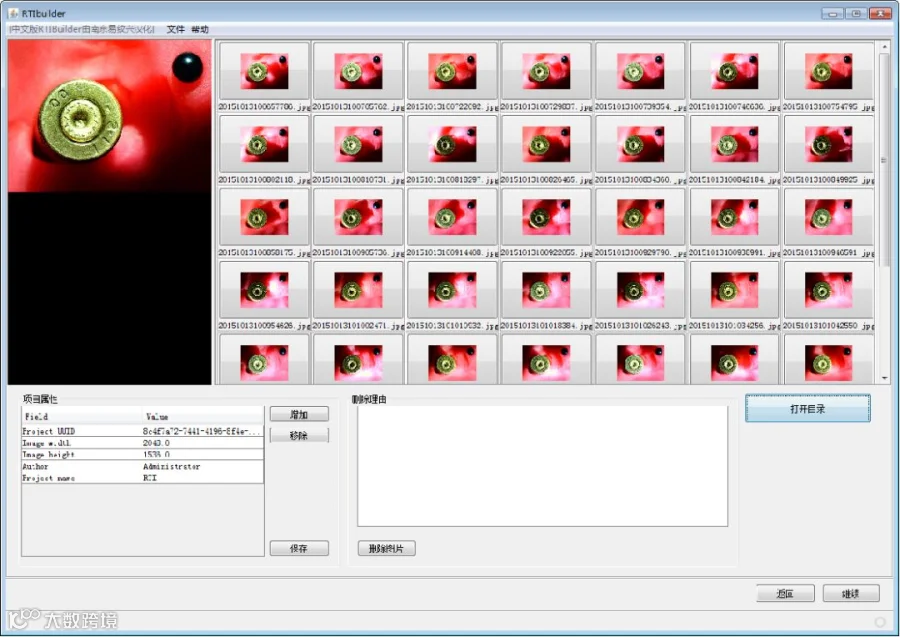
点击右下角的【继续】按钮,跳到下一页,然后我们用鼠标选择小球的位置(我们鼠标框选的区域一定要把小球整个框选在内),如下图所示。
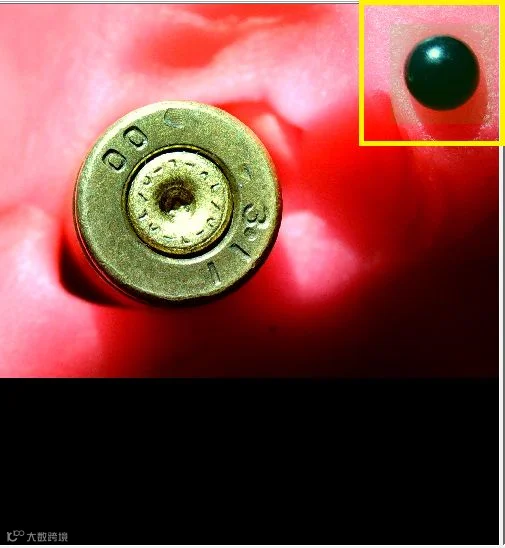
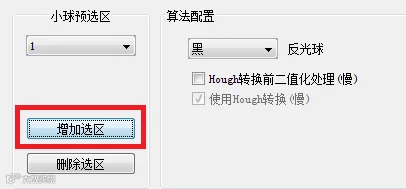
这时候我们可能看不太清小球的框选区域,我们可以点击左下角的【小球预选区】下的【增加选区】(不需要更改菜单中的任何参数),这样我们就可以更加清晰的看到我们所框选的小球区域了看如下图所示。
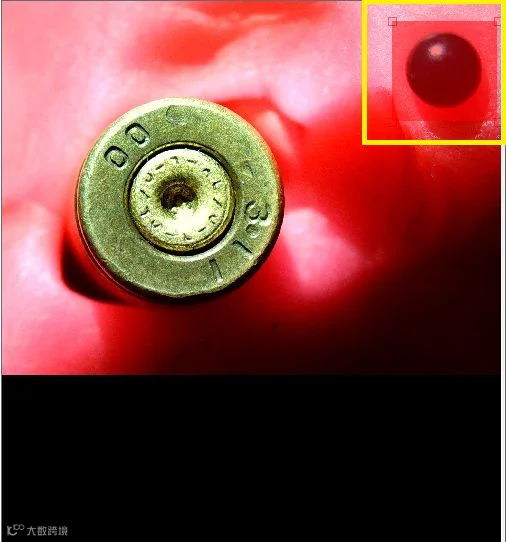
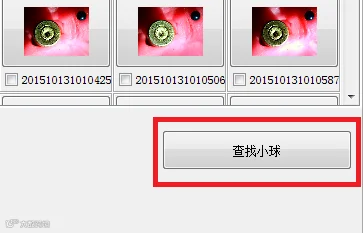
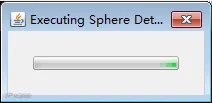
小球区域选择完成后,我们就可以点击右侧的查找小球,然后会弹出一个正在查找小球的弹框,如下图所示。
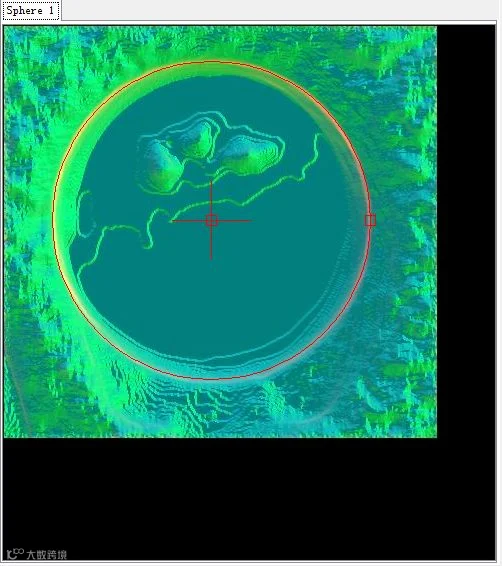
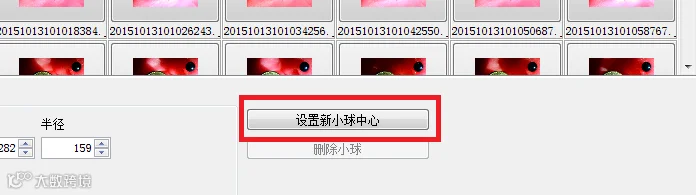
查找到小球后,整个页面的左上角会呈现出如下图所示的画面,外圈的红色线框应将小球整个框选在内,小十字加号应在小球的中心位置,如不在中心位置可手动调整到中心位置,注意调整后一定要按右侧图片下面的【设置新小球中心】。
完成查找小球后,我们点击右下角的【继续】按钮,会跳到查找小球高光点的页面,此时页面的左上角视窗如下图所示。
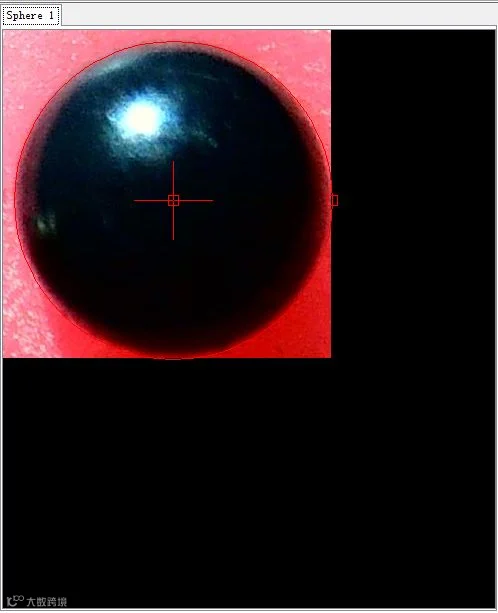
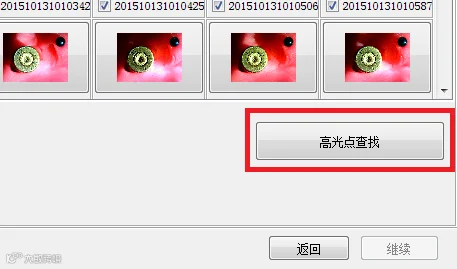
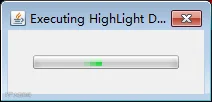
没有异常后,我们点击页面右侧图片下的【高光点查找】按钮,开始查找小球的高光位置,此时页面中同样会弹出一个查找高光提示的小弹框,如下图所示。
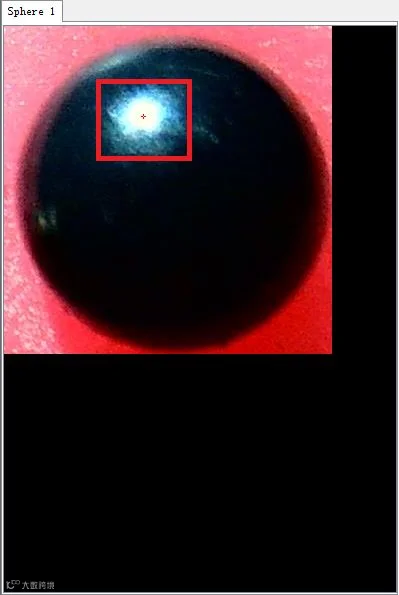
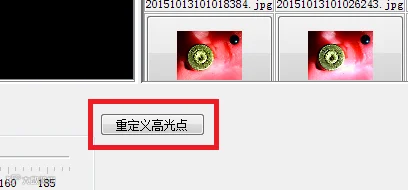
查找到小球的高光点后,会出现一个很小的十字加号,在小球高光点的中心位置,如不在中心位置亦可手动调整,调整后也一定要按图片左下方的【重新定义高光点】按钮,重新定义高光点的位置,如下图所示。
完成高光点的查找后,我们点击右下角的【继续】按钮,会跳到最后计算的页面,如下图所示。
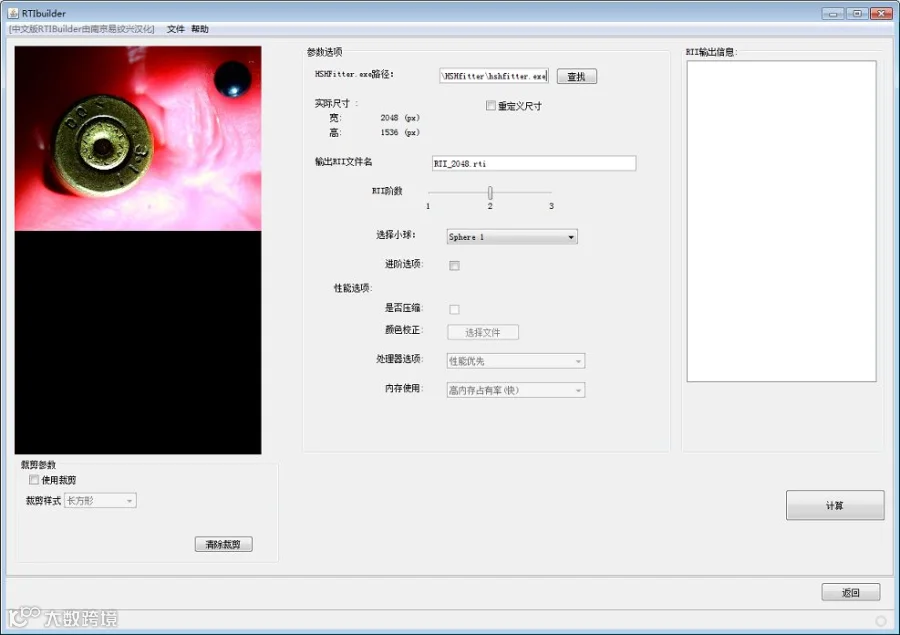
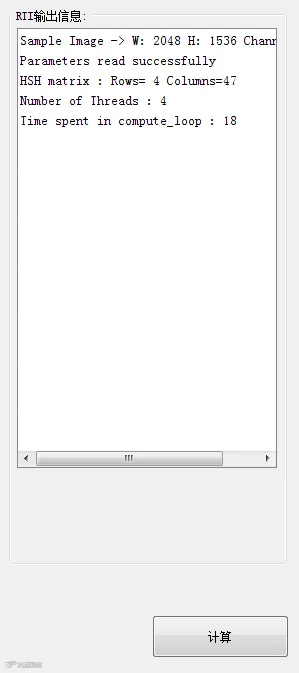
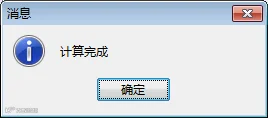
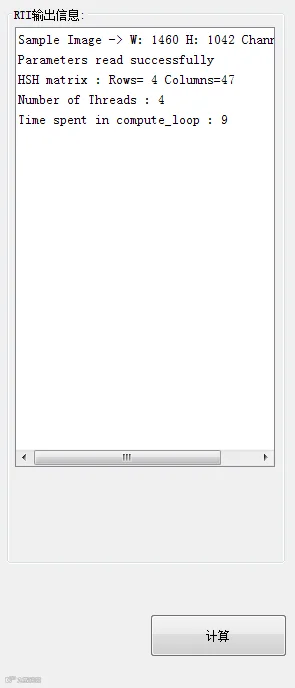
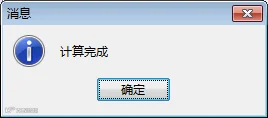
一般我们不需要调整里面的任何参数,保持默认值,直接按右侧的【计算】按钮即可,我们可以看到右侧的【RTI输出信息】框内的计算过程,计算完成后后弹出一个计算完成的提示框,如下图所示。
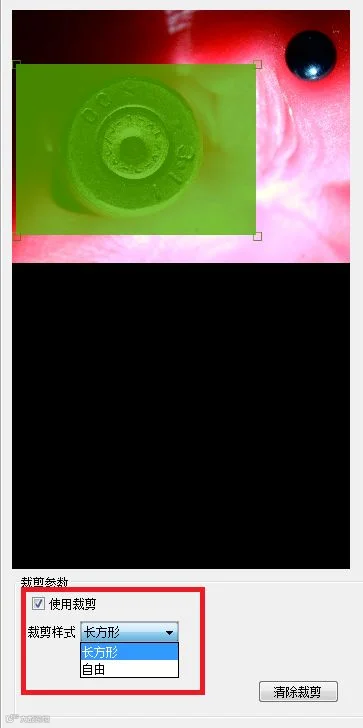
可能有些人拍摄的图片较大,最后只想保留某一小块,此时我们可以用到图片视窗下方的【裁剪参数】中的【使用裁剪】,只需要在方框中勾选上即可,裁剪的样式我们可以选择长方形或自由,如果对裁剪的地方不满意,也可点击【清除裁剪】按钮将之前裁剪的位置清除掉,重新裁剪,如下图所示,示例图中选用的长方形的裁剪样式。
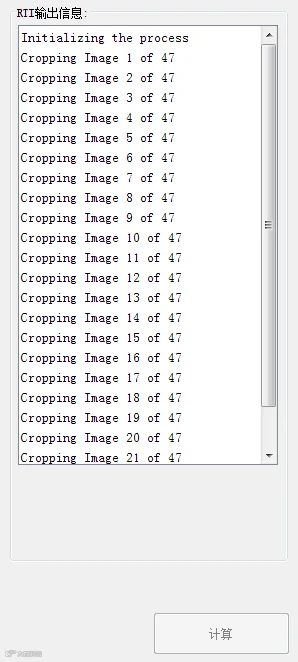
裁剪完成后其他同上,参数只需要保持默认值,然后点击【计算】按钮开始计算,此时我们可以看到【RTI输出信息】框中在一个一个的裁剪图片,然后再计算,计算完成后同样会弹出计算完成的弹框,如下图所示。
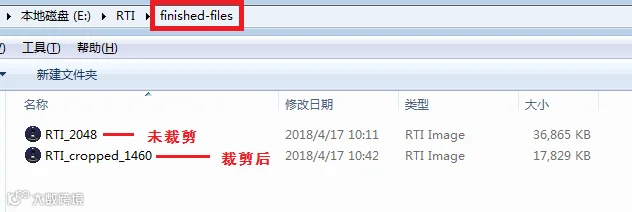
操作完成后,我们会发现在我们之前新建的“RTI”文件夹中多了好几个文件夹,和RTI的工程文件,而我们处理后的文件则保存在了“finished-files”文件夹中,如下图所示。