



 全文1200字左右,阅读时长5分钟左右,建议先收藏哦。(注:以下操作仅适用Q、M、V、Z系列(Z3除外)等需要在“保仕盾智能"APP智控的产品,A系列通过“保仕盾云锁”微信公众号的操作方式不同。)
NO.1 门锁配网
保仕盾系列产品基本都要进行联网才能体验完整的功能,需要下载APP进行智能控制和接收信息,如远程开锁、开门记录、徘徊抓拍等。在师傅安装完门锁后,下载安装“保仕盾智能APP”,完成“添加设备”、“连接无线网络”两大步骤即完成智能锁配网。
-
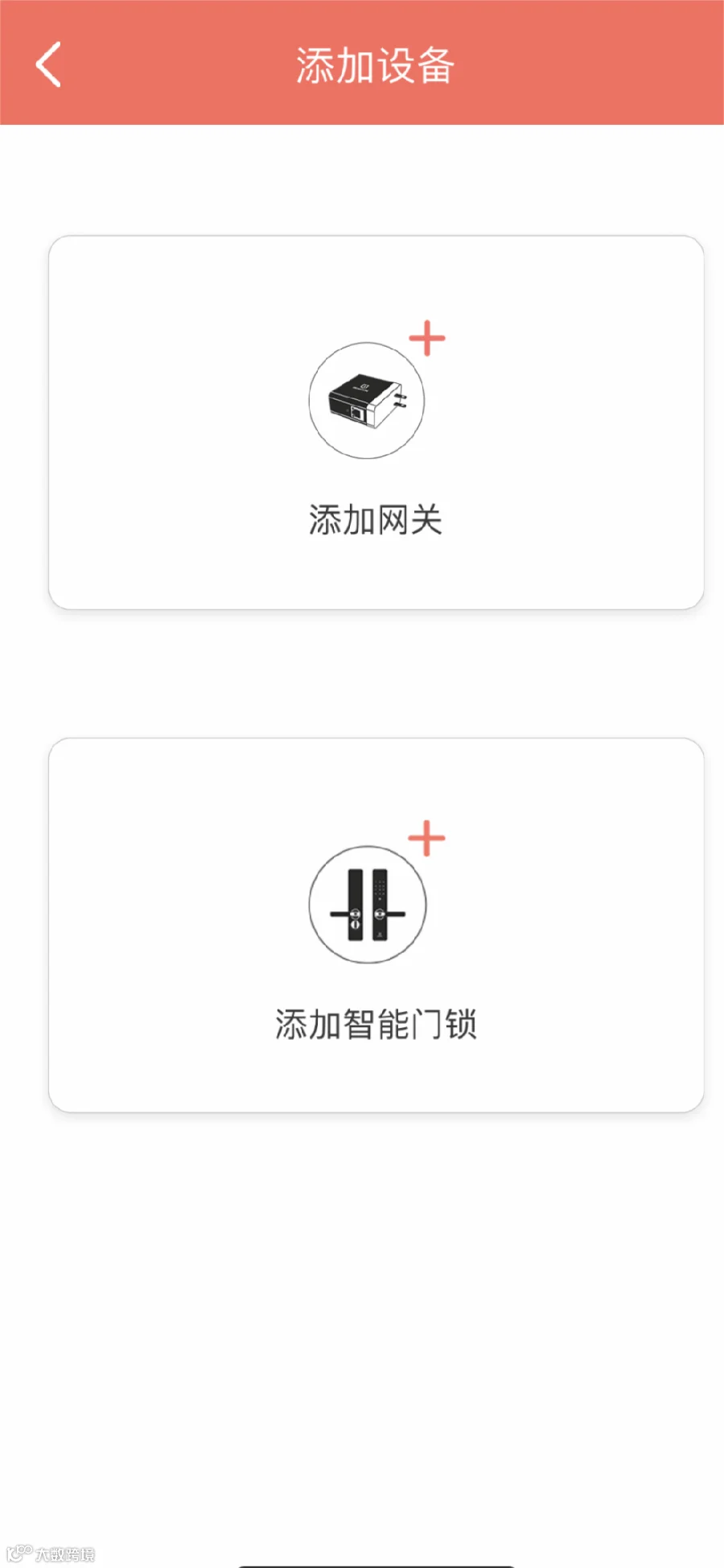
添加设备
(1)打开APP,依次点击“添加设备”——“添加智能门锁”——“选择要添加的智能锁型号”;
(2)打开后面板电池盖按下“配网键”,待门锁播报“已进入配网模式”后,在APP点击“下一步”;
(3)将手机靠近门锁,待连接智能锁成功,设置高级管理员密码,在APP点击“下一步”;
(4)智能锁绑定成功,点击“继续连接无线网络”,或在APP绑定的智能门锁上,依次点击“高级设置”——“门锁配置”——“无线网络”进入联网界面;
2.连接无线网络
(1)选择或输入要连接的无线网络,输入无线网络的密码,点击“连接网络”;
(2)等待智能锁与无线网连接,直到APP显示“网络连接成功”。
NO.2 用户管理
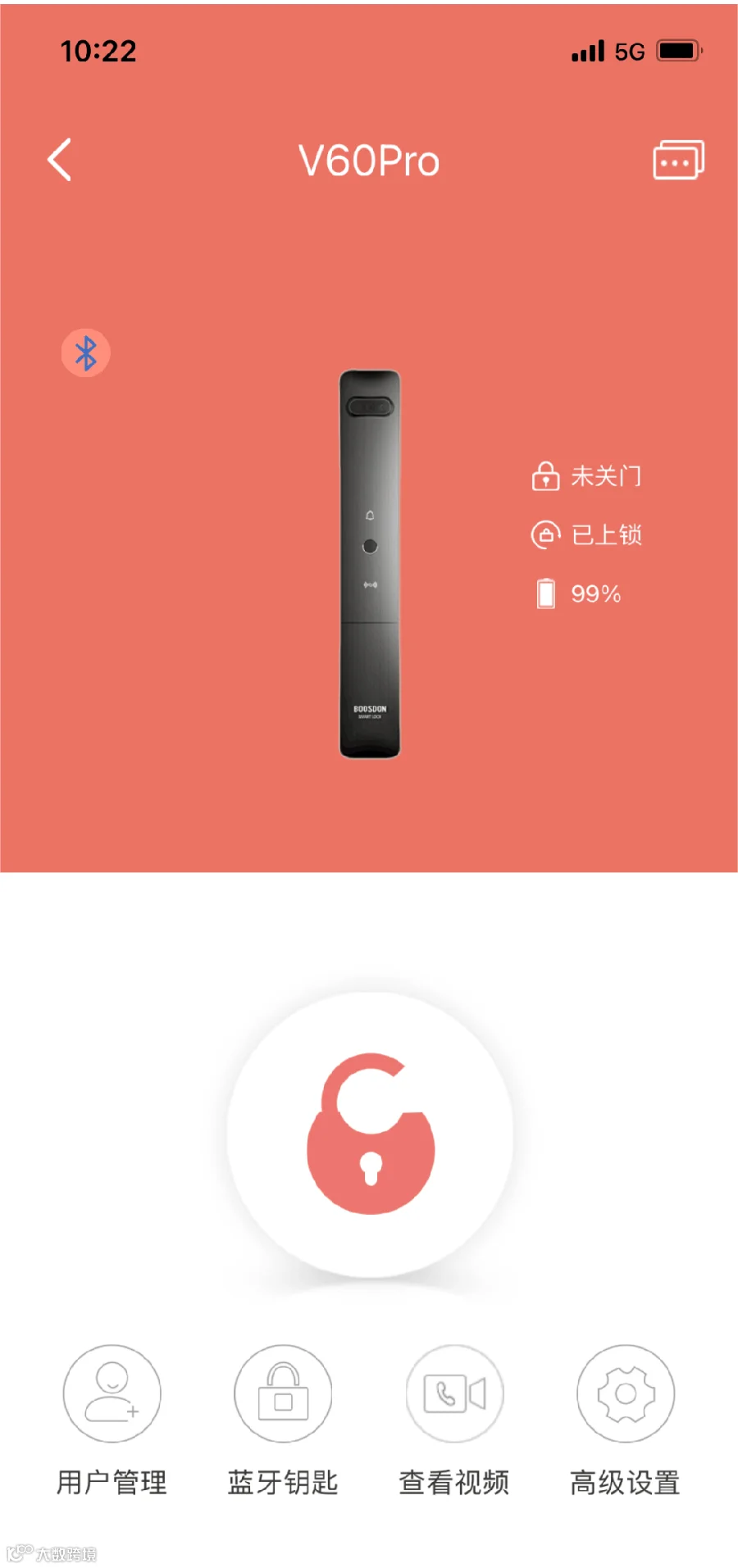
1.打开APP,点击选择要添加用户的智能锁;
2.靠近门锁操作,点击“用户管理”;
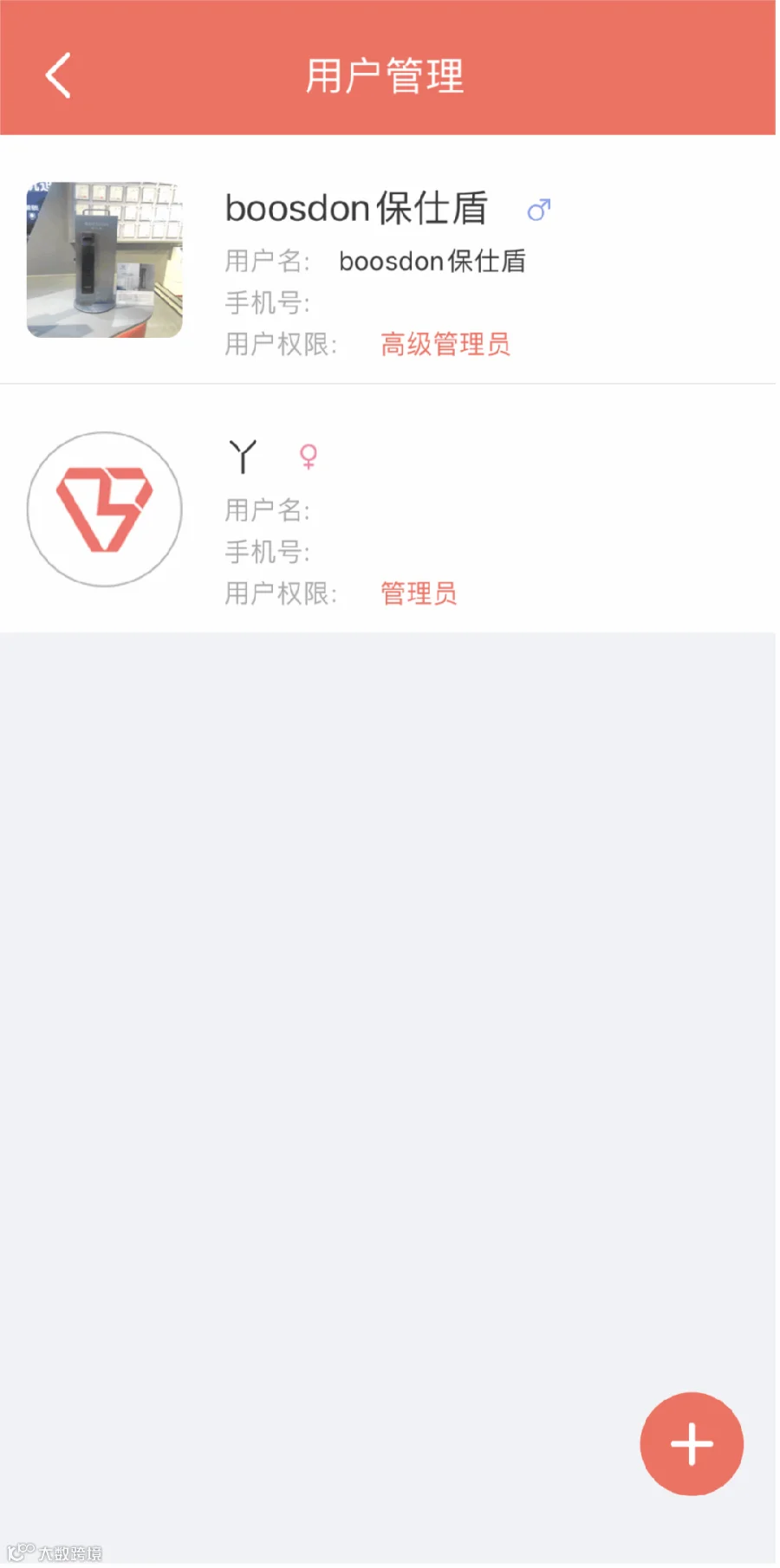
3.进入添加用户界面,点击右下角的“+”号键;
4.对应选择用户分组,并填写用户信息后点击“确认”即可。
NO.3 信息录入

小盾今天的分享到这里就结束啦~
记得点赞+收藏,也可以转发分享,
给正在用或者想买智能锁的人哦~
这么给力的智能锁,值得拥有❤


◎ 往期推荐 ◎

智能门锁电池的拆装与充(换)电

智能锁发出警报怎么办