


现在的电子产品元件越来越趋势于小型化,和高密度设计。这些最明显的得益之处就是省料省能源。在某种角度上讲也给工程师带来更多的设计空间,不过有喜有忧。小型化设计在生产工艺上要求高,技术难度增加,而且在工程师设计方面,有时空间过小也会引入一些麻烦。特别是对PCB板设计的时候,因为越来越多的元件采用了BGA封装,使得PCB走线成了一个较难的问题。为了解决PCB的走线问题,PCB板生产工艺上出现了盲孔,埋孔等方式。
说盲孔(Blind vias)和埋孔(Buried vias)前,我们先回忆一下,PCB上的过孔,这是我们最常用的PCB板层与层之间连接的方式。其实我们常说的过孔就是通孔。下面用图来说说它们之间的区别。
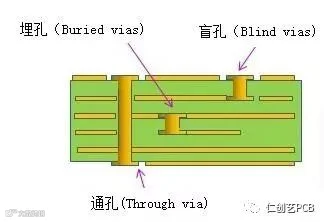
盲孔,埋孔的出现,就给工程师带来了更多的设计空间,因为它不走的层,工程师可以用来走其它的线路。当然这些设计一般是在非不得已才会用到,因为盲孔,埋孔在PCB制造成本会增加很多,而且后期维修检测也会增加难度,所以没有十分的必要,尽量不要采用盲孔和埋孔的方式。
好了,对过孔(via)的介绍先说到这,我们来看看,在PCB设计软件(这里以Altium Designer 18为示例软件)是怎么来做的呢?
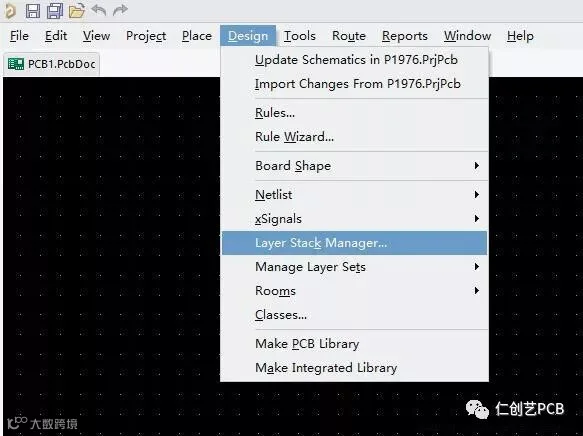
如上图操作:Design=>Layer Stack Manager... (或者按快捷键DK),会出现下面这个界面:
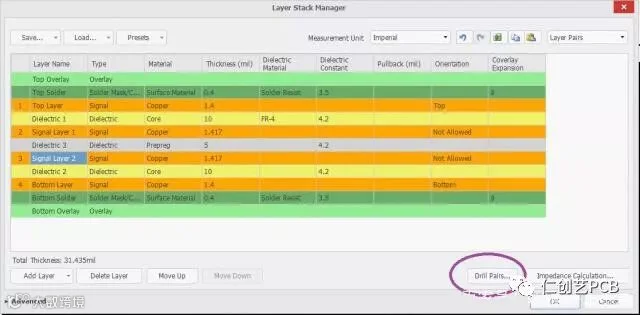
再点击圆圈内的(Drill Pairs...),会出现下图:
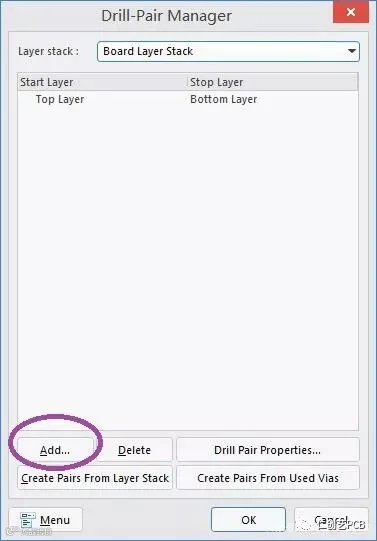
到这一步就很明了了,我们可以看到,默认的过孔其实就是通孔,它就是开始层(Start Layer)到结束层(Stop Layer)对应的是顶层(Top Layer)到底层(Bottom Layer).现在我们点Add...(图中圆圈)来增加盲孔或埋孔。点击后出现下图:
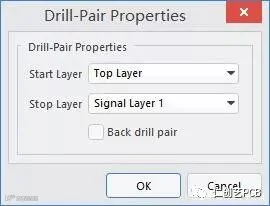
到了这个对话框操作就很直观了,看上图,若选择Top Layer到Singnal Layer 1的,对应前面的图片,很明显,这个就是所谓的盲孔,我们先加上去,即点OK。同样的方法,增加埋孔,即Singnal Layer 1到Singnal Layer 2的,也点OK。然后就会出现下图:
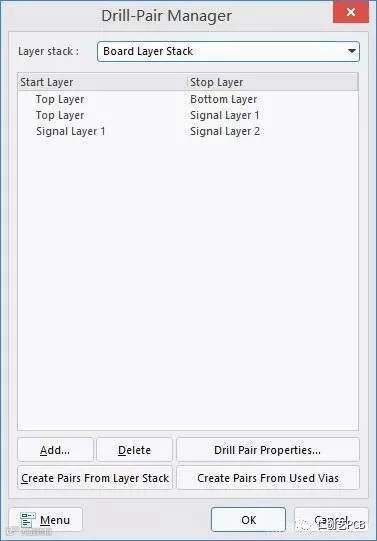
这就是我们加进来的过孔类型了。工作基本完成了,可以一步一步地点击OK退出到PCB设计界面。在PCB设计界面上,我们放置三个过孔,从上到下,然后分别点击每个过孔,点击过孔会出现如下图右边的对话框:
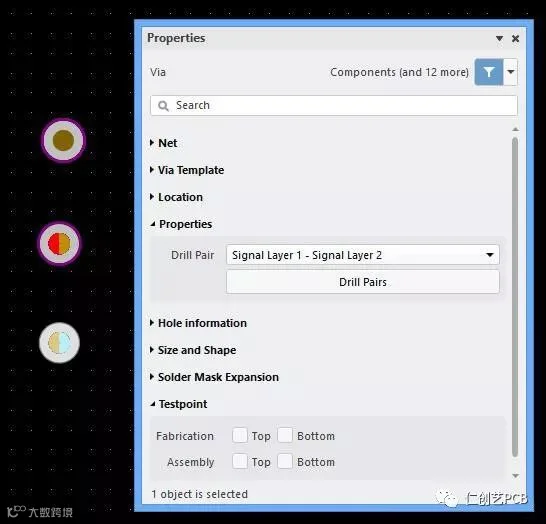
我们在Properties里的Drill Pair里选我们刚刚设置好的过孔类型,从上到下,第一个为通孔,即顶层(Top Layer)到底层(Bottom Layer),第二个是盲孔,即Top Layer到Singnal Layer 1,第三个是埋孔,即Singnal Layer 1到Singnal Layer 2。从过孔的内部颜色也是可以很显示地看出过孔的起始层到结束层的关系的。