


1、写在前面:从文档中,发现我电脑上已有前5个步骤,那就从第6个步骤开始操作。我并没有小熊派的板子,但出于兴趣,早就搭建好了环境,等待类似开发板的到来。这次用上了。
2、从git仓把代码拉下来,虚拟机内拉完文件目录如图1所示。
git clone https://gitee.com/Lockzhiner-Electronics/lockzhiner-rk2206-openhARMony3.0lts.gitcd lockzhiner-rk2206-openharmony3.0lts
(左右移动查看全部内容)
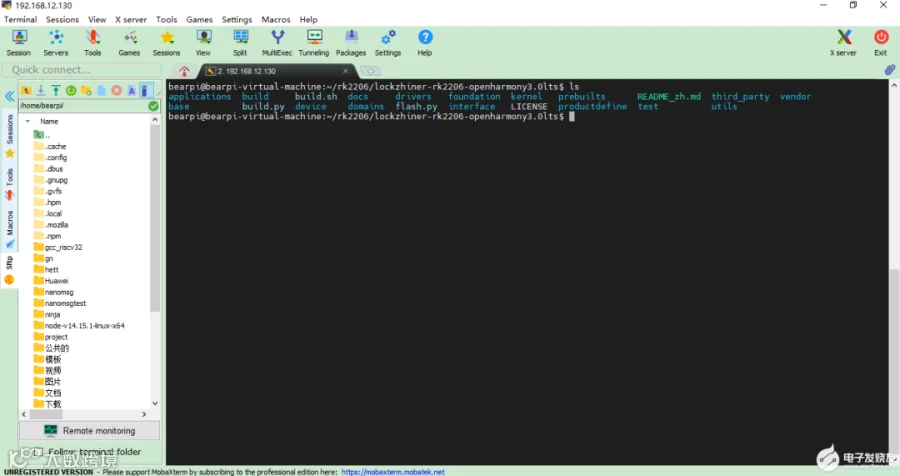
图1 代码仓下载完成目录图
3、官方文档就开始编译了,我的虚拟机只是下载了源码,编译工具还没装。运行如下代码:
hb set -root .(左右移动查看全部内容)
出现问题,如图2所示:

图2 没有hb命令
解决思路:首先去小熊派看看别人是否遇到同样问题,找到答案了。按照他的步骤安装生效hb环境。
第一步:安装hb命令如下
python3 -m pip install --user ohos-build(左右移动查看全部内容)
第二步:设置环境变量
vim ~/.bashrc(左右移动查看全部内容)
出现问题:找不到vim命令,没有就装吧。
sudo apt-get install vim(左右移动查看全部内容)
接着又出现了问题,下载不了安装包,镜像出现问题。好像以前也遇到过同样的问题,百度一搜吧,将Ubuntu的镜像源改一下。又有个问题,没有vim如何修改,智能进入到Ubuntu里面根目录下找文件/etc/apt/source.list进行修改了,幸好有文本编辑器。将source.list先备份
sudo cp /etc/apt/sources.list /etc/apt/sources.listbk(左右移动查看全部内容)
打开文件将如下贴入source.list文件中
deb http://mirrors.tuna.tsinghua.edu.cn/ubuntu/ xenial main multiverse restricted universedeb http://mirrors.tuna.tsinghua.edu.cn/ubuntu/ xenial-backports main multiverse restricted universedeb http://mirrors.tuna.tsinghua.edu.cn/ubuntu/ xenial-proposed main multiverse restricted universedeb http://mirrors.tuna.tsinghua.edu.cn/ubuntu/ xenial-security main multiverse restricted universedeb http://mirrors.tuna.tsinghua.edu.cn/ubuntu/ xenial-updates main multiverse restricted universedeb-src http://mirrors.tuna.tsinghua.edu.cn/ubuntu/ xenial main multiverse restricted universedeb-src http://mirrors.tuna.tsinghua.edu.cn/ubuntu/ xenial-backports main multiverse restricted universedeb-src http://mirrors.tuna.tsinghua.edu.cn/ubuntu/ xenial-proposed main multiverse restricted universedeb-src http://mirrors.tuna.tsinghua.edu.cn/ubuntu/ xenial-security main multiverse restricted universedeb-src http://mirrors.tuna.tsinghua.edu.cn/ubuntu/ xenial-updates main multiverse restricted universe
(左右移动查看全部内容)
重新安装vim,成功了。
第三步:将环境变量放到最后一行
export PATH=~/.local/bin:$PATH(左右移动查看全部内容)
第四步:生效环境变量
source ~/.bashrc(左右移动查看全部内容)
重新运行3的命令hb,又出现了问题啊,如图2所示。
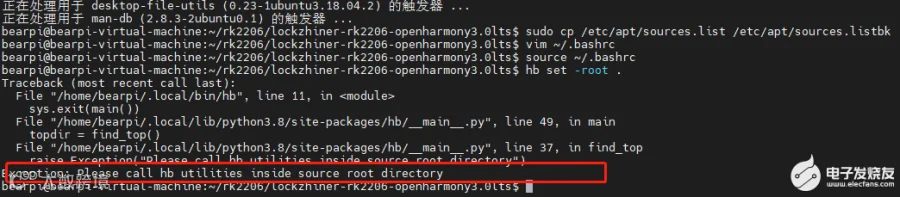
图2 hb运行有问题
依然是百度了,发现一篇博主九龙小衫说的工具与源码不匹配,按照他的方法卸载当前hb版本
python3 -m pip uninstall ohos-build(左右移动查看全部内容)
到源码根目录下执行:
pip3 install build/lite(左右移动查看全部内容)
再来编译hb,成功了。
输入:
hb set(左右移动查看全部内容)
如图3所示,选择lockzhiner-rk2206
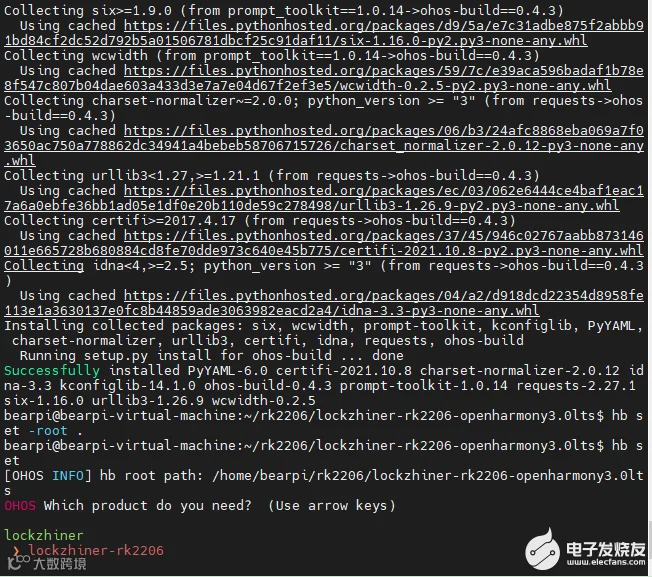
图3
编译命令,没找到gcc如图4所示。
hb build -f(左右移动查看全部内容)
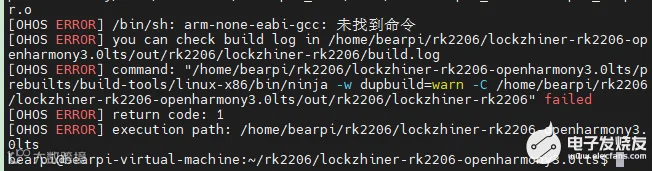
图4
下载gcc,并配置环境
wget https://developer.arm.com/-/media/Files/downloads/gnu-rm/10.3-2021.10/gcc-arm-none-eabi-10.3-2021.10-x86_64-linux.tar.bz2(左右移动查看全部内容)
mkdir -p ~/toolchain/tar -jxvf gcc-arm-none-eabi-10.3-2021.10-x86_64-linux.tar.bz2 -C ~/toolchain/
(左右移动查看全部内容)
vim ~/.bashrc(左右移动查看全部内容)
重新编译,编译success,如图5所示。
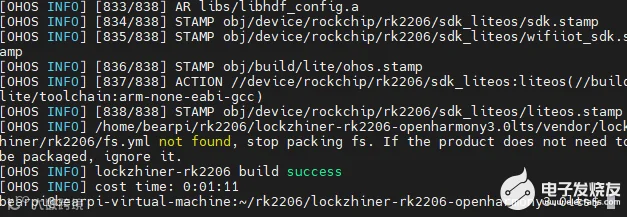
图5
END