欢迎来到WeRock指纹锁,下面将介绍“如何使用微信公众号管理您的WeRock指纹锁”。
首先:绑定设备
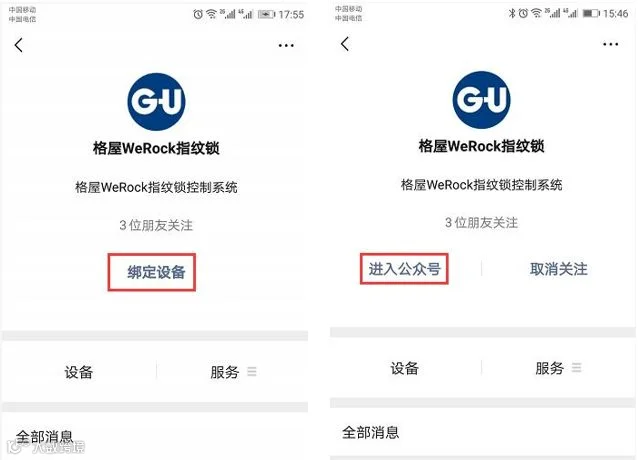
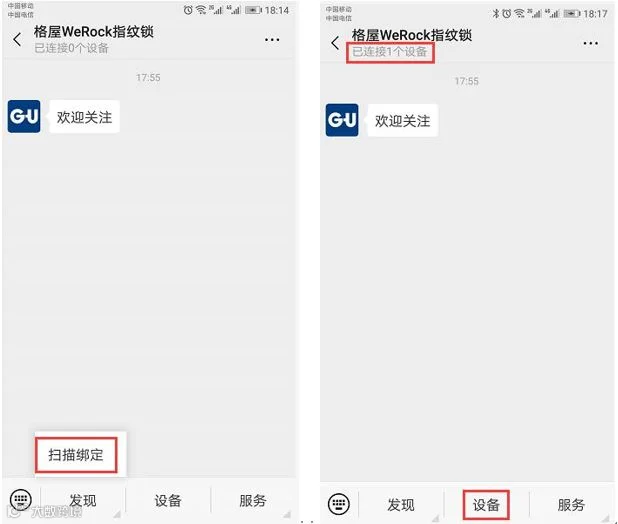
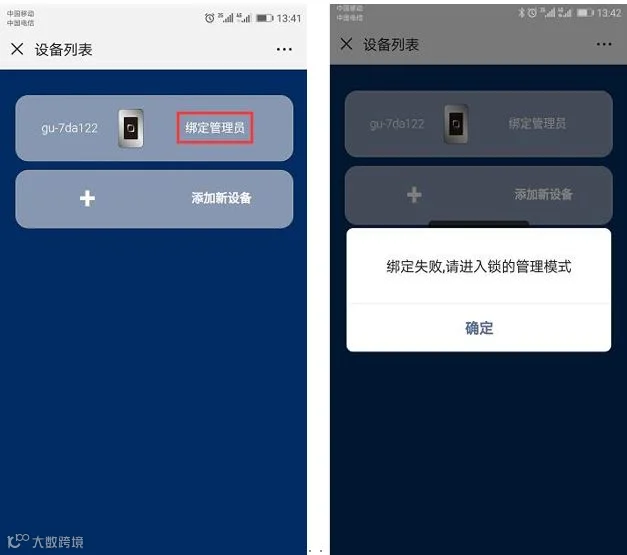
使用微信扫一扫,扫描包装盒中的二维码,绑定设备--进入公众号。绑定成功以后,进入公众号点击下方的“设备”---选择门锁“绑定管理员”---使用门锁管理指纹进入锁管理模式---绑定成功。(如果用非管理指纹验证,则绑定失败)
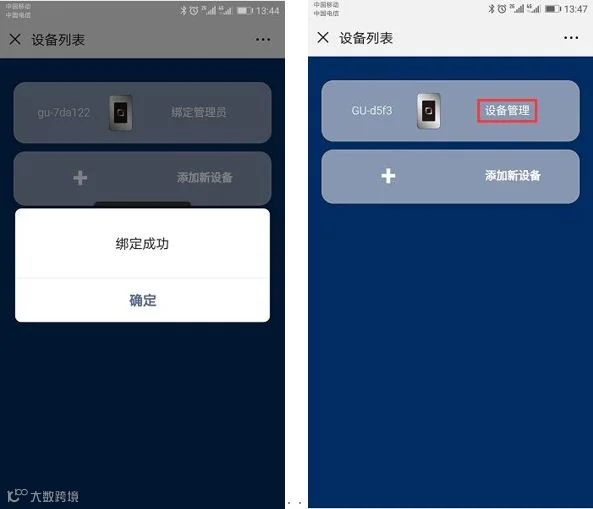
以下操作都是基于管理员。
第二部分:微信开锁
首先打开手机蓝牙---进入微信公众号---等待微信和WeRock指纹锁连接---提示已连接1个设备,即可进入下一步操作。
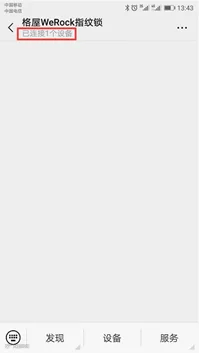
点击下方的“设备”---选择已绑定的门锁“设备管理”---确定蓝牙连接成功---点击开门---开门成功---绿灯亮起。开门成功,点击开门的图标会相应变化。
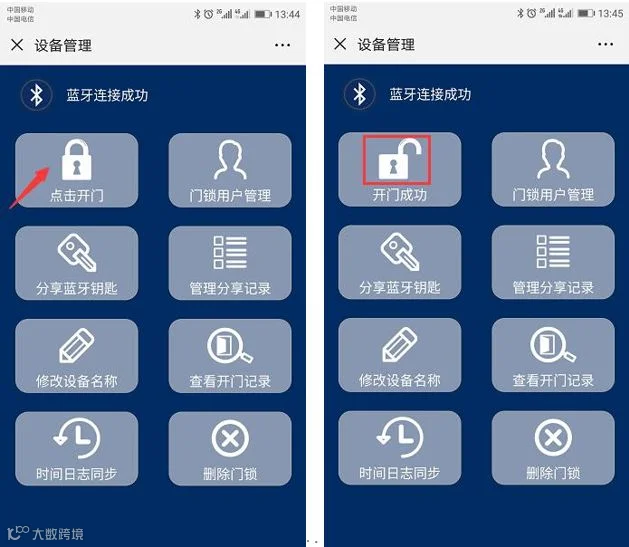
提示:蓝牙连接速度与您所在环境、网络环境、手机、产品等因素相关,如果您出现总是无法连接的情况请您确定以下信息:
1.手机与WeRock指纹锁理论距离不超过3米。
2.WeRock指纹锁支持安卓6.0以上系统版本、IOS 10.1以上系统版本。
3.您的网络环境信号是否正常(如果您是使用WIFI,建议您更换使用自己的手机流量)。
第三部分:录制用户指纹
1. 首先打开手机蓝牙---进入微信公众号---等待微信和WeRock指纹锁连接---提示已连接1个设备,即可进入下一步操作。
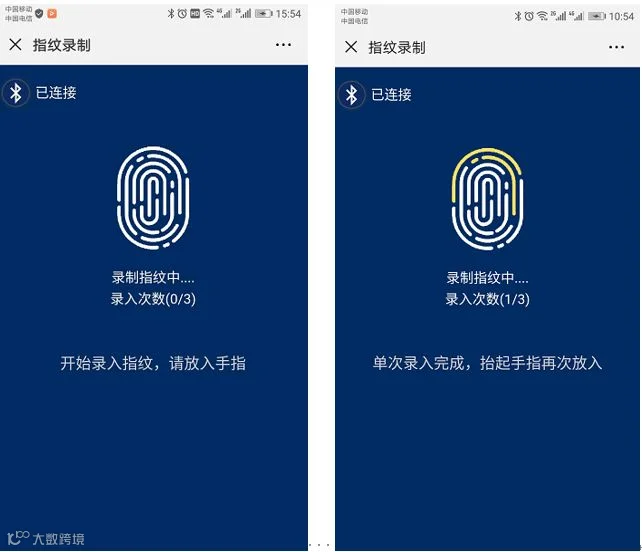
2. 点击下方的“设备”---选择已绑定的门锁“设备管理”---确定蓝牙连接成功---点击“门锁用户管理”---同步成功以后---点击上方的“+”号添加用户---提示灯绿灯亮起---在指纹头上放置需要录入的普通用户指纹3次---录入成功绿灯闪烁3秒---备注指纹名称完成录入指纹操作。如果在录入指纹过程中超过60秒无操作,则录入指纹失败。
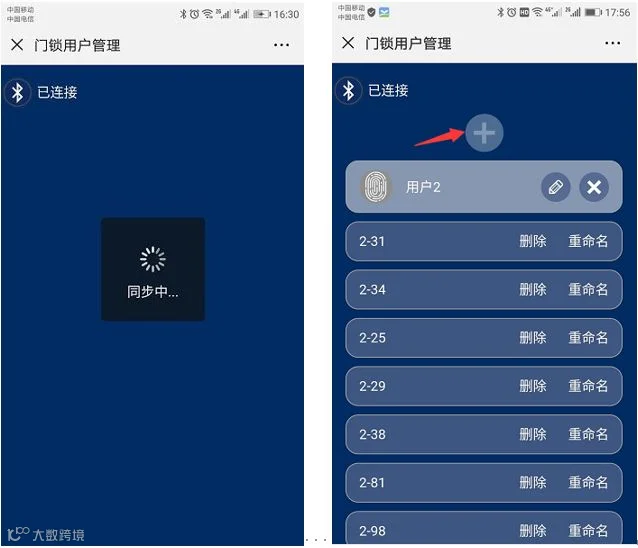
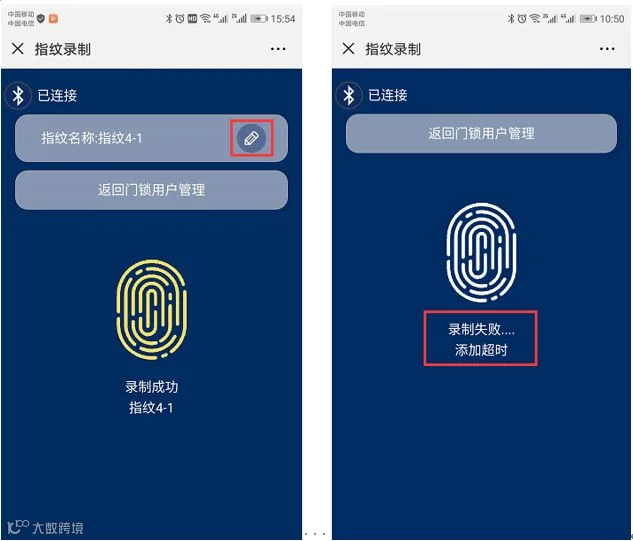
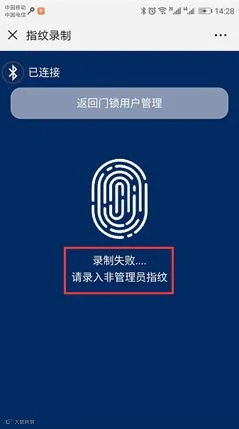
3.如果在录入时放置管理指纹,则提示录制失败,请录入非管理员指纹。
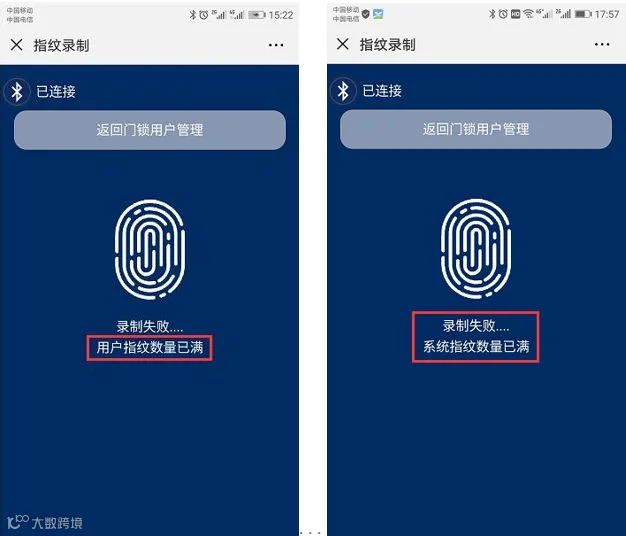
4.可添加指纹的总数为100枚,最多允许添加100个用户(包含管理员)。每个普通用户下最多添加10枚指纹,超出则录入指纹失败。如果指纹总数量已达到100枚,则录入指纹失败。
第四部分:删除用户指纹
1. 首先打开手机蓝牙---进入微信公众号---等待微信和WeRock指纹锁连接---提示已连接1个设备,即可进入下一步操作。
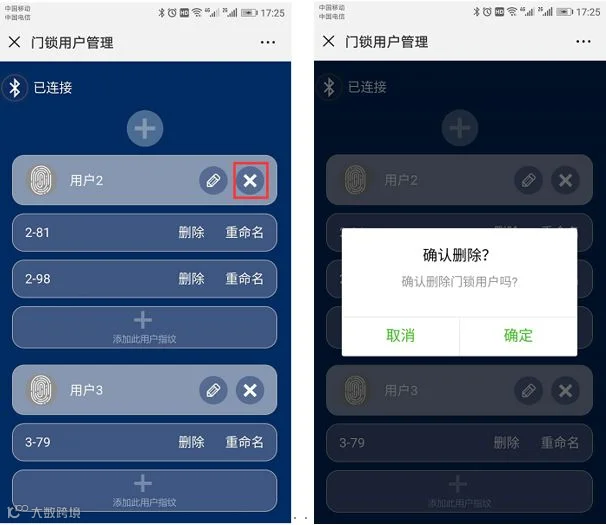
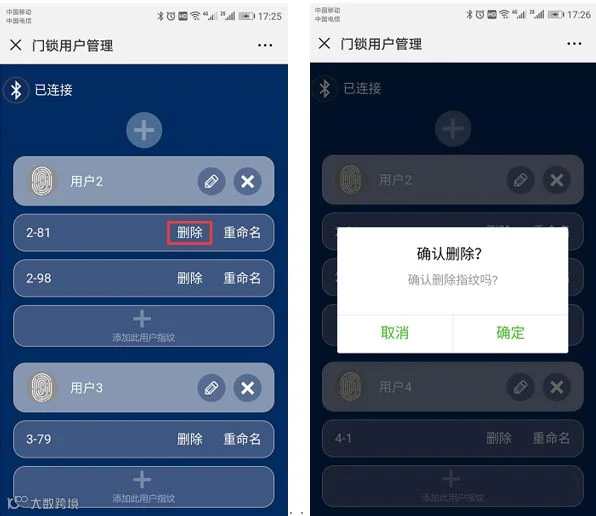
2. 点击下方的“设备”---选择已绑定的门锁“设备管理”---确定蓝牙连接成功---点击“门锁用户管理”---同步成功以后---点击用户名右侧或用户下的指纹名右侧的删除键---点“确定”---提示删除成功。
第五部分:分享蓝牙钥匙
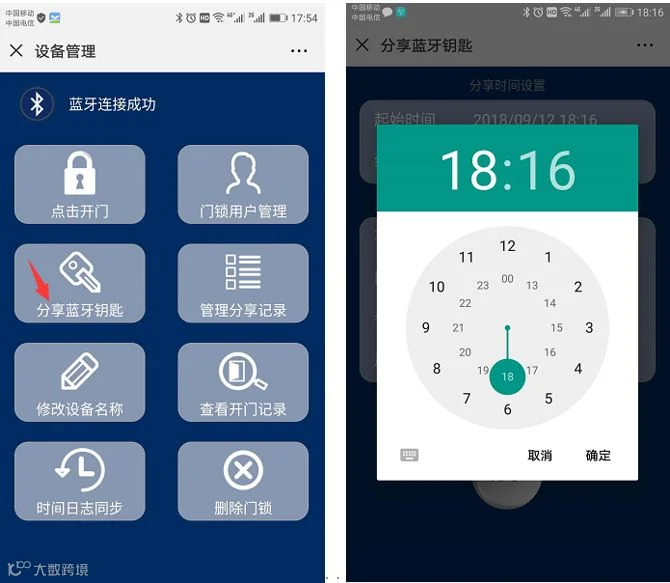
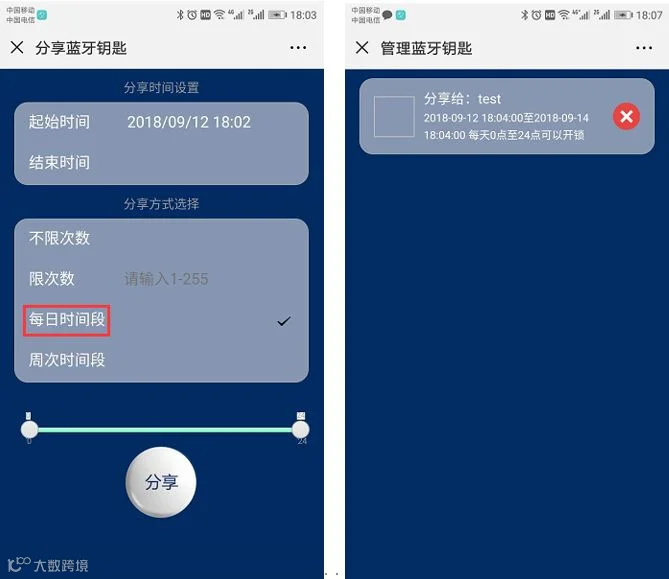
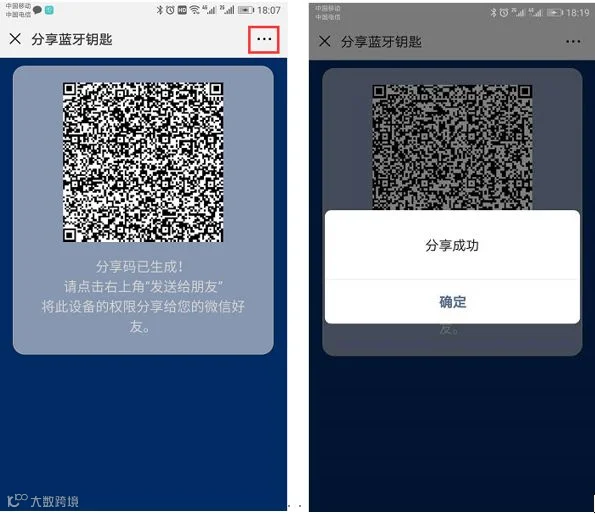
进入微信公众号---点击设备---选择已绑定的门锁“设备管理”---点击“分享蓝牙钥匙”---设置分享时间---选择分享方式(不限次数、限次数、每日时间段、周次时间段中4选1)---点击分享。
点击右上角“发送给朋友”---选择朋友微信名---发送---分享成功。
管理分享记录
进入微信公众号---点击设备---选择已绑定的门锁“设备管理”---点击“管理分享记录”---选择需要删除的蓝牙钥匙---确定删除。
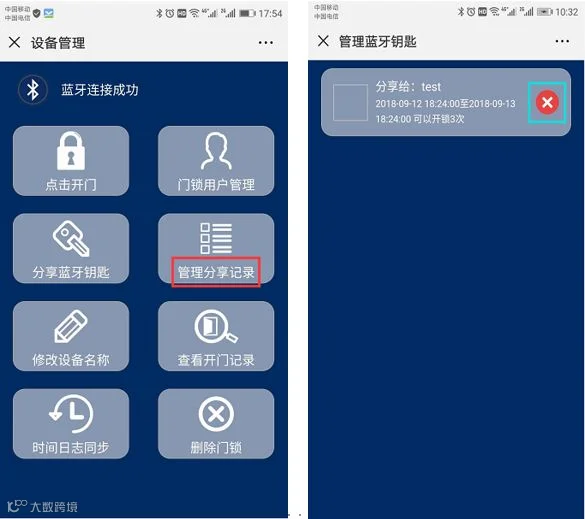
提示:分享蓝牙钥匙无需蓝牙连接门锁,但删除蓝牙钥匙需要连接蓝牙连接门锁。
第六部分:查看开门记录
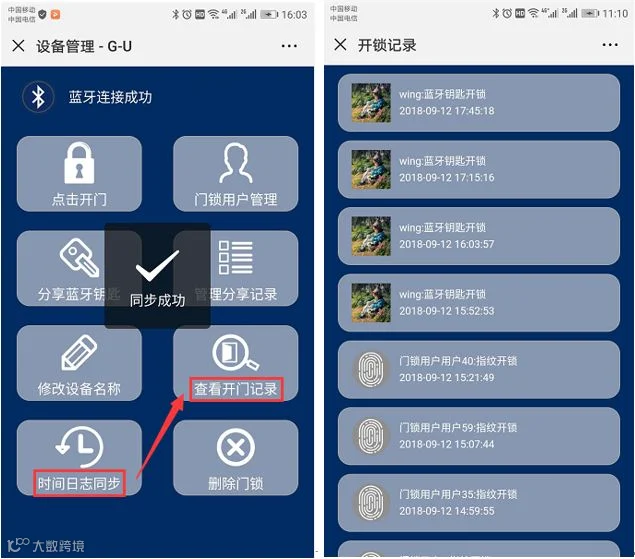
进入微信公众号---点击设备---选择已绑定的门锁“设备管理”---点击“时间日志同步”---同步成功---点击“查看开门记录”。(如果不进行时间日志同步,查看的开门记录仅仅是截止到前一次同步时的记录)
第七部分:其他功能
修改设备名称
进入微信公众号---点击设备---选择已绑定的门锁“设备管理”---点击“修改设备名称”---输入名称---修改成功。(修改成功后设备名称立即更新)
删除门锁
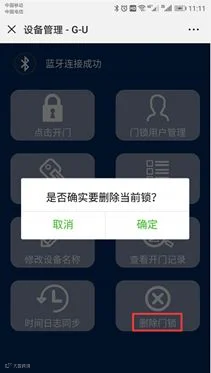
进入微信公众号---点击设备---选择已绑定的门锁“设备管理”---点击“删除门锁”---确定删除。(删除成功后即可解除WeRock指纹锁管理权限)
以下操作是基于接收到蓝牙钥匙的普通用户。
打开分享的蓝牙钥匙
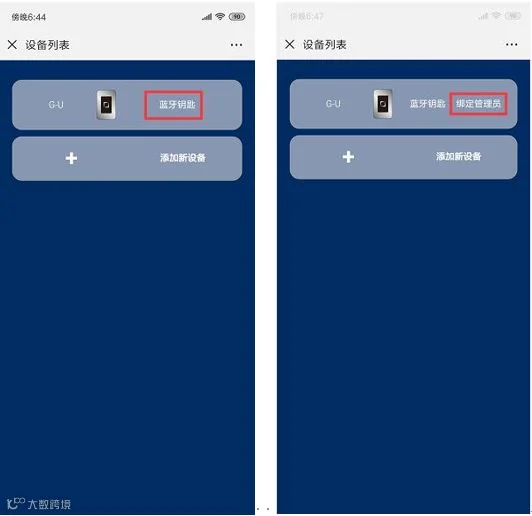
使用微信扫一扫功能,扫描设备二维码,绑定设备—进入公众号。普通用户只有收到授权蓝牙钥匙后才有权限开门。开启手机蓝牙,点击下方“设备”---选择“蓝牙钥匙”(隐藏“绑定管理员”,可滑动显示)---点击开门---开门成功。
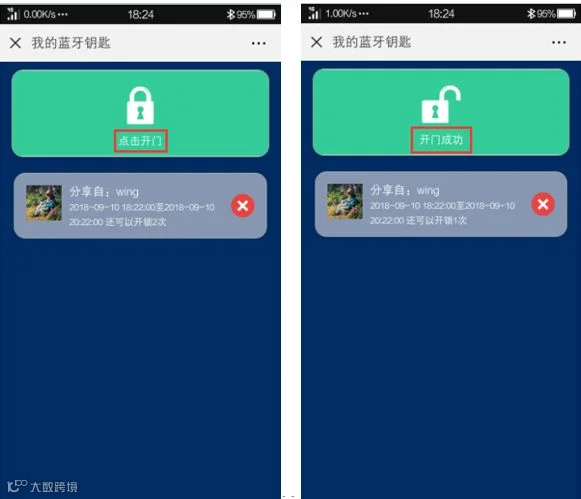
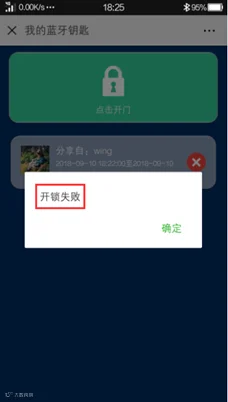
如果有分享次数,每次开门成功以后会更新剩余次数,如果超过分享有效期或者分享次数用完,则显示“开锁失败”。