



Excel都已经不是当年的那个Excel了,你还愿意在职场上原地踏步吗?
是的,有大神用Excel画出了最近很火的熊本熊——
有蒙娜丽莎——
虽然你并不需要用Excel画出逆天的图画,但如果说职场如战场的话,Excel绝对是你制胜的核武器,重要性不言而喻。
今天小编为大家带来一波Excel实用技巧,让你摆脱原地踏步的基本操作,向表哥表姐之路更进一步!



有时我们拿到一张报表,却发现里面有许多没用的空行,处女座的小伙伴看到了一定会疯,一行一行删除又担心累到手酸……如何把这些讨人厌又没用的空行一次性都删除呢?
依次单击“数据”与“筛选”,在下拉菜单中勾选“空白”选项,筛除所有的空行,再点击“删除”按钮,你会发现,所有的空行都狗带了!
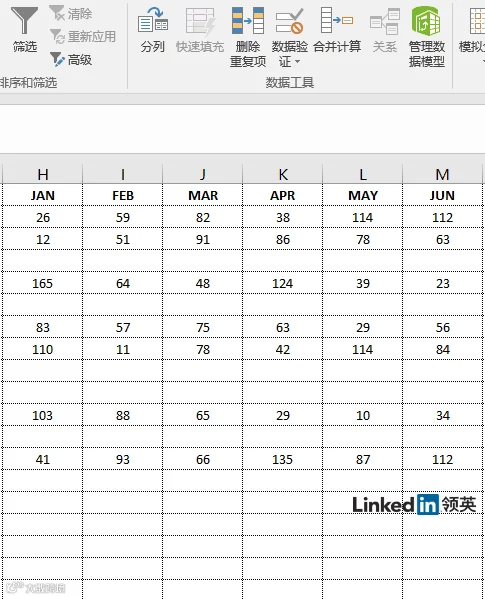
对了,搞定之后千万不要忘记再次在“筛选”菜单中取消“自动筛选”。
在日常工作中,我们常常需要搜索某一类有规律的数据, 精确搜索又太麻烦……别怕!让通配符来帮你进行模糊查找!
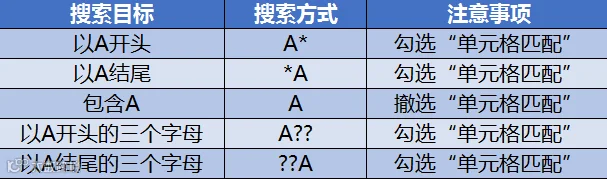
在Excel中,“?”可以在搜索目标中代替任何单个字符,“*”可以代替任何多个连续的字符。比如,我想搜以“A”开头的单元格,在搜索中输入“A*”,勾选“单元格匹配”就行了。
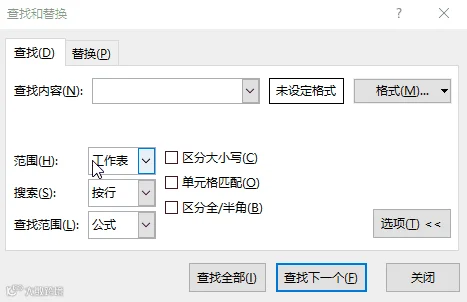
下面这张万能搜索的表格请一定熟记!
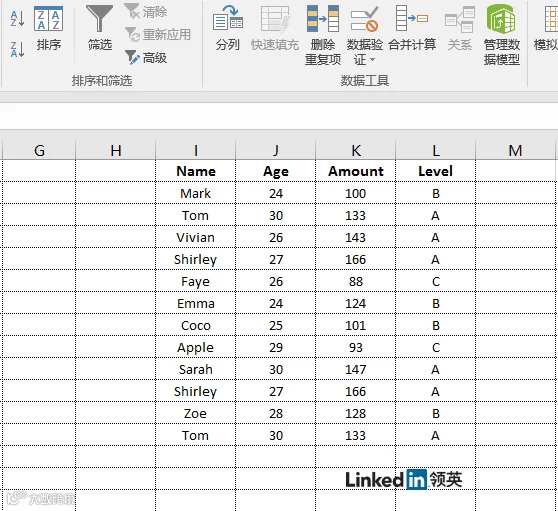
人无完人,我们难免会粗心大意地在表格中输入一些重复信息,尤其是数据信息庞大的时候。
在做完表格后,如果你想检查一下是否有重复项的话,可以在“开始”选项卡中依次单击“条件格式”——“新建规则”——“新建格式规则”。在对话框中选定“仅对唯一值或重复值设置格式”,设定重复值的突出格式,重复数据就都无所遁形了。简直就是强迫症晚期患者的福音。
如果你觉得这种方法过于繁琐,可以直接在“数据”选项中,点击“删除重复项”就行了。
不止是Excel表格,在完成每一项工作后,都应该回头检查一番,工作质量就是在这样的小细节中培养出来的。
智小培有个做HR的好朋友,有一次辛辛苦苦地做了一个人员信息统计表发给公司同事填写,结果许多“猪队友”没有看清表头,在日期选项中填写了姓名,在身份证选项中填写了手机号码……结果把好好的一张表搞成了一团乱麻,只能自己含泪加班来调整。
遇到这种情况,可以通过限制数据有效性来事先“打好预防针”。
比如说,在某一列中,想要限定只能填写日期,可以依次点击“数据”——“数据有效性”(“数据验证”)——“设置”,在“允许”列表中选择“日期”,在“数据”列表中选择“介于”;然后设定日期起始点即可。
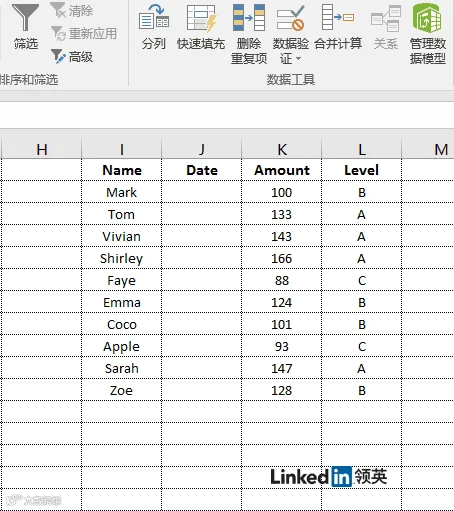
设置完后,你会发现如果想要填写除日期以外的信息,会收到额外的报错提醒。
Excel的中的公式是提高效率的一大神功能,但如果公式一多,手动输入就未免太慢太累,许多人会选择复制公式的方法。但想要让效率翻倍,那你需要知道以下集中复制公式的方法。
选定要复制的单元格,当鼠标指针变为黑色的十字形填充柄时,点击鼠标左键拖动,可以将公式复制到其他单元格区域。
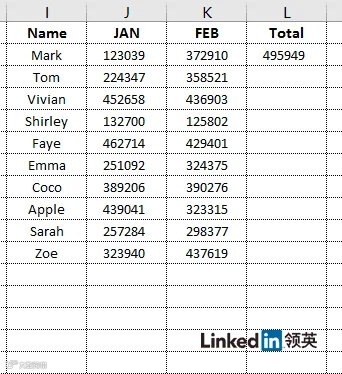
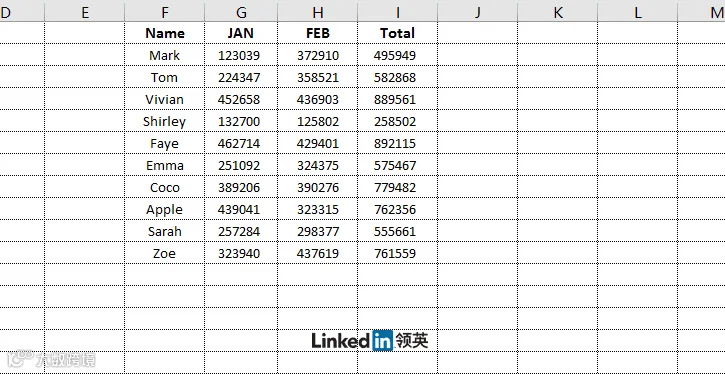
选定要复制的单元格,双击右下角的十字形填充柄,一秒钟将所有的公式全部复制好。
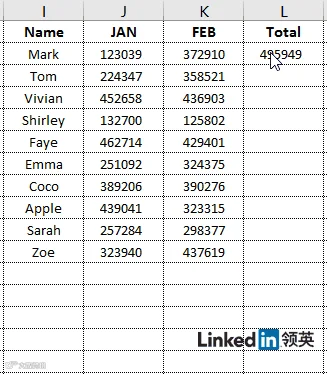
选定要复制的单元格,<Ctrl+D>为向下填充,<Ctrl+R>为向右填充。
下次别再对着数据吭哧吭哧画图表了!一个F11让你见证奇迹!
虽然Excel以处理数据为主,但我们在看到一坨一坨的数据时,总免不了头皮发麻,更别提要找寻并分析这些数字背后隐藏的意义了。
其实Excel中的“数据条”功能,可以让原本冰冷的数字变得亲切而直观起来——
选中数据,依次点击“开始”——“条件格式”——“数据条”,这下就一目了然了!
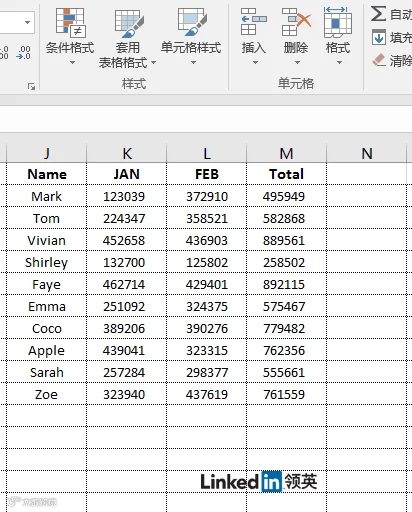
智小培亲切提醒:数据条功能尤其适用于诸如销售、项目等展示业绩与成果的表格中。
Excel中有一款低调却实用的“刚需”——自动更正。它不但能够帮助我们准确而又快速地输入常用词,还能更正错别字和错误用法。不仅如此,“自动更正”还可以活用成替换功能,大大提高输入效率。
举个例子,比如我们需要在表格中反复输入“personal information”,又不想总是复制粘贴,可以在“自动更正”选项中,点击“键入时自动替换”,输入“PI”,用“personal information”进行替换。
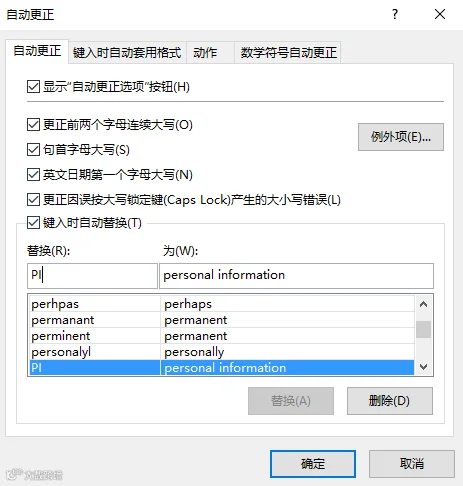
下次再需要用到这个词时,直接键入“PI”就可以了。
很多职场人都遇到过在制作表格时,文件越来越大,卡机到天荒地老的情况,以至于做好以后,光保存就用了5分钟……
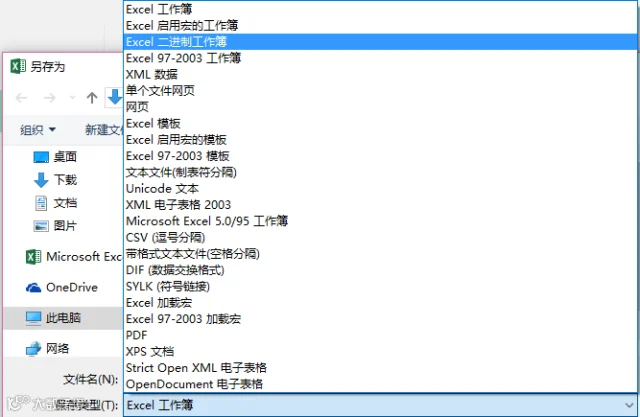
是时候给你那臃肿的表格瘦身了!方法很简单:另存为“二进制工作簿”文件类型即可。
辛辛苦苦做好的表格,你可不希望有人随意打开篡改其中的数据。
依次点击“文件”——“保护工作簿”——“用密码进行加密”对整个表格进行加密,你不想分享的人,一辈子都打不开这份表格。
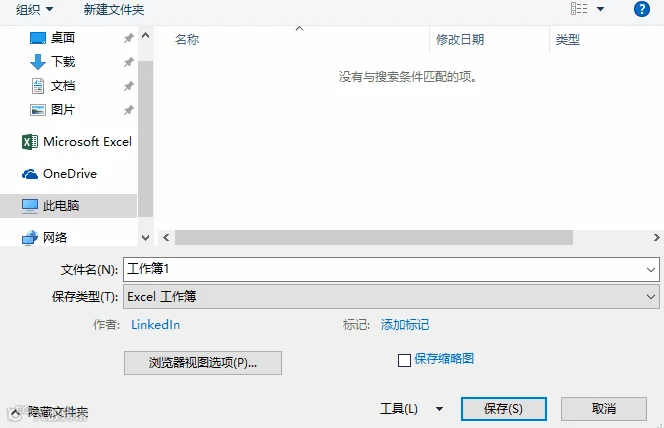
如果想给予一些人阅读权限,却不希望他们修改表格的话,可以依次点击“另存为”——“工具”——“常规选项”,设置打开权限密码和修改权限密码。
如果可能的话,尽量把所有你认为重要的表格都进行加密并备份,职场上,长个心眼总没有错。

睿敏木业
上海睿敏木业有限公司
主产印尼菠萝格 非洲菠萝格 柳桉等硬杂木产品
服务专线:陈经理:18321992498
24小时热线:400-7728-116

长按,识别二维码,加关注
网址:http://www.sh-ruimin.com/
地址:上海嘉定区南翔镇陈勤路101号