



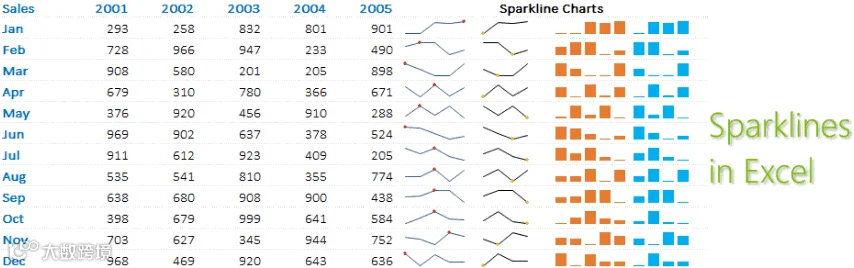
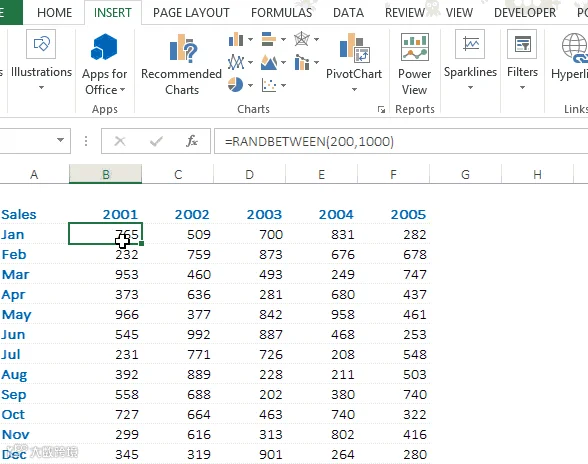
1. 迷你图,让你一目了然
迷你图可以让Excel中有数有图,一目了然,瞬间提升专业度。
把这样一份数图结合的表格拿出来,相信上司一定会夸你做事认真,考虑周到。
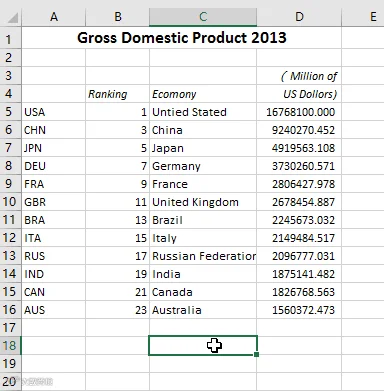
2.为什么表格中会有那么多####
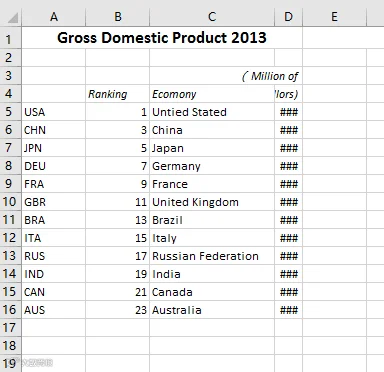
当某个单元格中拥有过多内容,导致显示不全的时候,单元格中便会显示出“####”,让整个图表看起来既没有信息量又不专业。用鼠标一个一个拖拽?如果你的时间相当充裕,或许可以试试。但是万一这是一份超级无敌大的图表,有几千行几千列呢?
其实,在“格式”菜单中有“自动调整行高”和“自动调整列宽”两个功能,可以点击这两个按钮来合适地展示数据,防止出现“####”这种尴尬的内容。
或者Ctrl+A全选该表格,在需要调整的行或者列中间双击,也可以达到同样的效果。
3. 为什么数据全挤到一起?
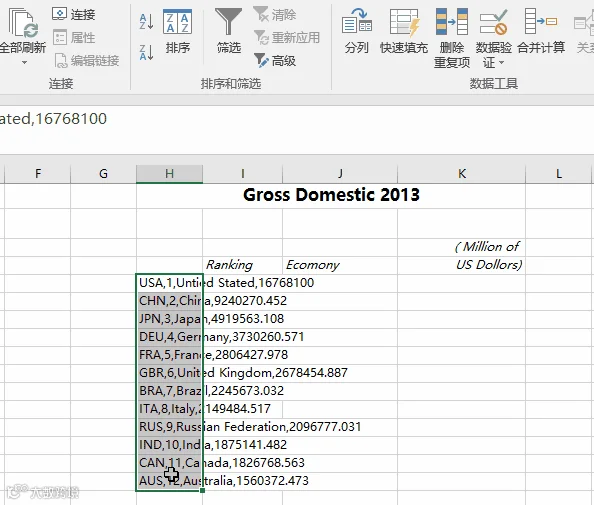
做表格时,经常需要从word文档或者其他类型的文档中复制粘贴数据,但是由于格式不对应,复制过来的数据经常会出现全部挤在一列的情况。把它们填充到不同的单元格中?复制粘贴的话,然后数据又很多,真的浪费时间并且很难完成。
Excel中自带分列功能,专门针对这种“乱成一团”的数据:点击“数据”选项下的“分列”,按要求把数据分离即可,你会看到,你要的数据回到不同的单元格中去。
4. 快捷键提高速度
同样做一份表格,你可能花费很久,从上班到下班都完成不了,而有的人却利用各种各样的快捷键,分分钟搞定。
这里精挑细选了一些常用的快捷键,保证让你的手速快到飞起:
【Ctrl+9】:隐藏选定的行。
【Ctrl+0】:隐藏选定的列。
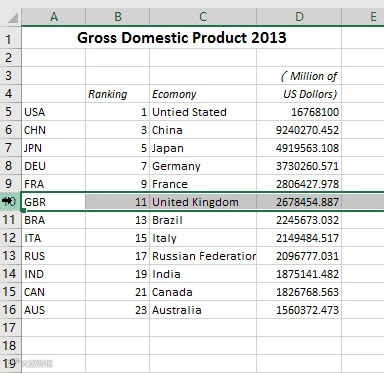
【Ctrl+PgDn】:切换到右边的工作表。
【Ctrl+PgUp】:切换回左边。
【Ctrl+F】:显示【查找】对话框。
【Ctrl+G】:显示【定位】对话框。
【Ctrl+F9】:将工作簿窗口最小化为图标。
【Ctrl+F10】:最大化或还原选定的工作簿窗口。
【Ctrl+:】:输入当前时间。
【Ctrl+;】:输入当前日期。
【Shift+F2】:编辑单元格批注。
【Shift+F3】:显示“插入函数”对话框。
【Shift+F6】:切换到已拆分的工作表中的上一个窗格。
【Shift+F8】:可以使用箭头键将非邻近单元格或范围添加到单元格的选定范围。
【Shift+F10】:显示选定项目的快捷菜单。
【Shift+F11】:插入一个新工作表。
还有一个很好用的单元格格式转换快捷键系列,解放你的鼠标。
CRTL+SHIFT+~:常规格式
CTRL+SHIFT+1:整数
CTRL+SHIFT+2:时间
CTRL+SHIFT+3:日期
CTRL+SHIFT+4:货币符号
CTRL+SHIFT+5:百分比
CTRL+SHIFT+6:科学记数
CTRL+SHIFT+7:边框
5. 公式太多请找数据来源
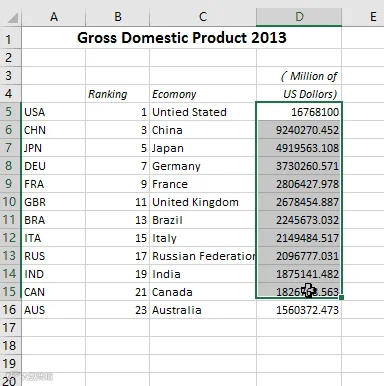
当遇到公式运算比较多的报表时,想知道某个单元格中的数据是从哪些单元格计算来的,但看着密密麻麻的公式和单元格符号,怎么办。
这个时候,选中公式结果单元格, 按快捷键Ctrl+[,就可以在excel中直接看到运算的数据源了。
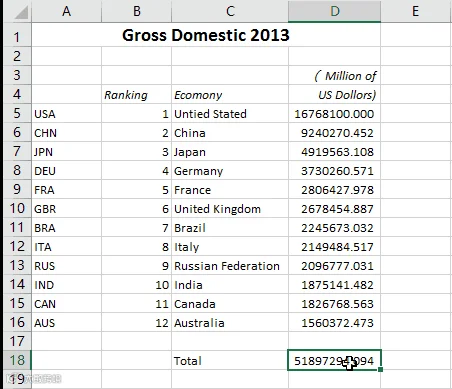
当公式的结果是来自不同的工作簿时,使用该快捷键,它还会自动帮你打开数据源的工作簿并找到该数据源。
6. 多张表如何统一调格式?
当需要同时做N个格式相同的工作表,却发现每次都要手动调格式,此刻,你的内心是崩溃的。除了移动和复制,如何对N个工作表设置相同的格式呢?
右键点击某张工作表的标签,选择“选定全部工作表”之后进行编辑,完成后再点击“取消组合工作表”就行了。
省时省力,一次搞定,工作效率就是这么上来的。
7. 不用托鼠标生成编号1到1000
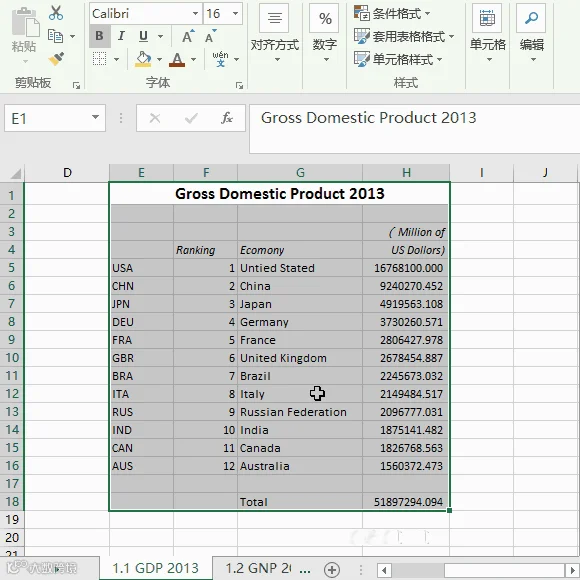
遇上要给Excel中的数据编号,要怎么处理?从1编到20,你或许直接输入20个数字,或者拖拖鼠标就能完事,但是要给一堆数据从1编号到1000的话……
如果我要从1编到1000,那么点击“填充”→“系列”→将“步长值”设置为1、“终止值”设置为1000即可。
还可以按照编号需求,设定不同的值:比如,如果将这1000个数据全部标为奇数列,那么从1开始,将步长值设定为2,终止值设定为1999;偶数列的话,从2开始,终止值设定为2000。想怎么设置,就怎么设置。
8. Excel 自带截图功能
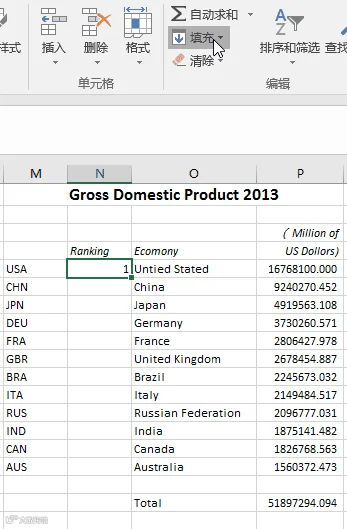
在制作或者浏览表格时,我们常常要将一些关键的数据及图表截图保存。大部分人一般会使用qq、微信的截图功能或者其他截图软件,可是万一没有网络了怎么办?
其实Excel中也自带原生截图功能。点选“插入”,正下方就是“屏幕截图”啦。这个技巧虽然简单,但是诸如断网等关键时刻,它就派上用场了。
9. 图形千千万,为什么总是柱状图
图形能够让Excel中那的数字变得直观而鲜活,但一直都用柱状图来打发,这样真的好吗?其实,不同类型的图表有不同的呈现方式,表达的重点内容也不一样,所以请按照需求随意取用:
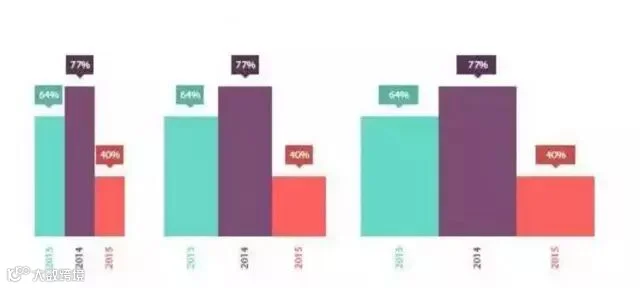
柱状图/条形图:
柱状图大家平时最常见的一类图形,算是Excel中的万金油。经常用于不同数据之间的比较。
折线图/面积图:
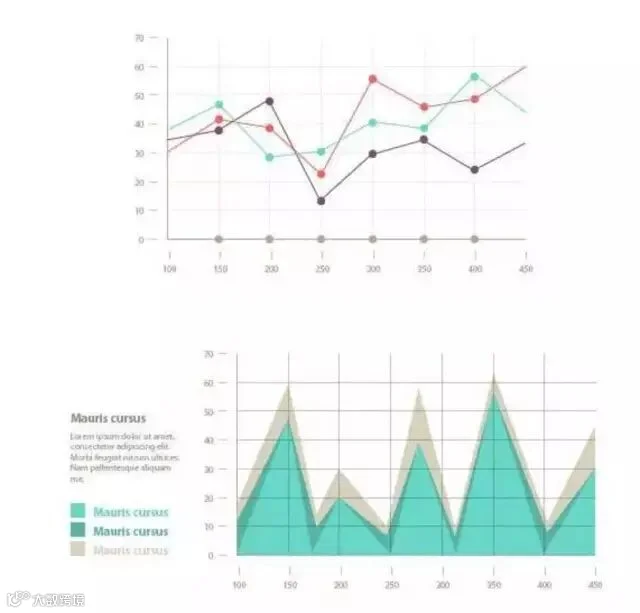
折线图可以看出数据的变化趋势。比如,如果你是一名sales,那么比较一下自己今年四个季度的业务量,折线图就是最好的选择。
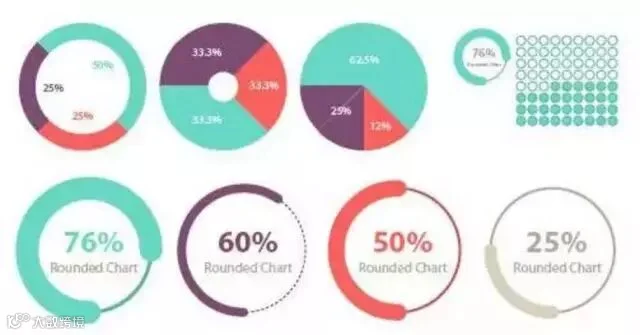
饼图:
饼图是能够最直观显示各个数据占比情况的图形。举个例子,想知道自己每天用于工作、通勤、娱乐的时间,那么做一张饼图,一切就都一目了然了。
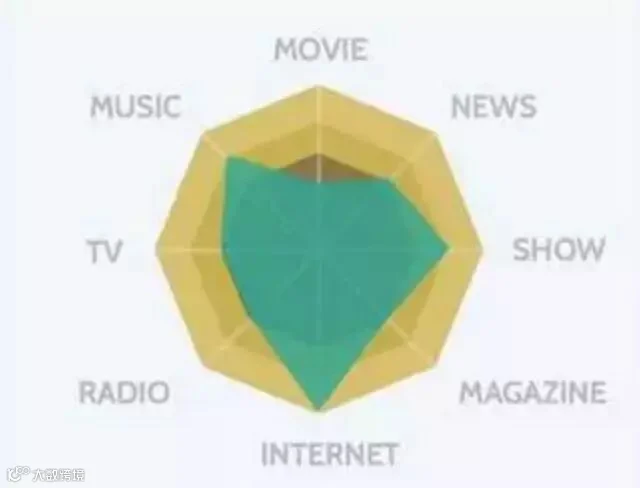
雷达图:
这种图最大的作用是比较数据的不同。当数据用雷达图展现出来的时候,能清晰地发现数据间的差异。

睿敏木业
上海睿敏木业有限公司
主产印尼菠萝格 非洲菠萝格 柳桉等硬杂木产品
服务专线:陈经理:18321992498
24小时热线:400-7728-116

长按,识别二维码,加关注
网址:http://www.sh-ruimin.com/
地址:上海嘉定区南翔镇陈勤路101号