


近年来,随着电子主件设备如笔记本电脑,平板电脑,手机尺寸的轻薄化,电子配件数据接口也在一点点“轻薄化”。
许多老旧的接口,也因为电子产品厚度问题无法继续使用而被淘汰。
现在我们看到的很多接口,基本都是有尺寸更小的版本,比如:
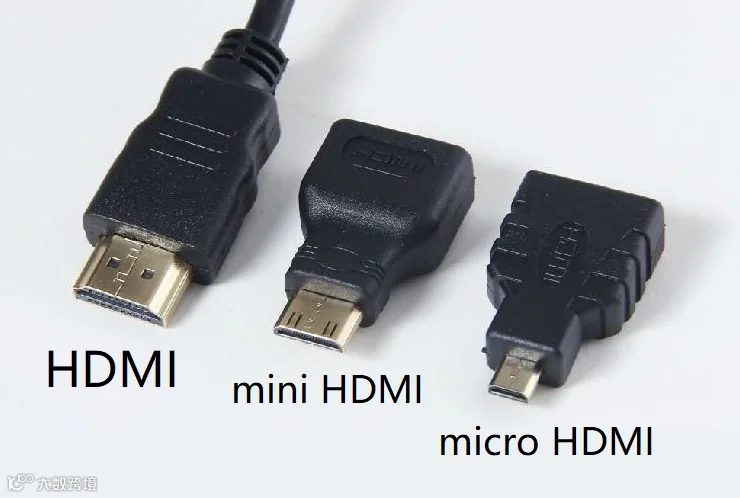
HDMI有Mini-HDMI和Micro-HDMI,
USB同样也有mini-USB和micro-USB。
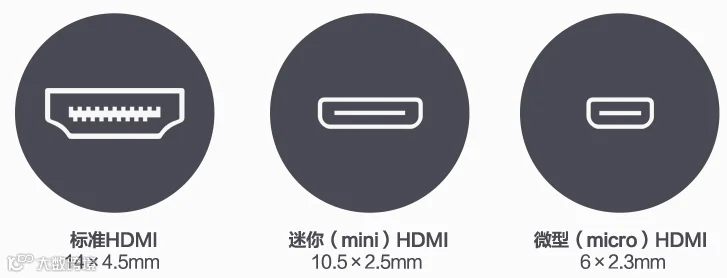
HDMI
这些尺寸更小的版本,刚好可以用于轻薄类的主件设备中。
不过,对于USB来说,Micro-USB并不完美。
Micro-USB,实际是USB 2.0的便携版本。随着USB版本的带宽提升,新的USB3.0无法兼容曾经的Micro-USB形式,经过改进后变成了这样
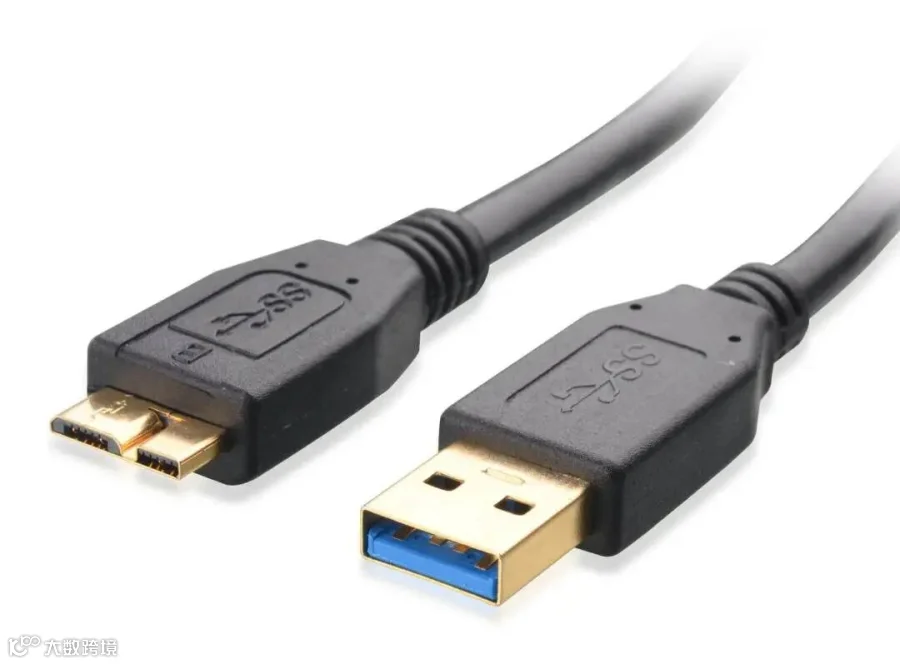
Micro USB 3.0和Micro USB 2.0同样轻薄,但它宽了不少。
为了便携而便携的接口来说,宽度的增加无疑会影响使用,也不美观。
为何非要这么设计呢?
因为它需要兼容性。
Micro USB 3.0实际上是由两段组成的,较长的那段跟Micro-USB 2.0是一模一样的,这是为了向下兼容Micro USB 2.0。
多年的版本更新,老设备依旧可以使用,强大的兼容性使得USB最终成为了电子产品中无法替代的存在。
可惜,这种接口保证了兼容性,却丧失了它原本存在的意义。现有电子产品中,除了老款的移动硬盘盒外,几乎看不到它的存在。
市场选择证明,Micro USB 3.0是失败的。

于是,USB Type-C出现了。
那么什么是USB TYPE-C呢?
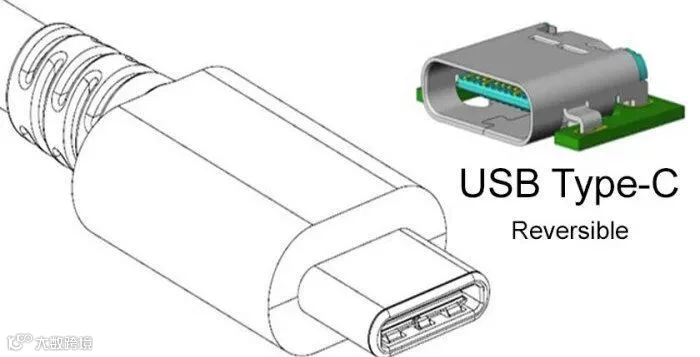
USB TYPE-C
以下为USB-IF组织对于TYPE-C的描述:

USB Type-C,随着平台使用模型的发展,可用性和鲁棒性要求也不断提高,而现有的USB连接器组最初并不是为这些较新的要求而设计的。该规范旨在建立一个新的USB连接器生态系统,以解决平台和设备不断变化的需求,同时保留USB的所有功能优势,这些优势构成了这种最流行的计算设备互连的基础。。
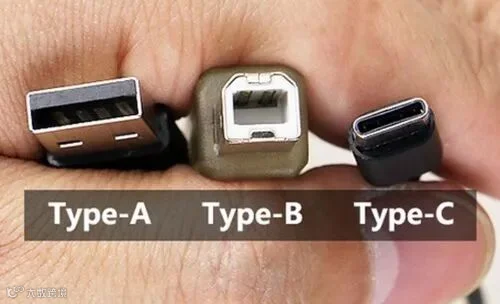
USB接口还有三种不同外观的接口,
即Type-A、Type-B、 Type-c。

Type-A
是电脑、电子配件中最广泛的接口标准,鼠标、U盘、数据线上大多都是此接口,体积也最大。Type-B一般用于打印机、扫描仪、USB HUB等外部USB设备。

Type-B
一般用于打印机、扫描仪、USBHUB等外部USB设备。

Type-C
是一种既可以应用于PC(主设备)又可以应用于外部设备(从设备,如手机)的接口类型,这是划时代的。
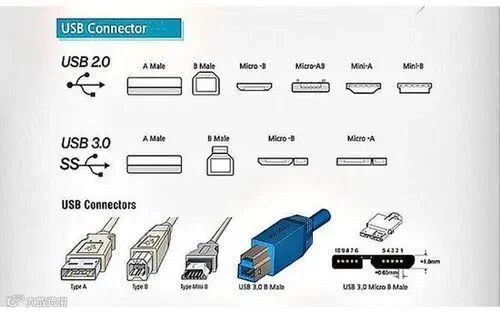
这个图大致解释了不同形式的USB,可以看到,不同版本(2.0/3.0)对应的这些接口是有差别的,基本上USB 3.0时代都是为了兼容USB 2.0才做成了这样。
Type-A的USB 3.0和2.0形状一致,并且设备也可以相互兼容,这里给大家做个简单的科普区分。
接口里的胶芯颜色可以区分USB版本
蓝色胶芯的为USB3.0
黑色胶芯一般为USB2.0
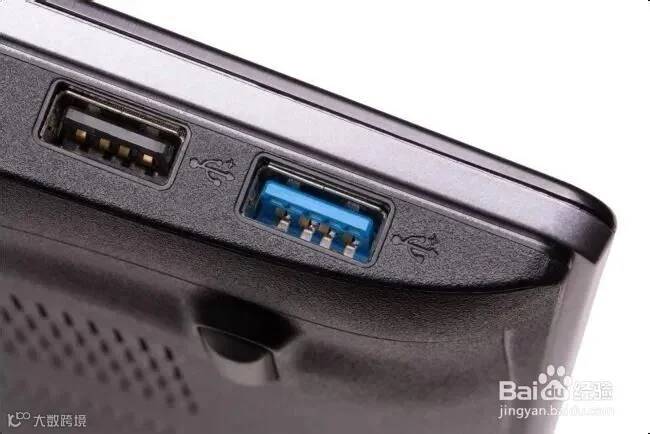
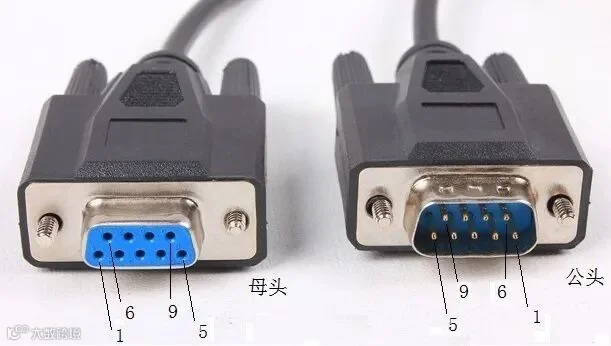
提到接线和接口,科普一下什么是公口和母口。
一般电脑上的接口叫母口(FEMALE),而连接线的接口叫公口(MALE)。
通俗点说,公口就是要“插入”的口,而母口是“被插入”的口。至于为何这么叫,想必是老外很早就这么区分了,用“形象”的比喻更容易理解。

要介绍USB Type-C有哪些功能和特性,先说说USB 3.1的规范中增加了哪些东西。
USB 3.1分为Gen 1/Gen 2两种,USB 3.1 Gen1是USB 3.0的别称。
市面上所有未提及Gen 1/Gen 2区分的,一般都代指USB 3.1 Gen2。
市场中对USB 3.1的宣传极度混乱,品牌商在文案中还在使用“USB 3.0”,对Gen 1/Gen 2不做区分,考虑到小白的接受度也不得不用USB 3.0来称呼。
这锅给USB-IF组织。
刚发布USB 3.1规范时,并未提及Gen 1/Gen 2的区分,发布Type-C接口时也未区分。后来画风一变,把USB 3.0强行并入USB 3.1中,然后为了区分USB 3.1就把Gen 1/Gen 2引入……
编码标准变化,从8b/10b升级为128b/132b,极大的降低了编码损耗率。
原来的USB3.0,每传送10bit的数据,实际其中只包含了8bit的“真实数据”,这么做是为了让信号DC平衡。
直观的结果就是带宽上的损失,实际只能负载80%,编码损耗率20%。
USB3.1将编码标准提升为128b/132b,这样实际的负载就是约97%,编码损耗率仅3%。
前面的一个特征,是从5Gbps提升到10Gbps,如果算上这个特征的话,USB 3.1 Gen 1和Gen 2的实际带宽差距可以达到1.42倍,也就是说,隐藏的带宽提升有将近50%。
这样一看,似乎新的接口提升没有那么小……
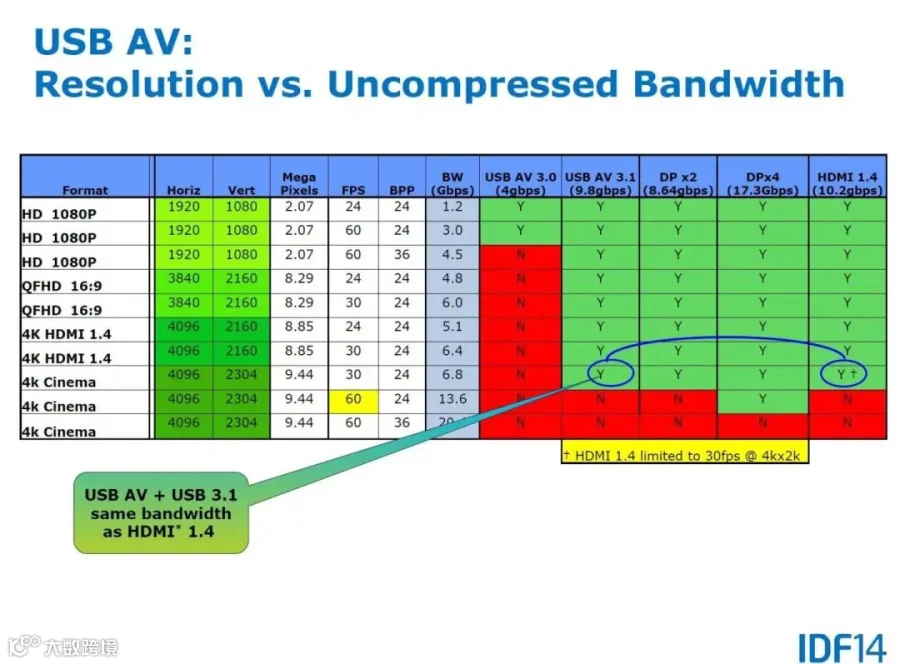
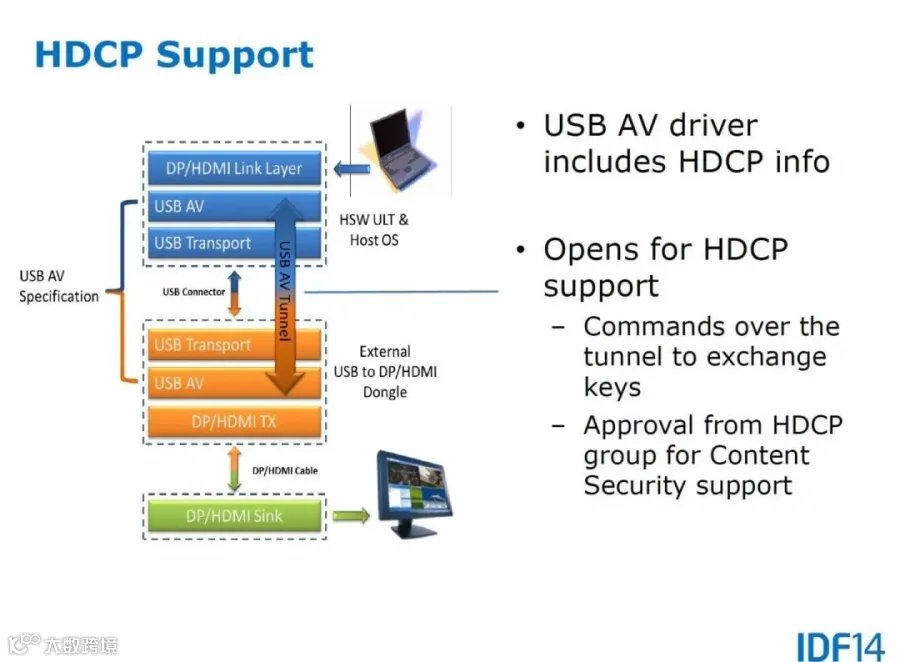
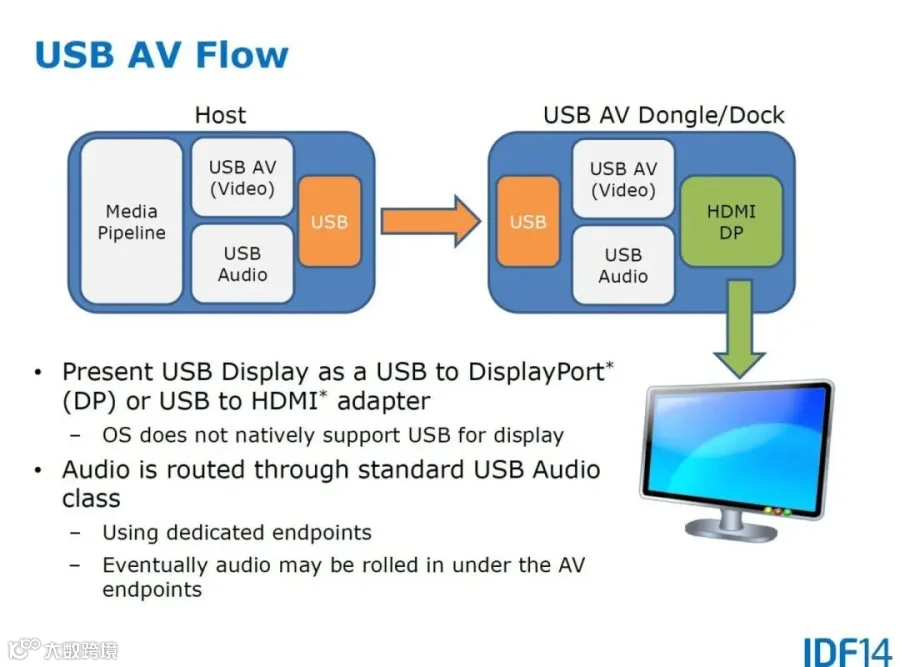
影音传输(USB AV)带宽增大,匹及HDMI1.4。
这个功能其实在USB2.0时代就有了,利用USB的带宽来传输视频信号。
注意这里跟Type-C接口的DP视频输出以及雷电3兼容的DP视频不是一个概念,两者压根不是一个东西。
这个USB AV是利用USB总线来传输视频信号,占用带宽,而后者是直接让Type-C变成“DP接口”,跟机器的另外芯片连接的,跟USB总线没关系,也不占用带宽。
左右滑动查看更多图片
电力输出可达到100W。基于PD协议
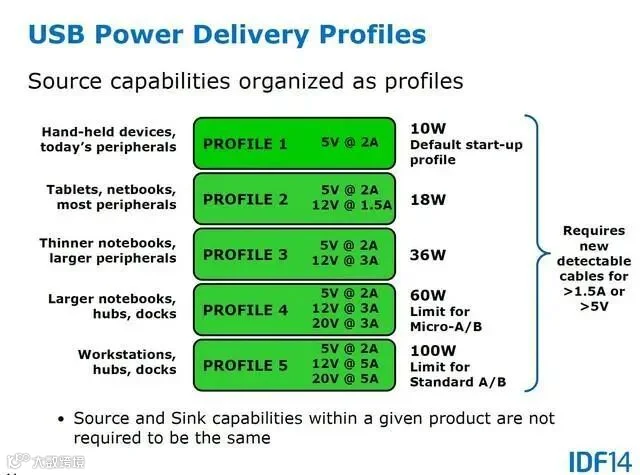
上图是USB3.1的供电范围,可以看到电压也不再拘泥于5V了,还有12V和20V两档,电流最大可达5A,确实很恐怖。不过考虑到主板的供电能力,这个规范目前仅仅是“可以达到”.
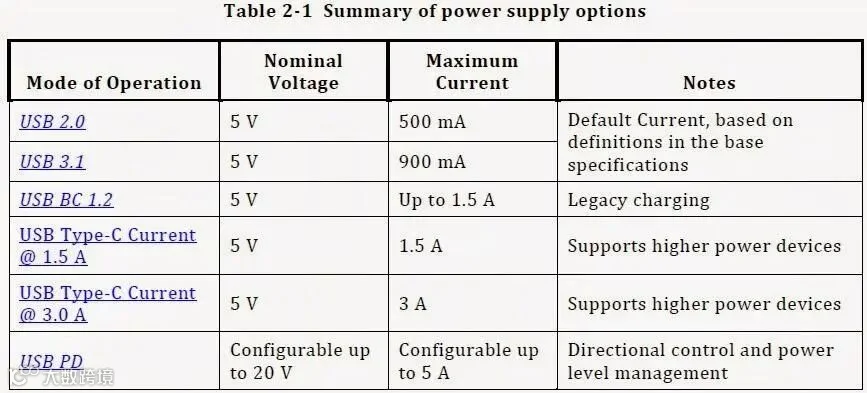
要支持这么高功耗,还需要它支持USB PD(USB Power Delivery功率传输协议),这是要额外芯片提供的,自然也就没什么机器可以支持到这么高功率了。估计也就部分机器的某个USB3.1接口(某个Type-C)才能支持更大的功率输出,而且能到100W的可能性极低。
Type-C作为USB3.1之后新推出的接口,自然也支持上述的所有特性,不仅如此,它还有专属的特点:

支持正反插
虽然历代USB都有防插反设计,但这并不能防止“大力出奇迹”后的悲剧……于是乎这次从源头解决问题,正反插都能用,再也不会遇到插USB时要试一次后才能插进去的尴尬。
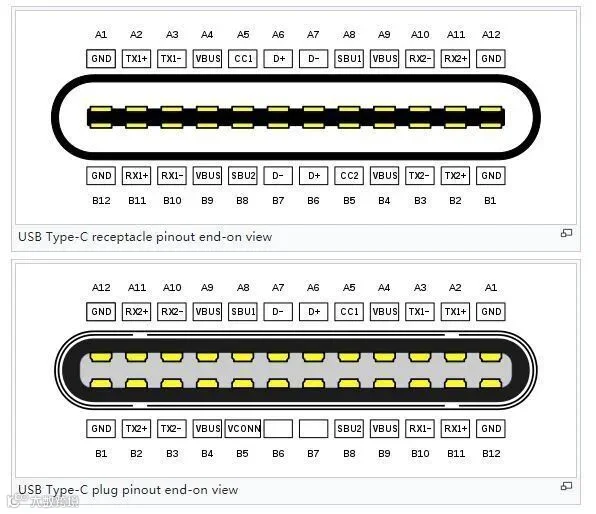
如图所示,type-C有24个引脚,每一边12个。没有连接时,两边的引脚定义是中心对称的,所以type-C正反插时都是一个情况。当然这个定义不是一直都这样的,连接后会根据识别情况发生变化。

支持替代模式(Alternate Mode/Alt Mode)
支持替代模式的前提,是机器已经搭载了支持USB PD协议的芯片,关于什么是USB PD,我们将在下篇文章详细讲解。
替代模式这个说法估计没有多少人知道,但是有了它之后,支持的功能就是大家较为熟知的东西了——雷电3(Thunderbolt 3)
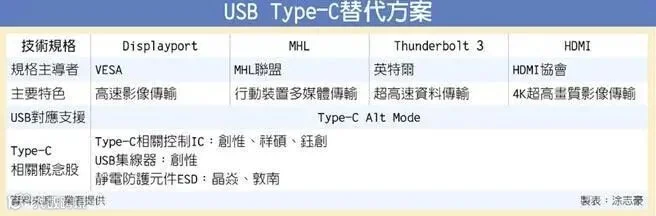
上图是一些替代模式下可实现的功能。这些功能都不是USB3.1给予的,它只是被识别后转接到了其他芯片上实现的而已。
Type-C的用途由此向前迈进了一大步——做到了统一接口,大家都用“Type-C”,电脑都不需要其他接口了,就算需要支持其他设备,只要这个设备可以用替代模式来实现。
讲到这里,有关Type-C的科普知识讲的就差不多了,估计大家看一遍也无法全部搞懂,没关系,我也是,闲着干嘛呢……
不过在关闭窗口前先等等,我需要强调一件事:
以上所有的特性,
Type-C接口全部都是可配置的。
换句话说,
Type-C接口≠全功能
(数据传输、视频传输、供电等)
现在的很多手机使用了Type-C接口,然而实际上这些USB只能到2.0。入门级笔记本电脑与手机上的Type-C,通常都只是USB3.0,顶多再支持一下DP视频输出,只有极少数高端本才能支持雷电3和其他特性,但厂商从来不会给你把Type-C能支持的不支持的给你介绍全了。
如何判断设备上的Type-C具有哪些功能呢?
有些遵从规范的PC厂商,会在USB接口旁边印上支持功能的标识,比如USB 3.1 Gen2就会写“10G”,雷电3就是闪电标志,:
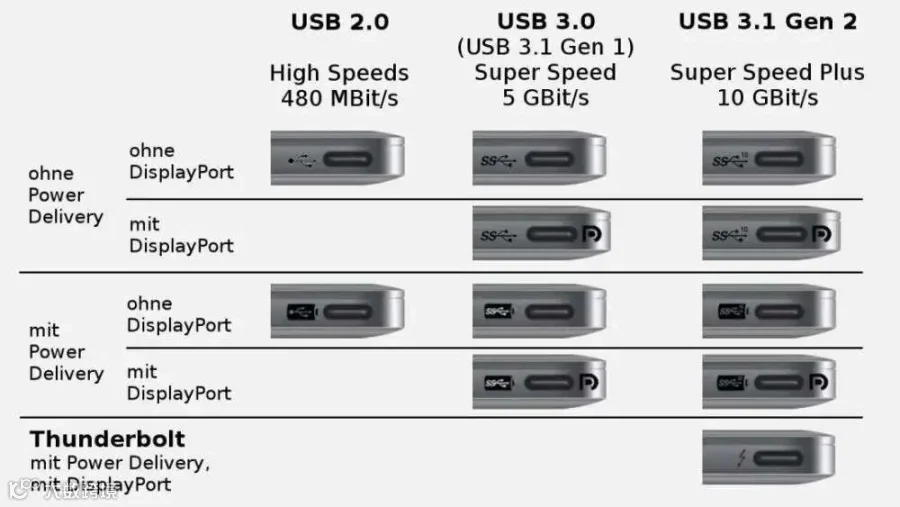
不过大多厂商为了美观,不会在Type-C旁边标注这些东西,此时我们只能靠自己来测试了。
但这么做对于普通消费者来说真的是很烦人,凭啥非得要买回来才知道?
所以,我们这些正规标注的厂商的意义就来了,对于消费者来说有必要知道的信息公布出来,防止大家因为信息不对称问题遇到麻烦。
总之,消费者以后遇到宣传“Type-C”的时候,心里都要提醒自己.
这个宣传不可全信,它真正支持什么功能,还需要实际评测的考验。
点击蓝字

关注我们
END