

很多朋友们买了Apple Watch S10,但是一些实用技巧却不是很清楚,不知道苹果手表还有这么多强大的功能,今天小编就给大家科普一下,记得点赞收藏加关注,分享给你需要的朋友哦~
01返回主页
打开任意界面一按下「表冠』→直接回到桌面或App主页
02返回上一App
在当前App界面一连按两下『表冠』一快速切换回上一个使用的App
03 唤醒siri
在任意界面→长按『表冠』一等待Siri响应,可语音下达指令
04打开绑定卡片
在任意界面一连按两下『侧边按钮』→直接调出钱包内绑定的银行卡交通卡
05拆卸表带
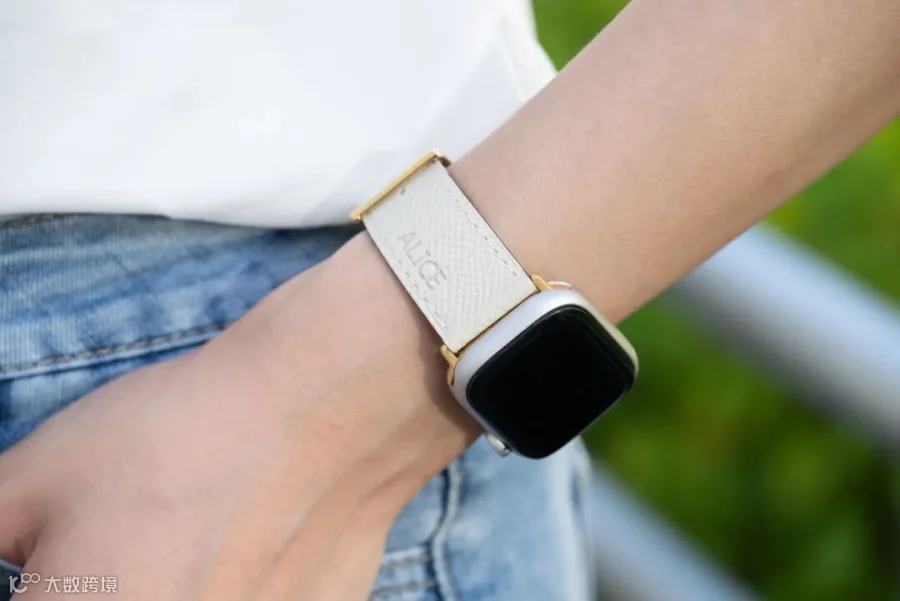
按住手表『背面按钮』一轻轻推动表带一即可拆卸并更换新表带
06新增表盘
长按当前『表盘』一向左滑动界面→点击『+』图标一选择喜欢的表盘样式并添加
07移除表盘
长按需删除的『表盘』一向上滑动表盘界面一点击『移除』选项→删除该表盘
08切换表盘
长按当前『表盘』一左右滑动界面一选择目标表盘一完成切换
09 调出通知栏
在表盘或App界面→从屏幕顶部向下滑动一调出通知栏,顶部可点击清除全部通知
10调出控制中心
在表盘或App界面→从屏幕底部向上滑动→调出控制中心,可快速操作功能开关
11 添加新表盘
在表盘界面→单指长按『表盘』一进入表盘编辑模式→点击『+』添加新表盘
12语音播报时间
在表盘界面→双指长按『表盘』一手表自动语音播报当前时间
13 自动同步安装App
在iPhone上打开『WatchApp』→点击『通用』一开启『自动安装App』→iPhone下载有手表版本的App时,自动同步安装到手表
14手表同步导航
在iPhone上打开『地图App』一开始规划导航路线一手表自动同步导航信息,转弯时有震动提示
15设置sos应急联系
在手表上打开『设置』→点击『SOS功能』→开启所有选项一填写紧急联系人信息,紧急时可快速呼救
16iPhone通话录音
当iPhone来电并接听后一在手表上打开「语音备忘录』→点击『开启录音』一录音结束后,可在iPhone语音备忘录的“Watch”文件夹中查看
17手表查找手机
在手表上点击『电源键』→进入控制中心→点击『手机震动图标』→iPhone发出声音(静音状态也生效),长按还会闪烁
18手机查找手表
在iPhone上打开『控制中心!一点击『添加控件』一添加『呼叫我的Watch』→点击该控件一手表发出提示音,方便定位
19 来电快捷操作(捏合接听/挂断)
当手表收到来电时一手指轻捏两下一接听电话,通话中再捏合两下一挂断电话(需提前在辅助触控中设置)
20 来电快捷操作(覆屏静音/挂断)
当手表收到来电时一用手掌覆盖『手表屏幕』→实现静音;覆盖屏幕三秒→直接挂断电话

21设置来电捏合手势
在手表上打开『设置』一点击『辅助功能』→选择『辅助触控』一打开『手势』一将『捏紧』设为「轻点』,「捏紧两下』设为『向前』
22 解锁iPhone
在iPhone上打开「设置」一点击「面容与密码』→开启「使用AppleWatch解锁』→手表靠近iPhone时,自动解锁手机
23解锁Mac
在Mac上打开『系统偏好设置』→点击安全性与隐私』一勾选『通过pple Watch解锁Mac』一手表靠近Mac时,自动解锁电脑
24发送平安确认
在手表上结束健身运动后一在运动结果页面一点击『平安确认小按钮→自动向预设联系人发送平安信息
25手表翻译功能
在手表上打开『翻译App』一选择源语言与目标语言一键入或口述需翻译内容一查看翻译结果,可点击播放语音
26手表翻译功能(离线使用)
在手表联网时打开『翻译App』→进入语言选择界面一下载常用语言包→无网络时可离线使用该语言翻译
27手表与iPhone相互解锁
在iPhone上打开[WatchApp』→点击『密码』一开启『用iPhone解锁』→iPhone解锁后,手表自动解锁(无需输密码)
28远程控制Apple
设备在手表上打开『控制中心』→找到『设备控制』选项→选择需控制的iPhone/iPad/Mac→可远程播放音乐、查看通知
29快速定位车辆
在停车场停车后→在手表地图界面一点击左下角添加停车位置』图标一选择颜色标记(匹配停车场区域);找车时,手表会提供方向指引
30 开启覆屏静音模式
在iPhone上打开『WatchApp』→点击『手势』选项一开启『覆屏静音』→特殊场合覆盖屏幕即可快速静音
31心率异常提醒设置
在手表上打开红色爱心图标的『心率App』→进入设置→开启[心率过高/过低提醒』一安静状态下心率异常时,手表自动警报
32添加NFC交通卡
在iPhone上打开『Watch App』→点击『钱包与Apple Pay』一选择『添加卡片』一按照提示添加交通卡,之后手表靠近刷卡器即可乘车
33 经期跟踪功能设置
在手表上打开『经期跟踪App』→输入生理周期信息一开启『周期提醒』一可定期收到经期、排卵期提示;更新WatchOS11后还能记录孕龄
34睡眠监测与目标设置
在打开『睡眠App』→点击『设置就寝定时』→设定目标睡眠时长一佩戴手表入睡,起床后可查看睡眠阶段、时长及14天趋势
35自定义睡眼监测提醒
在『睡眠App』设置中一开启『睡眠目标提醒』一设定起床时间→手表会在设定时间轻柔震动唤醒,避免打扰他人
36翻译语音播放调速
在手表『翻译App』中→完成翻译后一点击『播放』按钮旁的『调速图标』→可放慢语音播放速度,方便对方听清
37手表控制iPhone拍照
在iPhone上打开『相机App』一在手表上打开『相机遥控』→手表屏幕显示取景画面一点击手表上的『拍照按钮』,即可控制iPhone拍照
38手表调节iPhone音乐
在手表控制中心一找到『音乐控制』组件一可点击「播放/暂停『上一曲/下一曲』一还能滑动调节音量
39停车位置
颜色标记优化添加停车位置时一在手表地图界面一选择『颜色标记』一挑选与停车场区域对应的颜色(如蓝色对应B区)一找车时更易识别
40手表紧急SOS自动呼叫
在手表『SOS功能』设置中一开启『自动呼叫紧急服务』→长按侧边按钮5秒一手表将自动拨打当地紧急电话并联系紧急联系人
41关闭手表解锁密码
繁琐步骤在iPhone『WatchApp』→『密码』设置一开启『用iPhone解锁』→手表离开手腕后,无需输密码,iPhone解锁时同步解锁手表
42翻译常用短语收藏
在手表『翻译App』中一找到常用短语一点击『收藏图标』→下次使用时在『收藏』栏中可快速调取,无需重复输入
43 手表接收iPhone通知过滤
在iPhone『Watch App』→『通知』设置→选择需过滤的App→关闭『在Apple Watch上显示通知』→避免无关通知打扰
44运动数据同步至健康App
在手表『健身App』中一进入『设置』一开启『同步至健康App』→运动后的心率、卡路里消耗等数据,自动同步到iPhone健康App
45手表屏慕亮度自动调节
在手表『设置』→点击『显示与亮度』→开启『自动亮度调节』→手表将根据环境光线,自动调整屏幕亮度,节省电量
46紧急医疗信息设置
在手表『健康App』中→点『医疗ID』→填写个人健康信息(如过敏史、用药情况)一紧急时他人可通过手表查看,方便救助
47手表闹钟渐强设置
在手表『时钟App』一进入闹钟编辑界面一开启『渐强铃声』→闹钟响起时音量逐渐增大,避免突然惊醒
48手表存储空间清理
在iPhone『Watch App』→点击『通用』→选择『存储空间』一查看各App占用空间一删除不常用的App或缓存,释放手表存储
49手表快速启动相机
在手表表盘界面→从屏幕底部向上滑调出控制中心→点击『相机』图标→直接唤起iPhone相机,手表同步显示取景画面并可控制拍摄
50手表查看iPhone电量
在手表控制中心一找到『电池』组件一不仅显示手表自身电量还会同步显示已连接iPhone的剩余电量,方便及时充电
Jessenia Original专做皮具表带二十多年,自有工厂,工艺精湛和选择多样,如果你现在也需要更换表带,可以看下我们的表带系列哦。
专注小牛皮、菠萝皮、苹果皮、不锈钢、光身鳄鱼皮、半哑光鳄鱼皮、矽胶、帆布等材质表带。
产品购买链接:
https://jessenia-original.com/zh/pages/our-leather
可扫下方二维码了解表带详情哦~