


移动互联网时代,离不开的就是手机和Wi-Fi,
拥有了手机和Wi-Fi,
就仿佛拥有全世界!
但是
家里的Wi-Fi有时不给力啊,
最扎心的莫过于朋友圈刷不出来的时候,那个圈圈就一直转,一直转……
现在不用担心。
让我们理清思路,一起排查问题到底出在哪,
轻松解决Wi-Fi慢!

科普一:影响Wi-Fi信号的因素
Wi-Fi连接下,信号传输会受到很多因素的影响,比如传输距离,障碍物,附近信号的干扰等等。Wi-Fi信号实际传输时,遇到墙壁等障碍物,会发生折射和反射,到达无线设备(比如手机、平板)时,信号强度衰减很大。所以当信号受到影响时,使用手机势必会感受网速慢。
科普二:路由器2.4G和5G的区别
5G Wi-Fi的优点是速度快、干扰少,但它有个先天劣势——穿墙能力弱,一般隔一堵墙信号就会变弱。
2.4G Wi-Fi的优点是穿墙能力强。
所以大家可以回家查看下,自己的路由器是哪个频段。
偷偷告诉你们,华为路由A1、华为路由 WS832、荣耀路由,荣耀路由 Pro,荣耀路由 Pro 游戏版,可都是支持2.4G和5G双模式的。

好了,Get这两个知识后,我们一起来看看家里Wi-Fi慢,到底都有什么原因,如何解决!
场景一:带宽有“蹊跷“
无线网速慢,会不会是家里的网络带宽本身就很低啊?还是设置的有问题?总之呢,我们需要先检测带宽,再去设置。
1检查方法1 登录路由器配置页面,选择智能宽带,在公平竞争模式下查看下行总宽带是否低于实际带宽值。
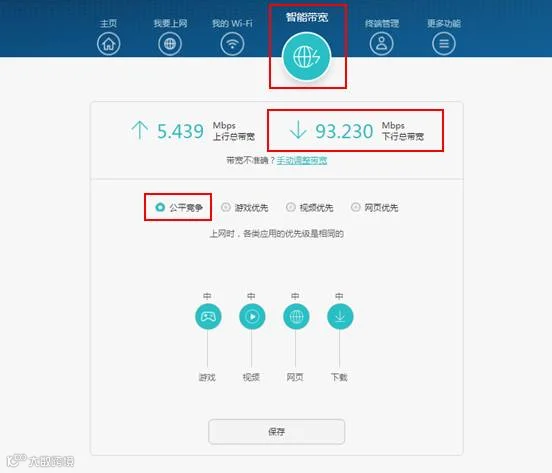
1推荐做法1 如果检测到的下行总带宽低于实际带宽值,首先需要澄清自己订购的服务是否是独享带宽。比如有的中小电信商提供的100M宽带,实际为小区或单元共享带宽。请确认自己订购的带宽是否为入户独享,以免被误导。联系电信服务商客服,确定已经为自己开通了账户或订购(变更了)相应带宽服务套餐。网络套餐在服务商端出现错误的情况还是比较多见的。
场景二:网速被限制
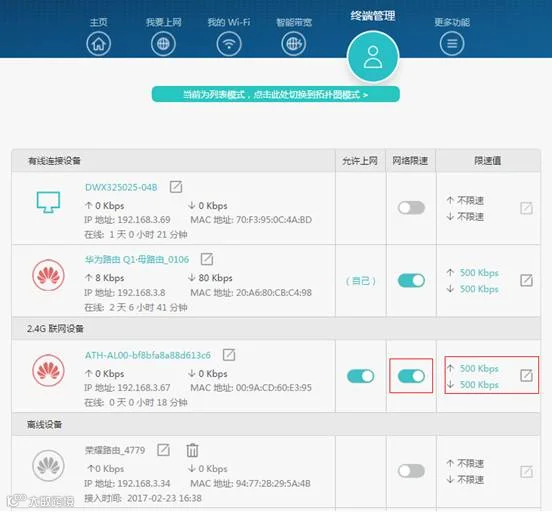
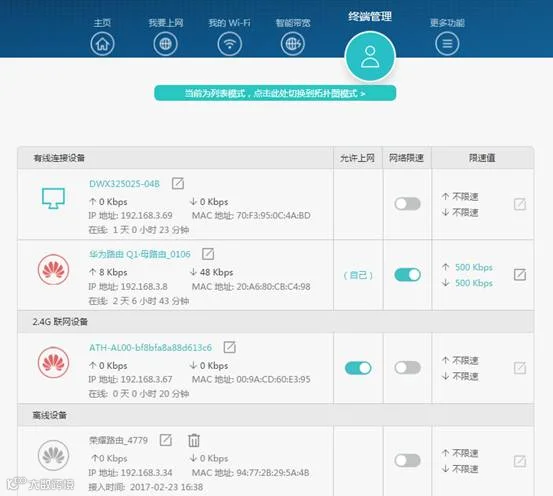
如果是某一台或者某几台设备无线上网速度比较慢,还有可能是被限速了。
1推荐做法1 登录路由器配置页面,进入终端管理界面查看,如果这台设备被限速了,就关闭网络限速功能。
场景三:路由器位置“心塞”
有人把路由器放在卧室里,有人把路由器放在客厅,不论放在那里,都要位置合理,远离障碍物,减少Wi-Fi信号削弱。
切记:不要将路由器放置在地上或者墙角、或者靠近金属阻挡物附近,例如弱电箱里、机顶盒下、金属架里等。
另外说明一点,墙体也是主要的障碍物,假设你的手机和路由器之间隔几堵墙,那么信号会弱得多。
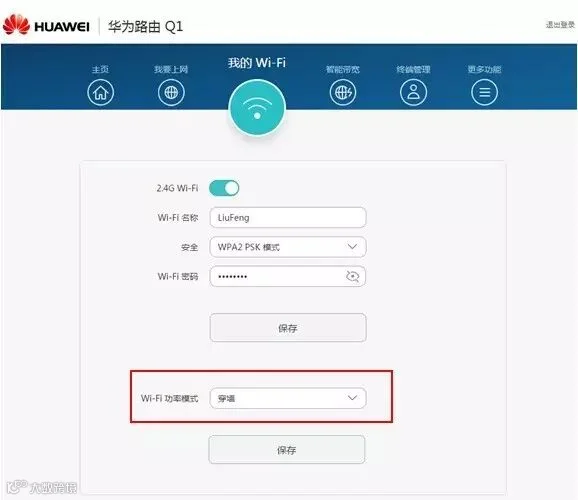
1推荐做法1 将路由器放在家中中心且开阔的位置,或者是经常使用的房间。如果用户经常使用的房间到路由器需要穿墙,建议将“Wi-Fi模式”设置为“穿墙模式“。这里以华为路由 Q1为例,见下图。
场景四:路由器和家用电器“亲密“
其实家里很多电器都对Wi-Fi信号有干扰,例如微波炉、电磁炉、电视机、冰箱、无线电话、蓝牙设备等,所以如果你的路由器和家用电器位置“亲密“的话,势必影响很大。
1推荐做法1 我们可以把路由器放在远离家用电器的地方。
场景五:其他Wi-Fi的干扰
Wi-Fi信号之间的干扰也是很严重的。在自己家一搜Wi-Fi,出来十几个,这时候你就需要避开冲突,改善传输效果。
1推荐做法11 我们可以使用Wi-Fi扫描仪进行扫描,查看哪个信道好,再进行信道更改。
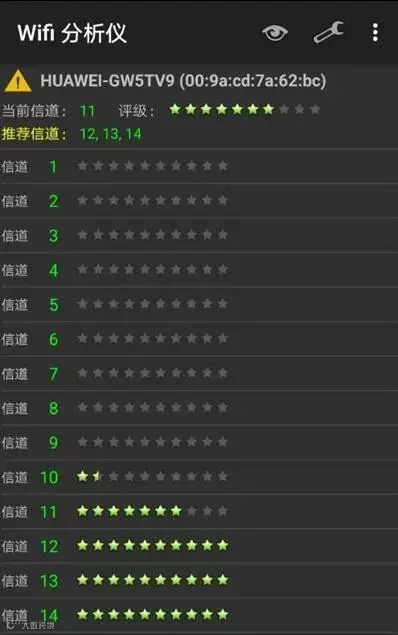
打开Wi-Fi分析仪,左右滑动找到推荐信道界面,按照提示修改Wi-Fi信道到推荐的信道。
举例,如下图中显示1213 14信道评级最高,为推荐信道,因为国内不支持14信道,所以可以设置为12或者13信道。
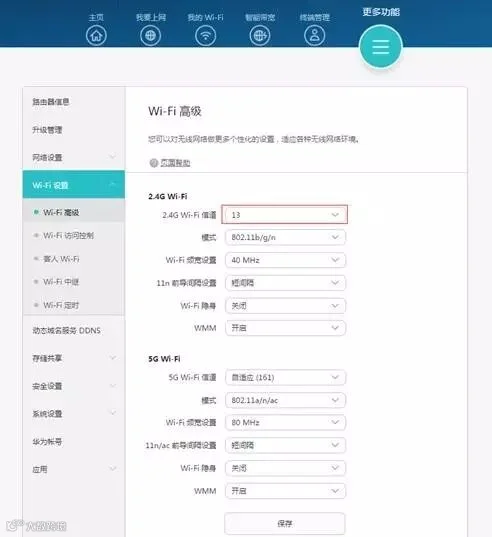
接下来,我们进入路由器配置页面,更多功能 > Wi-Fi设置 > Wi-Fi高级,修改2.4GWi-Fi信道。如下图,修改为13信道。
1推荐做法21 修改频宽设置。
在Wi-Fi干扰很强的情况下,我们可以将频宽修改为20MHz,通过降低速率减少干扰。进入路由器配置页面,更多功能 > Wi-Fi设置 > Wi-Fi高级,将频宽修改为20MHz。
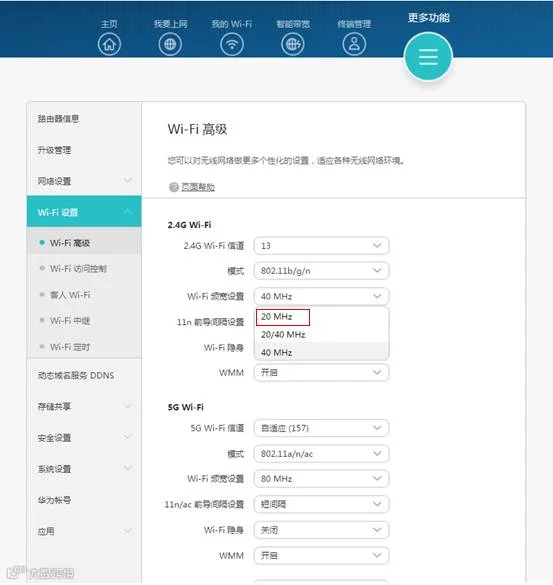
但是当Wi-Fi干扰变弱的时候,建议还是将频宽改为40MHz。
场景六:路由器信号覆盖不到
相信有的土豪朋友总觉得家里有些地方没信号。这不是路由器的错,是你家太大了。家里还有类似卫生间的Wi-Fi死角,也没有信号或者信号差。
1推荐做法11 对于复试、别墅、多楼层,如果一个路由器无法覆盖所有房间,那就使用多个路由器进行有线或者无线的智联组网,扩展Wi-Fi覆盖范围。或者增加电力猫来扩展信号。
我推荐华为Q1子母路由,子母路由间依靠电力线通信,覆盖面广,彻底做到死角无忧愁,Wi-Fi随处有。
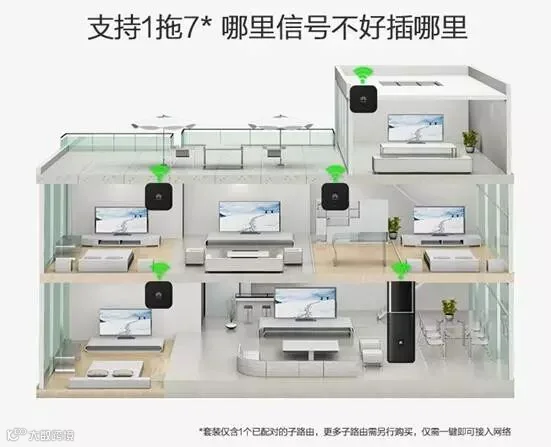
1推荐做法21 智联组网。概括地说就是用多个路由器互联建立起一个更大范围的无线网络,整个无线网络一个Wi-Fi名和密码,这样即使家里房子再大也不用担心Wi-Fi覆盖不全。
以华为路由为例,下面就详细介绍配置过程。
智联组网一:有线智联
一、将第一台路由器设置上网正常;
二、将第二台支持Hilink智联的路由器WAN口连接到第一台的LAN口上,就能完成有线智联操作。
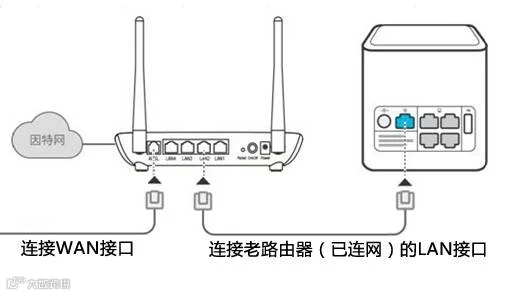
三、另外,可以“一拖多”的进行有线智联。可以将第多台路由器连接到第一台,也可以连接到已经智联好的路由器,达到Wi-Fi覆盖范围更大。
智联组网二:无线智联
一、第一台完成上网配置;
二、将第二台路由器上电,并注意观察第一台路由器的HI灯的状态。
1、通过路由HI按钮完成一键快速配置:
(1)将第二台出厂状态下的路由器放置在第一台路由器的1m的范围内,并上电启用;
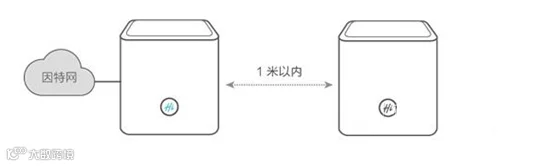
(2)在看到第一台路由器的HI灯变成闪烁状态后,按下HI键。

(3)智联成功后,两台路由器都变成绿灯常亮。
或者使用手机APP HUAWEI HiLink完成快速配置。
(1)将第二台路由器上电,确保已经启动完成;
(2)手机开启WLAN,并接入第一台路由器的无线网络,联网下载HiLink APP,输入密码(无线密码),登录APP主页面,进入工具箱,选择智联。
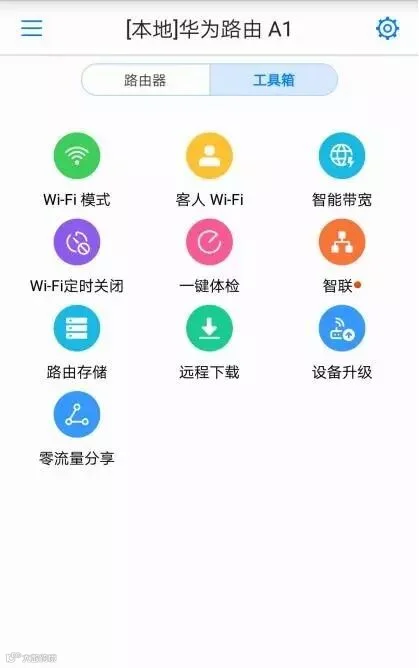
(3)智联界面,选择右上角加号添加新设备。
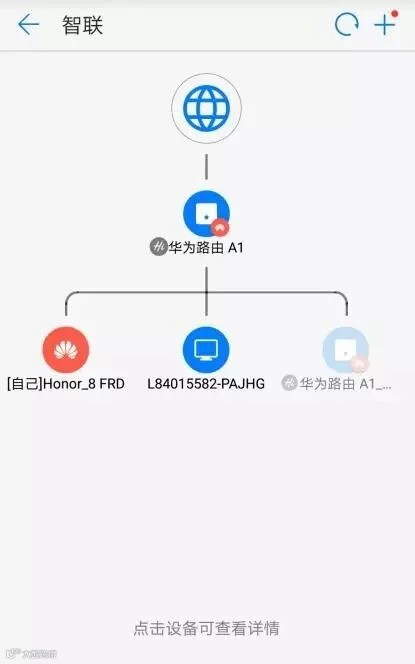
(4)找到新设备,点击添加按钮,即可完成智联操作。
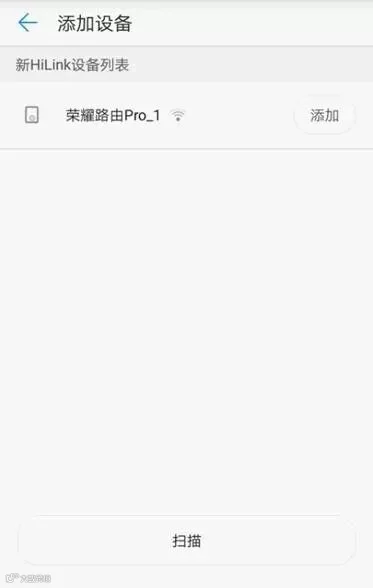
最后将第二台路由器放到需要使用的区域,手机开启WLAN,连接所配置的主路由的无线网络名,输入对应的密码,即可在房间内任意位置上网啦。
无论是采用有线还是无线,智联之后,在第一台路由器的参数(Wi-Fi 名称、密码等)会自动同步到第二台路由器,对第二台不用进行额外的设置。
此时,手机会在两台路由器覆盖的范围内,自动切换到信号最好的路由器,进行连接。由此来保证你的上网体验。
场景七:没有选择合适的路由频段
不同的设备,根据使用情况连接不同频段的路由,才能有更好的体验。
固定设备:比如电视盒子, 长期在客厅使用。建议优先连接5G Wi-Fi,可以利用它速度快、干扰少的优势,保证有更快、更稳定的使用体验。
移动设备:比如手机,需要经常拿着去各个房间。建议优先连接2.4G Wi-Fi,可以利用它的穿墙优势,保证家里各处都能正常上网。
场景八:近距离网速慢
还有一些悲伤地故事,TA们拿着手机离路由器只有2米距离,中间毫无遮挡(只有空气TAT),网速依然很慢,而且信号都不满格。
这到底是怎么回事??
这……可以尝试换个手机或其设备,如果网速慢,就可以判断是路由的故障,否则就是你的手机问题……