
|

在Teamcenter实施过程中,我们会涉及到为用户搭建组织结构的工作,组织结构包含组、子组、角色及用户等信息。通常情况下我们会先在测试系统中搭建完整的组和角色,当系统测试完成后,我们会将组织结构迁移到生产系统。如果用户组织结构过于庞大,那迁移工作是一项繁重的体力活。
那如何快速完整的将测试好的组织结构迁移至生产系统或其他测试系统呢?也许你会想到使用开发的批量导入工具,但开发的工具配置繁琐,并且导入时往往为组织结构的汉化伤透脑筋。今天我们要介绍一种Teamcenter11自带的组织结构导出导入命令:
admin_data_export/admin_data_import。
1. 使用admin_data_export命令导出
完整组织
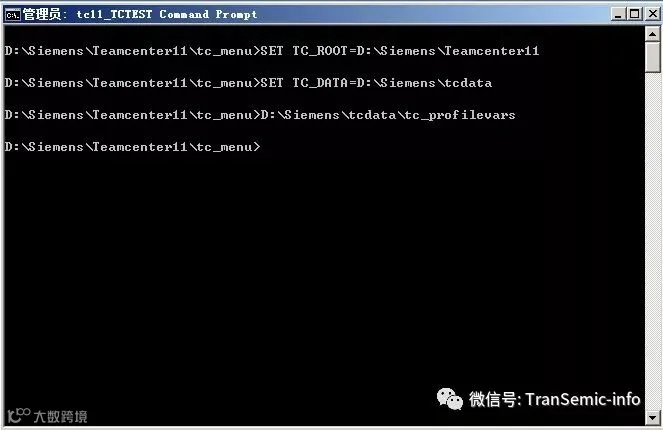
1) 启动Teamcenter11命令窗口:
 2) 输入命令:
admin_data_import-u=DBAUSER-p=PASSWORD-g=dba-adminDataTypes=Organization-inputPackage=c:\temp\orgnization.zip
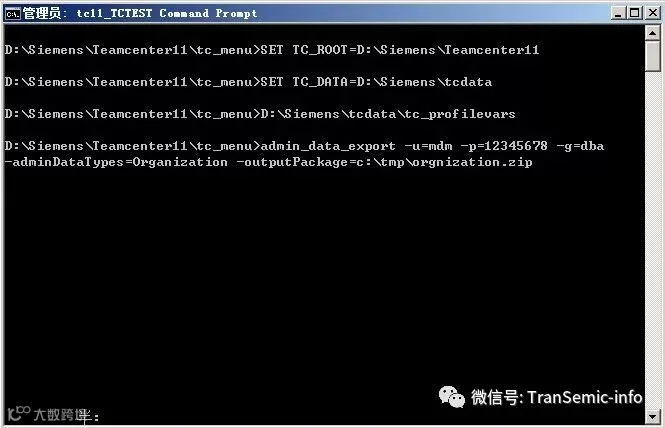
说明:
adminDataTypes参数代表需要导出的数据类型,我们这里要导出组织,所以参数值为Orgnization。除自制外还可以导出首选项或者是项目。
outputPackage参数为导出文件的存放路径,且导出的文件是以zip格式存储的文件.
3) 回车执行命令:
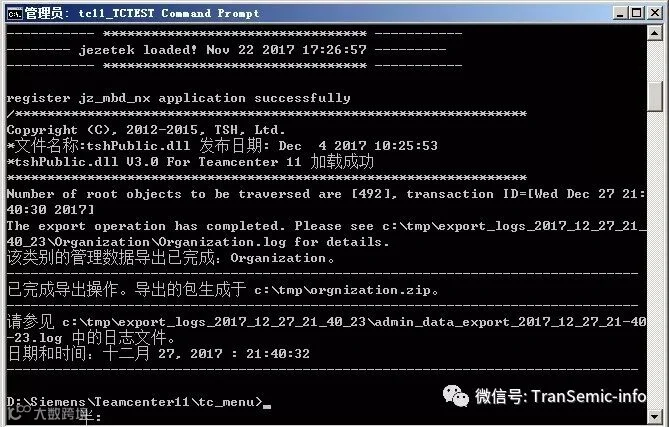
4) 导出结果如下:
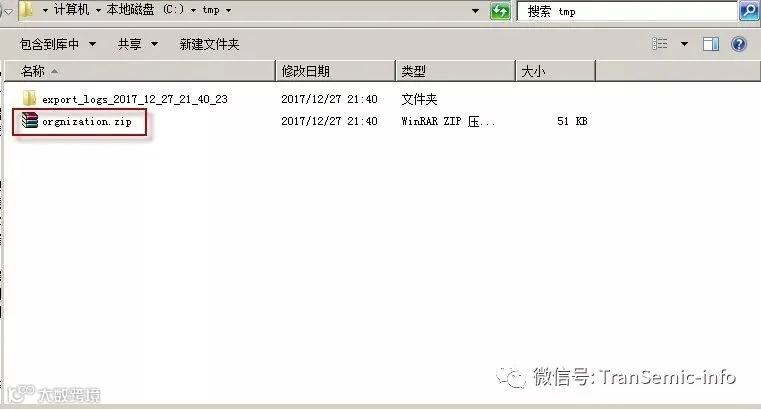
2. 使用admin_data_import命令
导入完整组织
1) 组织导入后,可将导出的zip文件拷贝至待导入组织的服务器,然后在TC命令窗口中输入如下命令:
admin_data_import-u=DBAUSER-p=PASSWORD-g=dba -adminDataTypes=Organization -inputPackage=c:\temp\orgnization.zip
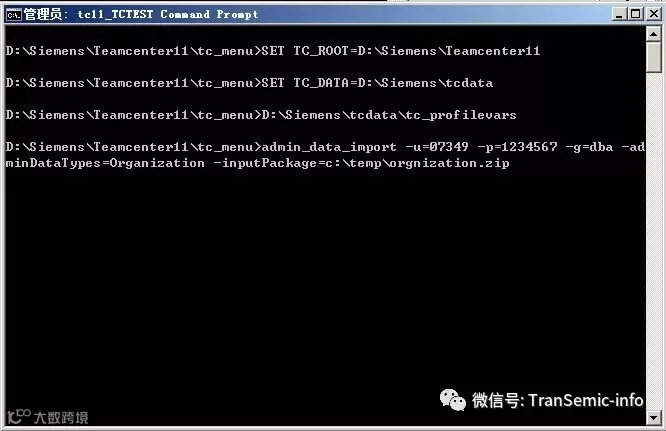
2) 回车执行命令
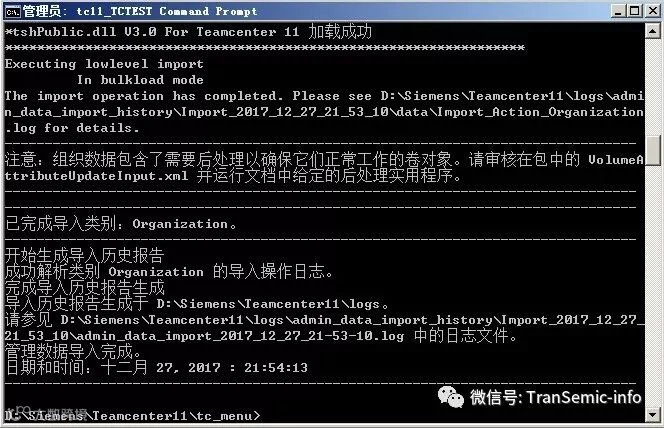
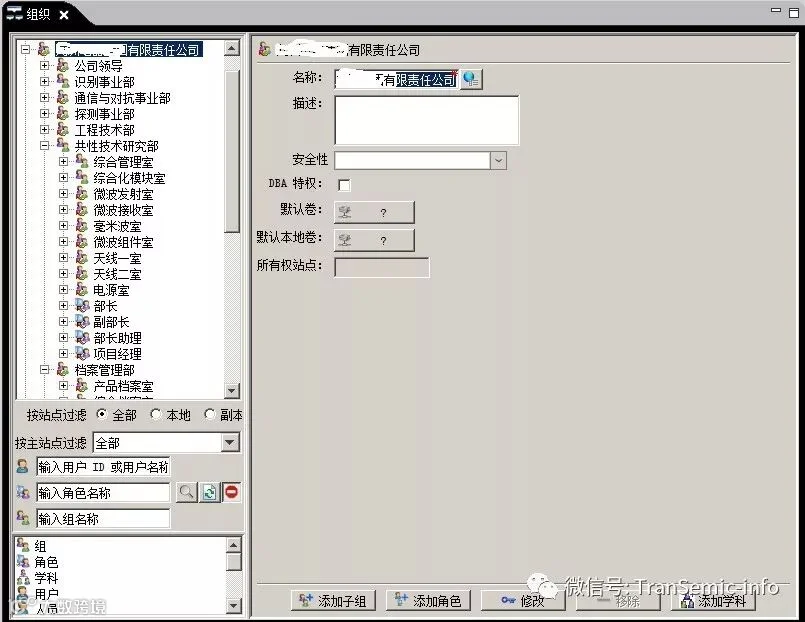
3) 完成导入后登录系统,可以看到完整的组织结构(组、子组、角色及用户)已全部迁移至新系统(包括组织结构的汉化也全部迁移)。
小结:利用admin_data_export/import可以将A系统的组织、选项和项目完整的迁移至B系统,该命令其实是dsa_util命令的升级版,Teamcenter11以后dsa_util命令已被作废,取而代之的便是admin_data_export/import命令。
TranSemic原创稿件
欢迎转载
转载须注明原文出处及原文链接
违者必究