
|

▼
Fibersim 铺层的3D截面视图
在Fibersim中有一个强大的可视化工具是3D横截面视图。该功能显示了三维空间中表示层合板对象(制造铺层和夹芯结构)的CAD曲线,并与工装表面对齐,由用户选择的特定曲线位置来自动创建。此曲线必须位于工装表面,任何与之交叉的层合板组件都将按正确的铺放顺序显示。3D截面视图可以很直观的显示出该层合板下全部的铺层及夹芯,便于下游制造部门方便的查看设计数据。
此外,3D横截面实用工具将根据材料数据库中定义的厚度和材质,为这些层合板组件的曲线设定特定的颜色并设定线条的样式和厚度。
在如下的示例模型中,请点击“3D横截面”,在Fibersim的左侧应用树中点击“3D横截面”,右击右侧窗口,并选择新建:
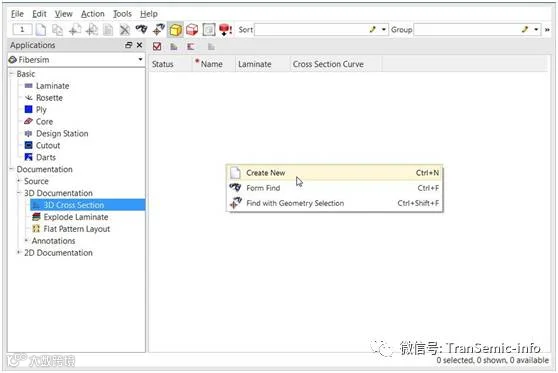
Fibersim 3D截面视图
在出现的3D横截面界面中,输入一个名称并从下拉下选择“层合板”来指定铺层的父对象。接下来,单击“横截面曲线”的链接几何按钮,并在NX中选择“虚线”,如下所示:
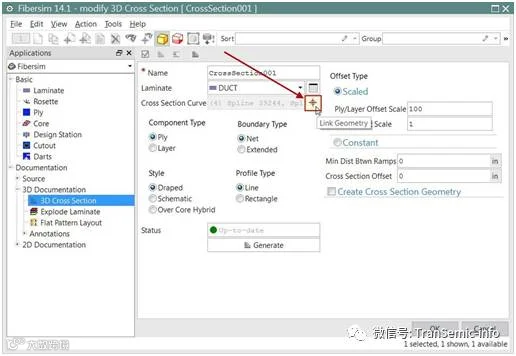
指定特定的截面曲线
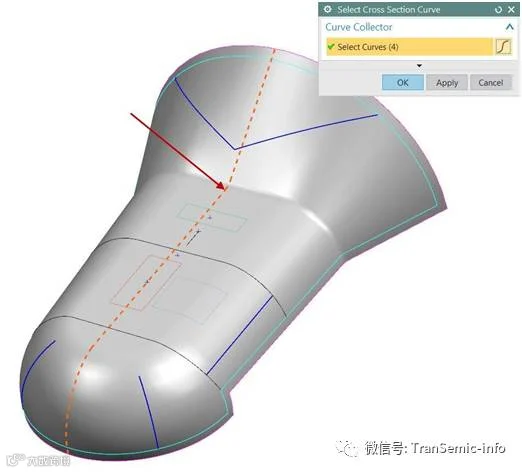
选择曲线
下一步,将铺层偏移量设置为100。该选项控制生成表示铺层的曲线之间的间隔。因为我们在这个例子中使用的复合材料厚度很薄,所以曲线在1的默认值上显得太近。请注意,我们的默认值为1。
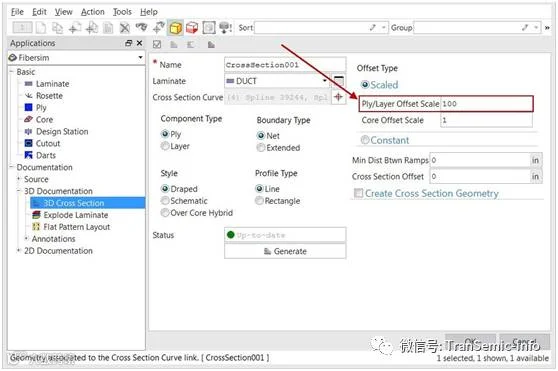
设置铺层的显示比例
最后,单击界面上的Generate按钮,并检查在模型上生成的横截面曲线。请注意,横截面是在工具表面的“内表面”上产生的,因为本例是一个阴模(由在NX中本曲面的法向矢量方向所决定)。
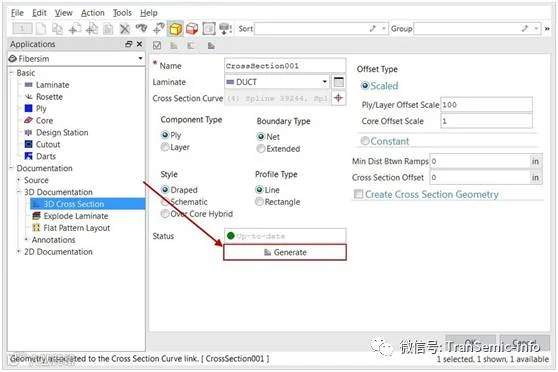
点击“生成”按钮
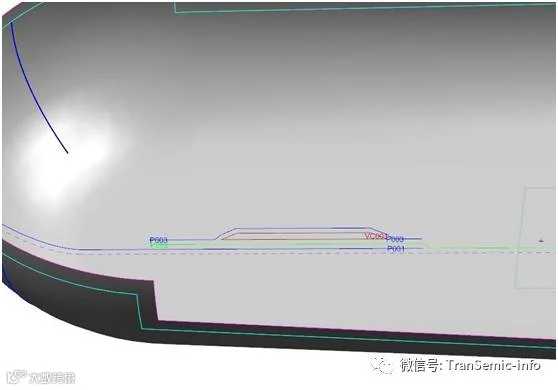
在内表面生成铺层截面示意图
TranSemic原创稿件
欢迎转载
转载须注明原文出处及原文链接
违者必究