



点击上方蓝色文字关注我们吧
Teamcenter11版本更新提供了属性表的功能,下面介绍属性表的BMIDE部署和TC中渲染显示步骤。
创建Test Revision 不做详述

在Test Revision属性标签下添加属性。
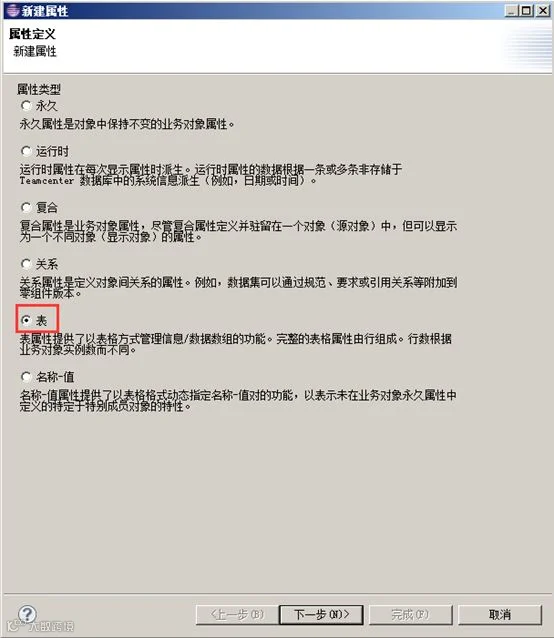
输入Test Revision 的属性名称为tsh9_test_table
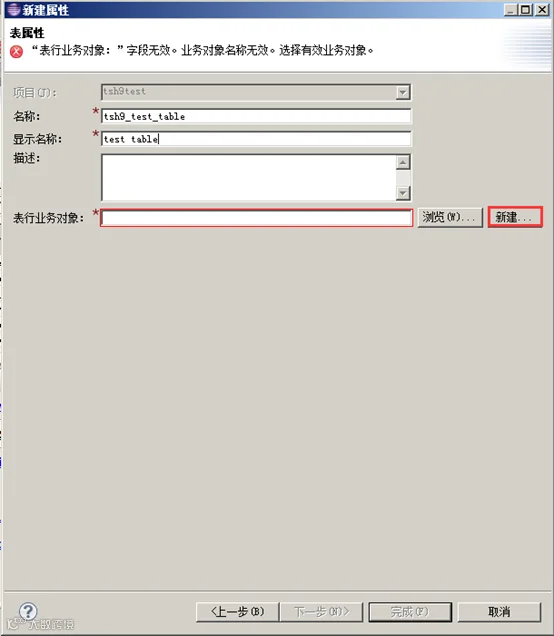
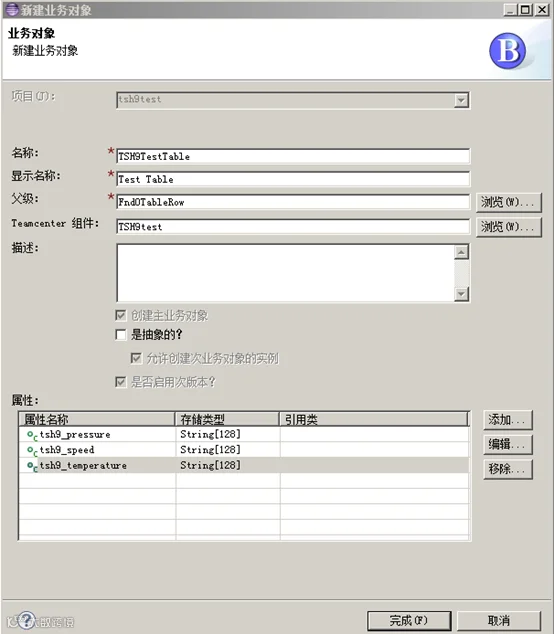
添加行表对象TSH9TestTable
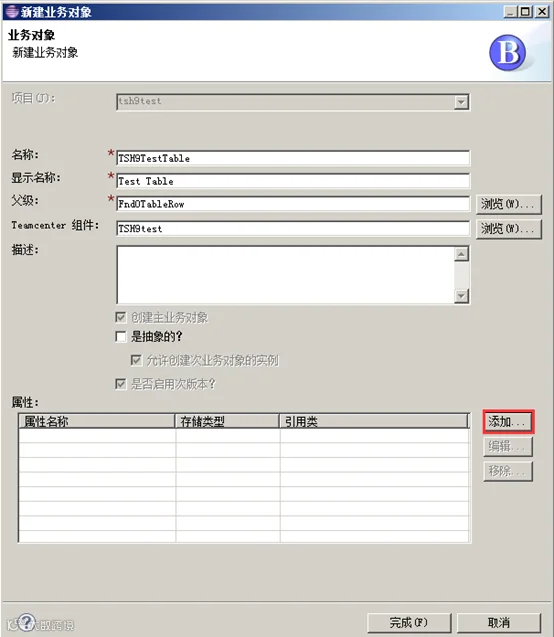
分别添加行表对象TSH9TestTable的列属性
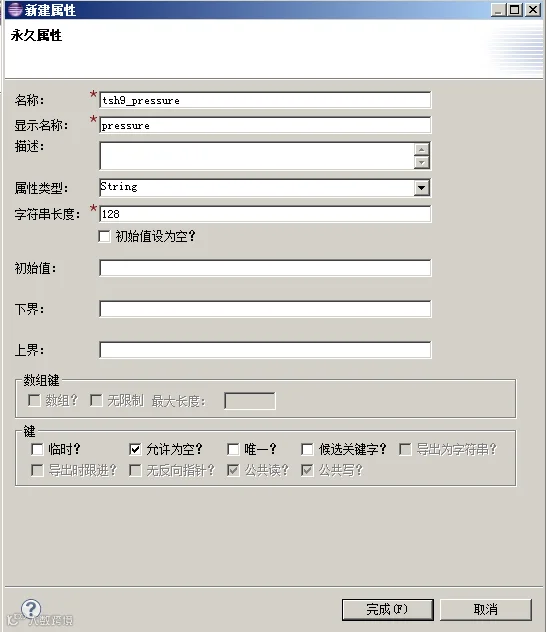
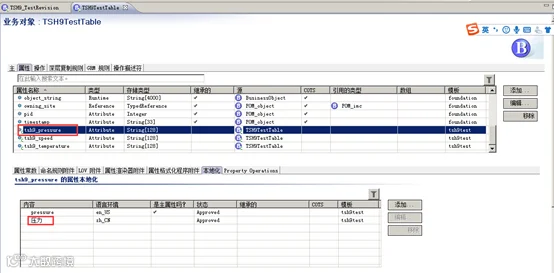
给添加的行表对象TSH9TestTable的列属性汉化
部署完成后,系统默认不会显示二维表结构,如下图
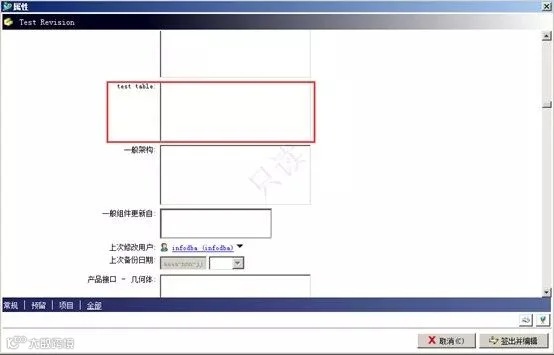
在这里需要配置Test Revision 属性渲染XML显示表结内容。

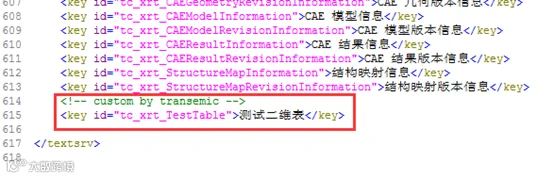
其中titleKey 的属性汉化,需要编辑以下路径文件:
TC_ROOT\lang\textserver\lang_locale\tc_xrt_text_locale.xml(TC_ROOT表示Teamcenter的安装路径)
编辑格式如下
编辑完成后重启TC客户端,显示效果如下图:
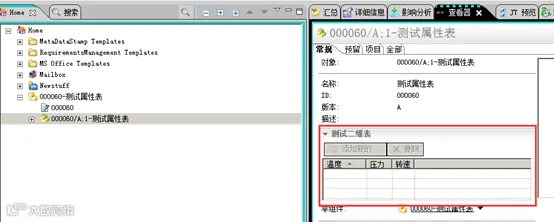
到此我们已经完成了TC二维表服务器端的部署和客户端二维表的显示。
此外二维表数据的读写和以前属性的读写方式有些出入,具体可参考以下代码
二维表的数据获取:在RC端

通过上述代码看出,行表对象以数组的方式和对象版本进行关联。
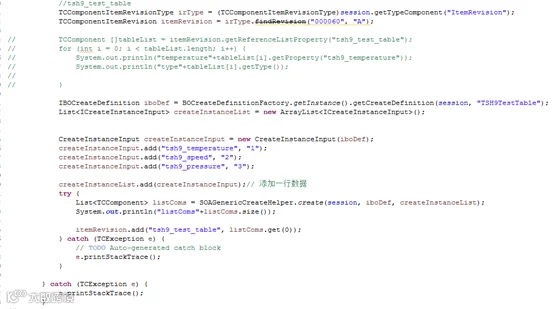
二维表的数据行的写入:在RC端,由于行表对象不是我们普通的WorkspaceObject,从BMIDE中继承关系可以看出行表属于POMObject,所以行表的创建方式不同于TC系统中的常用对象创建方式,以下是参考代码
专注军工智能 鼎力中国制造
图文 | 来源于天圣华信息
PLM产品线 胡峰

长按二维码识别关注