
|

用户使用C3D工具单独在本地编制IETM交互式电子技术文档后,或者针对协作产品,协作单位所提供的由C3D编制的相应电子技术资料,都需要将其导入至PDM系统中保存。
本文重点介绍保存单机C3D数据至TC的方法。
1.导出C3D项目数据
启动C3D软件的编制工具,例如Rapid Manaul,打开项目:
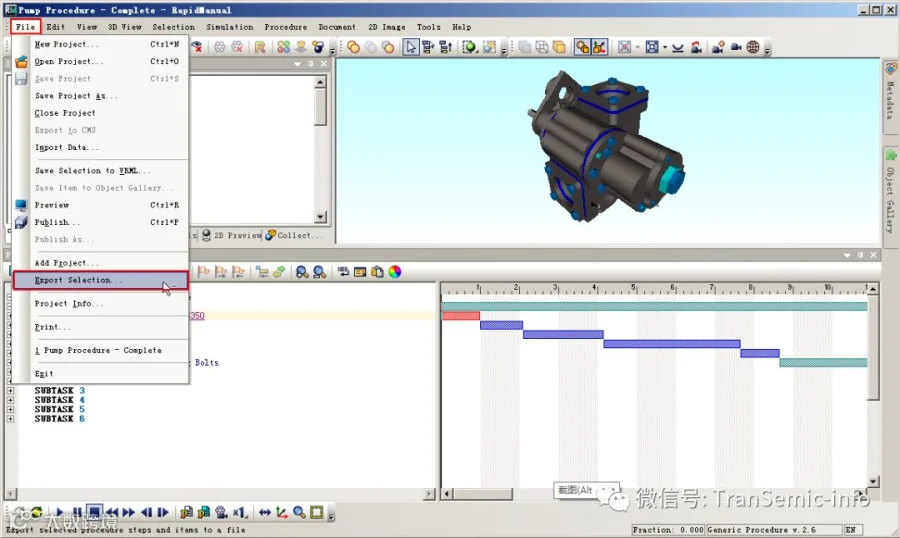
点击【File】-【Export Selection…】
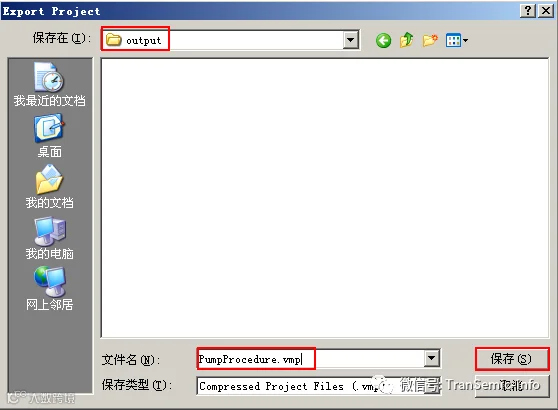
 选择导出的保存路径,导出的项目文件为vmp文件。
 2.手册发布和压缩
2.1手册发布
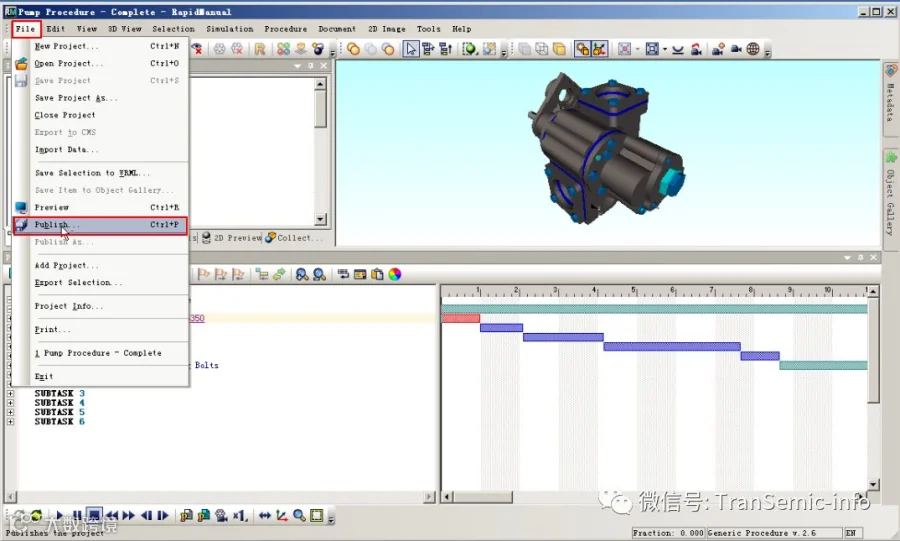
选择【File】—【Publish…】
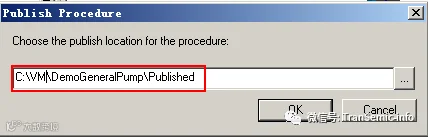
 选择发布后的文件保存路径,点击【OK】
 发布的结果如下:
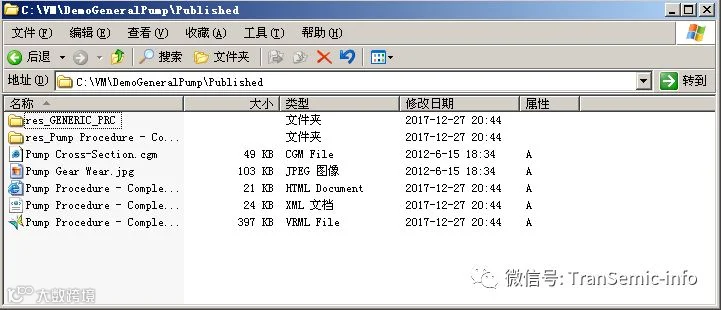 2.2.压缩发布结果
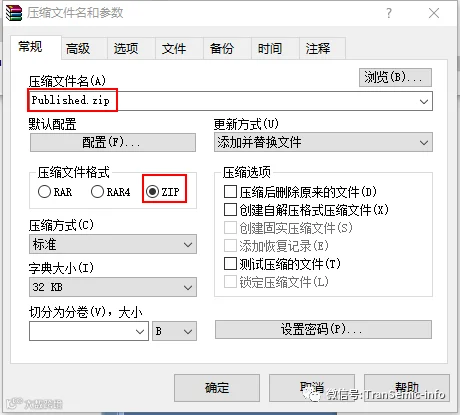
将发布后的结果使用压缩工具进行打包,打包为ZIP格式文件。
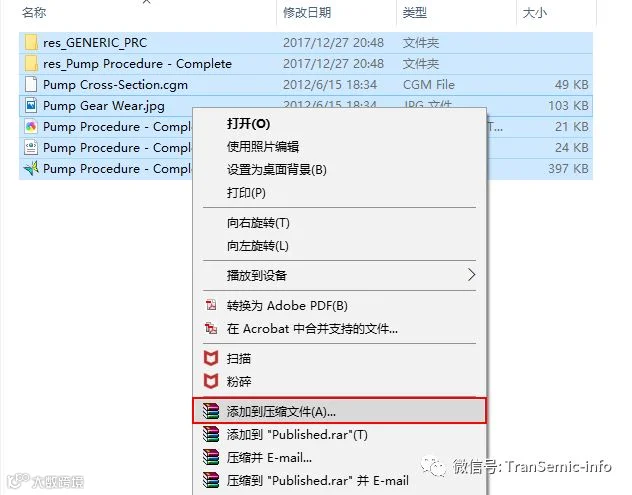
注:压缩格式必须是ZIP格式,其他如rar压缩,导入TC后不能正常使用。
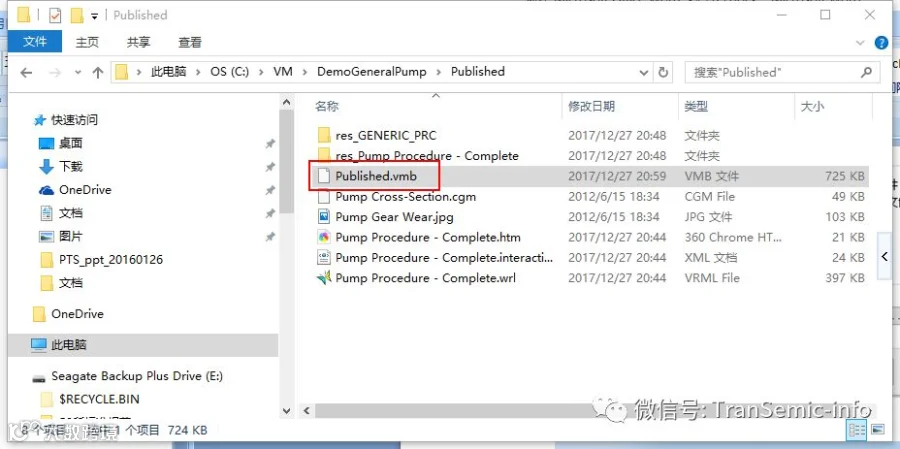
 修改压缩包文件的后缀名为vmb。
 3.导入TC
3.1. 创建C3DItem对象
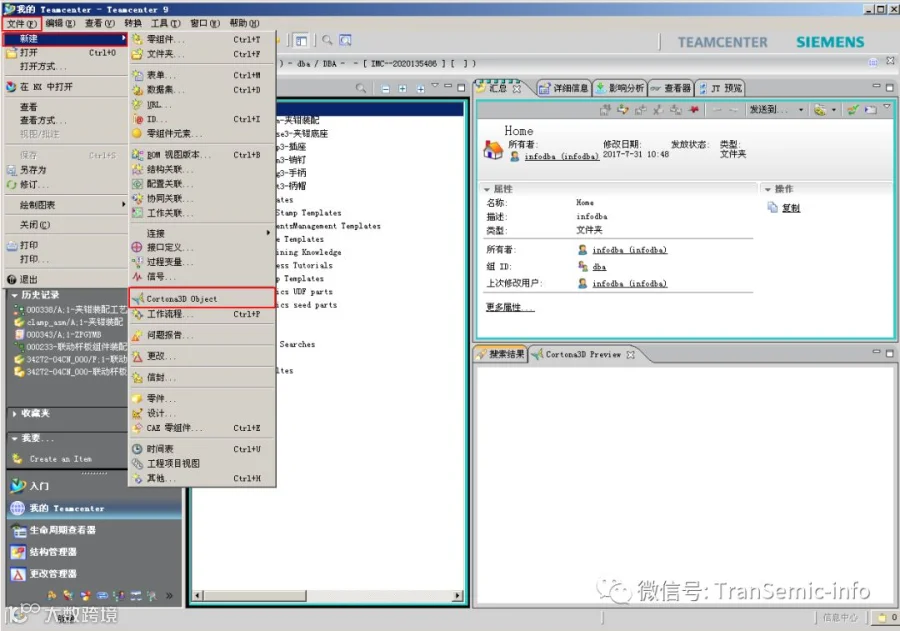
选择【文件】-【新建】-【Cortona3DObject】
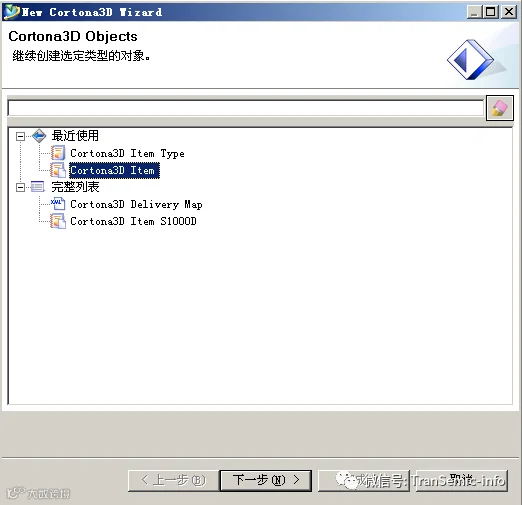
 选择C3D Item。
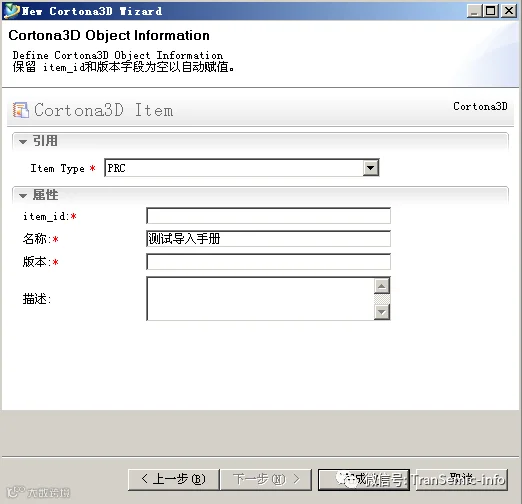
选择Item Type、输入C3D对象名称,点击【完成】
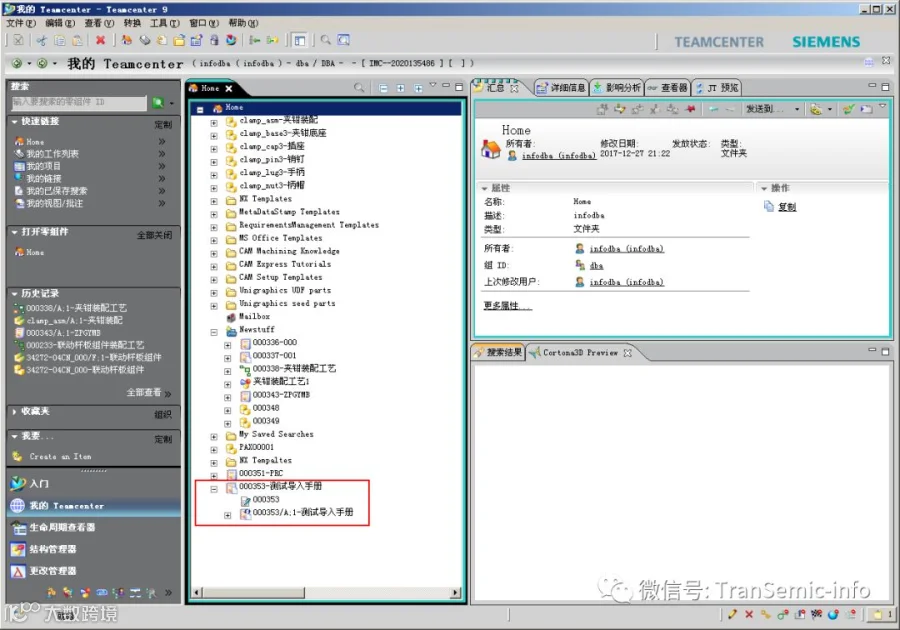 3.2. 创建数据集C3DProject
选择C3D对象的版本,点击【文件】—【新建】—【数据集】
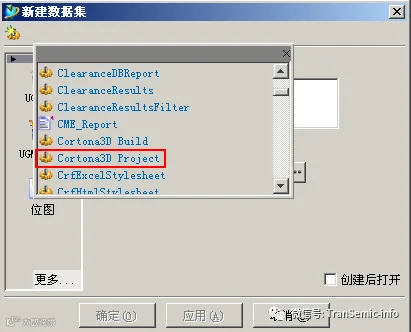
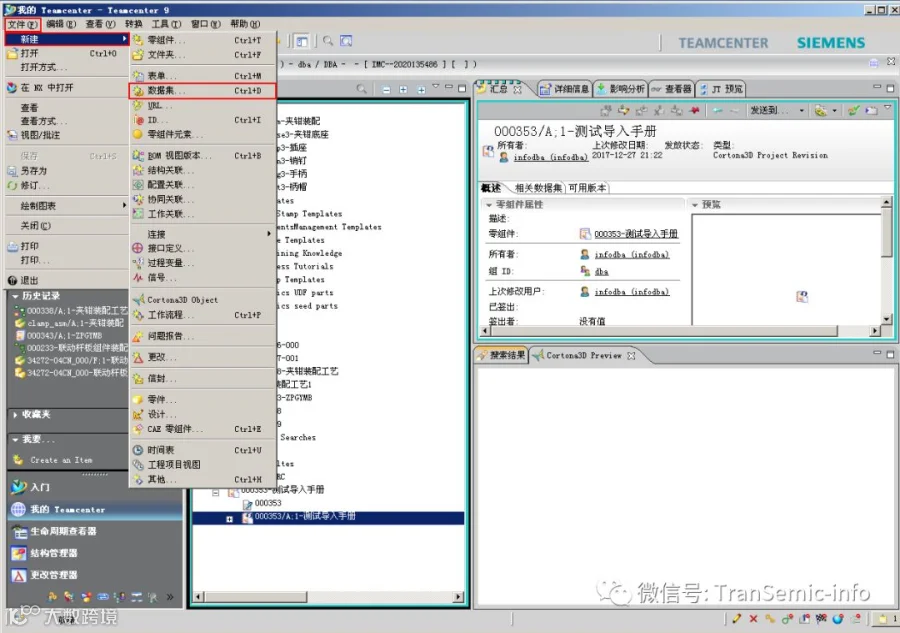 在数据集类型中,点击【更多】,选择Cortona 3D Project数据集类型。
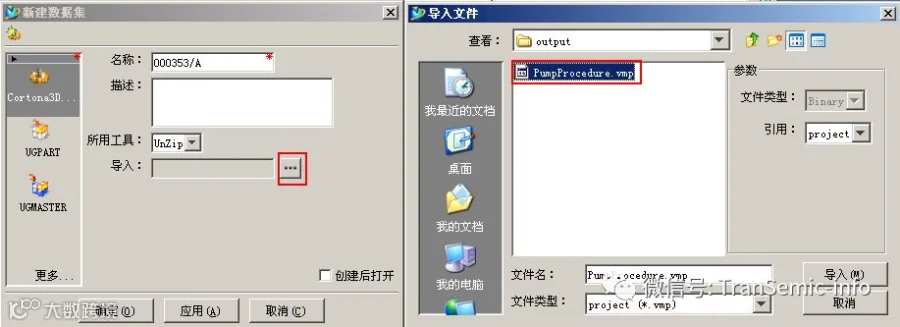
 在导入栏,点击浏览,选择本地导出的C3D项目文件vmp文件。
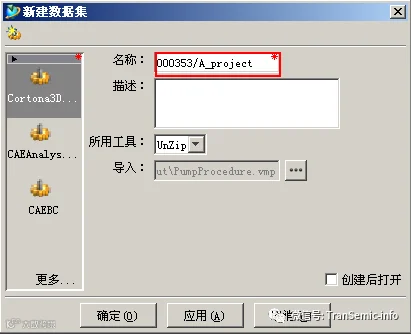
 可以修改数据集的名称,点击【确定】
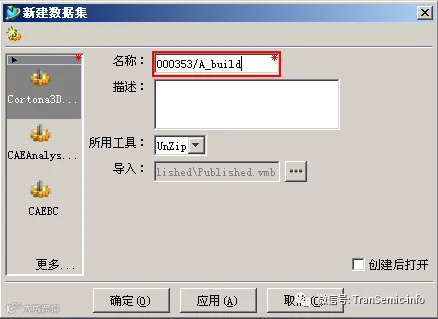
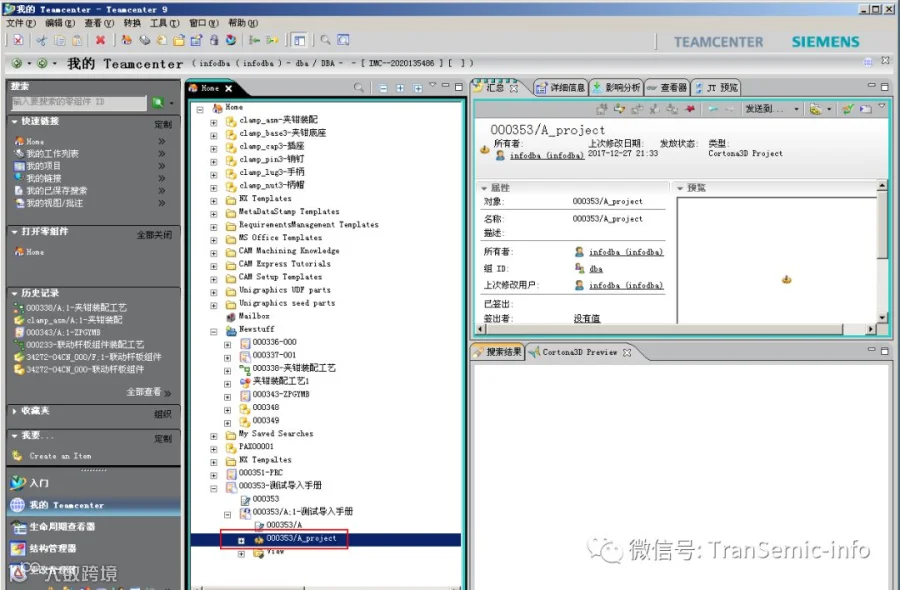 3.3. 创建数据集C3DBuid
选中C3D对象的版本,点击【文件】—【新建】—【数据集】
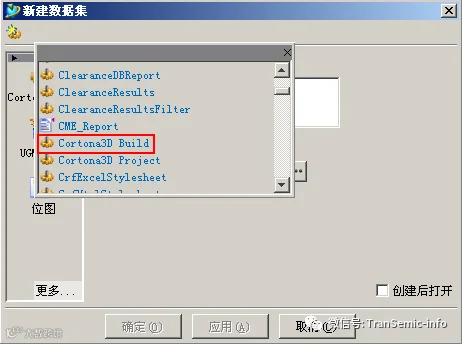
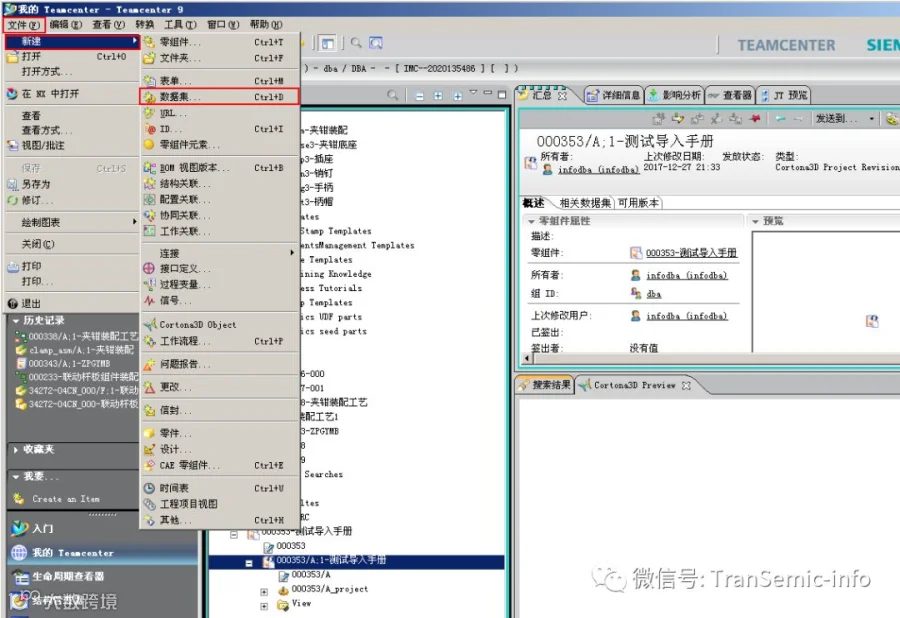 在数据集类型中,点击【更多】,选择Cortona 3D Build数据集类型。
 在导入栏,点击浏览,选择本地压缩修改的发布后的C3D项目文件vmb文件。
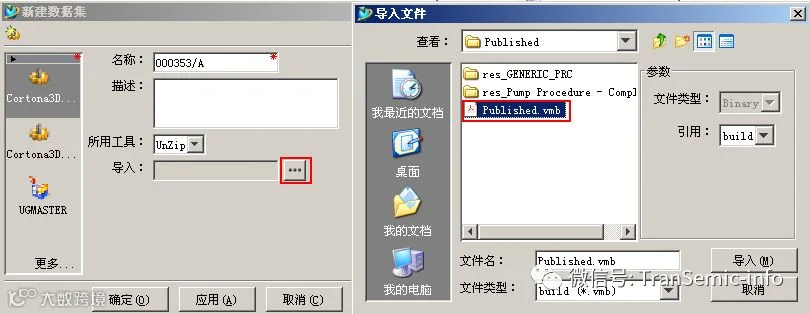 可以修改数据集的名称,完成后点击【确定】
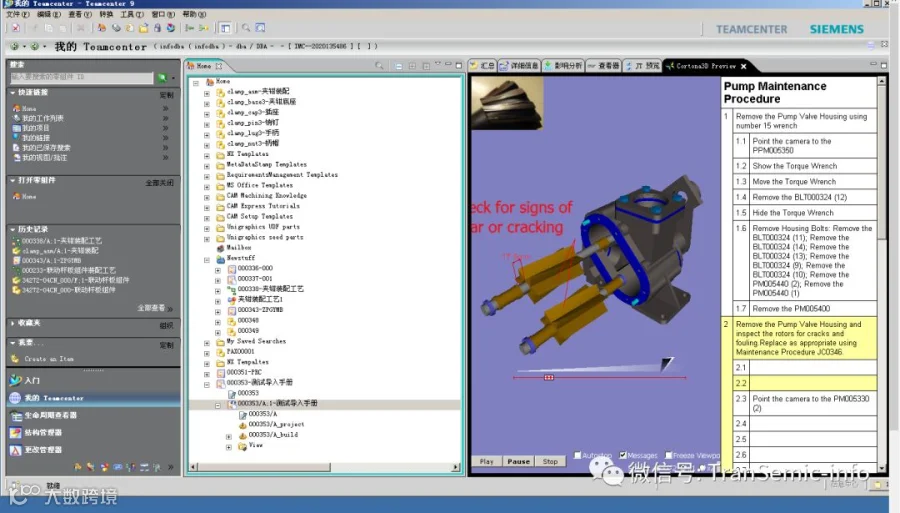
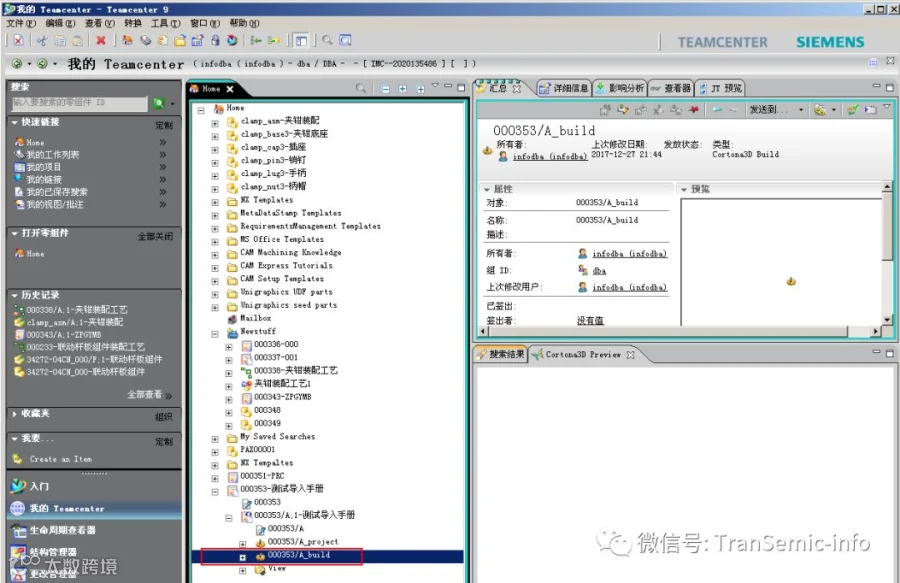 在TC中可以通过C3D查看器预览手册。
TranSemic原创稿件
欢迎转载
转载须注明原文出处及原文链接
违者必究