


针对 Windows 用户在 Codex CLI 或 VS Code 中多账号切换不便的痛点,尤其是 CC Switch 原生 OAuth 功能更侧重代理额度而非多账号管理的现状,开发者推出了一款开源工具:cc-switch-codex-multi-account。
该工具旨在帮助用户快速为 Codex CLI 及 VS Code Codex 配置多个 ChatGPT/Codex 官方账号,通过 CC Switch 实现无缝切换。
项目地址:https://github.com/aierdiao/cc-switch-codex-multi-account
核心功能
脚本可为每个 Codex 账号生成独立的原生 auth.json 认证文件,并存储于独立目录(如 %USERPROFILE%\.codex-account-N)。
生成完成后,脚本自动将 auth.json 内容复制至剪贴板。用户只需将其粘贴至 CC Switch 的 Codex Provider 配置区,即可启用不同 Provider 以切换账号。
该方案不依赖 codex logout 命令,也不会修改 CC Switch 自带的 OAuth 认证中心,确保各账号环境隔离。
安全说明
脚本仅在本地处理登录文件,不涉及数据上传或收集。认证文件保存于用户本机指定目录,且运行无需管理员权限。
注意:auth.json 包含敏感登录凭据,严禁分享至聊天窗口、工单系统、截图、GitHub 仓库或任何公开平台。建议用户在运行前先审阅源码以确保安全。
环境准备
使用前请确保满足以下条件:
- 操作系统:Windows 10 或 Windows 11
- 终端环境:Windows PowerShell 5.1 或 PowerShell 7+
- 必要组件:Codex CLI、CC Switch
- 浏览器:Google Chrome 或 Microsoft Edge
可通过运行 codex --version 检查 Codex CLI 是否正常安装。
使用指南
1. 下载并运行脚本
从 GitHub Release 页面下载 ZIP 附件,解压后双击运行 run-setup.cmd。若出现 Windows 安全提示,选择“运行”即可。
2. 设置账号数量
脚本启动后,输入需添加的账号数量(默认 2 个,上限 100 个)。

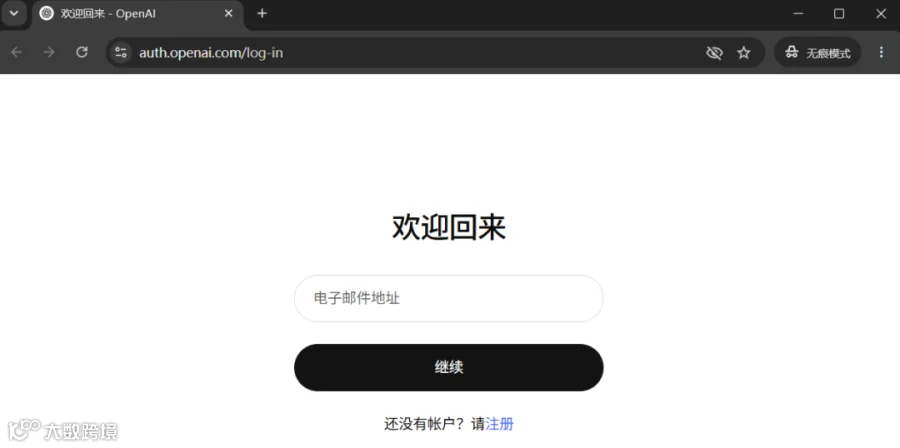
3. 登录 OpenAI 账号
脚本将自动打开无痕浏览器窗口,请登录拟保存为当前 Codex Account 的 OpenAI 账号。
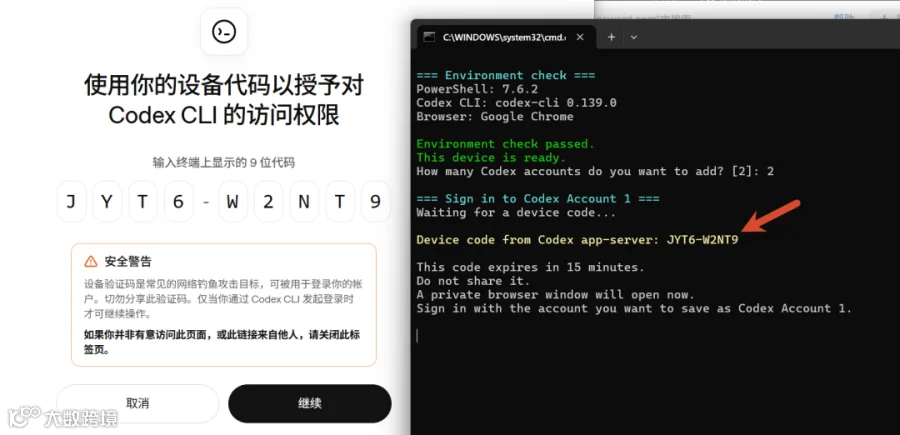
4. 输入设备码
PowerShell 窗口会显示 9 位设备代码,请在网页端 prompts 中输入该代码以继续授权流程。
5. 配置 CC Switch
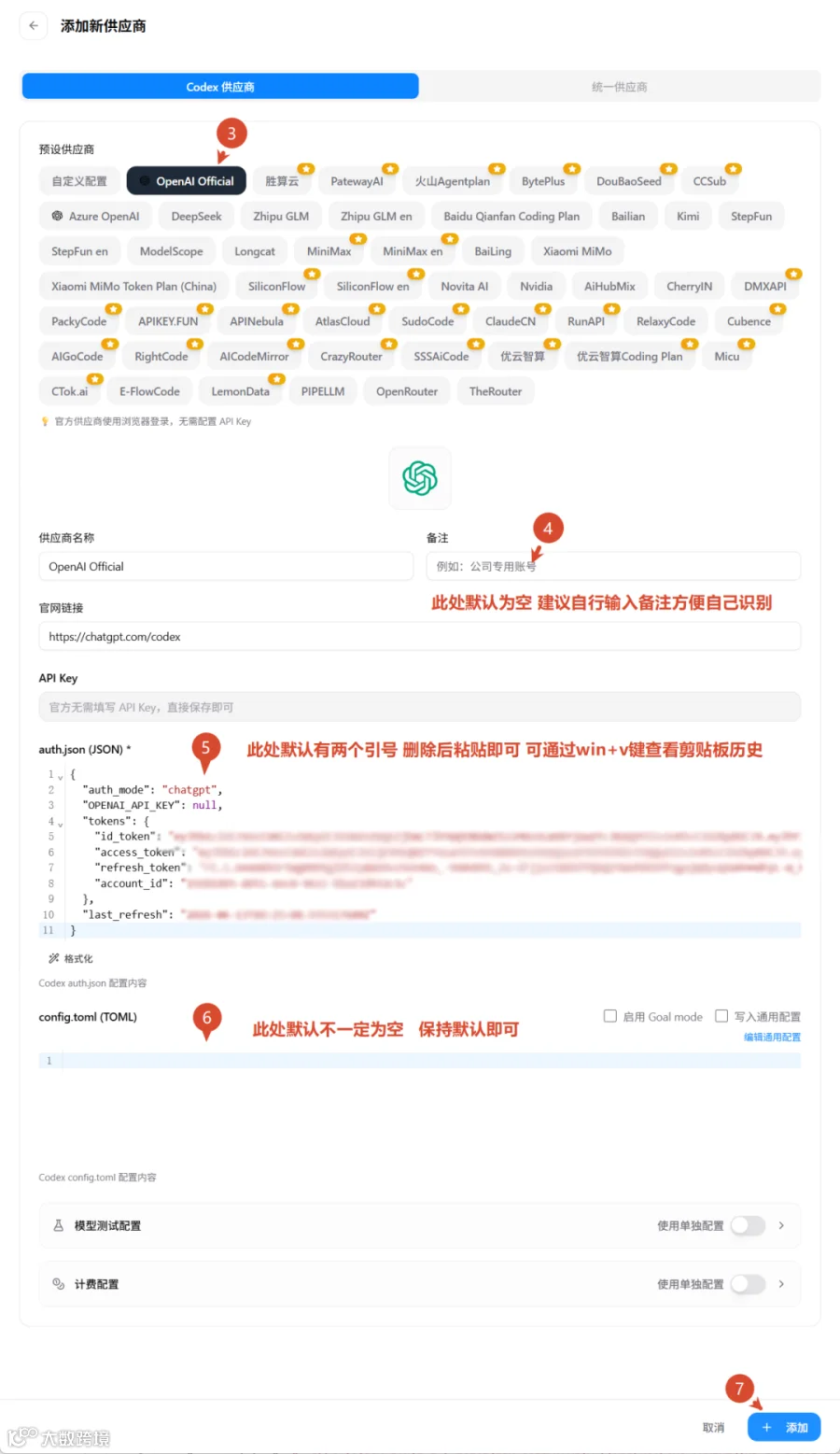
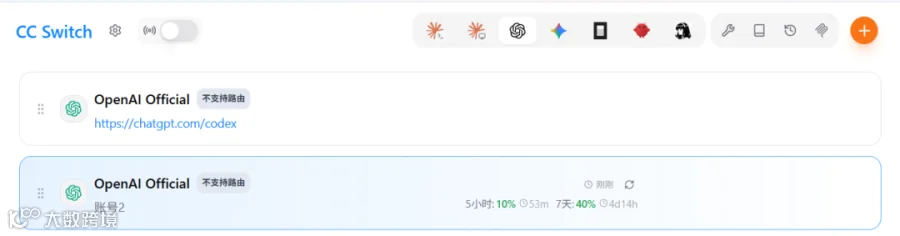
授权成功后,脚本自动复制当前账号的 auth.json。打开 CC Switch,进入对应的 Codex Provider 添加区域,全选并粘贴内容。

配置完成后的界面示意:
6. 启用账号
点击添加保存后,可立即启用该账号并开启用量查询功能,随后即可正常使用。


7. 继续配置其他账号
首个账号配置完毕后,返回 PowerShell 窗口按 Enter 键,脚本将自动处理下一个账号。后续流程与上述步骤一致:登录、输码、复制、粘贴、保存。
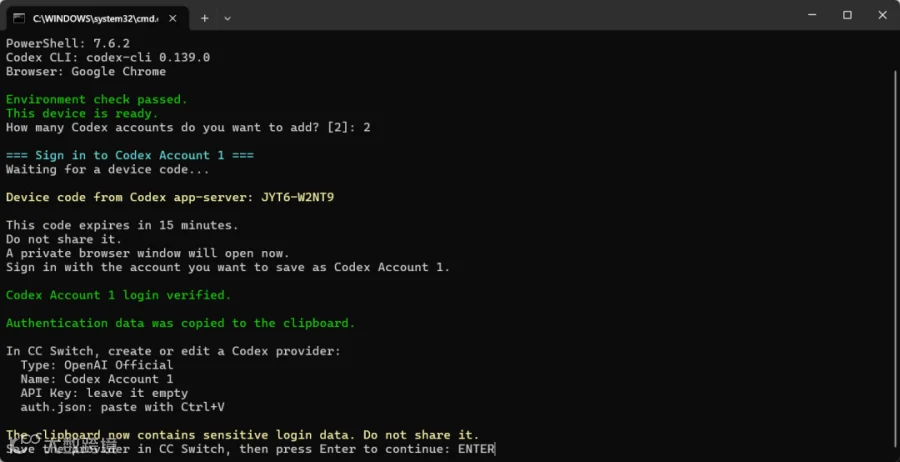
若过程中 PowerShell 报错或意外关闭,重新运行 run-setup.cmd,根据提示选择复用、跳过或重新登录即可。

8. 切换账号
所有账号配置完成后,即可在 CC Switch 界面自由切换不同的 Codex Provider。
账号切换规范
为确保切换稳定,建议遵循以下操作流程:
1. 停止当前 Codex 任务
2. 关闭 VS Code / Codex 客户端
3. 在 CC Switch 中启用目标 Codex Account Provider
4. 重新启动 VS Code / Codex
5. 新建会话
切勿使用 codex logout 命令进行切换。该命令会撤销当前认证,导致 CC Switch 中保存的凭据失效。
常见问题:429 错误
若遇到 device code request failed with status 429 Too Many Requests 提示,通常为 OpenAI 设备码接口的短时限流,并非脚本故障或账号被封禁。
建议暂停 15 至 30 分钟后再试,避免连续频繁重试。
项目资源
本项目已完全开源,用户可自行下载、审阅源码及使用:
https://github.com/aierdiao/cc-switch-codex-multi-account