



新一代 3D Touch 触控技术是今年iPhone 6s 和 iPhone 6s Plus 上最重要的新功能之一,拿到新机的第一时间就是体验 3D Touch 的特殊触感。在试过之后,也许是因为我们还没有从原先的使用习惯中改变过来,又或者是由于其他 App 对 3D Touch 的支持还不够全面,似乎除了在 Live Photo 上装装X,也没有想象中那么实用。
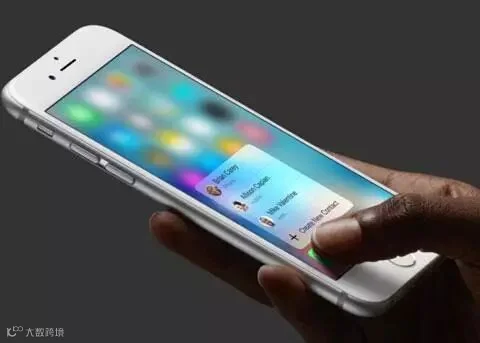
于是小编我在有意识的习惯了一段时间 3D Touch 之后,渐渐发现了一些对我个人来说很实用的地方。这些都是我自己平时很常用到的 App 以及较为频繁的个人使用习惯,分享给大家一起感受一下。
1.快捷播放本地音乐
网易云音乐支持 3D Touch 的二级菜单,每天上下班路上,直接点开「播放下载的音乐」进入已下载列表播放想听的歌曲。(原先的操作方式:打开App - 进入“我的音乐” - 进入“下载音乐” - 选择歌曲进行播放)
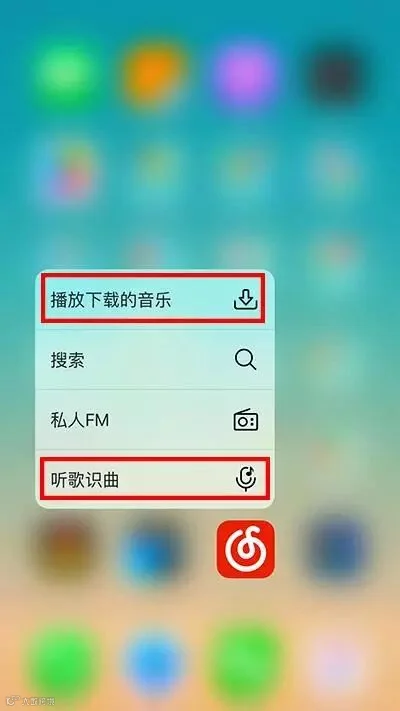
一键「听歌识曲」也比原先的操作方式更快捷。(原先的操作方式打开App - 打开“听歌识曲”功能)
2.打卡标记位置足迹
不知有没有人喜欢跟我一样,去到不同的地方会想要记下自己到过的地方。常用的地图 App 就能实现这样的功能。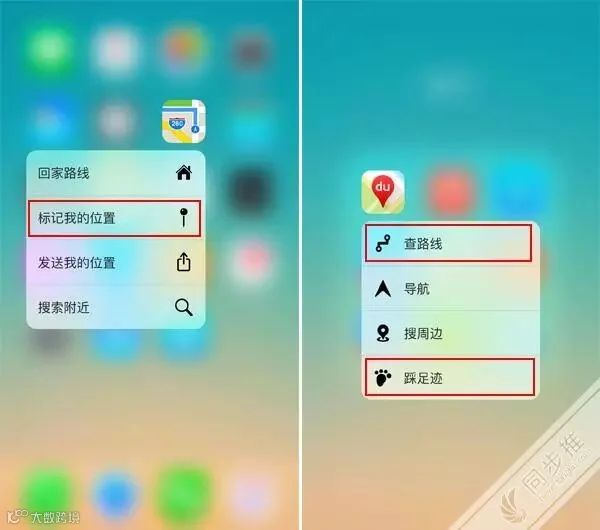
无论是 iOS 自带的高德地图还是更接地气的百度地图,使用 3D Touch 打开二级菜单,直接点击标记位置或者踩足迹,就能在当前位置的地图上放置一根大头针。比起原先要进入地图以后才能进行后续操作来说,实现了真正的随手打卡。
看着自己的足迹越来越丰富,每根大头针下面都有一段不同的记忆。
3.让 workflow 更高效
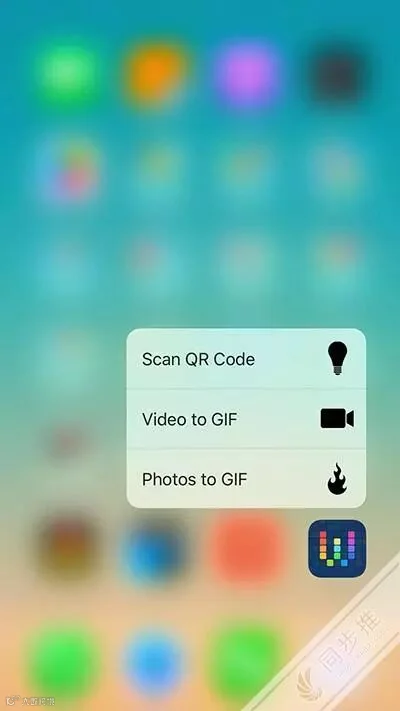
原本就被誉为效率神器的 workflow 在 3D Touch 的加持下,常用的自动流程直接出现在二级菜单。
4.一键开启 Surge 代理
Surge 可是新近神器,是一款很牛逼的网络开发与调试工具,支持捕获流量并重定向到代理服务器上。配合 3D Touch 使用,真正意义上实现一键开启\停止代理。如果你也有使用 Surge ,应该就能体会到其中的便捷。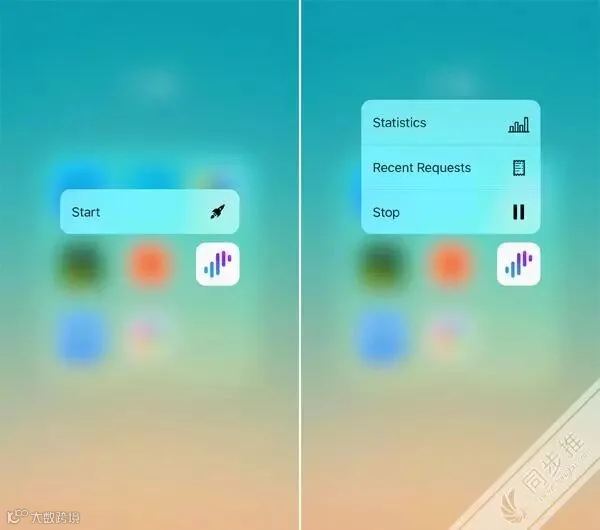
5.让微信安静一小时
正常情况下没有人会屏蔽微信的自动Push,但在某些时候比如看电影视频、玩游戏时,微信不停地“噔噔噔”也是怪烦人的,也不至于为了短暂的几十分钟或一个钟头特地去设置中关闭微信通知。所以,微信二级菜单中最最实用的就是这个「免打扰一小时」了。
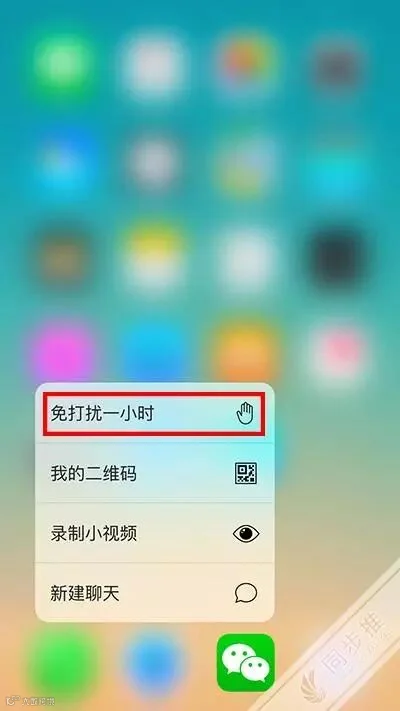
需要恢复通知状态时,再次通过 3D Touch 关闭这个功能即可。
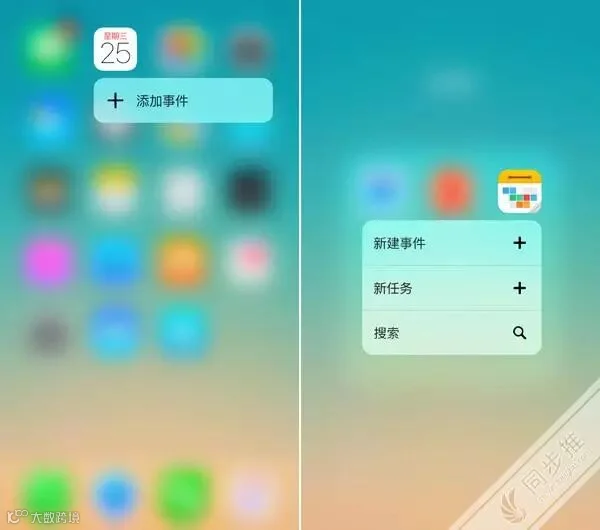
6.快速添加待办事项
当效率App支持 3D Touch 添加待办事项时,效率更加up,up,up!
7.快速新建备忘录
我很喜欢用 iOS 自带的备忘录,用了不少第三方备忘录最后还是回到了最原始的,配合 iCloud 自动备份,效率也是杠杠的。
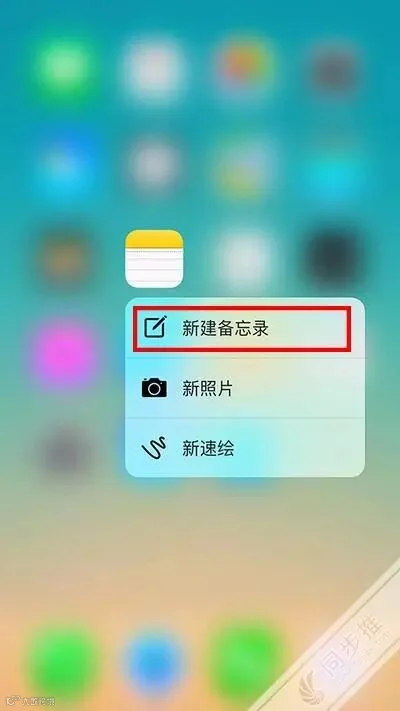
用备忘录记灵感、记语句、记事件,因为 3D Touch 的加入,让备忘录变得更好用。
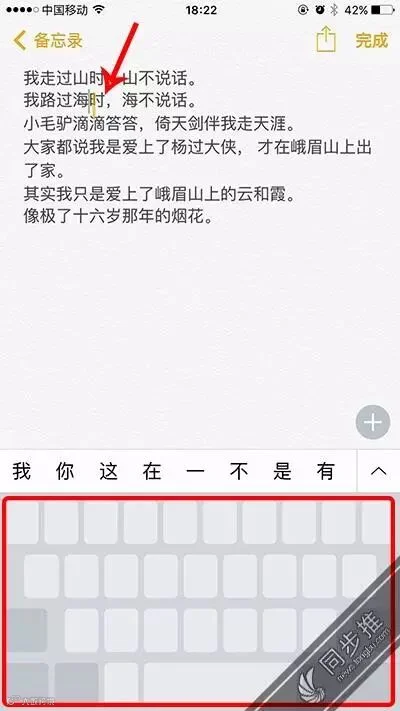
8.让键盘变身触控板,光标变鼠标
在输入文字的时候利用 3D Touch 按压键盘区域,键盘区域变成了触控板,随意滑动光标,光标一秒变鼠标,想移哪里移哪里。在输入长文字的时候,这个功能比原先的长按出现放大镜再移动光标的方式方便很多。
9.放大招:一键截屏
iPhone 6s 和 iPhone 6s Plus 的 AssistiveTouch(即常说的“小白点”)也同样支持了 3D Touch 触控,把小白点的 3D Touch 设置为屏幕截屏,真正解放双手,再也不用拿出两只手同时按两个实体键,一不小学就按成了锁屏,也不用在小白点中点好多次才能截屏。而且小白点也不会出现在所截的截图中影响视觉。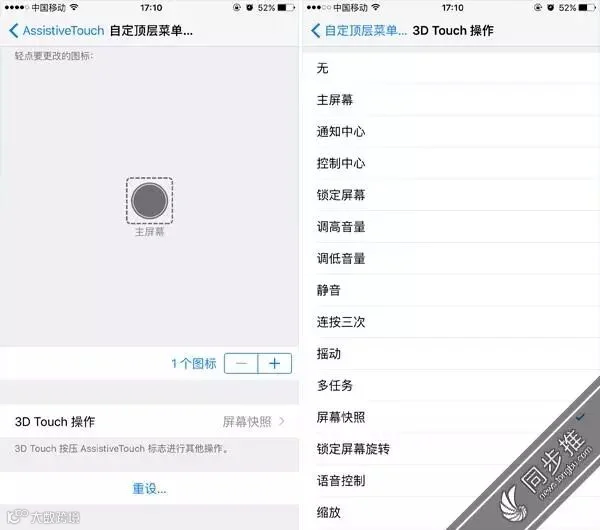
写在最后
以上这些是我个人很常用到的功能,当习惯了 3D Touch 之后,觉得它并不像其他人说得那样鸡肋,而是真心感受到了黑科技带来的便利。如果你还有更多实用小技能,欢迎大家继续在评论中分享。
如果觉得我们好就分享我们吧:
搜索微信号:sjdnxs(长按可复制)
或长按图片,点“识别二维码”

更多精彩请点击“阅读原文