



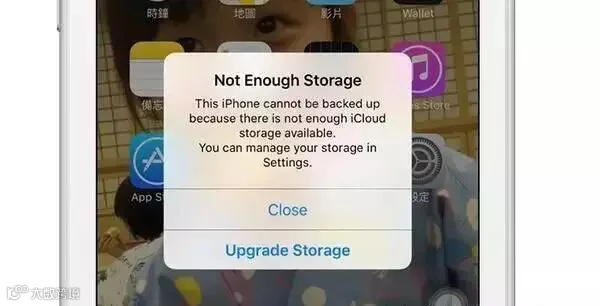
不少果粉都在询问为何都会跳出「Not Enough Storage」错误讯息?这问题依旧会有不少刚拿iPhone/iPad用户都会碰见,可以说算是最常碰见的问题之一,其实这问题就是指icloud免费空间5GB已经不足够储存,需要你添购空间价格才能进行备份储存,那该如何解决呢?这篇教学将教你解决这问题。
iCloud云端储存
每个AppleID注册后,就可免费拥有iCloud 5GB免费空间,当我们在登入iOS设备上的iCloud帐号后,自动就会将iCloud Drive、照片、邮件、联络资讯(通讯录)、行事历、提醒视像、Safari、备忘录、Wallet、钥匙圈资料整个备份到iCloud云端主机上,其中最容易爆量备份空间的就是「照片」,如iPhone6s来讲一张照片就要占用1~2MB,而影片就要上百MB,一个不小心就容易占了好几G空间,iCloud备份之前都会先计算好所需空间,不够时就会直接跳出要你加购空间或是关闭备份。
如果不想花钱购买空间该怎么做呢?首先我们先关闭iCloud照片备份功能,如果想添购iCloud空间用户就不需关闭。
整理方法1.关闭内建iCloud照片备份
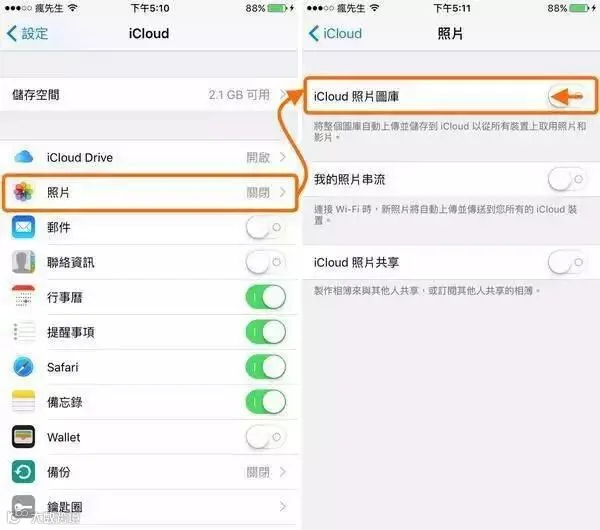
▼ 关闭iCloud照片就直接到「设置」>「iCloud」>「照片」,将「iCloud照片图库」关闭。
整理方法2.管理iCloud储存空间
这问题是出现在于,当用户有登入过好几个设备时,就会自动将资料备份至iCloud上,对于有些旧备份资料我们就可以进行删除,留下最新与目前使用的备份就好。
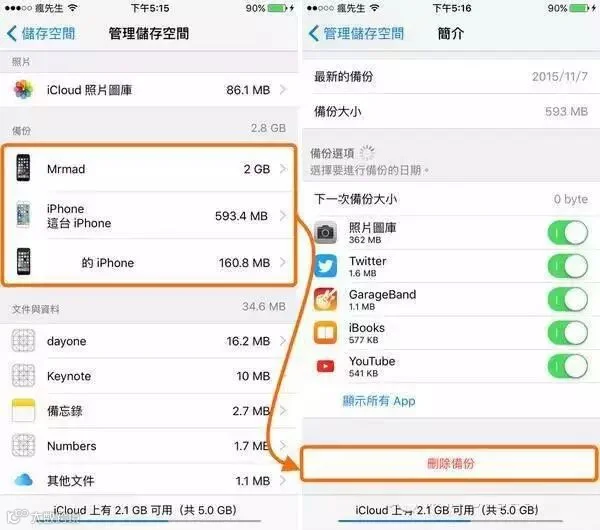
Step 1. ▼ 到「设置」>「iCloud」>「储存空间」内,可见目前免费空间资讯还有5GB,和占用的空间是多大,可点选「管理储存空间」内看看到底这2.1GB是被什么资料给占用。
Step 2. ▼ 从备份区块中,可看见有登入过的设备备份记录,其中发现已经没在使用的备份依旧还占用iCloud空间(右图该设备后,滑到最底将它「删除备份」资料,这么一来备份空间就会被释放。
购买iCloud空间
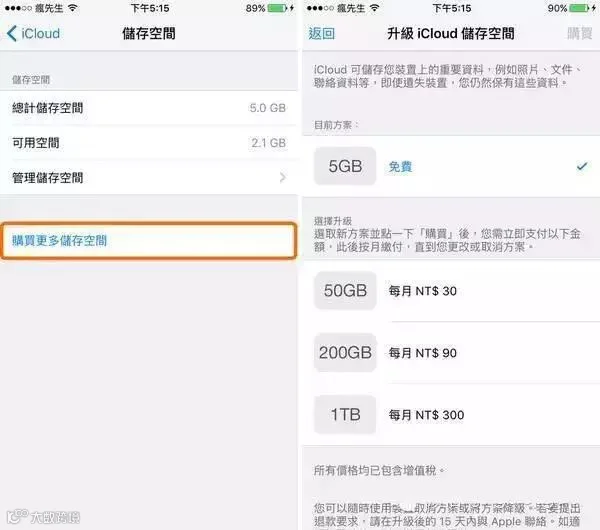
如不想这么麻烦,就直接到「设置」>「iCloud」>「储存空间」>「购买更多储存空间」,选择你想要添购的空间,50GB只要每个月NT$30,如觉得不够就花每月$90买200GB空间吧!价格相对来讲都算不错便宜,不过还是要提醒大家,iCloud备份一次,也要用iTunes来备份,不要将全部鸡蛋放在一个篮子内,当iCloud上的资料出问题,苹果可是不会负责资料救援问题。
如果觉得我们好就分享我们吧:
搜索微信号:sjdnxs(长按可复制)
或长按图片,点“识别二维码”

更多精彩请点击“阅读原文