


Claude Code 安装指南 —— 手把手教你用上 AI 编程助手
一、Claude Code 是什么?
Claude Code 是 Anthropic公司的命令行 AI 编程助手。我们可以直接在终端里跟它对话,让它帮着看看写代码、修改bug、解释各种项目、跑测试、提交项目等等。它就像一个坐在你电脑里的同事,随时待命。
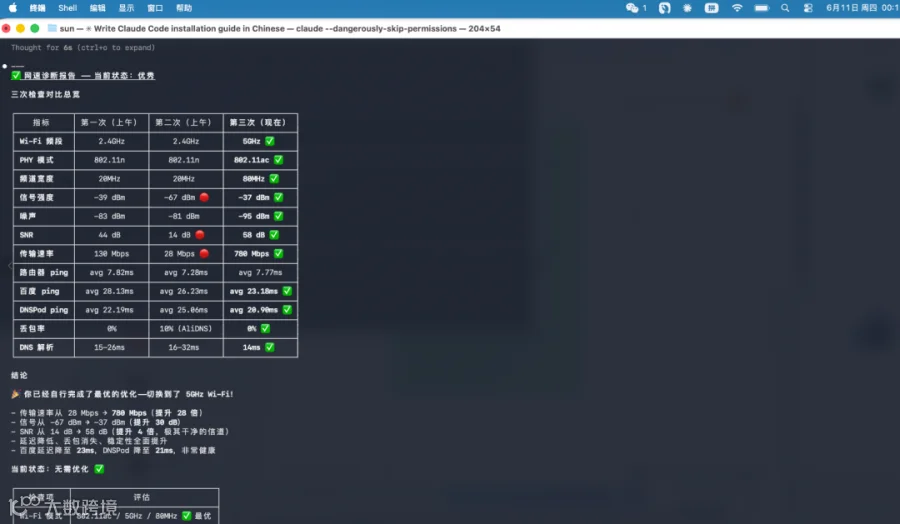
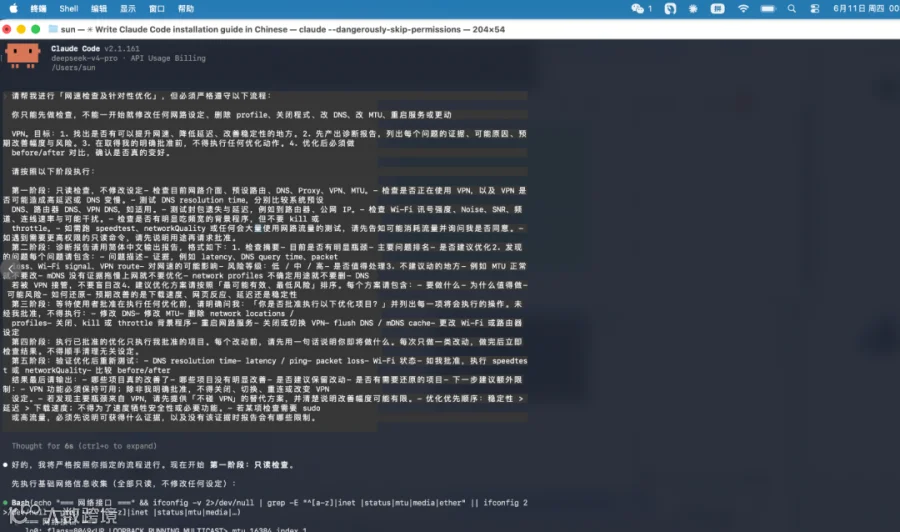
他和传统AI不同在于,它能够时刻按照你的要求来完成任务,例如我提出了帮我优化电脑网速,他帮我自动改了配置.
二、准备工作:你需要有什么?
在安装 Claude Code 之前,请确保你具备以下条件:
2.1 硬件和系统
|
|
|
|---|---|
|
|
|
|
|
|
|
|
|
2.2 软件依赖
-
Node.js 18 或更高版本(推荐 20+) -
npm(通常随 Node.js 一起安装) -
Git(推荐 2.23+,用于版本控制和代码变更管理)
2.3 账号
-
一个 Anthropic 账号 -
API Key(在 Anthropic 控制台中生成)
💡 没有 API Key 怎么办?
如果你在 Google Cloud、AWS Bedrock 等平台使用,也可以通过这些平台的 API 来使用 Claude Code。本文主要讲最通用的方式。
三、安装步骤
3.1 第一步:安装 Node.js(如果还没有)
macOS 用户
最推荐用 Homebrew 安装:
ounter(lineounter(lineounter(lineounter(lineounter(line# 如果还没有 Homebrew,先安装它/bin/bash -c "$(curl -fsSL install.sh"# 安装 Node.jsbrew install node
或者去 nodejs下载安装包,双击安装。
Linux 用户(Ubuntu/Debian 为例)
ounter(lineounter(lineounter(line# 使用 NodeSource 官方源安装 Node.js 20curl -fsSL setup_20.x | sudo -E bash -sudo apt-get install -y nodejs
Windows 用户
去 nodejs下载 Windows 安装包(.msi),一路点下一步。安装完成后,建议用 WSL2 的 Ubuntu 终端来使用 Claude Code,体验更好。
验证安装
ounter(lineounter(linenode --version # 应该显示 v18.0.0 或更高npm --version # 应该显示 9.0.0 或更高
3.2 第二步:安装 Claude Code
打开终端,输入下面这一行命令:
ounter(linenpm install -g @anthropic-ai/claude-code
说明:
-g表示全局安装,这样你可以在任何目录下使用claude命令。
安装过程通常只需要几十秒。如果网速慢,可以等一会儿。安装完成后你会看到类似这样的输出:
ounter(lineadded XXX packages in XXs
如果安装报错怎么办?
常见错误 1:权限不足(macOS/Linux)
ounter(lineEACCES: permission denied
这是 npm 全局安装的经典问题。解决方法 —— 二选一:
方法 A(推荐):配置 npm 全局目录到用户目录
ounter(lineounter(lineounter(lineounter(lineounter(linemkdir ~/.npm-globalnpm config set prefix '~/.npm-global'echo 'export PATH=~/.npm-global/bin:$PATH' >> ~/.zshrc # 如果用 zshecho 'export PATH=~/.npm-global/bin:$PATH' >> ~/.bashrc # 如果用 bashsource ~/.zshrc # 或 source ~/.bashrc,让配置生效
然后重新执行安装命令。
方法 B:用 sudo 强装(简单但不推荐)
ounter(linesudo npm install -g @anthropic-ai/claude-code
常见错误 2:Node.js 版本太低
如果你的 Node.js 版本低于 18,请按照 3.1 节的步骤升级。
3.3 第三步:验证安装
安装完成后,验证一下:
ounter(lineclaude --version
如果显示了版本号(比如 v1.0.0 之类的),恭喜你,安装成功!🎉
四、首次使用:登录和认证
4.1 直接启动
在终端输入:
ounter(lineclaude
第一次运行会引导你完成认证。你有两种方式登录:
方式一:通过 Anthropic 控制台登录(推荐新手)
-
运行 claude后,终端会提示你进行身份验证 -
按照提示,在浏览器中打开验证链接 -
登录你的 Anthropic 账号 -
验证成功后,回到终端,Claude Code 就可以用了
这是最简单的方式,不需要手动管理 API Key。
方式二:使用 API Key
如果你已经有 API Key:
ounter(lineounter(lineounter(lineounter(lineounter(line# 设置环境变量(临时,仅当前终端窗口有效)export ANTHROPIC_API_KEY="sk-ant-xxx你的密钥xxx"# 然后启动claude
或者把这一行加到你的 shell 配置文件中(~/.zshrc 或 ~/.bashrc),这样每次打开终端都自动生效:
ounter(lineounter(lineecho 'export ANTHROPIC_API_KEY="sk-ant-xxx你的密钥xxx"' >> ~/.zshrcsource ~/.zshrc
方式三:通过第三方平台
你也可以通过 Google Cloud Vertex AI 或 Amazon Bedrock 使用 Claude Code。详见 Claude Code 官方文档。
4.2 进入项目目录
ounter(lineounter(linecd /你的项目路径claude
Claude Code 会自动识别你的项目,读取代码文件和 git 历史,然后你就可以跟它对话了。

五、基础使用:用几句话让它帮你干活
成功启动后,你会看到一个交互式界面。直接输入需求,按回车就行。举几个例子:
|
|
|
|---|---|
|
|
|
|
|
|
|
|
|
|
|
|
|
|
|
|
|
|
💡 小技巧: 用
/开头可以调用各种内置命令,比如:
/help查看帮助/clear清空对话/compact压缩上下文(对话太长时用)/config修改设置(主题、模型等)
六、IDE 集成(选读)
Claude Code 不只是命令行工具,还可以集成到你用的编辑器里:
|
|
|
|---|---|
|
|
|
|
|
|
|
|
npm install -g 安装(已经装好了)
|
IDE 里装好之后,可以直接在编辑器侧边栏跟 Claude Code 对话,体验更丝滑。
七、常见问题(FAQ)
Q1:Claude Code 收费吗?
Claude Code 本身是免费的 CLI 工具,但你通过它调用 Claude API 会消耗 Anthropic 的 API 额度。具体费用取决于你用的模型和调用量。
Q2:它支持哪些模型?
支持 Claude Opus 4、Claude Sonnet 4、Claude Haiku 4.5 等最新模型。可以用 /config 切换模型。
Q3:我的代码安全吗?
Claude Code 不会把你的代码用于训练,数据处理符合 Anthropic 的隐私政策。如果你有更高的安全要求,可以用 API Key 方式并通过企业协议使用。
Q4:Windows 能用吗?
可以在 Windows Terminal + WSL2(Ubuntu)中使用,体验和 Linux/macOS 一致。原生的 Windows 命令提示符(cmd)或 PowerShell 也能运行,但不如 WSL 流畅。
Q5:怎么更新到最新版?
ounter(linenpm update -g @anthropic-ai/claude-code
Q6:怎么卸载?
ounter(linenpm uninstall -g @anthropic-ai/claude-code
八、总结
安装 Claude Code 就三步:
ounter(lineounter(lineounter(lineounter(lineounter(lineounter(lineounter(lineounter(lineounter(line# 1. 确保有 Node.js(18+)node --version# 2. 安装 Claude Codenpm install -g @anthropic-ai/claude-code# 3. 进项目目录,开搞cd 你的项目claude
从零到开始对话,一天就够。祝你编程愉快!