

会议桌入驻飞书平台啦

现在,大家可以在飞书客户端安装和使用会议桌应用,通过绑定已有的会议桌账号,即可零迁移在飞书平台继续使用会议桌。


如何在飞书使用会议桌
Step 1. 安装会议桌应用
在飞书客户端 「工作台」,右上角点击「应用目录」进入「飞书应用目录」网页,

搜索「会议桌」应用,点击「获取」,「授权并安装」会议桌应用,


Step 2. 启用会议桌应用
在飞书管理后台应用列表页,点击「开启」会议桌应用,

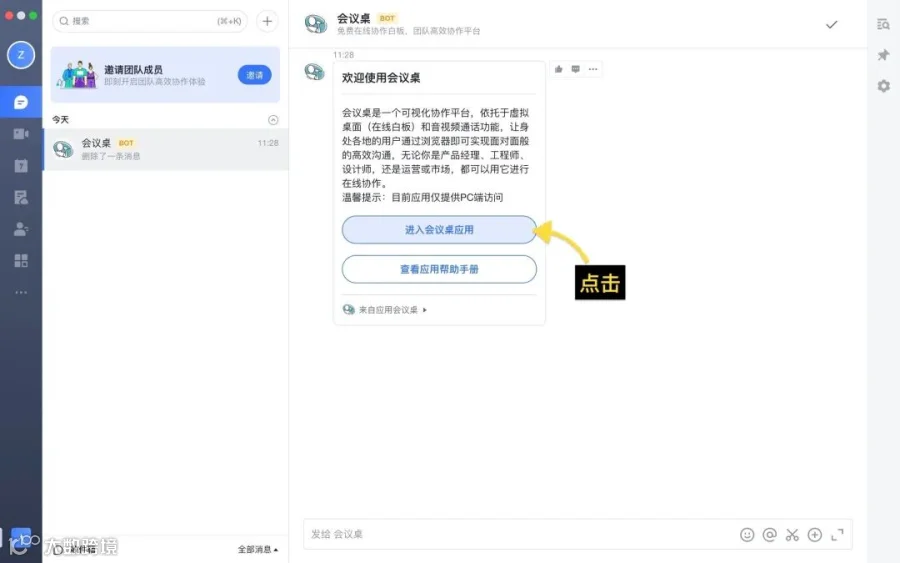
此时,在飞书客户端将收到会议桌Bot消息,点击「进入会议桌应用」
Step 3. 绑定已有会议桌账号
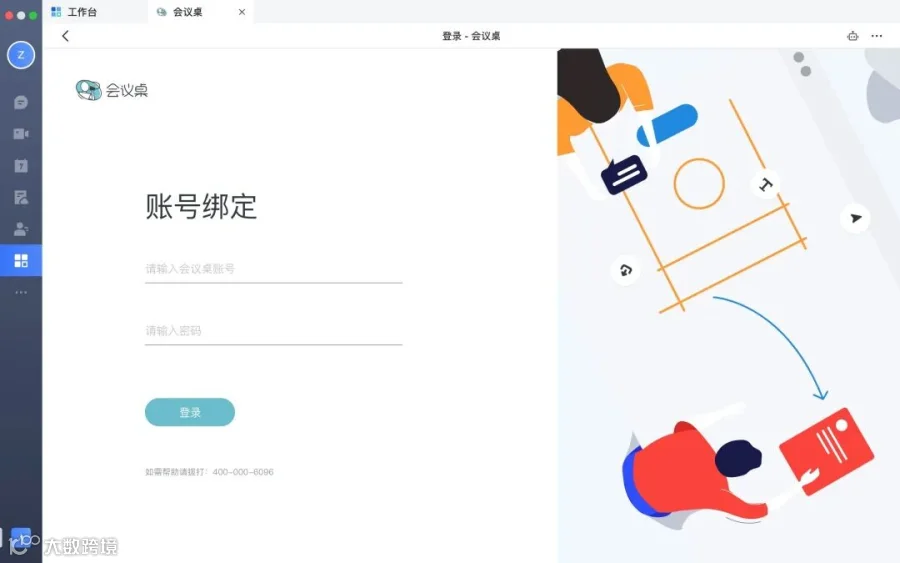
已注册会议桌账号的飞书用户,请选择「绑定已有会议桌账号」

输入已有的会议桌邮箱和密码,完成账号绑定,即可继续在飞书使用会议桌。
未注册过会议桌账号的飞书用户,
请选择「直接进入」,创建全新会议桌账号



Tips:将会议桌添加至常用应用

会议桌 | 一站式协作白板
长按二维码关注

点「在看」分享小伙伴