


我们升级优化了会议桌图形库应用,为大家带来如丝般顺滑的绘图体验!
与市面上的作图软件相比,会议桌轻量图形库具有:
免费:邮箱注册就可使用
在线使用:打开网页就能用,无需安装软件,还有 Mac/Windows 客户端
实时协作:打开链接加入会议,双方就可进行实时编辑修改
云端保存:数据实时保存,断电断网也不怕
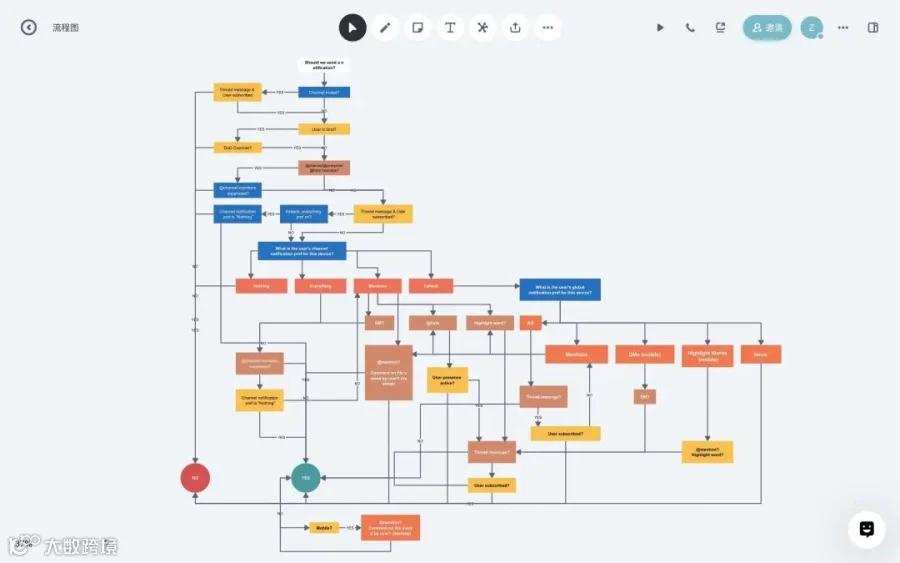
使用会议桌图形库制作的流程图
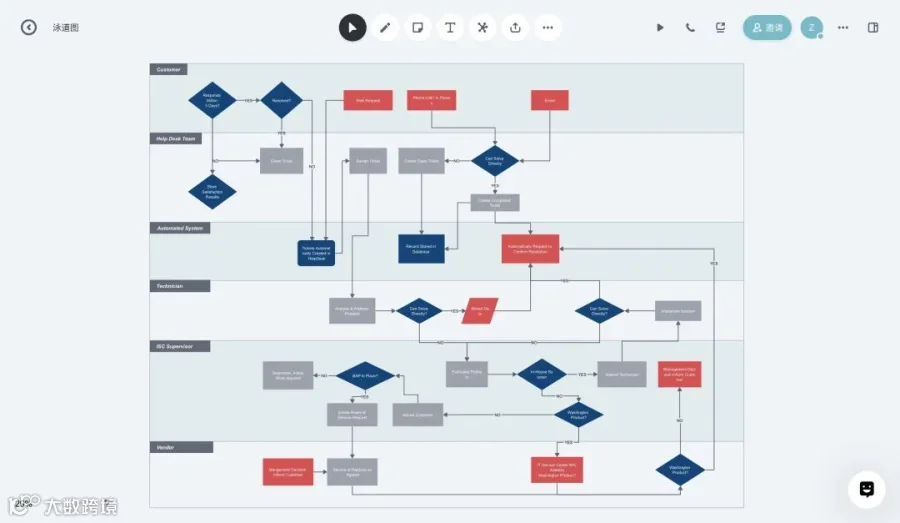
除此之外,会议桌还支持思维导图,无需切换软件,就可以在一个页面创建思维导图、流程图、泳道图等。
图形库使用指南
01
安装图形库应用
在应用商店,安装图形库应用,
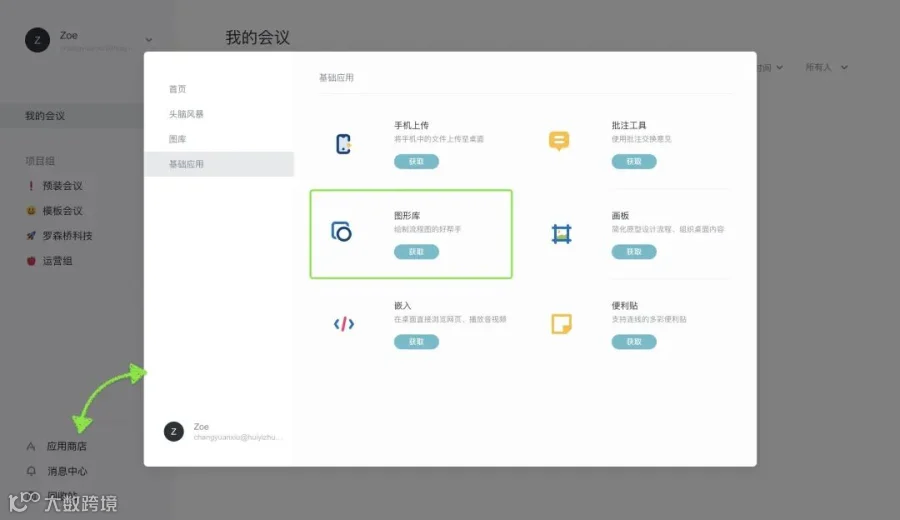
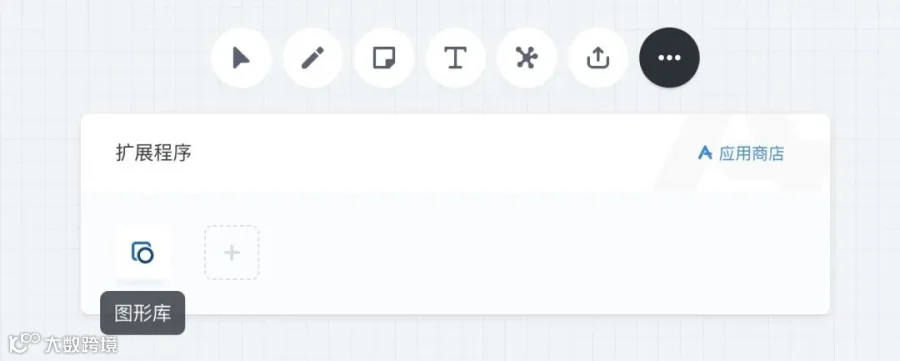
桌面工具栏「更多」点击「图形库」,选择图形在桌面空白处单击添加开始绘制。
02
画布操作&网格
在作图的过程中如遇到画布区域不够用时,可以通过缩放和移动画布来调整作图区域。
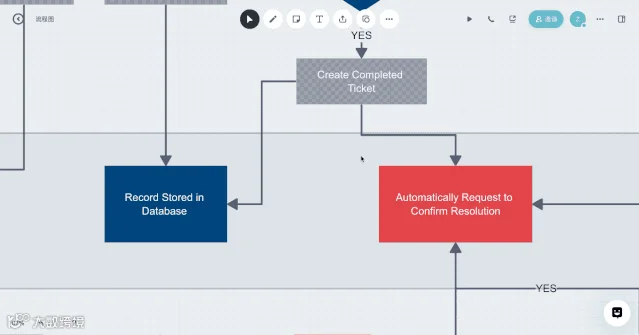
画布网格方便用户在绘制过程中对齐图形,如果不希望画布出现网格,可在桌面右上角「更多」中选择「偏好设置」关闭网格效果,另存绘制的内容时,网格并不会一同保存。
03
图形编辑
会议桌图形库应用支持绘制多种图形,鼠标在图形框中选择需要的图形,在桌面点击添加。
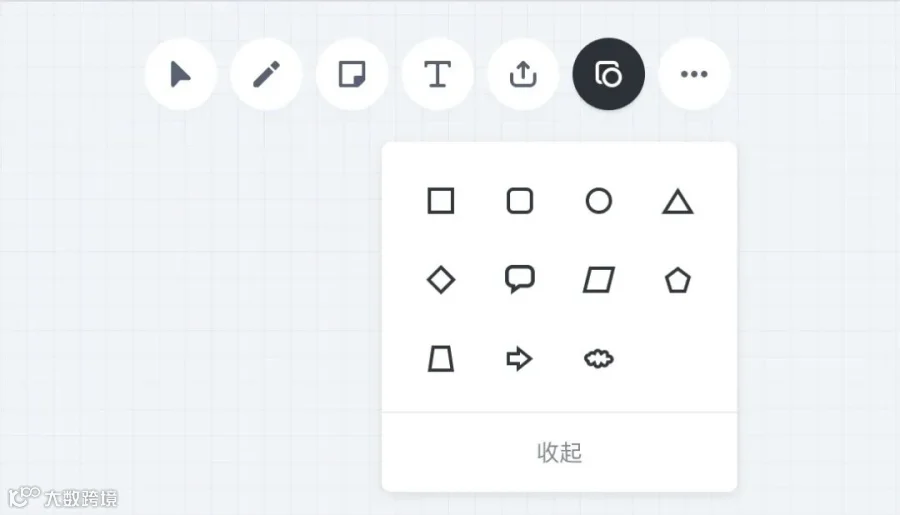
填充和边框
鼠标选中图形,可对图形的边框进行颜色和粗细调整、可填充颜色、旋转图形。
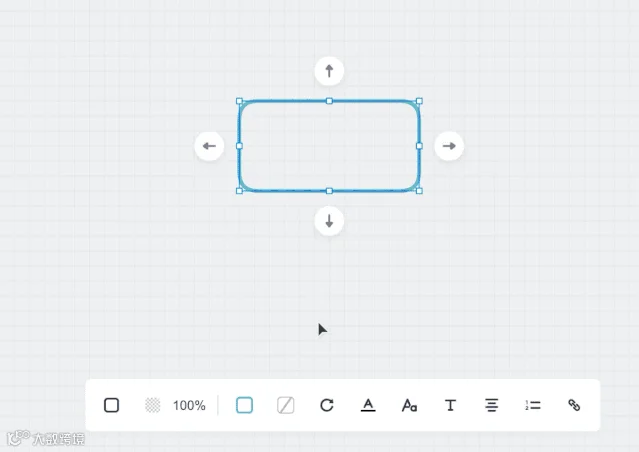
对齐图形
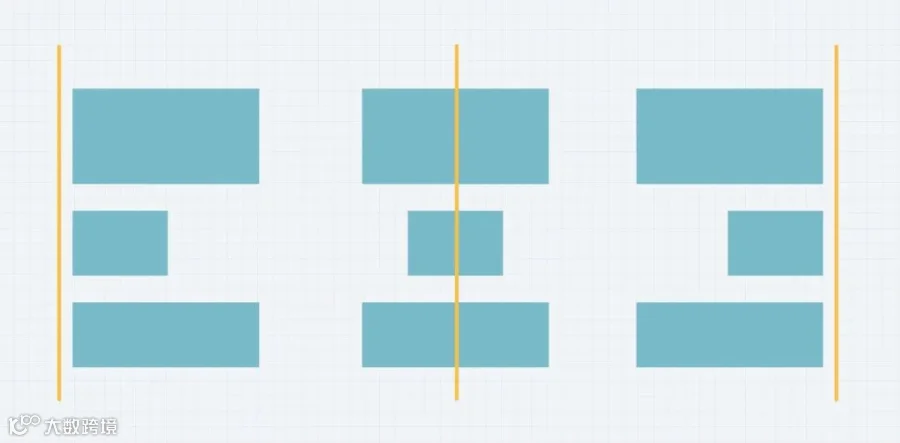
目前支持左对齐、水平居中、右对齐、顶对齐、垂直居中、底对齐。选中需要对齐的图形,在右键菜单中选择对齐操作。
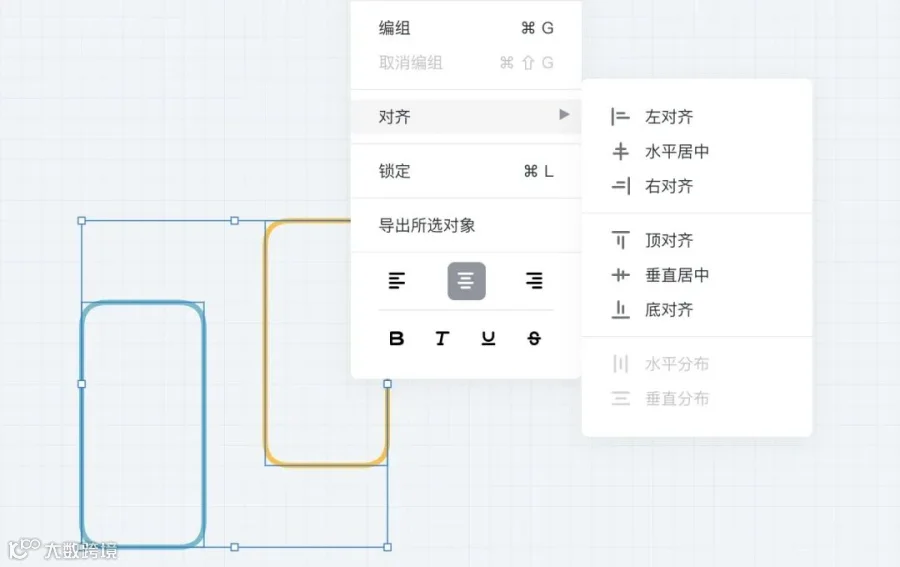
复用图形
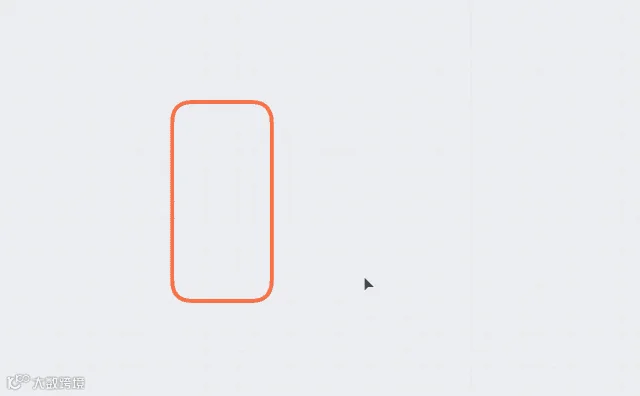
如果在绘制中经常使用到同一个图形,可以按住 Option 键,拖拽快速复制图形。
04
文字
双击图形输入文字,可对文字进行颜色、大小、样式、对齐、段落编辑,还可添加链接。
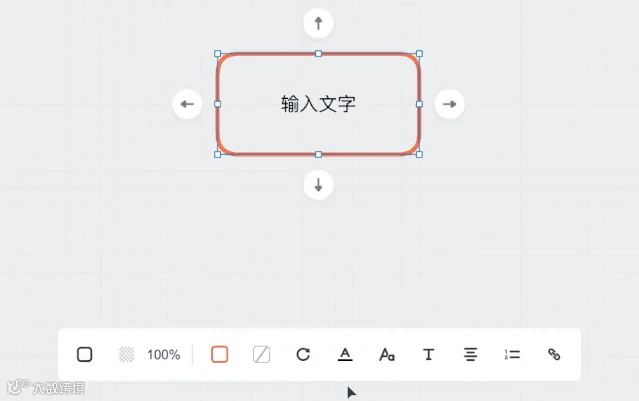
如想对图形文本框中的文字进行不同样式编辑,可以通过使用文字工具组合不同文本框的方式实现。
05
连线
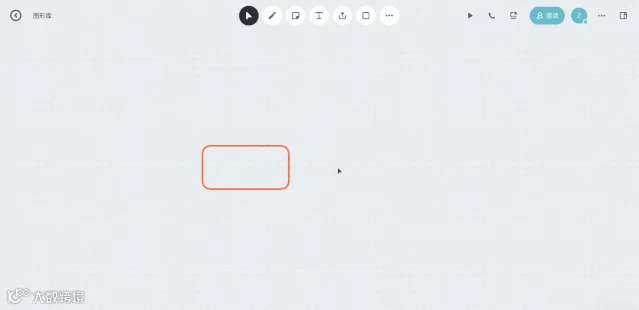
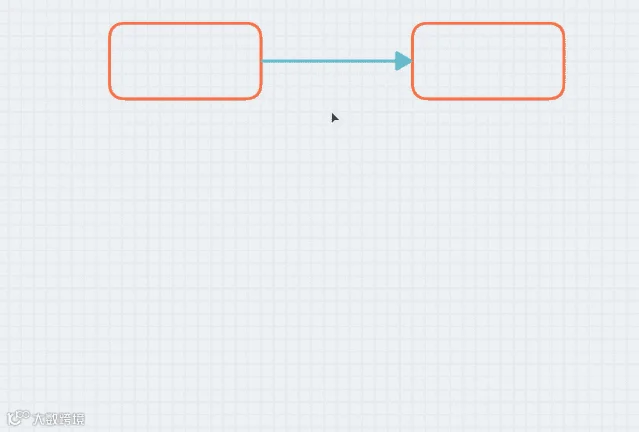
选中图形之间的连线,可对线条颜色、线宽、线条类型(折线、直线、曲线)、起始和终点箭头等进行编辑,还可为连线添加文字并调整文字样式。
06
组合和锁定
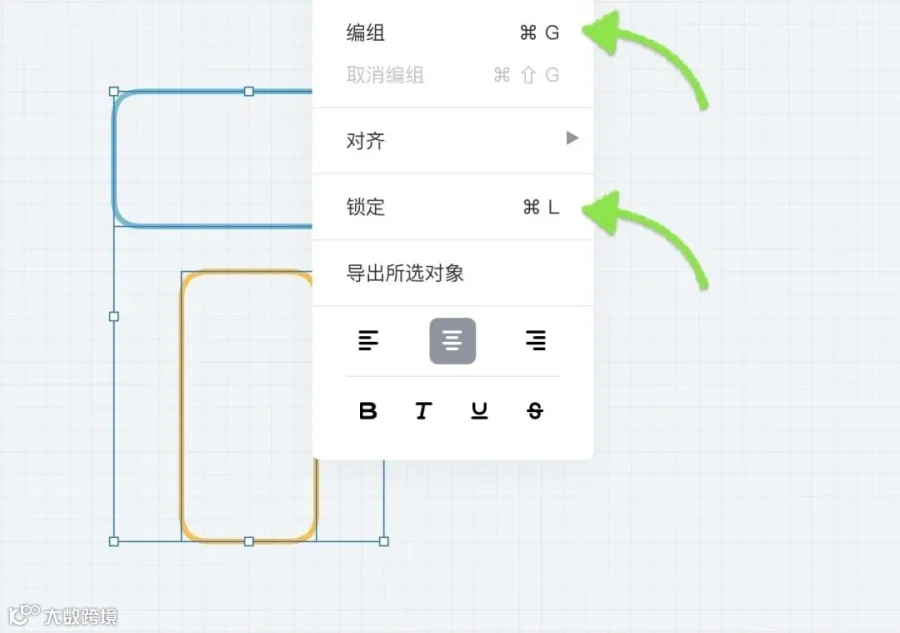
在绘制过程中,可以将多个图形元素组合在一起,方便操作和修改样式。对于重要的内容,可以选中锁定,以防误操作被修改或删除。
高颜值作图的秘诀 — 排版&配色
DESIGN & COLOR
排版技巧
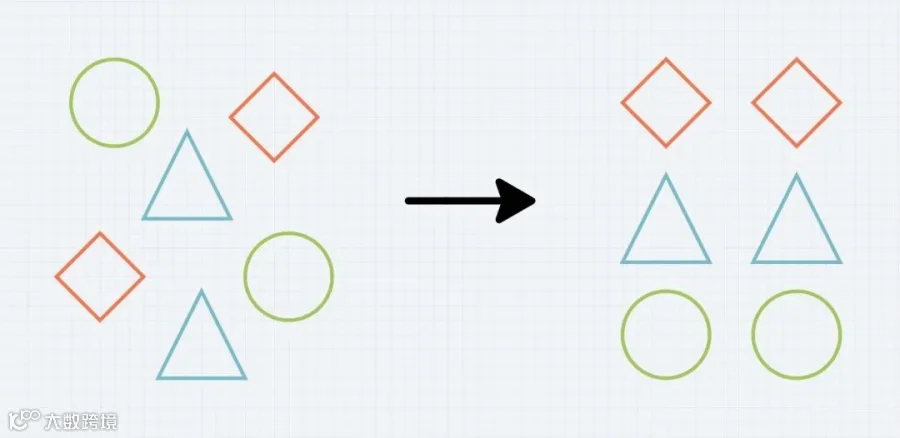
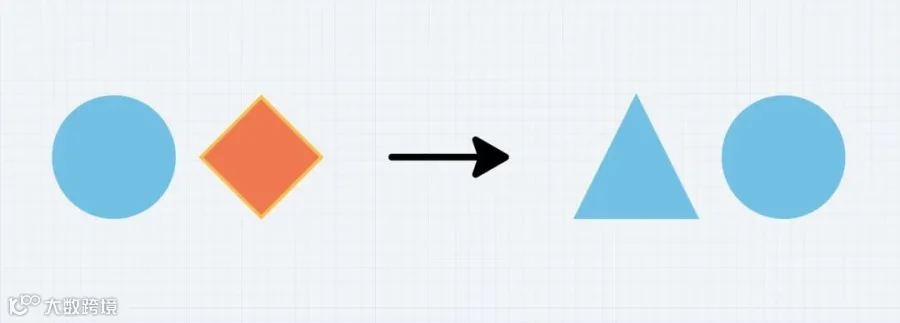
通过对元素属性的对比设置,比如:形状、颜色、大小、文字样式等来增强主次信息间的对比和视觉呈现效果。
对齐元素会让内容整体显得更有条理,更容易形成视觉关联。按照一定的秩序进行对齐排列会让整张图的可读性大大提升。
配色技巧
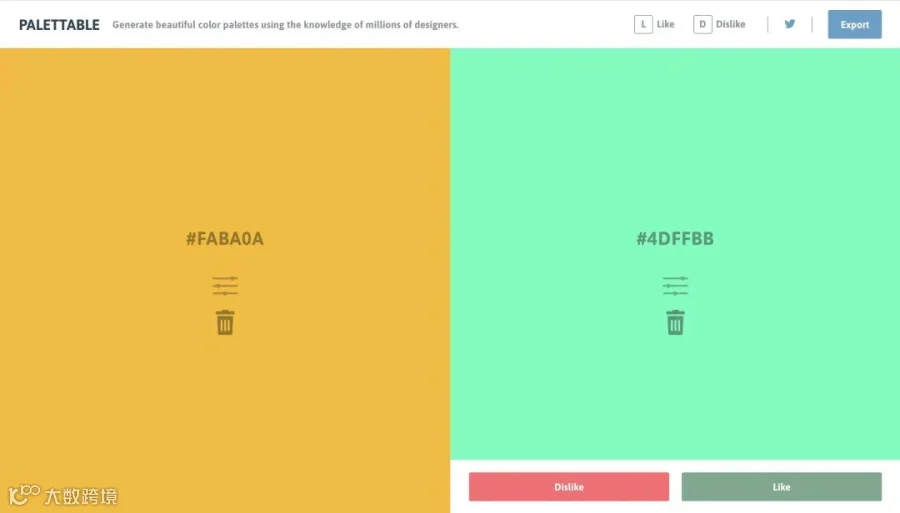
巧用配色工具。除了之前为大家推荐的免费色彩平台 Color Hunt,大家也可以通过 Platetable 这个一键配色网站获取配色建议。
会议桌

扫描二维码 关注我们
微信号 : huiyizhuo_official
用户QQ群:3377 347224

戳分享

戳点赞

戳在看