


10秒极速开课,打造专属在线课堂
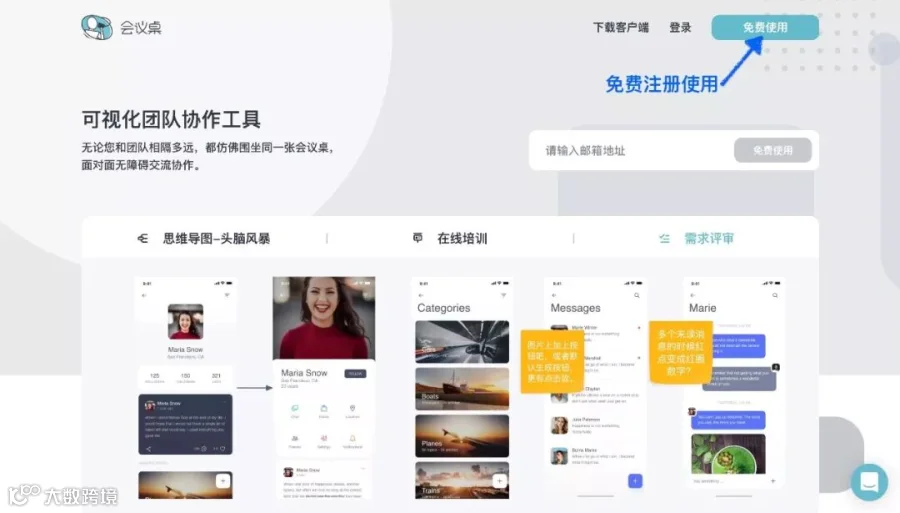
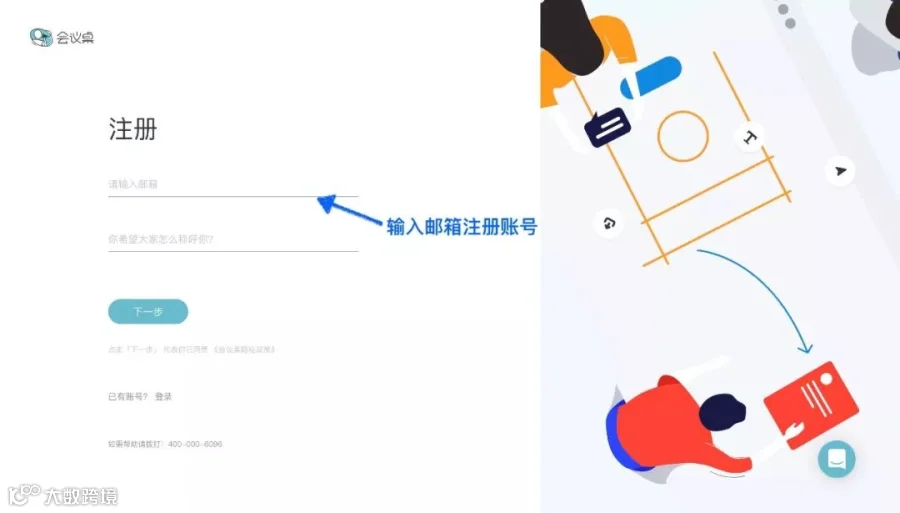
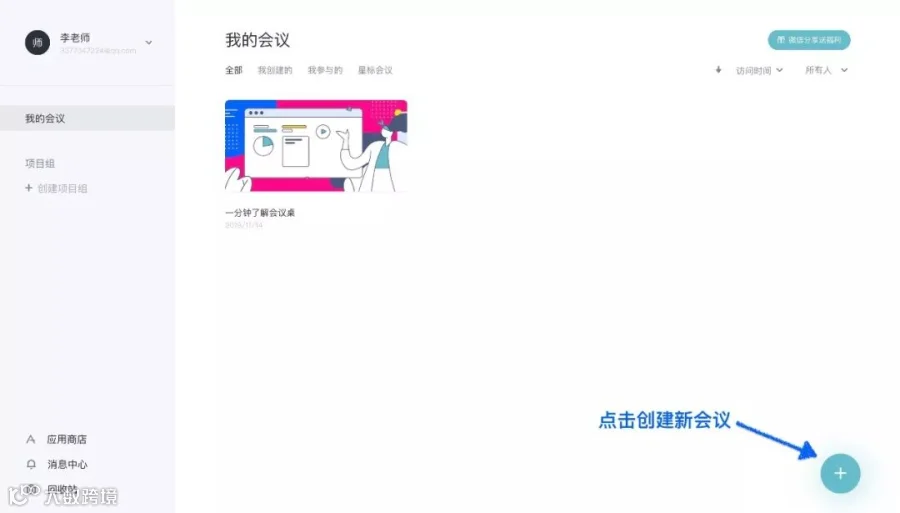
注册完成后即进⼊会议列表页面,创建新会议。
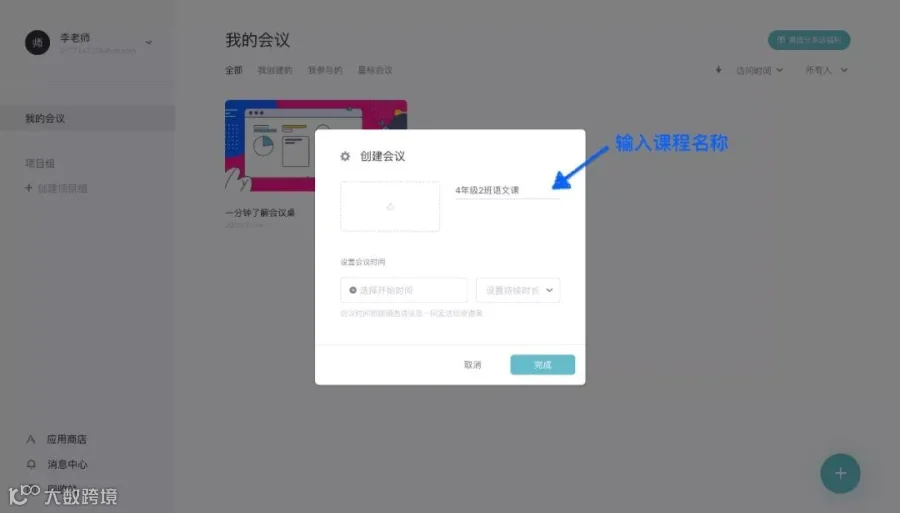
输入课程名称,点击完成。
老师随时开课、 学⽣点击即学
点击「邀请成员」,将会议链接通过QQ群/微信群等方式,发送给学⽣或家⻓。
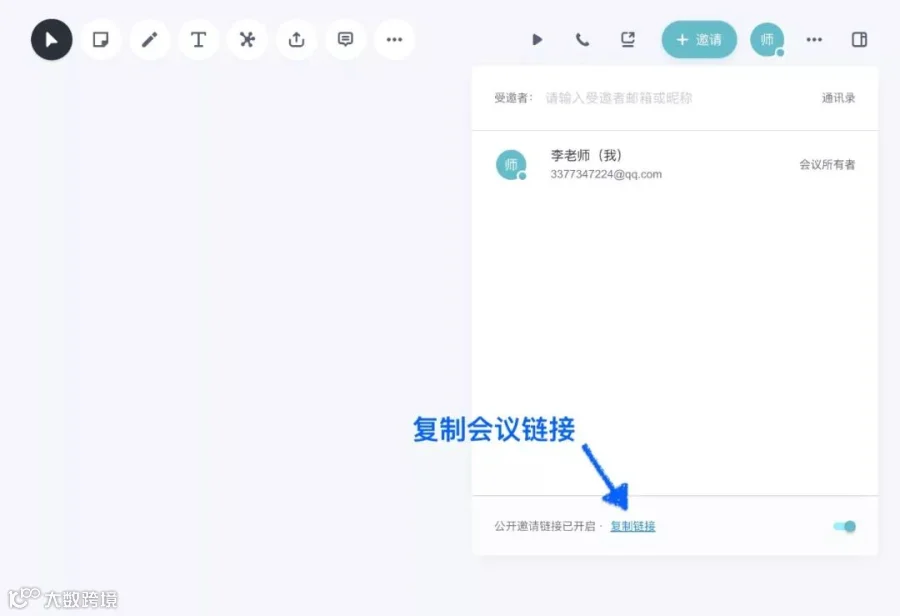
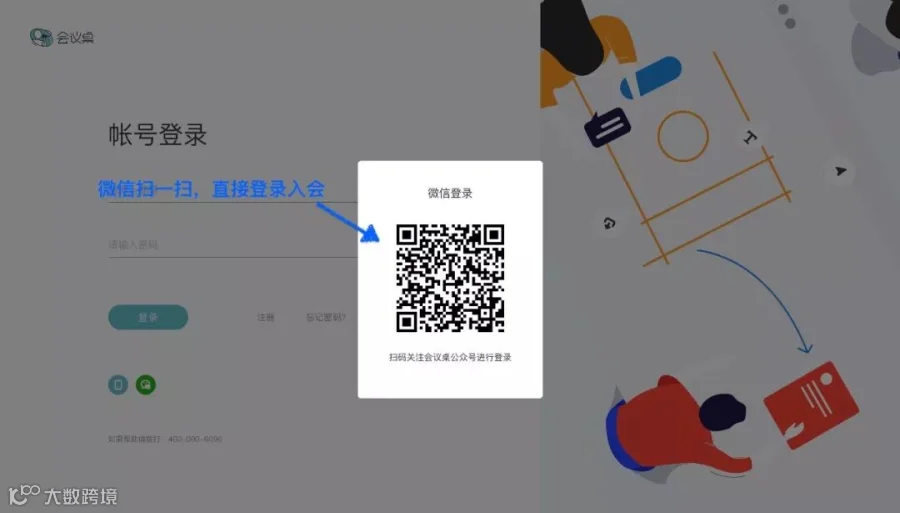
学生复制会议链接,在Chrome浏览器/火狐浏览器中打开,使⽤微信扫一扫登录后即可入会听课。
多样授课模式,丰富教学工具
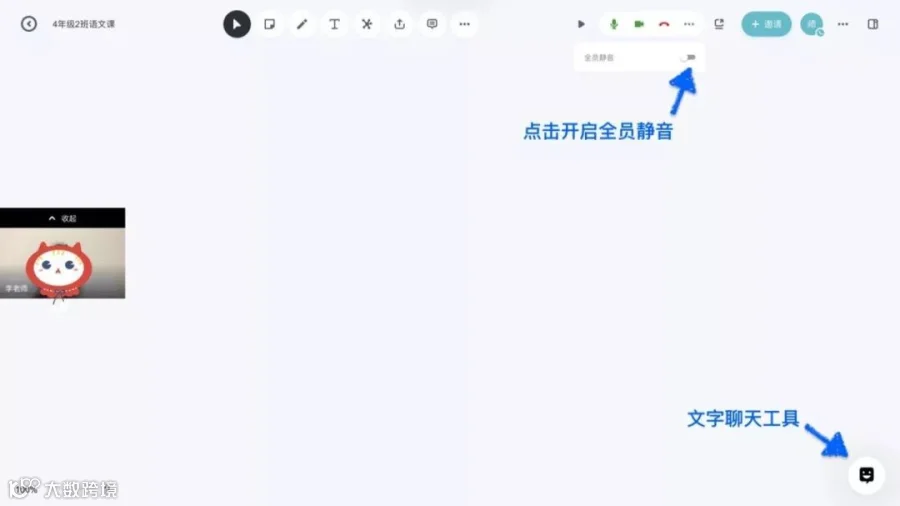
全员开启语音开始上课后,老师可通过「全员静音」控制学生发言,学生可通过「聊天」与老师文字交流。
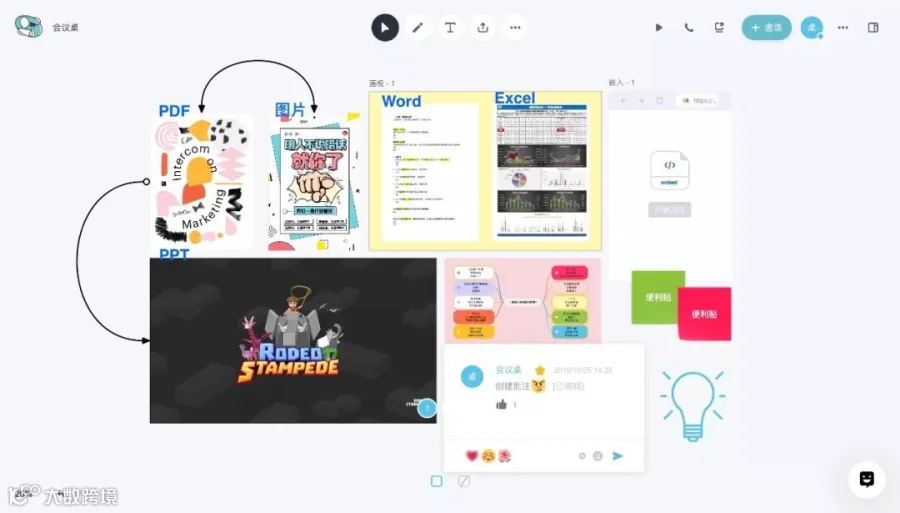
上传文档授课
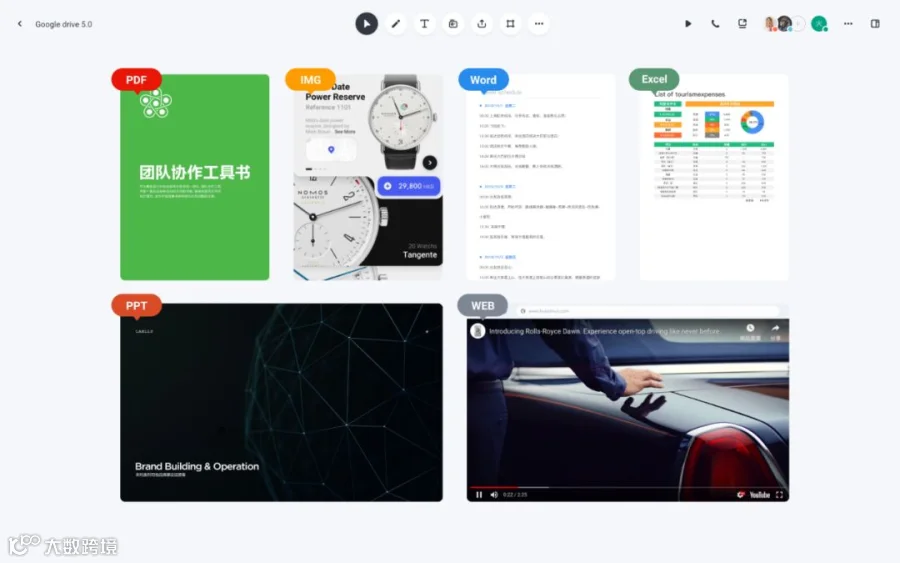
会议桌支持上传微软/WPS Office、PDF、图片和思维导图文件,共享的文件所有学生可见。
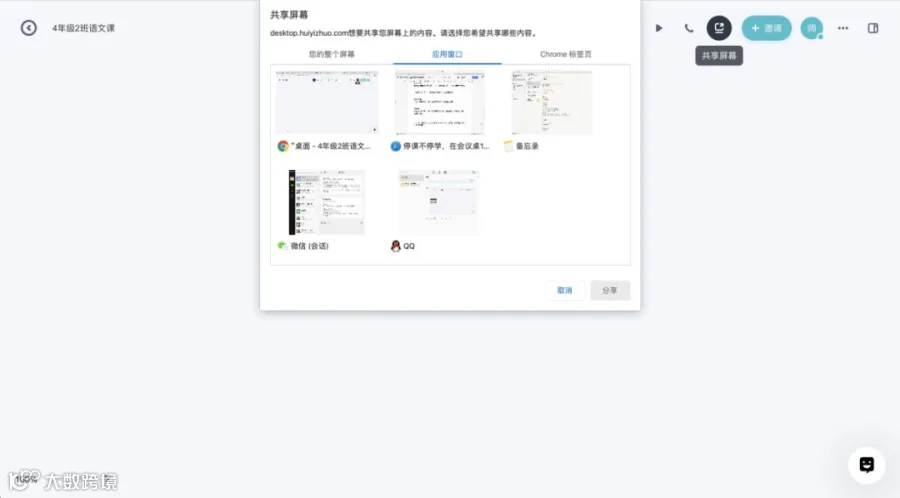
屏幕共享授课
会议桌支持屏幕共享,老师可在授课中选择需要共享的应用窗口和标签页面。
视频授课
桌面点击「开启视频」,即可使⽤摄像头直播授课。会议桌视频不仅画质高清,而且有智能降噪处理。
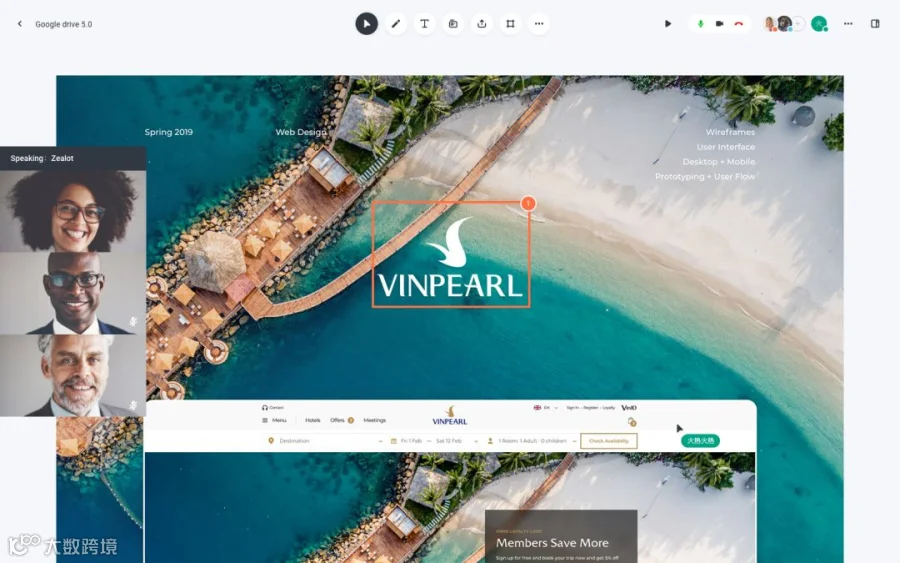
除此之外,老师还可在会议桌在线白板上使用画笔、文字、便利贴、思维导图、图形库等工具辅助授课。
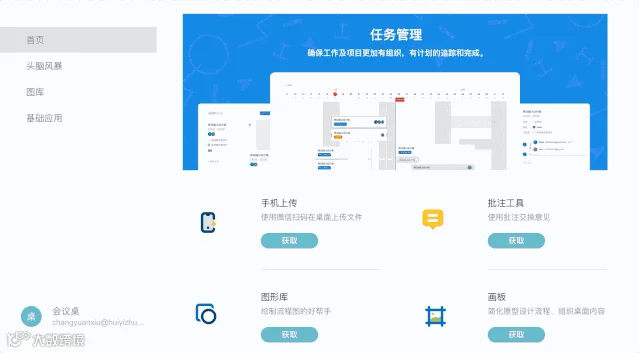
会议桌应用商店还有各类扩展应用满足多种教学需求。
课前准备
1. 检测和调试设备
进⼊会议后可在桌面右上角「···」中选择「自助检测」设置和调试扬声器、麦克风和摄像头。
2. 留意网络情况
建议使⽤有线网络,或者WiFi信号满格的⽆线网络,避免因网络较差造成卡顿,影响授课效果。
3. 观察麦克⻛状态
语音时,⻨克⻛会实时显示语音⾳量大⼩, 调整麦克⻛⾳量或远近以保持最佳的语音效果。
会议桌
可视化团队协作工具

长按二维码关注会议桌