



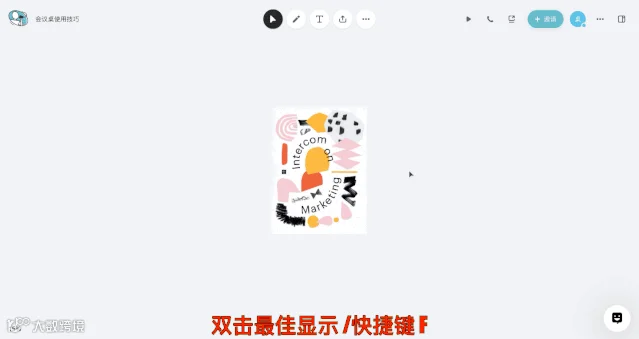
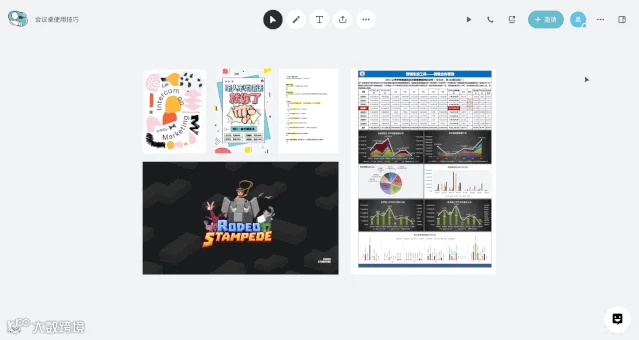
不用缩放画布也可以浏览文件:在桌面阅读文档或浏览图片时,双击文件或图片即可以最佳显示效果查看文档或图片。
双击最佳显示文件

对文件或图片右键选择「替换」可快速替换当前文件或图片。
右键快速替换文件


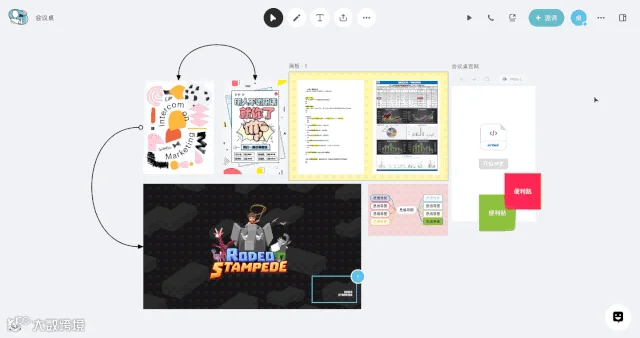
想查看桌面所有元素?双击桌面空白处总览桌面元素。
双击桌面空白处总览元素


想在桌面快速找到共享的文件、创建的脑图、画板、便利贴等?在「资源库」可查看所有共享的文件和创建的内容,点击对象icon可在桌面快速定位。
资源库
共享的文件、创建的文本、绘制的线条、添加的便利贴、画板、思维导图、图形、嵌入的网页都可以在「资源库」找到
点击元素icon桌面定位元素

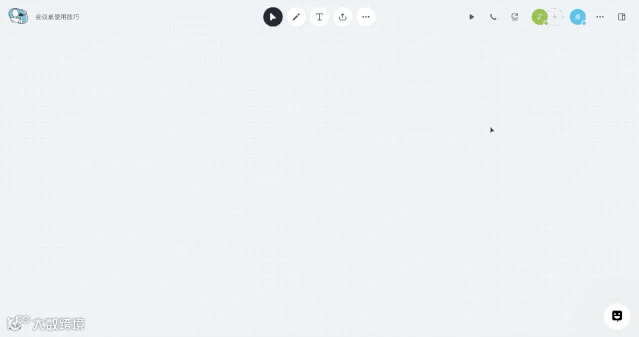
想了解其他协作者正在做什么?点击用户头像,跟随用户视角。
点击头像跟随视角

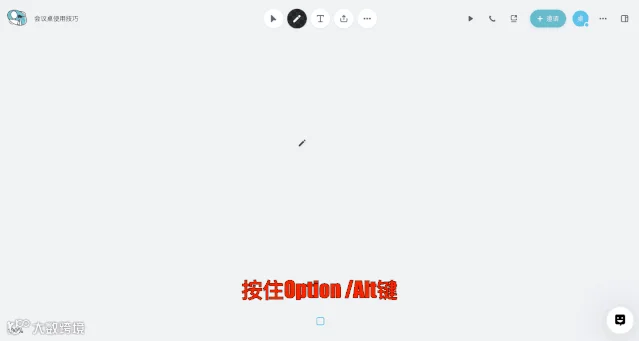
使用画笔工具绘图时,按住Option /Alt 键可快速绘制标准圆形和矩形。
绘制对角线快速绘制矩形
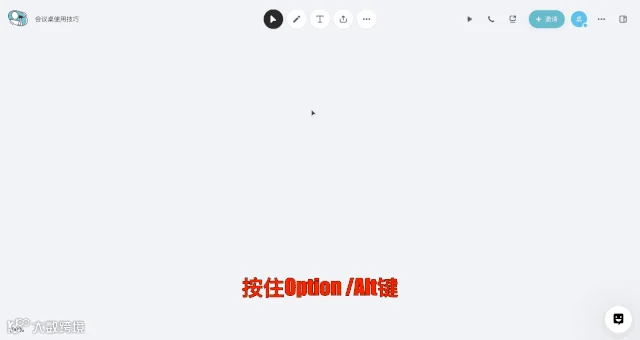

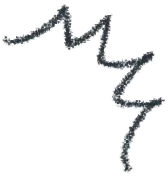
还可绘制复杂图案:按住Option /Alt 键,绘制图形轮廓,未选定图形的情况下,按住Option /Alt 键继续补充绘图,直至出现贴切图形并点击选择。
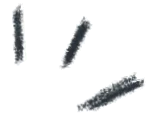
勾勒轮廓避免绘图过于抽象

浮动跟随的工具栏有点烦?试试在「偏好设置」中将它设置为固定位置。
设置工具栏显示位置
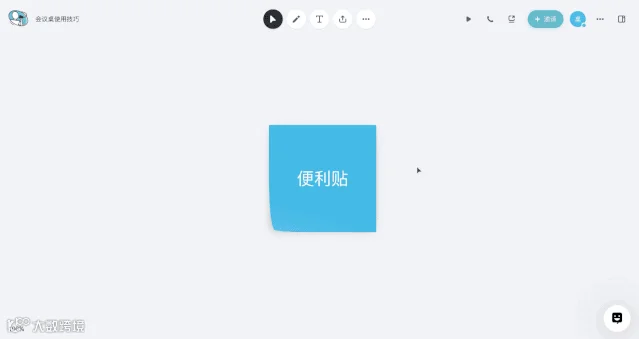
会议桌
可视化团队协作工具

长按二维码关注会议桌