


一、Demo案例的获取与环境搭建
1、获取Demo安装包:
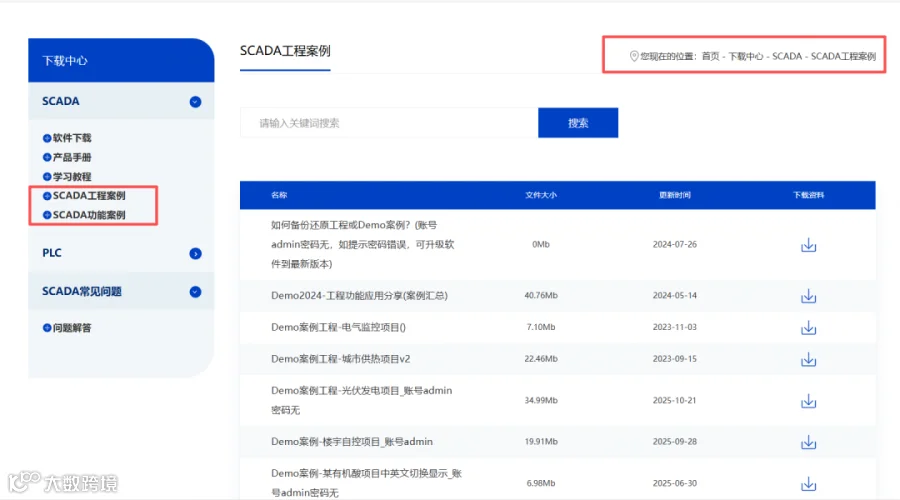
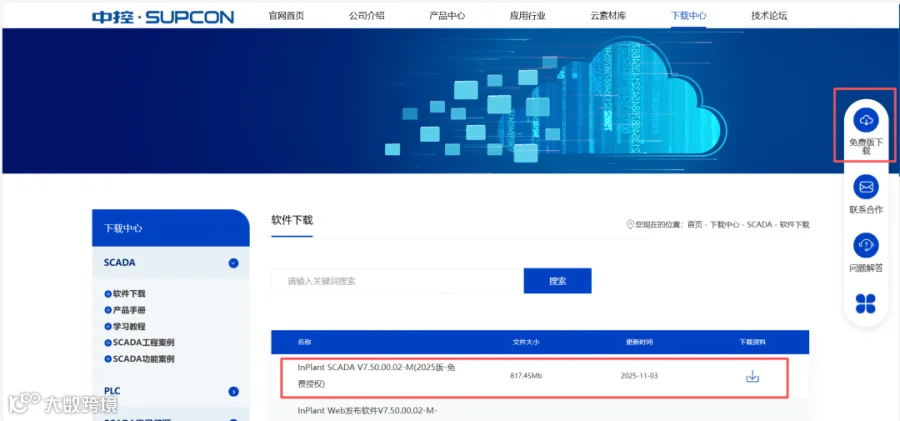
官网下载:访问中控技术官方网站:https://www.supcon.com/new/NBD/list_78/,在下载中心-SCADA-SCADA工程案例或功能案例处下载。
百度网盘:中控SCADA官方社群-群公告百度网盘下载链接:
https://pan.baidu.com/s/1PatFN92_DEEilHHBzDAysQ?pwd=2024
2、系统环境准备:
操作系统:推荐使用企业版或专业版Windows 10 或 Windows Server 2019。
硬件:建议配置4核以上CPU,8GB以上内存。
软件:官网下载最新版本InPlantSCADA软件,安装前请关闭所有杀毒软件和防火墙(或将安装目录加入白名单),并以管理员身份运行安装程序。如覆盖安装最新版软件,建议保持原来的组态路径。
二、Demo案例还原使用
1、Demo案例还原
在工程管理软件主界面中,单击“还原”,弹出还原工程选择窗口。选择下载好的Demo工程组态文件(.zip文件格式),点击“打开”。
如果“D:\SUPCON_PROJECT\”(目录仅供参考)下不存在同名组态文件夹,界面中出现还原进度条,还原成功后,软件会弹出提示信息,您可以对其进行重用、修改等操作。
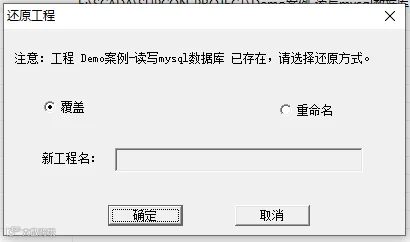
如果“D:\SUPCON_PROJECT\”(目录仅供参考)下已存在同名组态文件夹,软件会弹出覆盖提示,如下图所示。
特别提醒!
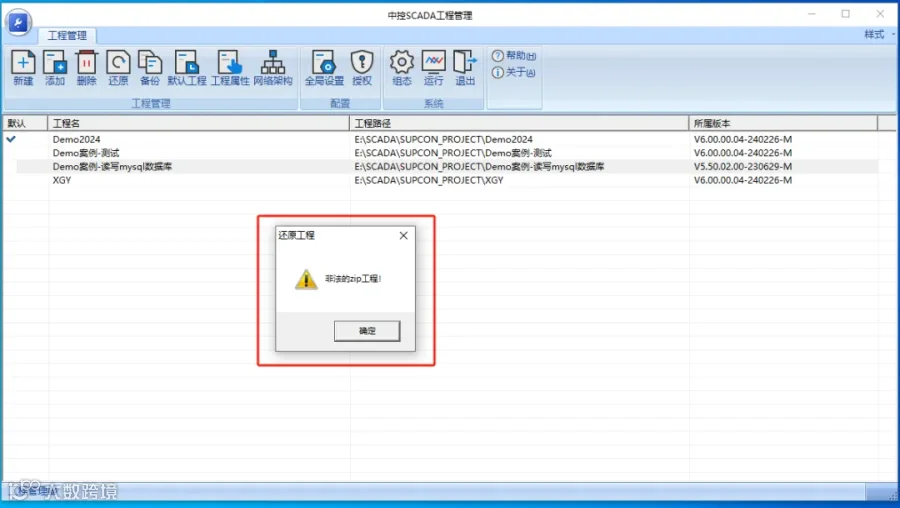
如果选择下载好的Demo工程组态文件(.zip文件格式),点击“打开”后,提示:非法的zip工程!如下图所示:
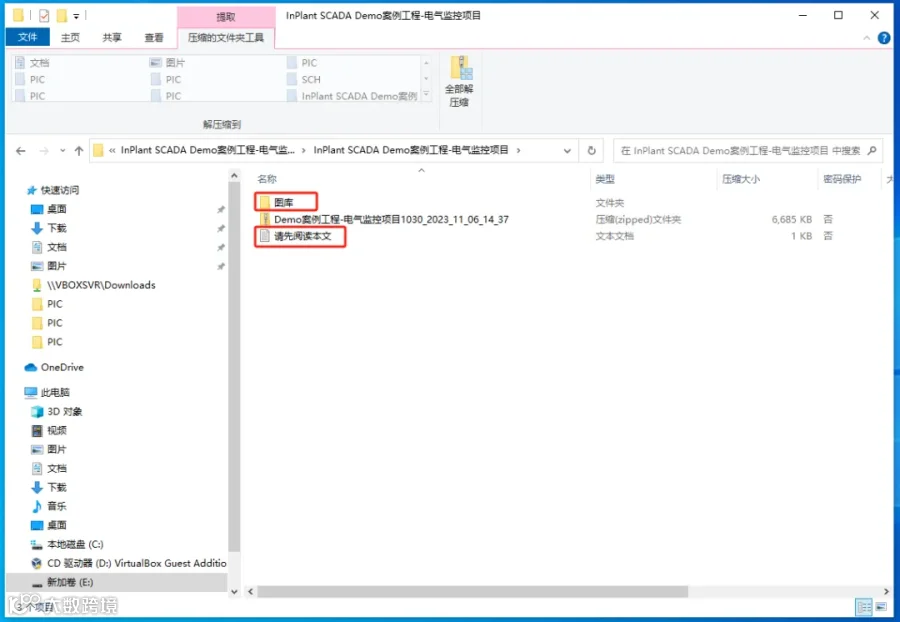
此时,可检查一下从官网下载的Demo工程压缩包是否含有其他文件;如下图所示的情况下,可先对压缩包进行解压,然后再对Demo案例工程zip压缩包进行工程还原操作。
部分Demo包里可能有其他图片或文件。
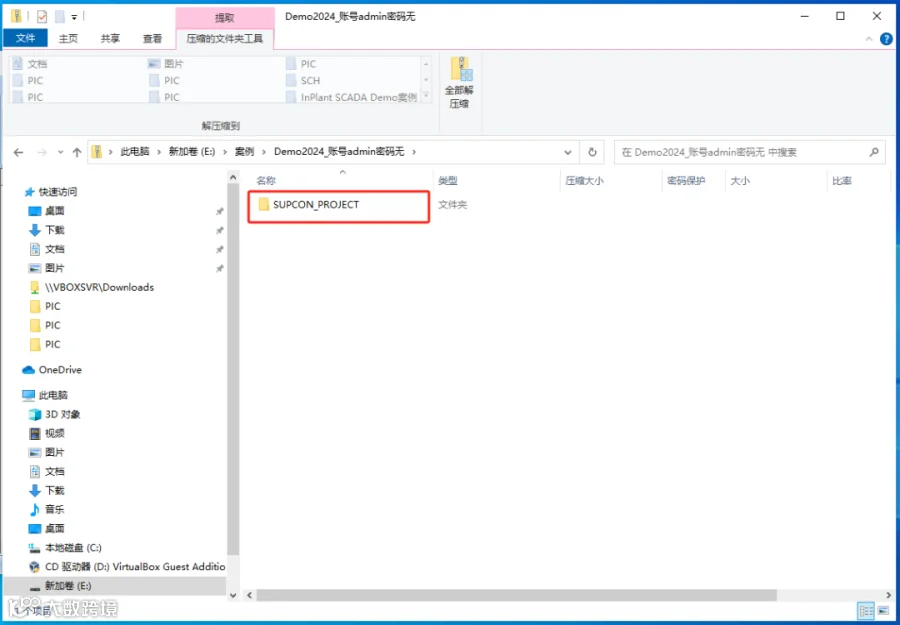
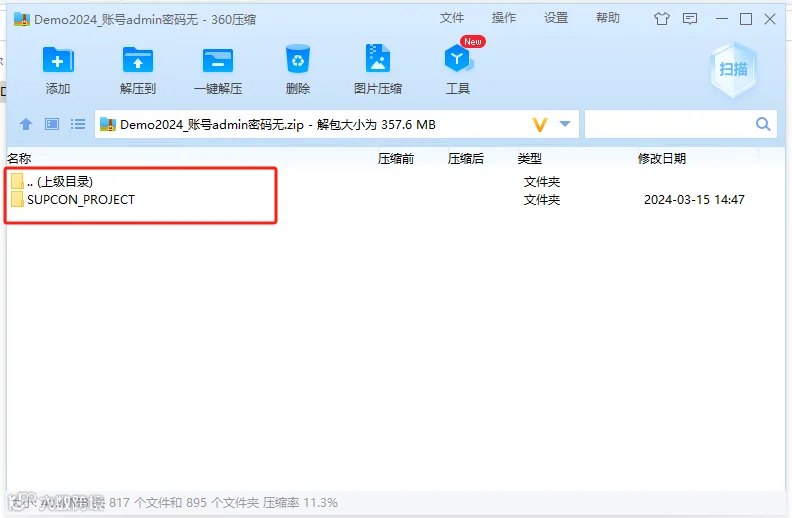
正常情况下的工程压缩包若解压时为下图所示画面,压缩包内仅有<SUPCON_PROJECT>文件夹,则不需要进行解压处理,可直接进行工程还原!
2、Demo案例组态开发
点击还原好的工程,设置默认工程;
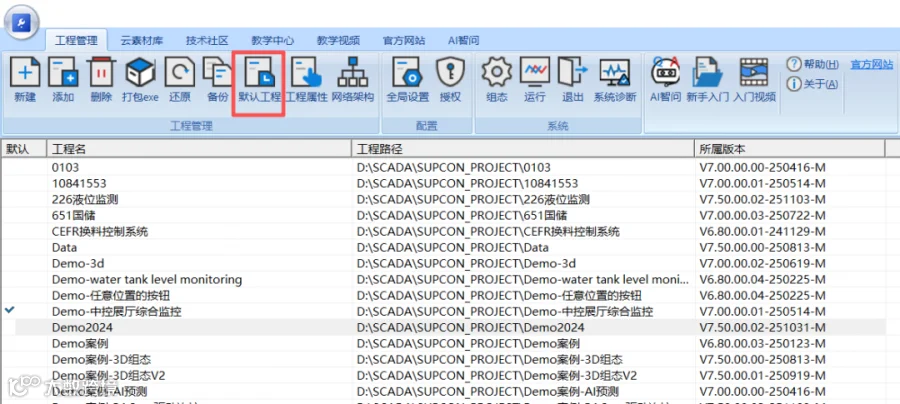
接着点击组态,进入工程组态开发页面。

选择子工程0,右键,从组态服务器打开!
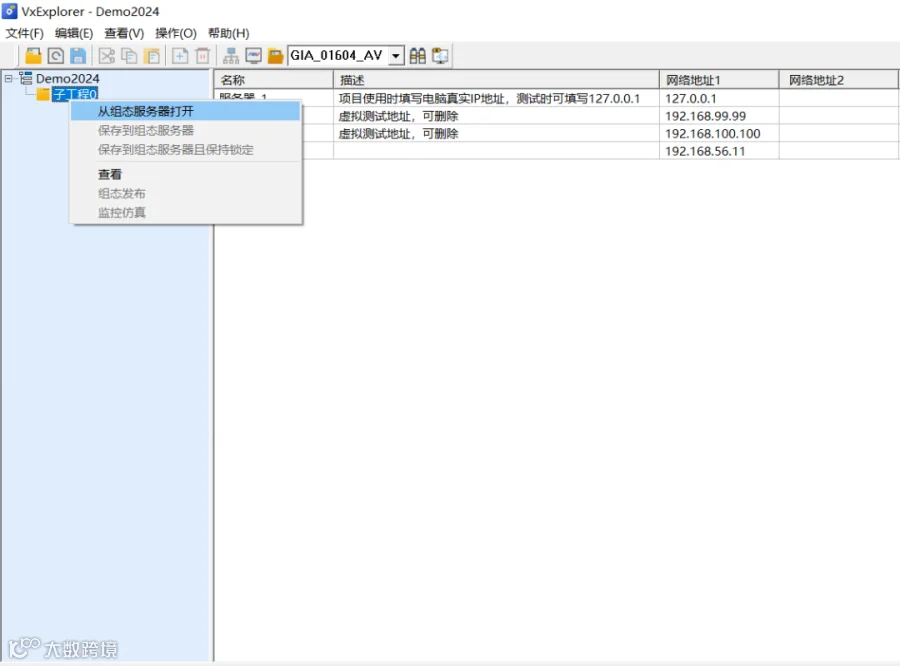
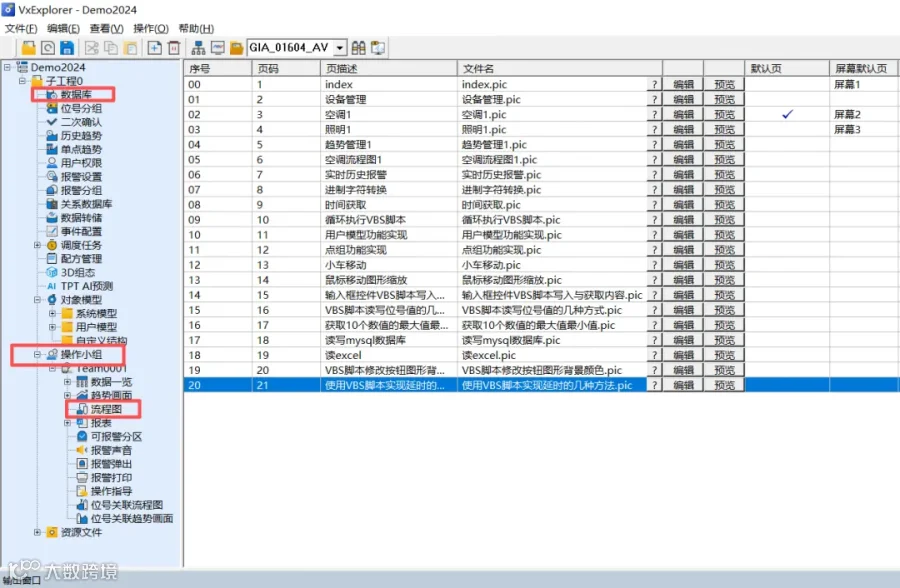
调整数据库采集PLC,或流程图工艺画面。
3、Demo发布运行
右键子工程0-组态发布,或点击菜单栏-组态发布;
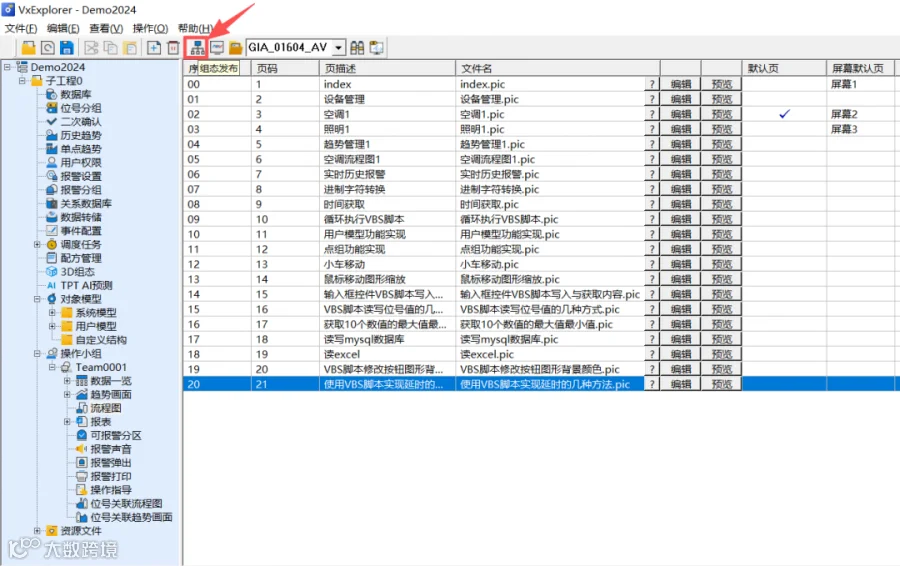
点击全体发布或全工程发布;
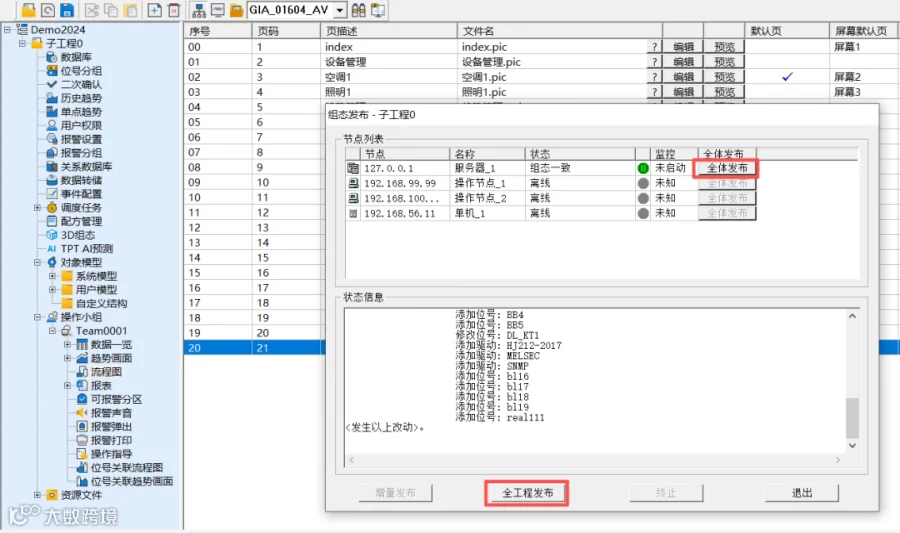
节点状态提示离线如何处理?
https://www.bilibili.com/video/BV1ZPS9YCEPS
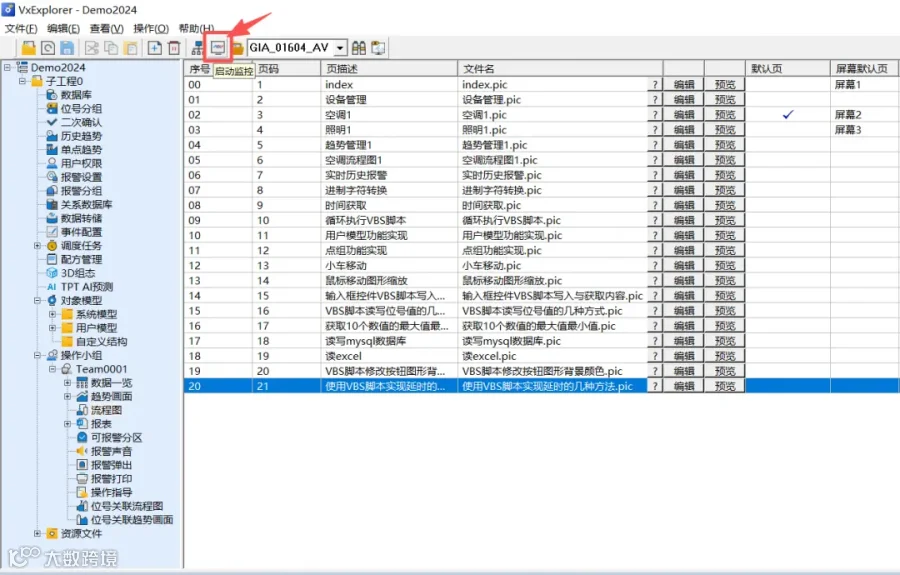
发布结束,启动监控运行。
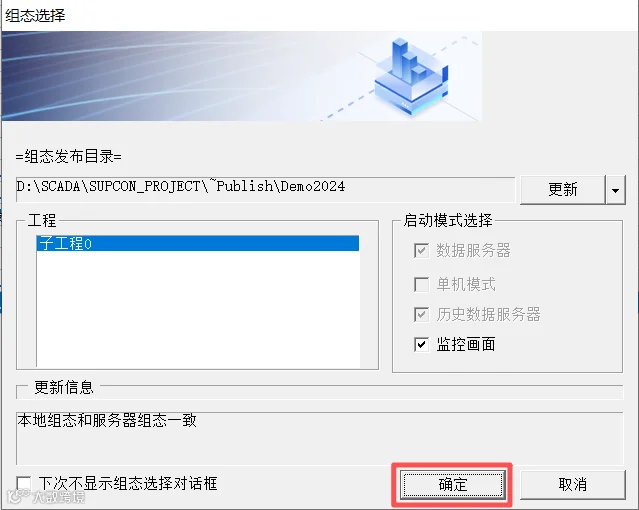
点击确定!
启动监控后,
默认观察员账号,无任何操作权限,
右键用户登录。账号Admin密码admin。登录后,可进行画面操作、页面翻转、软件退出。